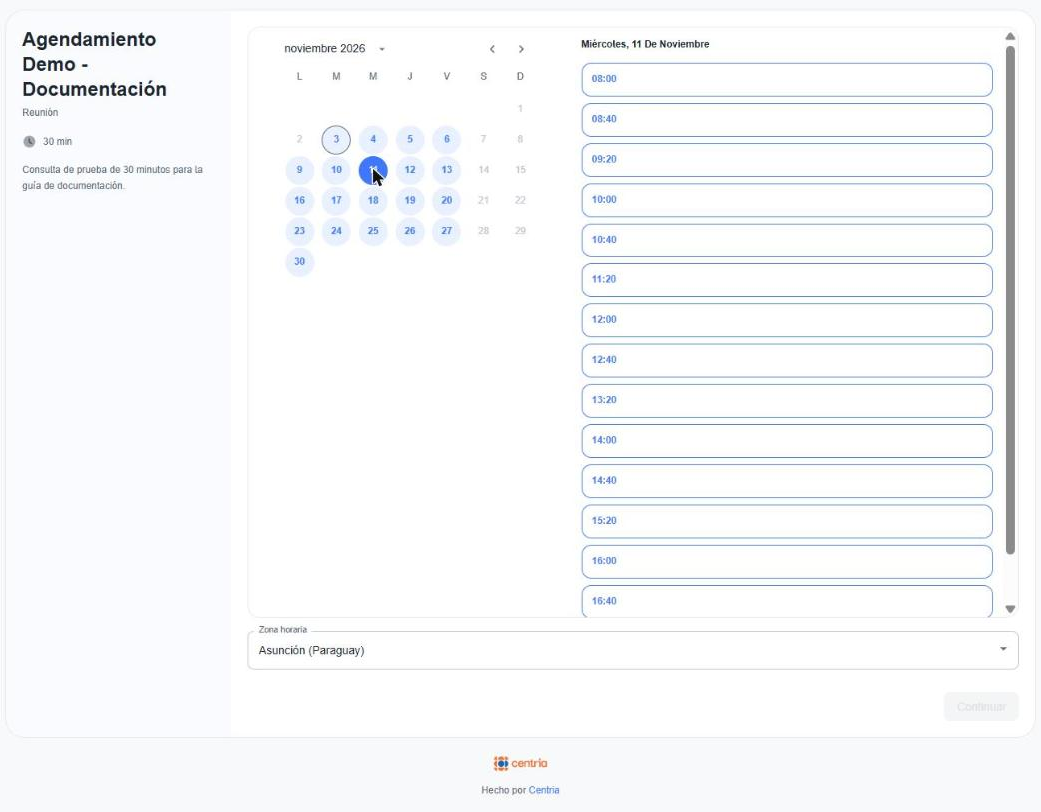
Calendario
El módulo Calendario te permite crear agendamientos: calendarios de turnos que tus clientes pueden reservar por su cuenta desde un enlace público, o que tu equipo puede reservar por ellos desde Centria. Cada agendamiento define quién atiende, en qué días y horarios, cuánto dura cada turno y qué avisos recibe el cliente antes de su cita.
Un agendamiento se puede usar de varias formas:
- Compartiendo su enlace por WhatsApp, redes sociales o correo (ver Enlace del calendario).
- Desde un bot, con el elemento Agendamiento, que envía un botón para reservar (ver Bots Conversacionales).
- Desde CRM → Tareas y Recordatorios, reservando el turno en nombre del cliente (ver Reservar un turno).
Acceso al módulo
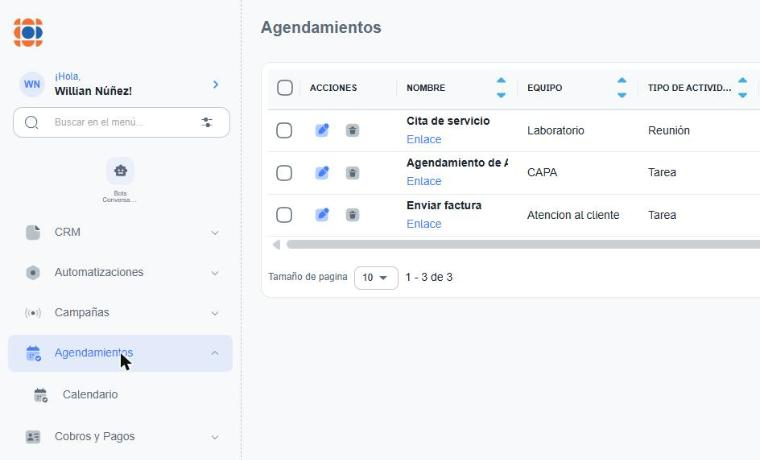
- Ingresa a la Suite de Centria: https://suite.mgd.im/
- En el menú lateral, despliega Agendamientos.
- Haz clic en Calendario.
Nombre de la pantalla
En el menú la opción se llama Calendario, pero el encabezado de la pantalla muestra Agendamientos. Se trata del mismo módulo.
Lista de agendamientos
Al ingresar verás la tabla con todos los agendamientos de tu empresa.
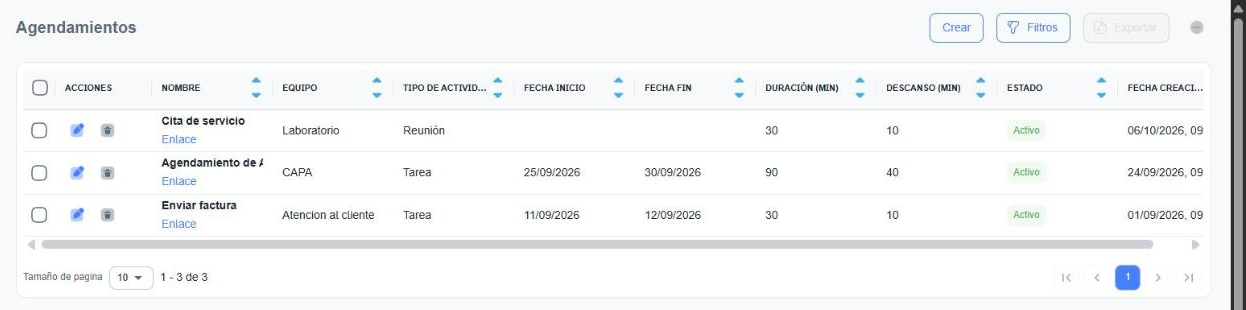
En la parte superior derecha tienes los botones principales:
| Botón | Para qué sirve |
|---|---|
| Crear | Inicia la creación de un agendamiento nuevo (ver Crear un agendamiento). |
| Filtros | Abre el panel de búsqueda (ver Filtros). |
| Exportar | Descarga los agendamientos seleccionados. Se habilita al marcar al menos una fila. |
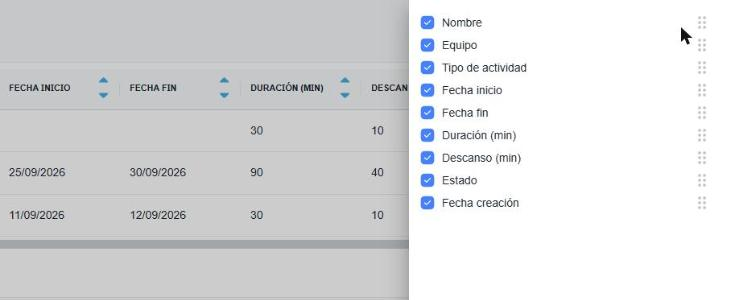
| ⋯ (tres puntos) | Abre el panel para elegir qué columnas se muestran. |
Columnas
| Columna | Qué muestra |
|---|---|
| Acciones | El lápiz abre el agendamiento para editarlo y la papelera lo elimina (pide confirmación). |
| Nombre | Nombre del agendamiento. Debajo aparece el enlace Enlace, que abre el calendario público. |
| Equipo | Equipo responsable de atender los turnos. |
| Tipo de actividad | Tipo de actividad que se registra con cada reserva (por ejemplo, Reunión o Tarea). |
| Fecha inicio / Fecha fin | Período en el que el agendamiento acepta reservas. Vacío si no tiene límite. |
| Duración (min) | Lo que dura cada turno. |
| Descanso (min) | Tiempo libre entre un turno y el siguiente. |
| Estado | Activo o Inactivo. |
| Fecha creación | Fecha y hora en que se creó. |
Personalizar las columnas
Haz clic en ⋯ para abrir el panel de columnas. Desmarca las que no quieras ver y arrastra los puntos de la derecha para cambiar el orden.
Filtros
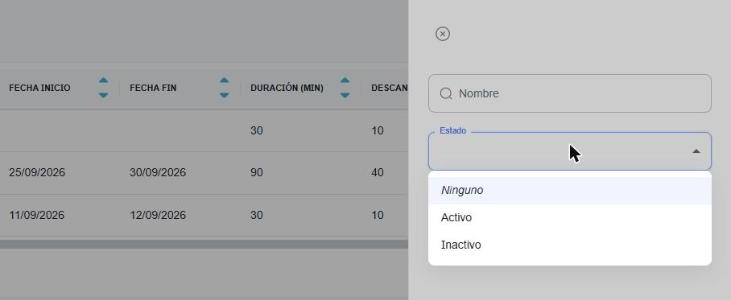
El panel Filtros permite buscar por Nombre y por Estado (Activo o Inactivo). Haz clic en Aplicar Filtros para ver el resultado o en Limpiar Filtros para volver a la lista completa.
Crear un agendamiento
Crear un agendamiento tiene dos partes: primero eliges el equipo responsable y después completas el formulario con sus pestañas Agendamiento, Disponibilidad y Recordatorios. Nada se guarda hasta que haces clic en Guardar.
Paso 1: Equipo responsable
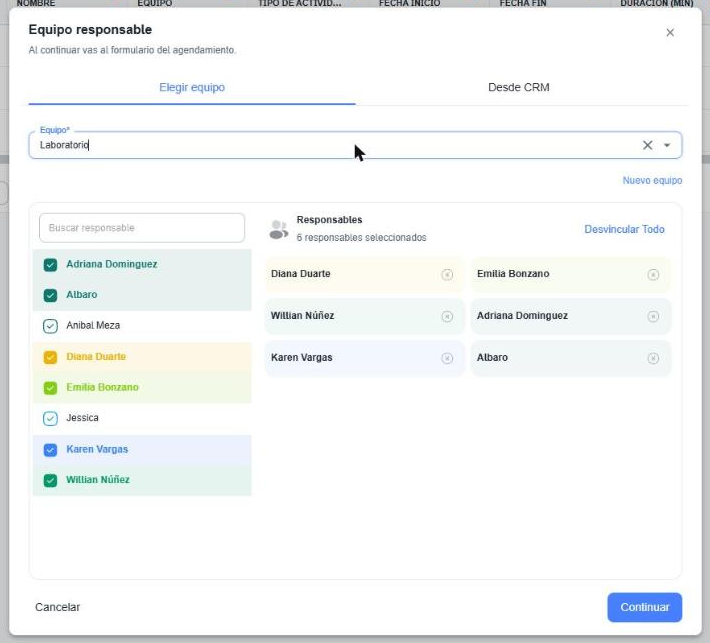
Al hacer clic en Crear se abre la ventana Equipo responsable. Tienes dos opciones:
Elegir equipo: selecciona un equipo de agendamiento ya creado. Debajo aparece la lista de personas: marca las que van a atender turnos y quedarán como Responsables. Desvincular Todo quita a todas y Nuevo equipo crea un equipo en el momento.
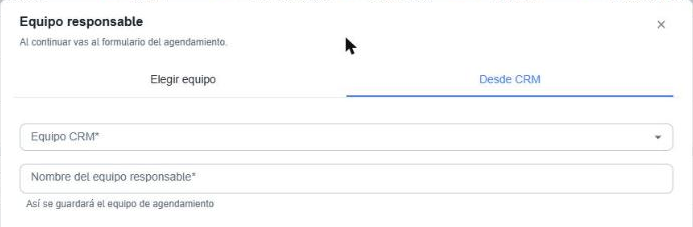
Desde CRM: toma como base un equipo del CRM. Elige el Equipo CRM y escribe el Nombre del equipo responsable con el que se guardará el equipo de agendamiento.
Haz clic en Continuar para pasar al formulario. Verás el aviso "Equipo responsable listo. Continuá con el agendamiento."
Equipos del CRM
Los equipos del CRM se crean en Configuración → CRM → Equipos. Más información en Equipos.
Espera a que cargue la lista
Después de elegir el equipo, espera a que aparezca la lista de responsables antes de hacer clic en Continuar. Si continúas antes de tiempo, puede aparecer el error "Solicitud incorrecta. Verifica los datos ingresados."
Pestaña Agendamiento
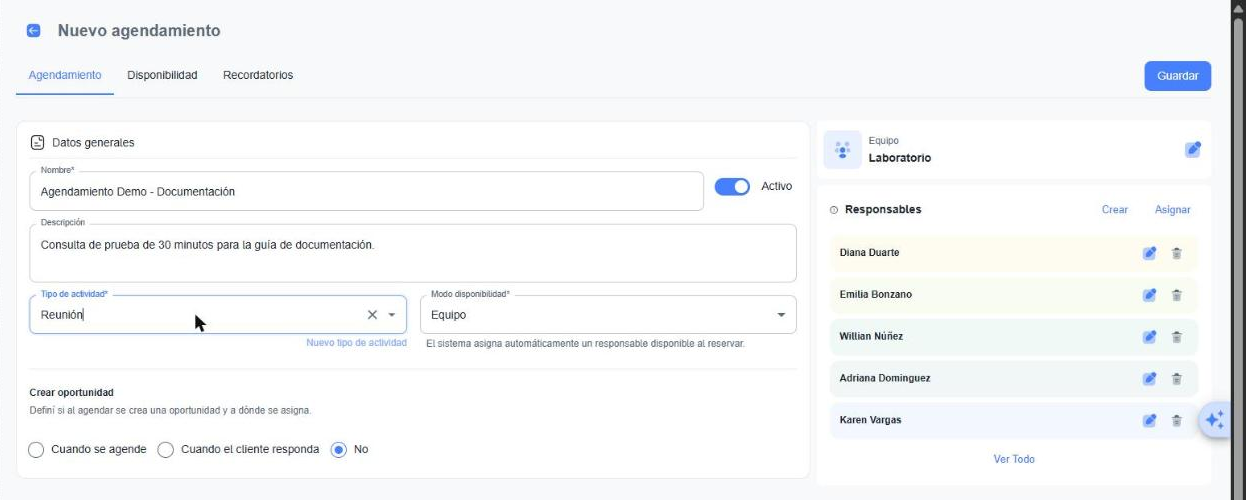
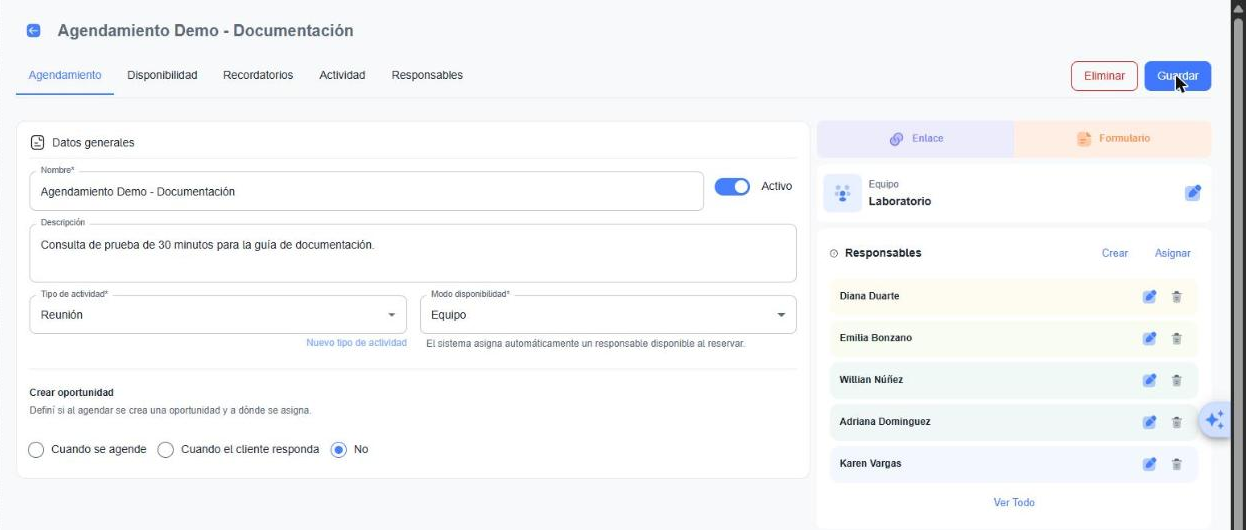
Aquí defines los datos generales del agendamiento.
| Campo | Descripción |
|---|---|
| Nombre (obligatorio) | Nombre del servicio o turno. Es el título que ve el cliente en el calendario público. |
| Activo | Si está apagado, el agendamiento no acepta reservas. |
| Descripción | Texto que ve el cliente junto al calendario (por ejemplo, la lista de servicios). |
| Tipo de actividad (obligatorio) | Tipo de actividad que se crea con cada reserva. Con Nuevo tipo de actividad puedes crear uno en el momento (descripción y color). |
| Modo disponibilidad (obligatorio) | Equipo: el sistema asigna automáticamente un responsable disponible al reservar. Responsable: el cliente elige con quién quiere su turno. |
A la derecha está el panel del Equipo (el lápiz permite cambiarlo, editarlo o crear uno nuevo) y la lista de Responsables, con los botones Crear y Asignar (ver Pestaña Responsables).
Tipos de actividad
Los tipos de actividad también se administran en Configuración → CRM → Actividad, pestaña Tipos. Más información en Flujos de actividad.
Crear oportunidad
Define si cada reserva genera una oportunidad en el CRM:
| Opción | Qué hace |
|---|---|
| Cuando se agende | Crea la oportunidad apenas el cliente confirma la reserva. |
| Cuando el cliente responda | Crea la oportunidad cuando el cliente responde. Aparece Vigencia (1 Hora, 1 Día, 1 Semana o 1 Mes): el tiempo máximo para crearla después de la respuesta. |
| No | No crea oportunidades. Es la opción por defecto. |
Con las dos primeras opciones completa Fuentes, Equipos, Embudos y Pasos para indicar dónde se ubica la oportunidad.
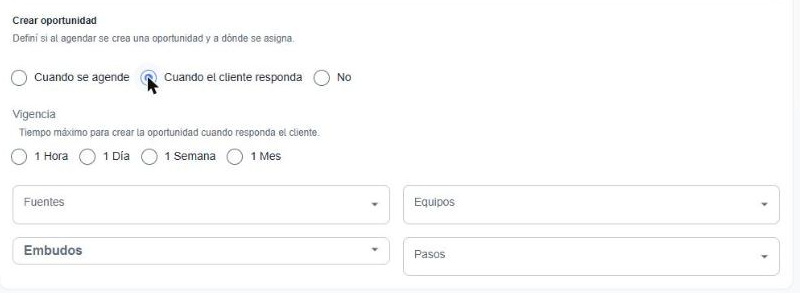
Embudos y oportunidades
Los embudos y sus pasos se configuran en CRM → Embudo. Más información en Embudo y Oportunidades.
Pestaña Disponibilidad
Aquí defines cuándo se pueden reservar turnos.
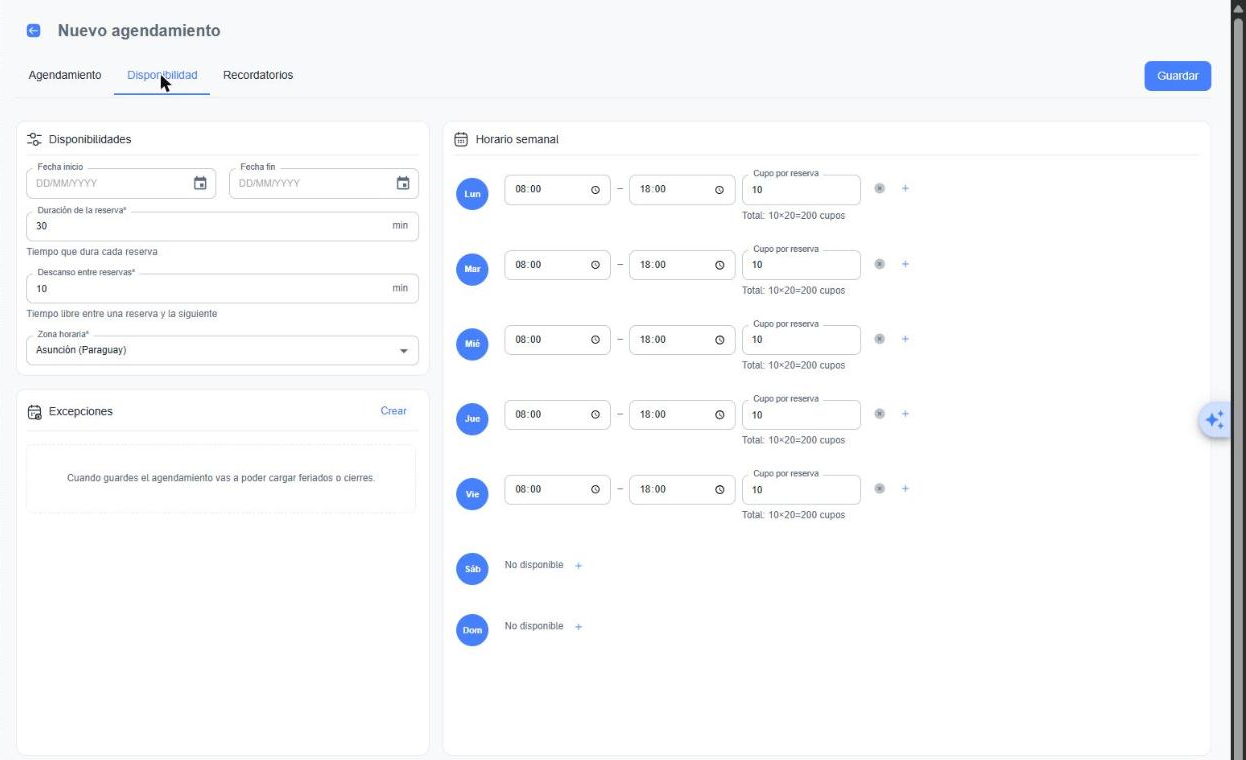
En el bloque Disponibilidades:
| Campo | Descripción |
|---|---|
| Fecha inicio / Fecha fin | Período en el que se aceptan reservas. Déjalos vacíos si el agendamiento no tiene fecha de cierre. |
| Duración de la reserva (obligatorio) | Minutos que dura cada turno. Por defecto, 30. |
| Descanso entre reservas (obligatorio) | Minutos libres entre un turno y el siguiente. Por defecto, 10. |
| Zona horaria (obligatorio) | Zona horaria del agendamiento (por ejemplo, Asunción (Paraguay)). |
En el bloque Horario semanal configuras cada día:
- Cada día tiene una o más franjas con hora de inicio y de fin. Por defecto, de lunes a viernes de 08:00 a 18:00.
- Cupo por reserva indica cuántas personas pueden reservar el mismo horario. Los cupos se reparten entre los responsables del equipo, así que el cupo real nunca supera la cantidad de responsables: con 6 responsables y un cupo de 10, cada horario ofrece 6 cupos. Debajo se muestra el Total de cupos del día.
- El botón + agrega otra franja al día (por ejemplo, para cortar al mediodía) y la x la quita.
- Los días sin franjas aparecen como No disponible. Haz clic en + para habilitarlos.
¿Cuánto cupo poner?
Lo recomendable es que el Cupo por reserva sea menor o igual a la cantidad de miembros del equipo. Por ejemplo, con un equipo de 3 personas, un cupo de 3 permite que se atiendan 3 clientes en el mismo horario, uno por responsable.
Con estos datos el sistema arma los turnos. Por ejemplo, con 30 minutos de duración y 10 de descanso, los turnos empiezan a las 08:00, 08:40, 09:20, etc.
El bloque Excepciones sirve para feriados y cierres, y solo se habilita después de guardar el agendamiento (ver Excepciones).
Pestaña Recordatorios
Aquí configuras los mensajes automáticos que recibe el cliente antes de su turno. Haz clic en Crear para abrir la ventana Crear recordatorio.
| Campo | Descripción |
|---|---|
| Nombre (obligatorio) | Nombre interno del recordatorio. |
| Activo | Si está apagado, el recordatorio no se envía. |
| Tipo (obligatorio) | Define cuándo y a quién se envía (ver la tabla siguiente). |
| Medio (obligatorio) | WhatsApp o Email. |
| Anticipación y Unidad (obligatorios) | Solo para el tipo Recordatorio: cuánto antes del turno se envía, en Minutos, Horas o Días. |
| Tipo | A quién | Cuándo |
|---|---|---|
| Confirmación | Al cliente. | Al confirmar la reserva. No tiene anticipación. |
| Recordatorio | Al cliente. | El tiempo indicado en Anticipación antes del turno. |
| Aviso | A supervisores o personas internas, solo por Email. En Correos eliges usuarios o escribes un correo y presionas Enter. | Al confirmar la reserva. No tiene anticipación. |
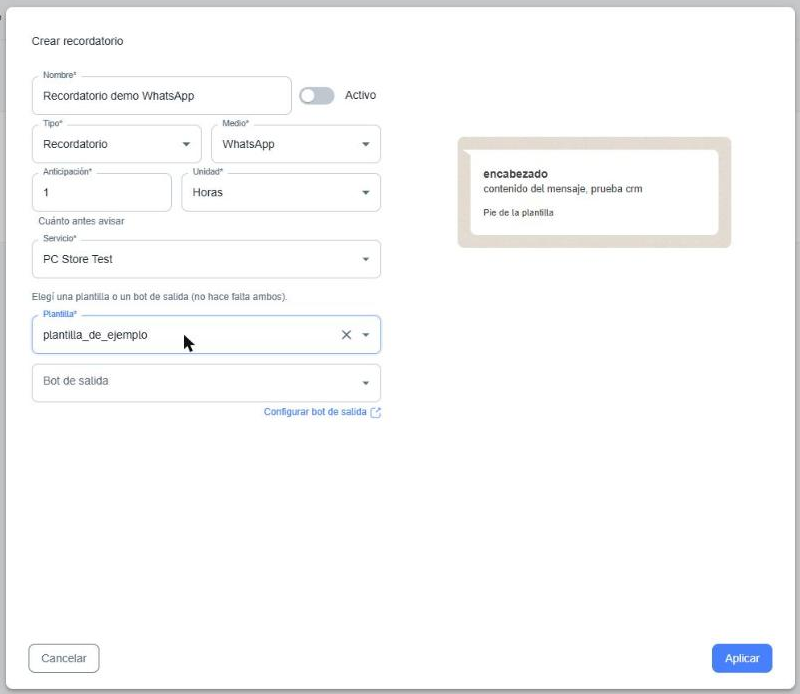
Si el medio es WhatsApp, completa:
| Campo | Descripción |
|---|---|
| Servicio (obligatorio) | Número de WhatsApp desde el que se envía. |
| Plantilla | Plantilla de WhatsApp aprobada. A la derecha se ve la vista previa del mensaje. |
| Bot de salida | Bot que se inicia con el cliente (sin vista previa). Configurar bot de salida abre la configuración de bots. |
Elige una plantilla o un bot de salida: no hace falta usar ambos.
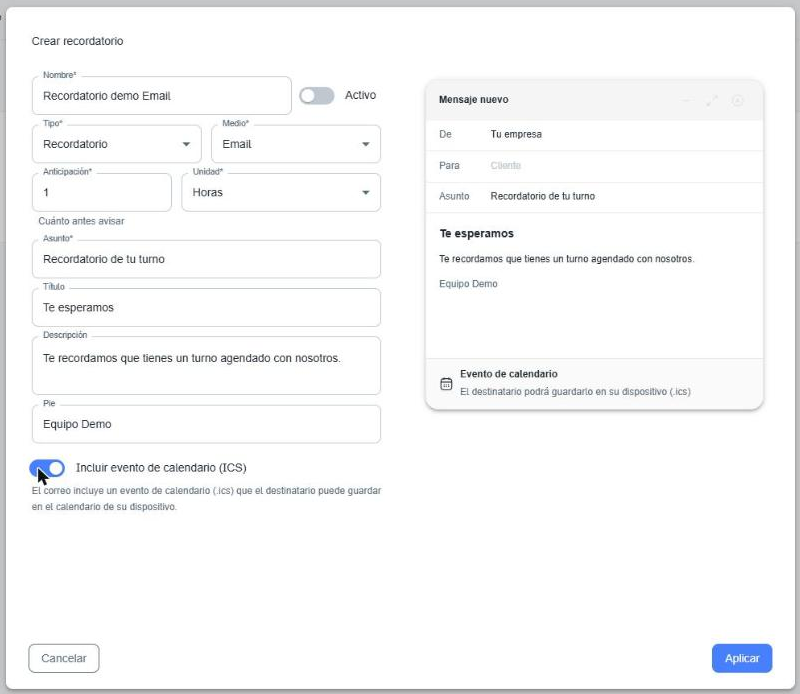
Si el medio es Email, completa Asunto (obligatorio), Título, Descripción y Pie. Si activas Incluir evento de calendario (ICS), el correo lleva un archivo .ics que el cliente puede guardar en el calendario de su teléfono o computadora. A la derecha se ve cómo quedará el correo.
Si el tipo es Aviso, el medio queda fijo en Email y aparece el campo Correos para elegir a los destinatarios internos.
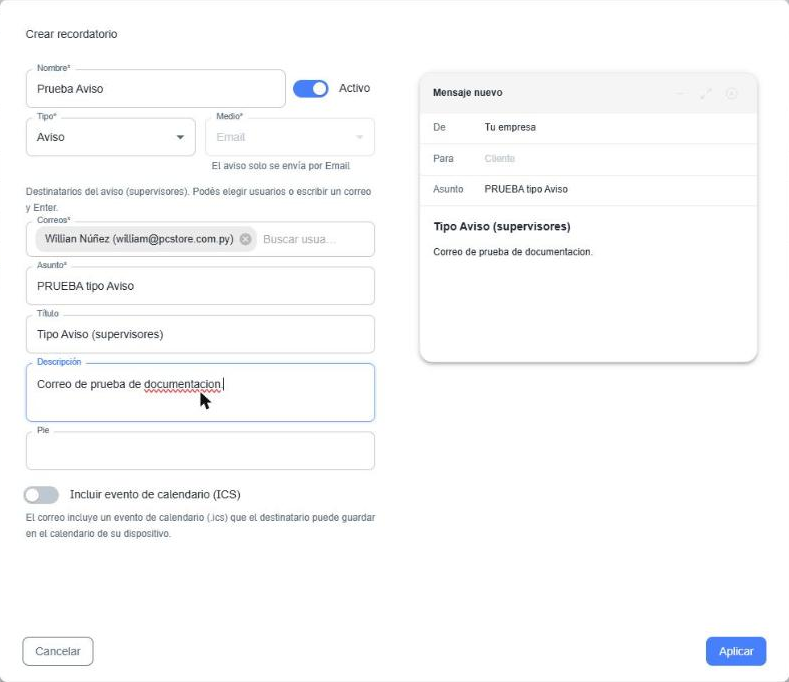
Haz clic en Aplicar. El recordatorio aparece en la lista con su tipo, anticipación, medio, servicio, plantilla, bot y estado. Con el lápiz lo editas y con la papelera lo quitas.
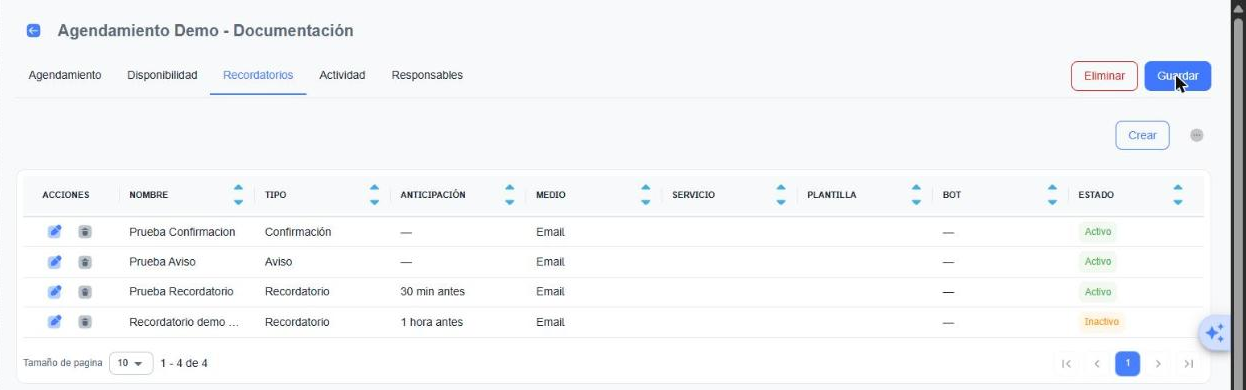
Haz clic en Guardar
Los recordatorios y las excepciones se guardan recién cuando haces clic en Guardar el agendamiento. Verás el aviso "Se guardará al confirmar el agendamiento."
Plantillas, servicios y bots
Las plantillas de WhatsApp se crean en Configuración → Atención → Plantillas (Plantillas), los números de WhatsApp en Configuración → Atención → Servicios (Servicios) y los bots en Automatizaciones → Bots Conversacionales (Bots Conversacionales).
Cuando termines, haz clic en Guardar (arriba a la derecha). El agendamiento queda creado y se abre su pantalla de edición.
Editar un agendamiento
En la lista, haz clic en el lápiz del agendamiento. La pantalla de edición tiene las mismas pestañas que al crear, más Actividad y Responsables, y los botones Enlace y Formulario. Arriba a la derecha están Eliminar y Guardar.
Enlace del calendario
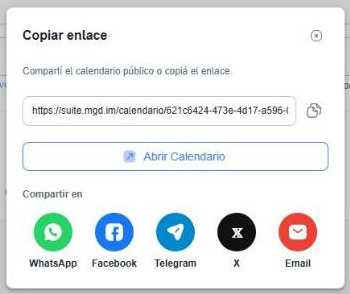
El botón Enlace abre la ventana Copiar enlace:
- El ícono junto a la dirección copia el enlace.
- Abrir Calendario abre el calendario público en otra pestaña.
- Compartir en envía el enlace por WhatsApp, Facebook, Telegram, X o Email.
Formulario y diseño
Al guardar un agendamiento, Centria crea un formulario web asociado con los datos que el cliente completa al reservar: Nombre completo, Número de teléfono, Correo electrónico y Detalle de la solicitud. El botón Formulario lo abre en otra pestaña, donde puedes:
- Agregar o quitar preguntas y definir las acciones al enviar (pestaña Configuración).
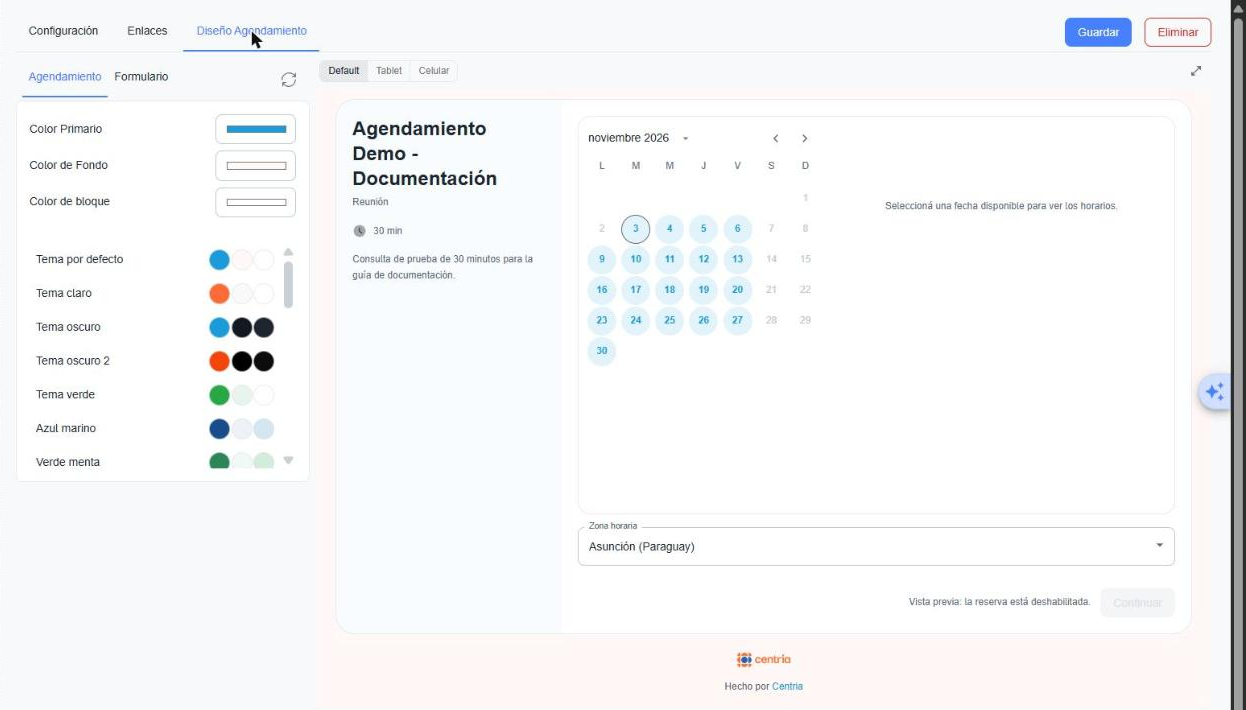
- Cambiar los colores del calendario público en la pestaña Diseño Agendamiento: Color Primario, Color de Fondo, Color de bloque o uno de los temas predefinidos. Puedes verlo en tamaño Default, Tablet o Celular.
Formularios Web
El formulario del agendamiento se edita igual que cualquier formulario web. Más información en Formularios Web.
Excepciones
En la pestaña Disponibilidad, el bloque Excepciones permite cargar feriados, cierres o días con un horario distinto. Haz clic en Crear:
| Campo | Descripción |
|---|---|
| Fecha (obligatorio) | Día de la excepción. |
| Día cerrado | Marca el día como cerrado. |
| Hora inicio / Hora fin (obligatorios) | Franja a la que aplica la excepción. |
| Cupo (obligatorio) | Cupo de reservas para esa franja. |
| Motivo | Texto de referencia (por ejemplo, Feriado). |
| Activo | Si está apagado, la excepción no se aplica. |
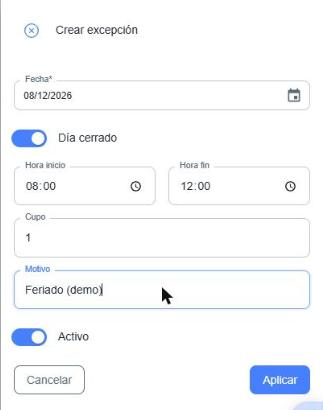
Haz clic en Aplicar y luego en Guardar el agendamiento. La excepción aparece en la lista con su fecha, motivo, horario y la etiqueta Cerrado si corresponde. El lápiz permite editarla.
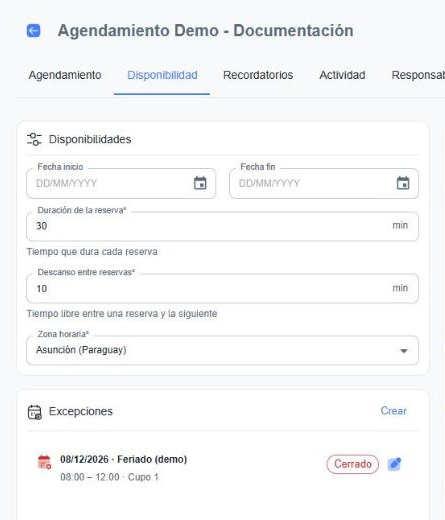
Día cerrado y horario
Aunque actives Día cerrado, la excepción solo bloquea la franja de Hora inicio a Hora fin. Para cerrar el día completo, pon una franja que cubra todo el horario de atención (por ejemplo, de 08:00 a 18:00).
Pestaña Actividad
Muestra las Actividades Asociadas: las reservas que se hicieron en este agendamiento. Desde aquí puedes consultarlas, editarlas o cancelarlas. Por defecto se ven las de Estado: Pendiente.
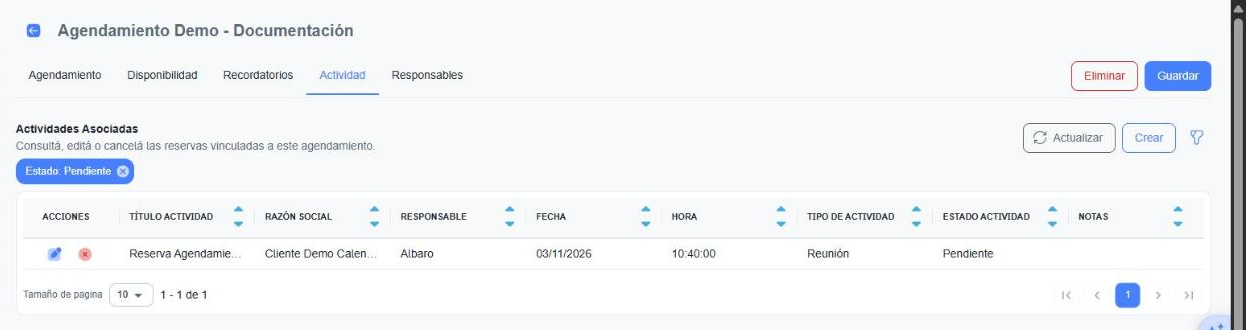
La tabla muestra Título actividad, Razón social (el cliente), Responsable, Fecha, Hora, Tipo de actividad, Estado actividad y Notas. En Acciones, el lápiz edita la reserva y la x roja la cancela. Los botones de arriba sirven para:
| Botón | Para qué sirve |
|---|---|
| Actualizar | Vuelve a cargar la lista. |
| Crear | Abre Nueva reserva para reservar un turno en nombre de un cliente. |
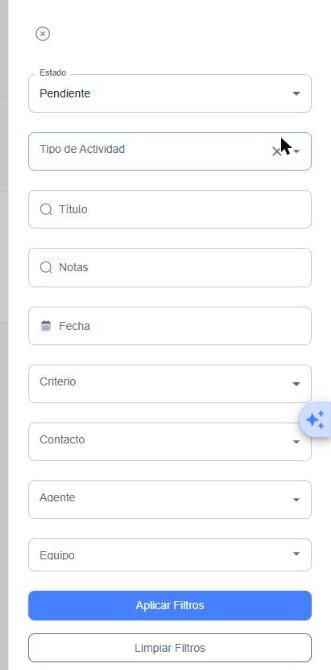
| Embudo (ícono de filtro) | Abre los filtros: Estado (Realizado, Pendiente o Todos), Tipo de Actividad, Título, Notas, Fecha, Criterio, Contacto, Agente y Equipo. |
Nueva reserva
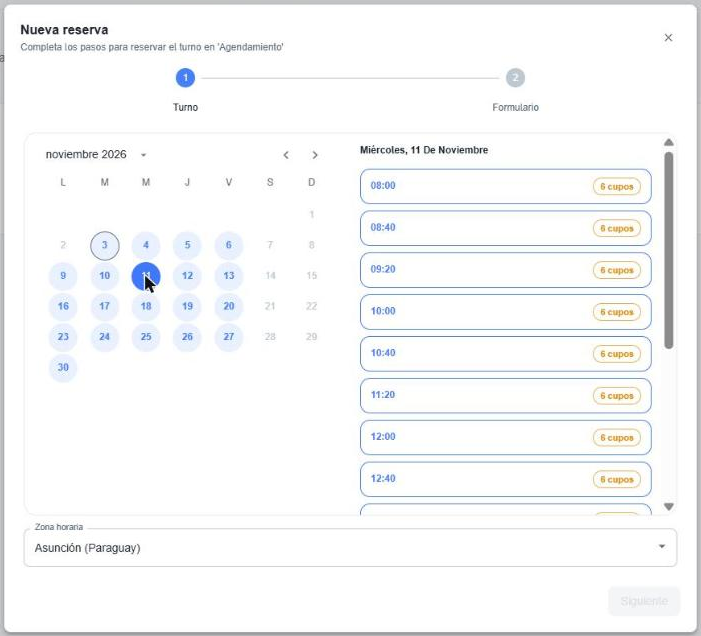
La ventana Nueva reserva tiene dos pasos:
-
Turno: elige el día en el calendario (los días disponibles están resaltados) y el horario. Cada horario indica cuántos cupos le quedan. Si el modo de disponibilidad es Responsable, también eliges el Responsable. Haz clic en Siguiente.
-
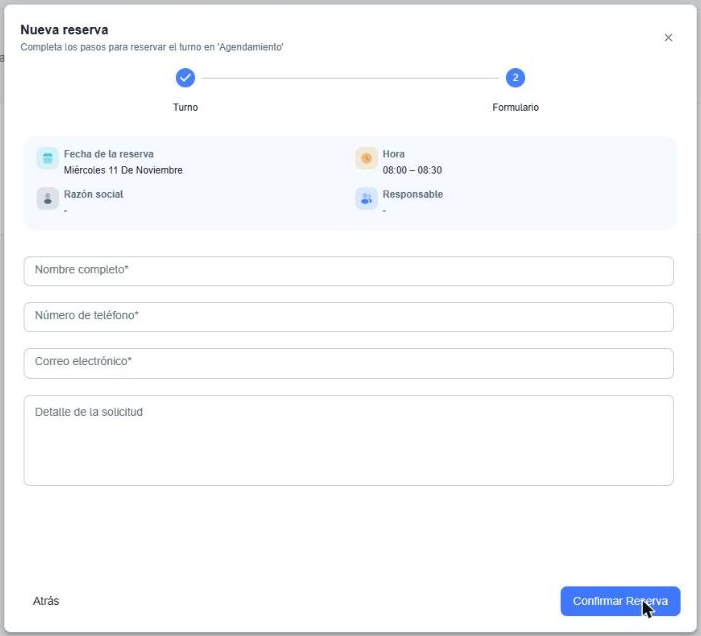
Formulario: se muestra el resumen (fecha, hora y responsable) y debes completar los datos del cliente del formulario asociado. Haz clic en Confirmar Reserva para crearla, o en Atrás para cambiar el turno.
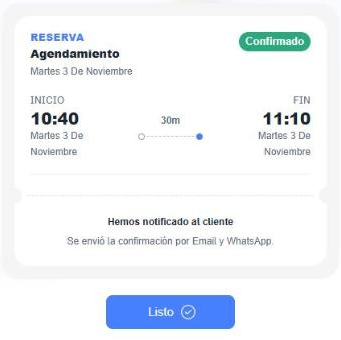
Al confirmar se muestra el comprobante de la reserva, con estado Confirmado, el horario y el aviso "Hemos notificado al cliente". Haz clic en Listo para cerrarlo.
Al confirmar una reserva, Centria:
- Crea la actividad de la reserva con el tipo de actividad del agendamiento, en estado Pendiente.
- Asigna un responsable: el que eligió el cliente o, en modo Equipo, uno disponible.
- Crea el contacto con los datos del formulario, si todavía no existía. Lo ves en CRM → Contactos.
- Envía los recordatorios de tipo Confirmación y Aviso. Los de tipo Recordatorio se envían con la anticipación configurada.
- Crea una oportunidad si así lo indicaste en Crear oportunidad.
Las reservas también aparecen en Tareas y Recordatorios
Cada reserva se registra como una actividad del CRM, así que también la ves en CRM → Tareas y Recordatorios. Desde ahí también puedes reservar turnos. Más información en Tareas y Recordatorios.
Confirmar una reserva envía mensajes
Si el agendamiento tiene recordatorios activos, el cliente los recibirá por WhatsApp o correo. Para hacer pruebas, usa tus propios datos de contacto.
Pestaña Responsables
Muestra las personas que atienden los turnos del agendamiento y el equipo al que pertenecen.
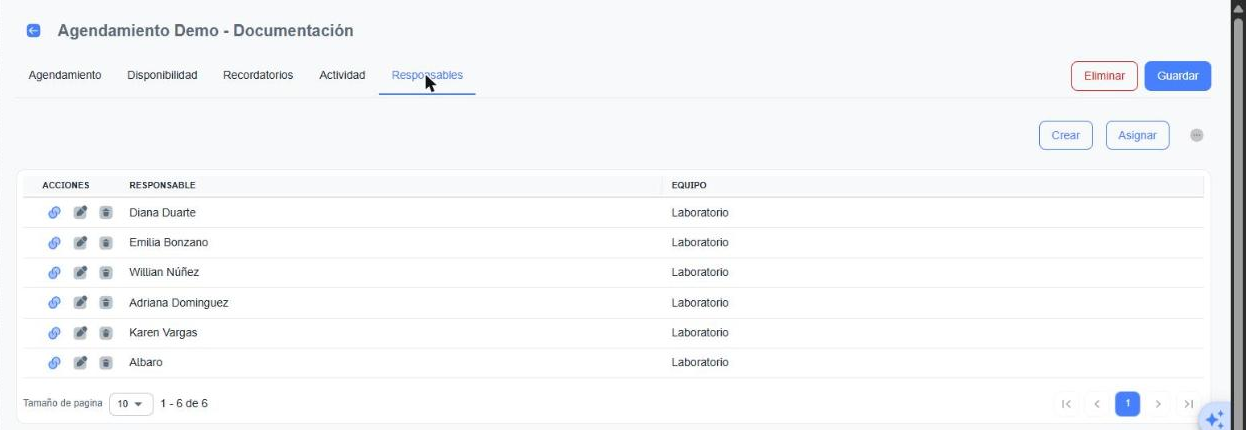
| Acción | Para qué sirve |
|---|---|
| Enlace (ícono de cadena) | Abre Copiar enlace con la agenda del responsable (ver más abajo). |
| Lápiz | Abre Editar responsable. |
| Papelera | Quita al responsable. |
| Crear | Crea un responsable nuevo. |
| Asignar | Abre la lista del equipo para marcar o desmarcar responsables. Al guardar se sincroniza la lista completa del equipo. |
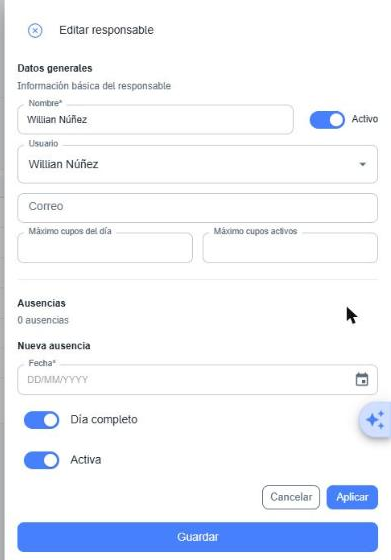
En Editar responsable (o Crear responsable) completas:
| Campo | Descripción |
|---|---|
| Nombre (obligatorio) y Activo | Nombre que se muestra y si atiende turnos. |
| Usuario | Usuario de Centria al que corresponde. |
| Correo | Correo del responsable. |
| Máximo cupos del día | Cantidad máxima de turnos que puede atender en un día. |
| Máximo cupos activos | Límite de turnos activos (reservados y todavía no atendidos) que puede tener. |
| Ausencias | Días u horarios en que no atiende. Con Agregar cargas la Fecha, si es Día completo (si no, eliges Hora inicio y Hora fin) y si está Activa. |
Agenda del responsable
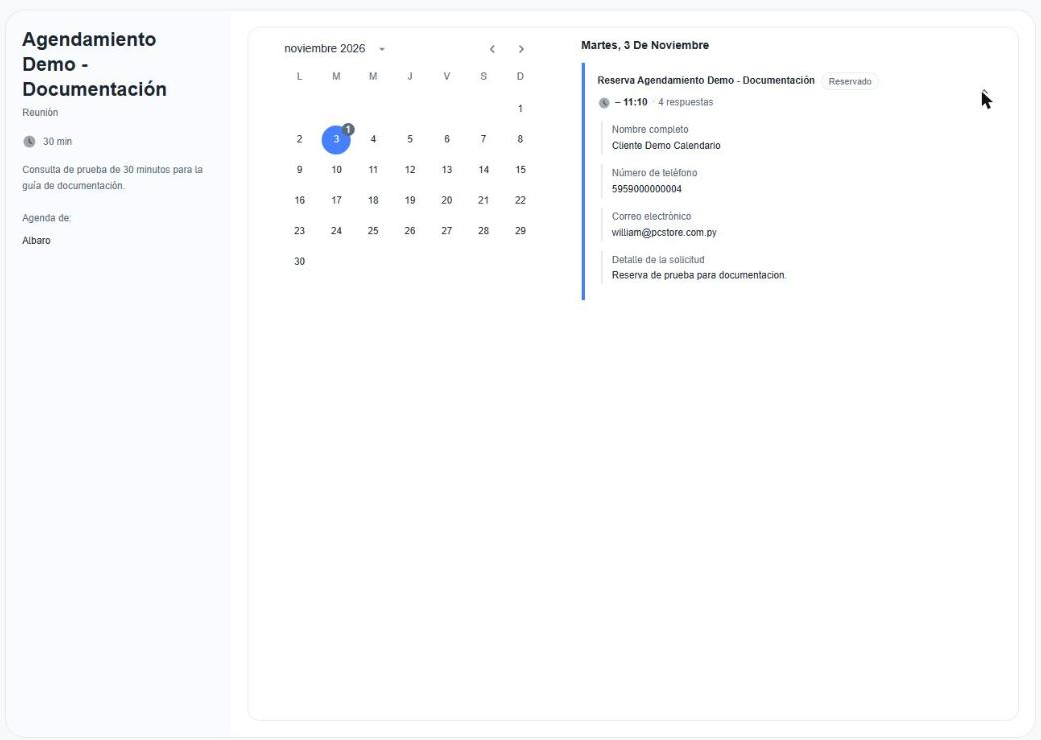
El enlace de cada responsable abre su agenda en este agendamiento. Arriba a la izquierda dice "Agenda de:" y el nombre del responsable. En el calendario, cada día muestra cuántas reservas tiene. Al elegir un día ves sus reservas (estado Reservado, horario y cantidad de respuestas), y la flecha despliega lo que el cliente completó en el formulario. Si no tiene reservas en el mes, verás "No tenés responsabilidades pendientes en este mes".
Comparte este enlace solo con el responsable
La agenda muestra los datos que dejaron los clientes (nombre, teléfono, correo). No la compartas con clientes ni la publiques.
Los responsables se comparten por equipo
Los responsables pertenecen al equipo, no a un solo agendamiento. Si cambias un responsable o sus ausencias, el cambio afecta a todos los agendamientos que usan ese equipo.
Eliminar un agendamiento
Puedes eliminarlo con el botón Eliminar de la pantalla de edición o con la papelera de la lista. Centria pide confirmación: "¿Estás seguro de eliminar el agendamiento…?". Haz clic en Sí, Eliminar para confirmar.
Cómo ve el cliente el calendario
Al abrir el enlace, el cliente ve el nombre, el tipo de actividad, la duración y la descripción del agendamiento. Elige un día disponible y uno de los horarios libres (y el responsable, si el modo es Responsable), hace clic en Continuar y completa el formulario para confirmar su reserva.