Crear Enlaces
La sección Crear Enlaces te permite generar, en segundos, dos accesos directos para que tus clientes te escriban por WhatsApp con un mensaje ya cargado:
- Enlace directo: un link que abre el chat con el número de tu servicio y el mensaje inicial que elijas. Puedes pegarlo en redes sociales, correos, firmas de email o convertirlo en un código QR.
- Botón flotante: un código HTML que agrega a tu sitio web el clásico botón verde de WhatsApp, siempre visible en una esquina de la página.
Los mensajes que lleguen por estos accesos entran al servicio de WhatsApp seleccionado y se gestionan como cualquier otra conversación desde el Panel de Atención.
Antes de empezar
Necesitas tener al menos un servicio de WhatsApp creado y activo. Los servicios se configuran en Configuración → Atención → Servicios (ver Configuración de perfil).
Acceso a la sección
- Ingresa a la Suite de Centria: https://suite.mgd.im/
- En el menú lateral, despliega Automatizaciones.
- Haz clic en Crear Enlaces.
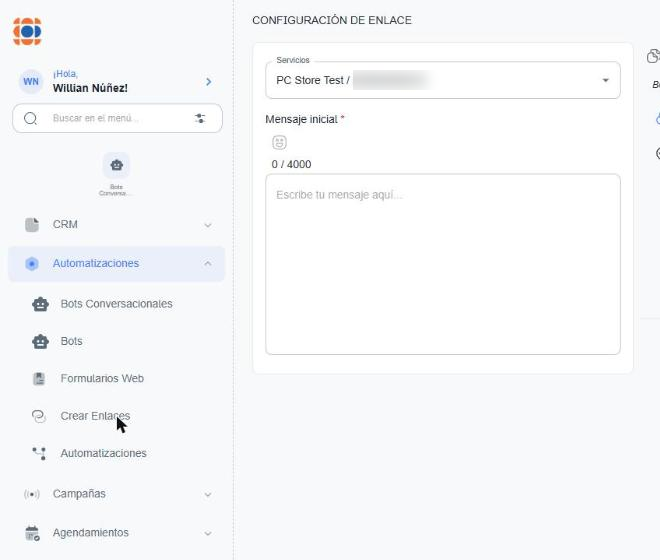
Búsqueda rápida
También puedes escribir enlace en el buscador del menú (Buscar en el menú…) y elegir Crear Enlaces.
Vista general de la pantalla
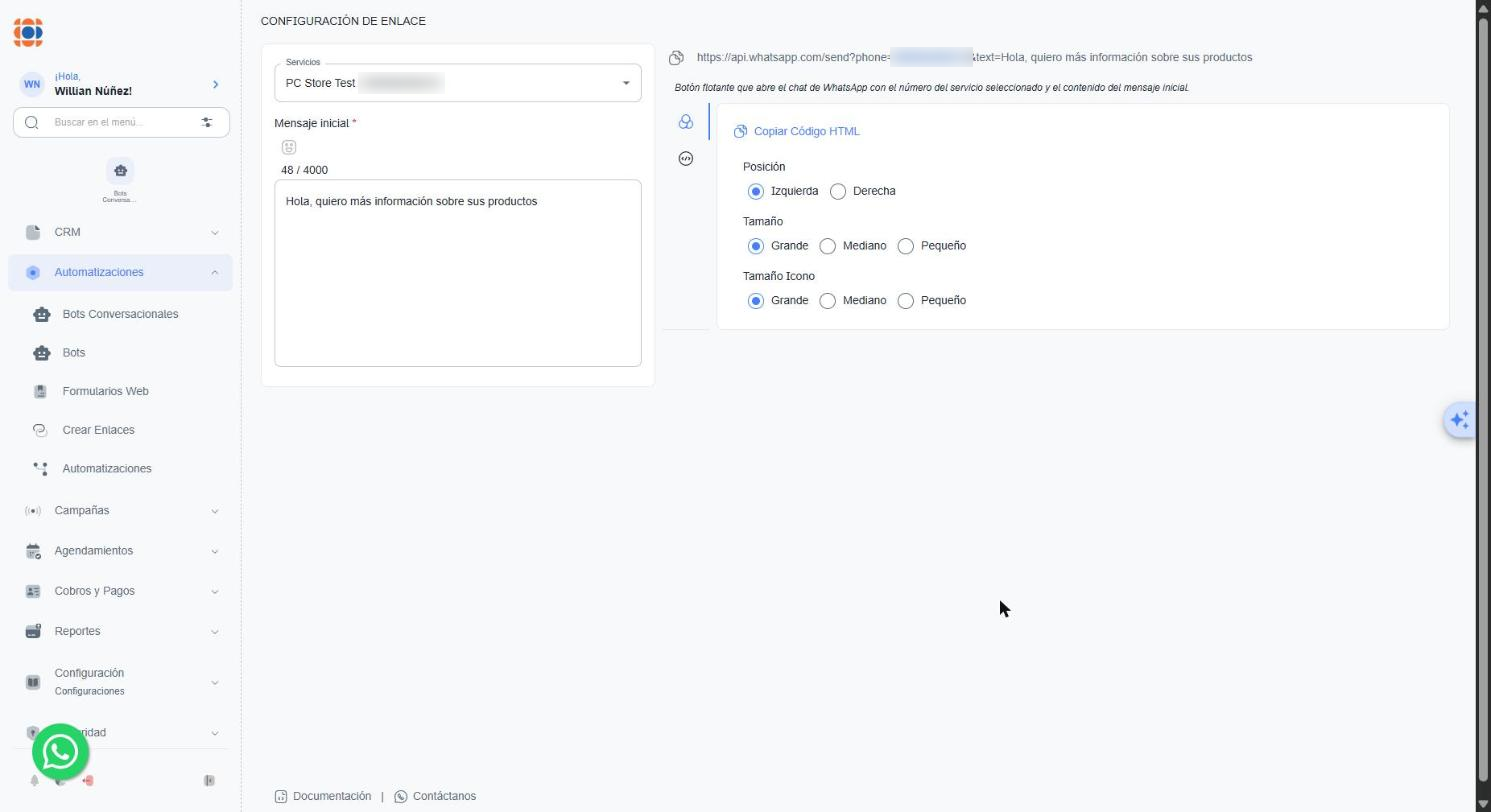
La pantalla se titula Configuración de enlace y está dividida en dos partes:
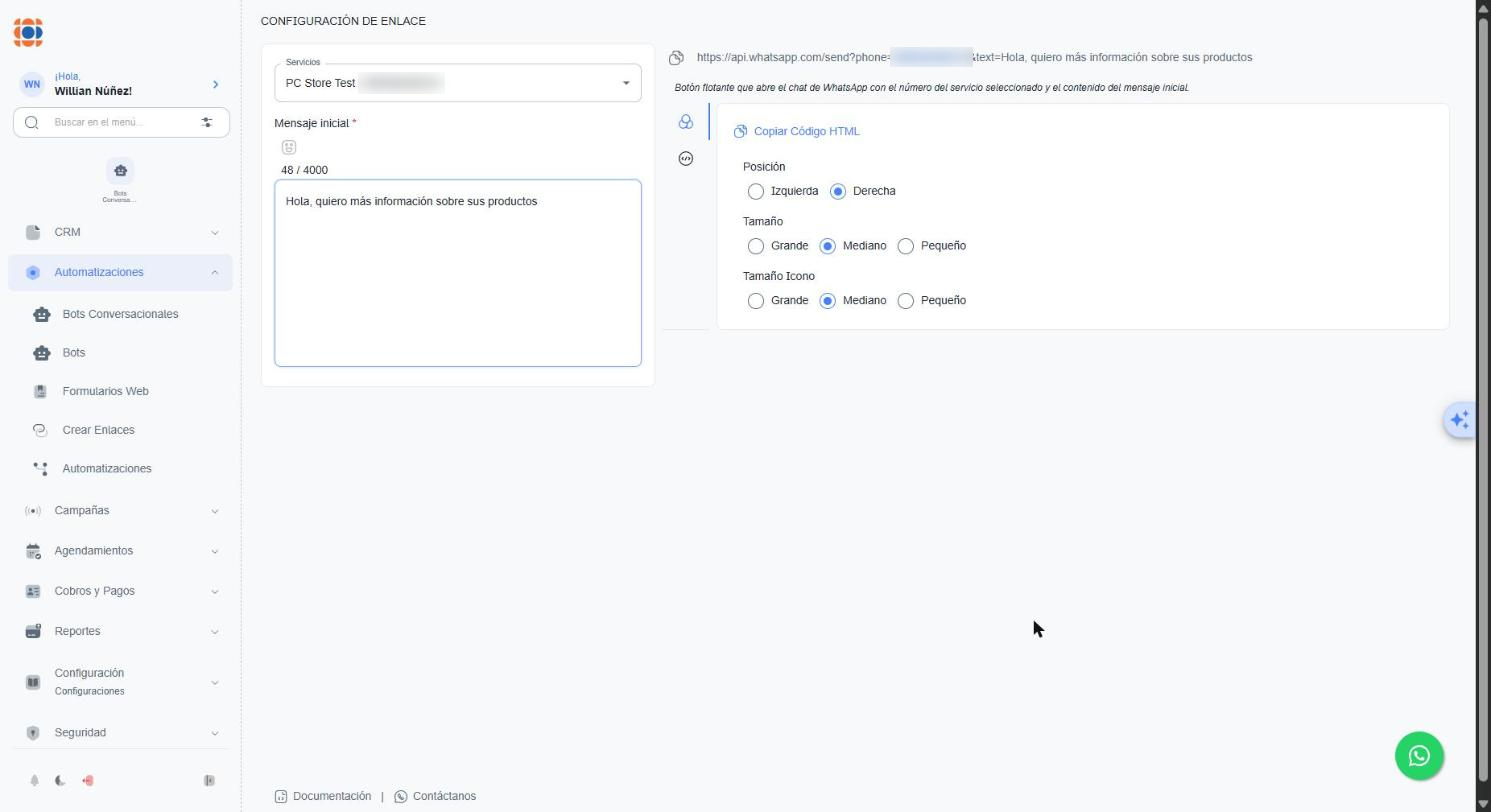
| Zona | Qué contiene |
|---|---|
| Izquierda | El selector de Servicios y el Mensaje inicial. |
| Arriba a la derecha | El enlace generado y el ícono para copiarlo. |
| Derecha | Dos pestañas para el botón flotante: Personalizar (ícono de círculos) y Código (ícono ``). |
| Esquina inferior | La vista previa del botón flotante de WhatsApp, tal como se verá en tu sitio web. |
Todo se actualiza en tiempo real: cada cambio en el servicio, el mensaje o las opciones del botón modifica al instante el enlace, el código HTML y la vista previa.
La configuración no se guarda
En esta pantalla no hay botón Guardar: el enlace y el código se generan en el momento para que los copies. Si sales o recargas la página, los campos vuelven a sus valores por defecto. Copia lo que necesites antes de salir.
Configurar el enlace
Campos
| Campo | Obligatorio | Descripción |
|---|---|---|
| Servicios | Sí | Servicio de WhatsApp que recibirá los mensajes. Cada opción muestra el nombre del servicio y su número. La ✕ limpia la selección. |
| Mensaje inicial | Sí | Texto que aparecerá escrito en el chat del cliente al abrir el enlace. Admite hasta 4000 caracteres (el contador te muestra cuántos llevas) y emojis. |
1. Elegir el servicio
Haz clic en Servicios y elige el servicio de WhatsApp con el que quieres que te contacten. Por defecto aparece seleccionado el primero de la lista.
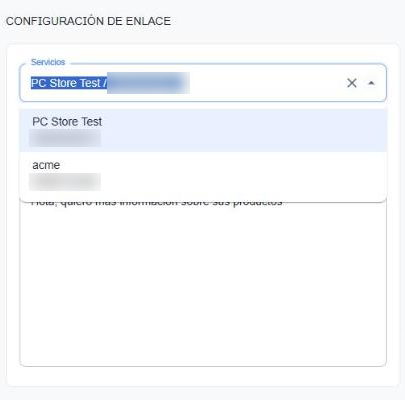
El número sale del servicio
El número de teléfono del enlace es el del servicio seleccionado. Si tu empresa tiene varios números (por ejemplo, Ventas y Soporte), puedes generar un enlace para cada uno.
2. Escribir el mensaje inicial
Escribe el texto en el recuadro Escribe tu mensaje aquí…. Usa un mensaje que le indique a tu equipo desde dónde llega el cliente, por ejemplo: "Hola, vi su publicación en Instagram y quiero más información".
Para agregar emojis, haz clic en el ícono de carita que está sobre el contador. Se abre un selector con buscador y categorías.
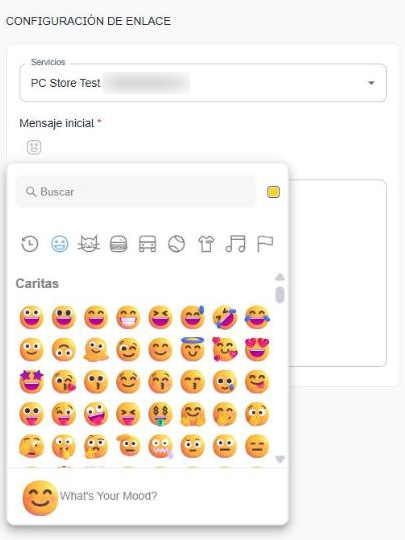
Completa siempre el mensaje
Aunque la pantalla te deja copiar el enlace con el mensaje vacío, el cliente abriría un chat en blanco. Un mensaje inicial ayuda a que escriba y le da contexto a tu equipo.
Copiar el enlace directo
Arriba a la derecha verás el enlace armado con el formato https://api.whatsapp.com/send?phone=NÚMERO&text=MENSAJE.
- Haz clic en el ícono Copiar Enlace, a la izquierda del enlace.
- Aparece el aviso Link Copiado correctamente.
- Pega el enlace donde lo necesites.

El enlace copiado ya viene codificado (los espacios, comas y acentos del mensaje se convierten automáticamente), así que puedes usarlo tal cual.
¿Dónde usar el enlace directo?
| Uso | Ejemplo |
|---|---|
| Redes sociales | Link en la biografía de Instagram, botón de una publicación de Facebook. |
| Email marketing | Botón "Escríbenos por WhatsApp" en newsletters o firmas de correo. |
| Material impreso | Conviértelo en un código QR con una herramienta externa y úsalo en folletos, vitrinas o carteles. |
| Anuncios y campañas | Un enlace con un mensaje distinto por campaña para saber de dónde viene cada contacto. |
Botón flotante para tu sitio web
El botón flotante es el ícono verde de WhatsApp que queda fijo en una esquina de tu página web. Al hacer clic, abre el chat con el número del servicio y el mensaje inicial que configuraste.
Personalizar el botón
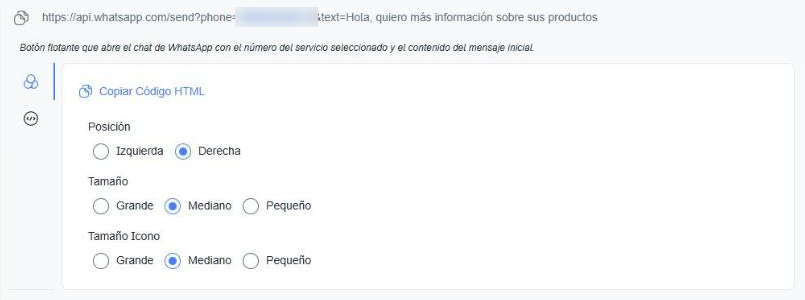
En la pestaña Personalizar (primer ícono de la columna derecha) eliges cómo se verá el botón:
| Opción | Valores | Valor por defecto | Descripción |
|---|---|---|---|
| Posición | Izquierda / Derecha | Derecha | Esquina inferior de la página donde aparece el botón. |
| Tamaño | Grande / Mediano / Pequeño | Mediano | Tamaño del círculo verde. |
| Tamaño Icono | Grande / Mediano / Pequeño | Mediano | Tamaño del logo de WhatsApp dentro del círculo. |
Mientras cambias las opciones, la vista previa del botón se mueve y cambia de tamaño en la misma pantalla. En el ejemplo, con Izquierda, Grande y Grande, el botón pasa a la esquina inferior izquierda:
Prueba la vista previa
Puedes hacer clic en el botón de la vista previa para comprobar que abre el chat correcto con tu mensaje.
Copiar el código HTML
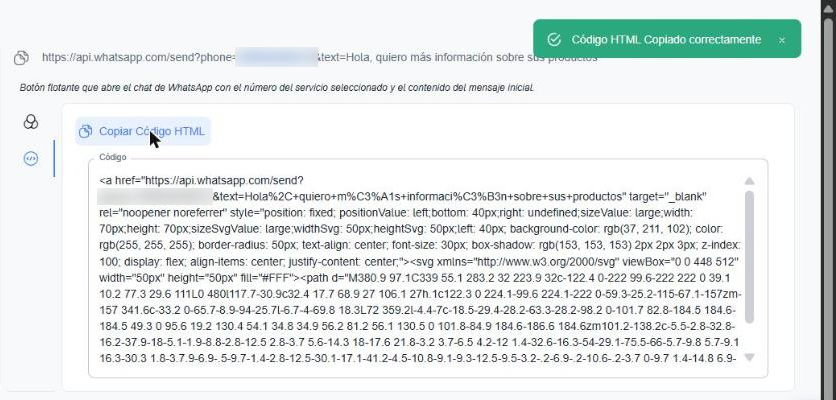
- Haz clic en la pestaña Código (ícono ``) para ver el código generado. El recuadro es de solo lectura.
- Haz clic en Copiar Código HTML (este botón también está disponible desde la pestaña Personalizar).
- Aparece el aviso Código HTML Copiado correctamente.
Pegar el código en tu sitio web
Pega el código en el HTML de tu sitio, en todas las páginas donde quieras que aparezca el botón. Si usas un gestor de contenidos (WordPress, Shopify, Wix, etc.), búscalo como bloque de HTML personalizado, código personalizado o scripts del pie de página.
Dónde pegarlo
Lo más práctico es pegarlo justo antes de la etiqueta de cierre </body> de la plantilla general del sitio: así el botón aparece en todas las páginas sin repetir el código. Si no administras tu sitio web, envíale el código a la persona que lo hace.
¿Dónde usar el botón flotante?
| Uso | Ejemplo |
|---|---|
| Tiendas online | Consultas sobre productos, stock o envíos. |
| Sitios de servicios | Pedidos de presupuesto o cotizaciones rápidas. |
| Páginas de aterrizaje | Contacto directo desde una campaña publicitaria. |
Preguntas frecuentes
¿Puedo crear varios enlaces para el mismo servicio? Sí. Cambia el mensaje inicial y copia un enlace nuevo cada vez. Es una buena práctica usar un mensaje distinto para cada canal o campaña.
¿Puedo modificar un enlace que ya publiqué? No: los enlaces no se guardan en Centria, por lo que no se editan. Genera uno nuevo con los cambios y reemplázalo en los lugares donde publicaste el anterior.
¿Qué pasa si cambio el número de WhatsApp del servicio? Los enlaces y botones ya publicados siguen apuntando al número anterior. Genera nuevos enlaces y códigos y reemplázalos donde los hayas publicado.
¿El cliente queda registrado en Centria? Sí, cuando envía el mensaje. La conversación entra al servicio seleccionado como cualquier otro chat de WhatsApp y puedes atenderla desde el Panel de Atención.