Automatizaciones
Las Automatizaciones te permiten armar flujos de trabajo que se ejecutan solos sobre tus oportunidades: esperar un tiempo, enviar un correo o una plantilla de WhatsApp, agregar etiquetas o grupos, mover la oportunidad de paso, crear actividades, avisar a tu equipo y mucho más.
Cada automatización tiene:
- Una cabecera con el evento disparador: lo que hace que la automatización empiece (por ejemplo, que una oportunidad cambie de paso o que se le agregue una etiqueta).
- Una serie de pasos que se ejecutan uno detrás de otro, en el orden en que los colocas en el lienzo.
Automatizaciones y Bots
En el menú Automatizaciones hay otras opciones parecidas. Bots Conversacionales sirve para crear bots que conversan con tus clientes (ver guía) y Bots para iniciar el envío de un bot de salida a un grupo de contactos (ver guía). Esta guía explica la opción Automatizaciones.
Acceso al módulo
- Ingresa a https://suite.mgd.im con tu usuario.
- En el menú lateral, despliega Automatizaciones.
- Haz clic en Automatizaciones.
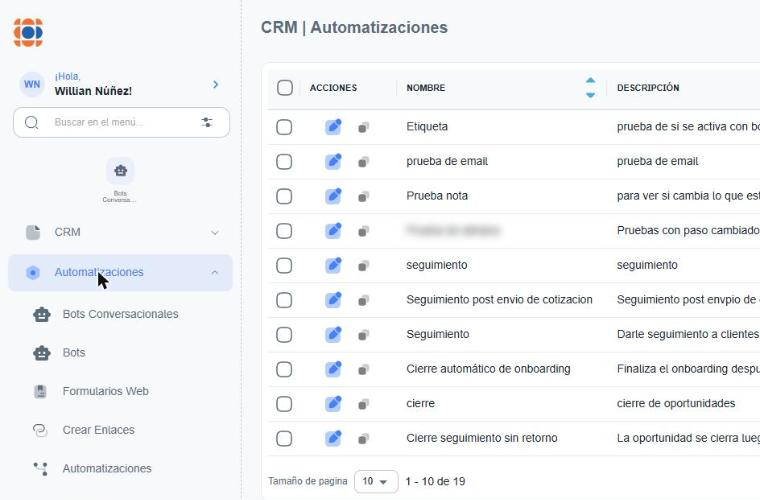
El encabezado de la pantalla muestra CRM | Automatizaciones.
Lista de automatizaciones
Al ingresar verás la lista de todas las automatizaciones de tu empresa.
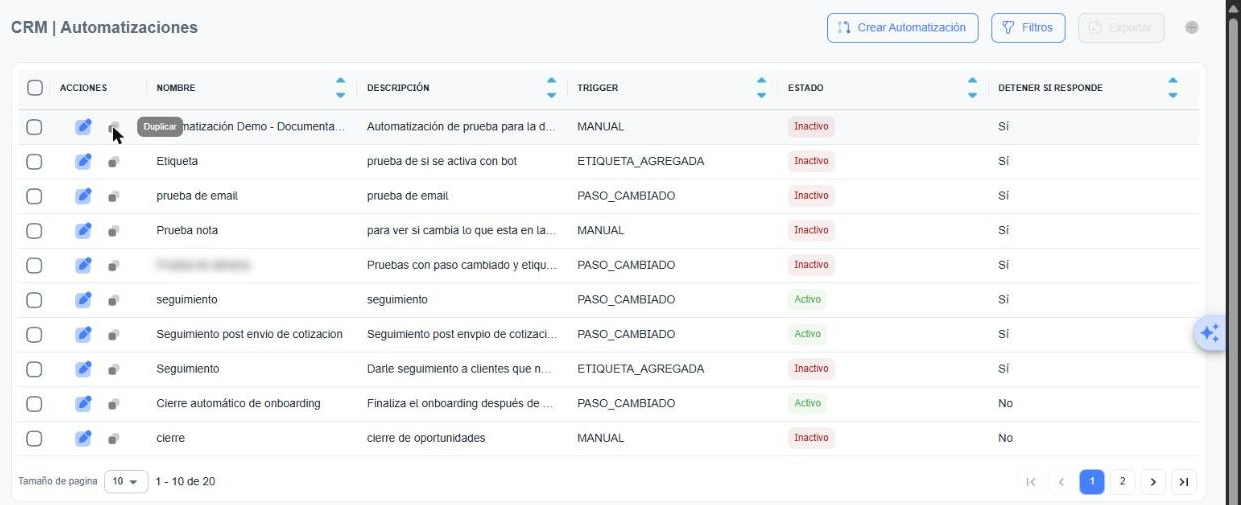
En la parte superior tienes estos botones:
| Botón | Para qué sirve |
|---|---|
| Crear Automatización | Abre la ventana para crear una automatización nueva (ver Crear una automatización). |
| Filtros | Abre el panel de búsqueda (ver Filtros). |
| Exportar | Descarga las automatizaciones seleccionadas. Se habilita al marcar al menos una fila. |
| ⋯ (tres puntos) | Abre el panel para personalizar las columnas de la tabla. |
Columnas
| Columna | Descripción |
|---|---|
| Acciones | Íconos para Editar (lápiz) y Duplicar la automatización. |
| Nombre | Nombre de la automatización. |
| Descripción | Texto que explica para qué sirve. |
| Trigger | Evento disparador: MANUAL, OPORTUNIDAD_CREADA, OPORTUNIDAD_GANADA, OPORTUNIDAD_PERDIDA, PASO_CAMBIADO, ETIQUETA_AGREGADA o GRUPO_AGREGADO. |
| Estado | Activo (se está ejecutando) o Inactivo (guardada, pero no se ejecuta). |
| Detener si responde | Sí o No: indica si la automatización se detiene cuando el cliente responde. |
Al pie de la tabla puedes elegir cuántas filas ver por página y moverte entre páginas.
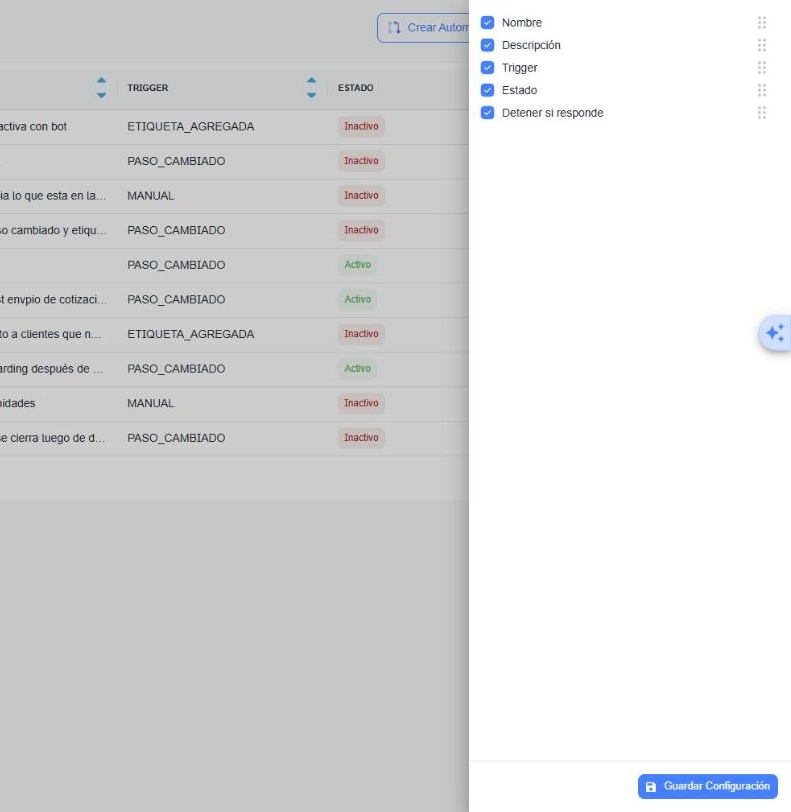
Personalizar las columnas
- Haz clic en ⋯ (arriba a la derecha).
- Marca o desmarca las columnas que quieres ver.
- Arrastra los puntos de la derecha para cambiar el orden.
- Haz clic en Guardar Configuración.
Filtros
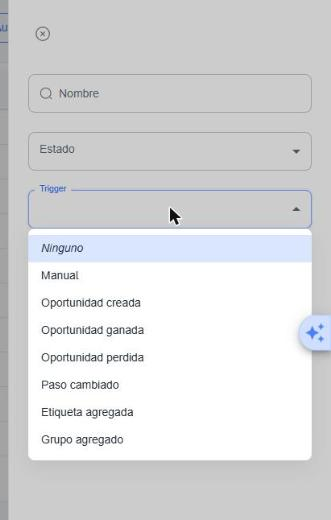
Haz clic en Filtros para buscar automatizaciones por:
| Filtro | Descripción |
|---|---|
| Nombre | Busca por el nombre de la automatización. |
| Estado | Activo o Inactivo. |
| Trigger | Manual, Oportunidad creada, Oportunidad ganada, Oportunidad perdida, Paso cambiado, Etiqueta agregada o Grupo agregado. |
Luego haz clic en Aplicar Filtros. Con Limpiar Filtros vuelves a ver la lista completa.
Editar o duplicar
- Editar (lápiz): abre la automatización en el editor, en una pestaña nueva del navegador.
- Duplicar: abre la ventana Duplicar automatización con una vista previa del flujo. Haz clic en Duplicar Automatización para crear una copia exacta, o en Volver Atrás para cancelar.
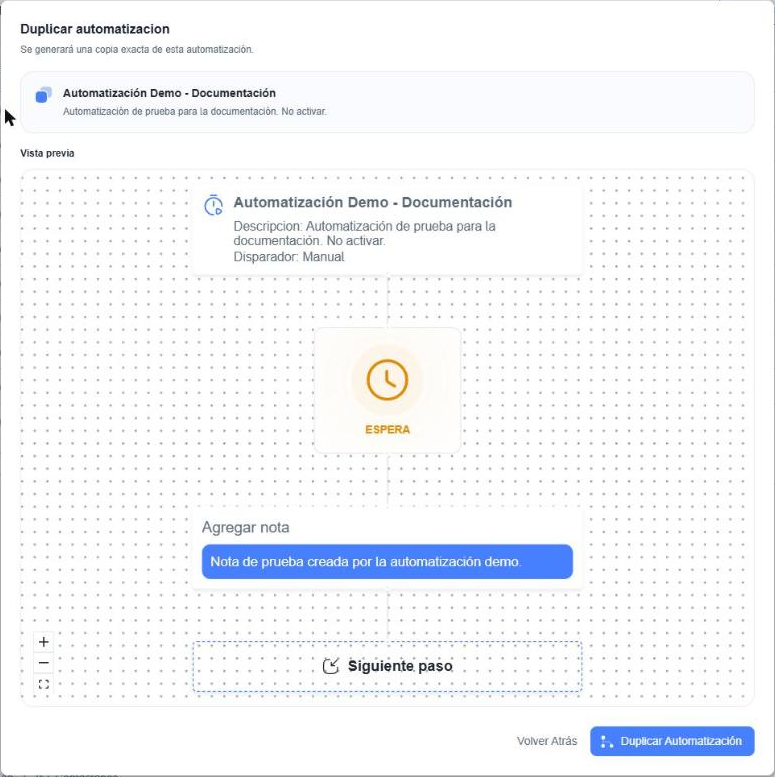
Duplica para no empezar de cero
Si necesitas una automatización parecida a otra que ya tienes, duplícala y modifica solo lo que cambia.
Crear una automatización
- Haz clic en Crear Automatización.
- Elige cómo quieres empezar:
- Crear desde cero: diseñas el flujo completo, empezando por la cabecera.
- Crear a partir de una plantilla: partes de un flujo ya armado y lo adaptas.
- Haz clic en Siguiente.
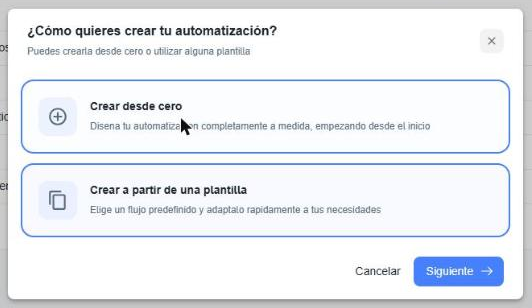
Si elegiste Crear desde cero, el editor se abre en una pestaña nueva.
Crear a partir de una plantilla
- En la ventana Selecciona una plantilla, busca por nombre o descripción y haz clic en la plantilla que quieras.
- Haz clic en Continuar. El editor se abre en una pestaña nueva con los pasos de la plantilla ya cargados.
- Revisa y completa cada paso (los pasos con datos pendientes aparecen marcados con ⚠).
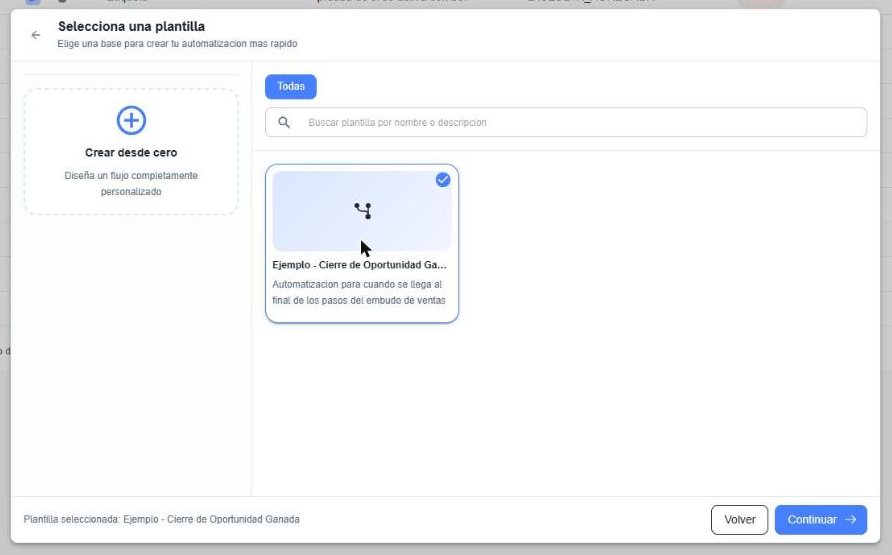
Desde esta ventana también puedes elegir Crear desde cero (recuadro de la izquierda).
Plantillas disponibles
Por ahora hay una plantilla de ejemplo: Ejemplo - Cierre de Oportunidad Ganada. Se dispara cuando la oportunidad llega a un paso del embudo y luego agrega una actividad, quita una etiqueta, quita un grupo y marca la oportunidad como Ganada.
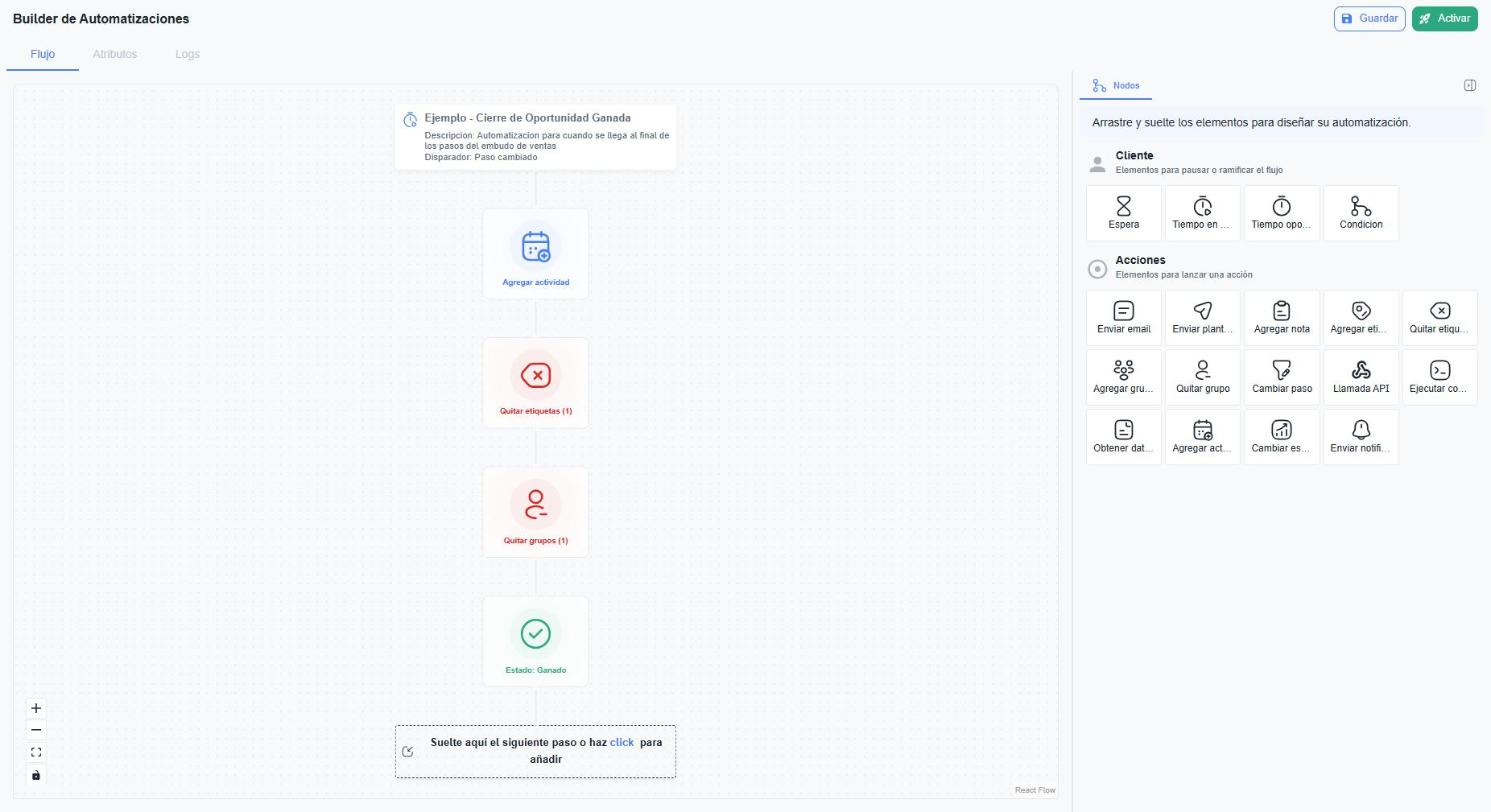
El editor de automatizaciones
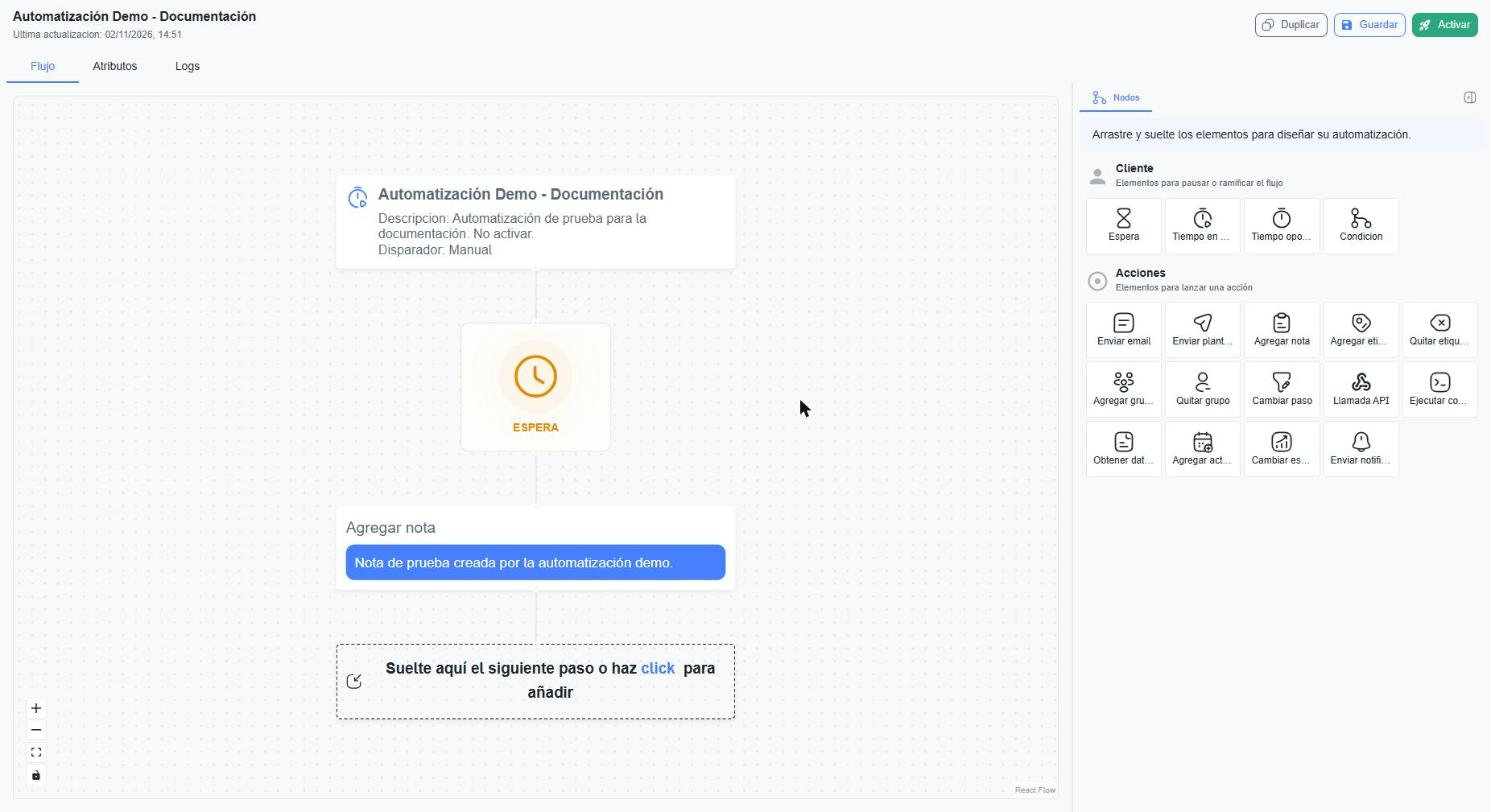
El editor se llama Builder de Automatizaciones y tiene tres pestañas: Flujo, Atributos y Logs. Atributos y Logs se habilitan después de guardar la automatización por primera vez.
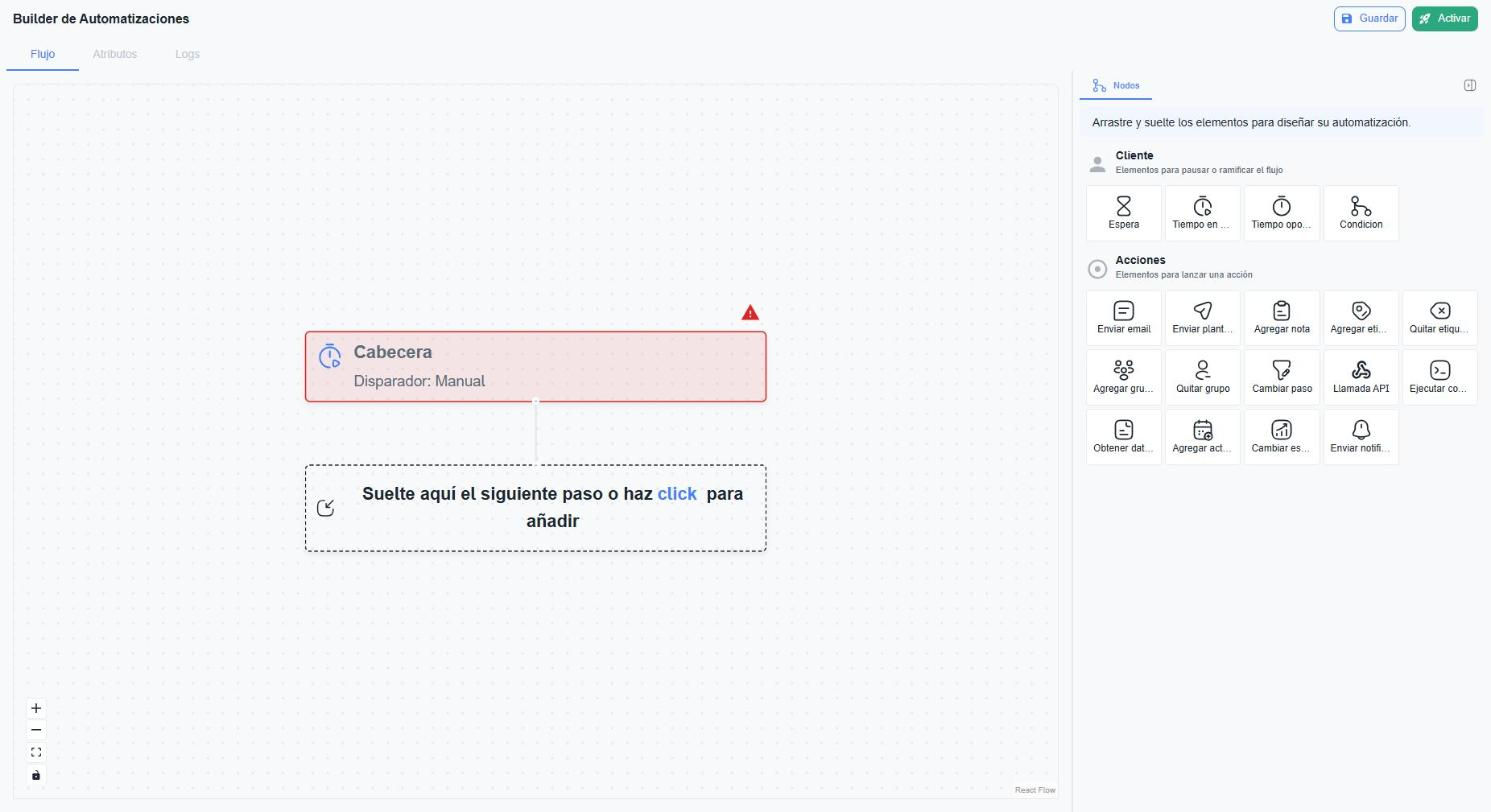
| Zona | Para qué sirve |
|---|---|
| Lienzo (centro) | Muestra el flujo de arriba hacia abajo: la Cabecera y los pasos. Al hacer clic en un elemento, su configuración se abre en el panel derecho. |
| Panel derecho | Muestra los Nodos que puedes agregar, agrupados en Cliente y Acciones, o la configuración del elemento seleccionado. |
| Controles del lienzo (abajo a la izquierda) | + y − para acercar o alejar, ⛶ para ajustar el flujo a la pantalla y el candado para bloquear el lienzo. |
| Guardar | Guarda los cambios sin poner en marcha la automatización. |
| Activar | Guarda y pone en marcha la automatización (ver Guardar y activar). |
Elementos con ⚠
Un triángulo rojo ⚠ sobre un elemento indica que le faltan datos obligatorios. Haz clic en el elemento y completa su configuración.
Agregar un paso
Tienes dos formas:
- Arrastrar y soltar: arrastra un nodo del panel derecho hasta el recuadro Suelte aquí el siguiente paso.
- Con un clic: haz clic en la palabra click del recuadro Suelte aquí el siguiente paso o haz click para añadir y elige el paso en el menú.
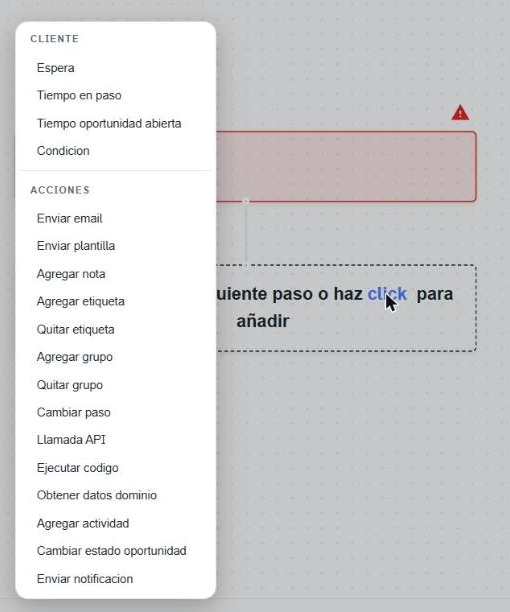
Los pasos se ejecutan en orden, de arriba hacia abajo.
Configurar o eliminar un paso
- Haz clic sobre el paso para abrir su configuración en el panel derecho.
- Para eliminarlo, haz clic en Eliminar (arriba del panel) o en el ícono de papelera que aparece junto al paso.
- Para volver a la lista de nodos, haz clic en la flecha azul de arriba a la izquierda del panel.
Cabecera
La Cabecera es el primer elemento del flujo. Haz clic en ella para configurarla.
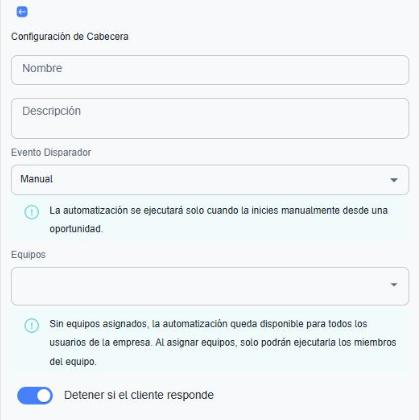
| Campo | Descripción |
|---|---|
| Nombre | Nombre de la automatización. Es el que verás en la lista. |
| Descripción | Explica para qué sirve. |
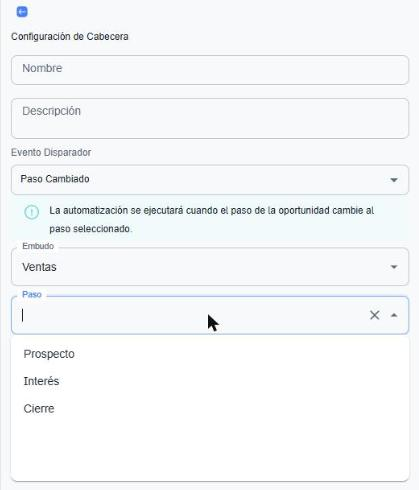
| Evento Disparador | Lo que hace que la automatización empiece (ver la tabla siguiente). |
| Equipos | Solo con el disparador Manual. Si no eliges equipos, la automatización queda disponible para todos los usuarios de la empresa. Si eliges equipos, solo los miembros de esos equipos pueden ejecutarla. |
| Servicio | Aparece cuando el flujo tiene un paso Enviar plantilla. Es el servicio (número de WhatsApp) que se usará para enviar las plantillas. |
| Detener si el cliente responde | Activado por defecto. Si el cliente responde mientras la automatización está en curso, se detienen los pasos que faltan. |
Eventos disparadores
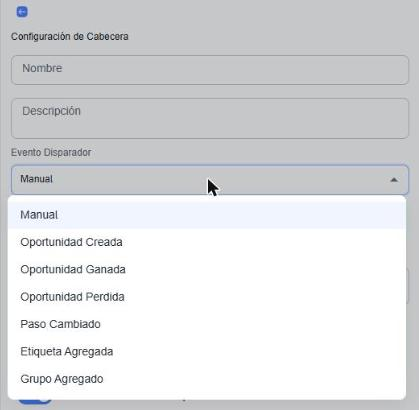
| Disparador | Cuándo se ejecuta | Qué más pide |
|---|---|---|
| Manual | Solo cuando la inicias manualmente desde una oportunidad. | Equipos (opcional). |
| Oportunidad Creada | Cada vez que se crea una oportunidad nueva. | — |
| Oportunidad Ganada | Cada vez que una oportunidad se marca como ganada. | — |
| Oportunidad Perdida | Cada vez que una oportunidad se marca como perdida. | — |
| Paso Cambiado | Cuando la oportunidad pasa al paso seleccionado. | Embudo y Paso. |
| Etiqueta Agregada | Cuando se agrega la etiqueta seleccionada a una oportunidad. | Etiqueta. |
| Grupo Agregado | Cuando la oportunidad se asigna al grupo seleccionado. | Grupo. |
Embudos, etiquetas, grupos y equipos
Las opciones de estos selectores se crean en otras secciones:
Pasos de Cliente
Sirven para pausar o ramificar el flujo.
| Paso | Qué hace | Configuración |
|---|---|---|
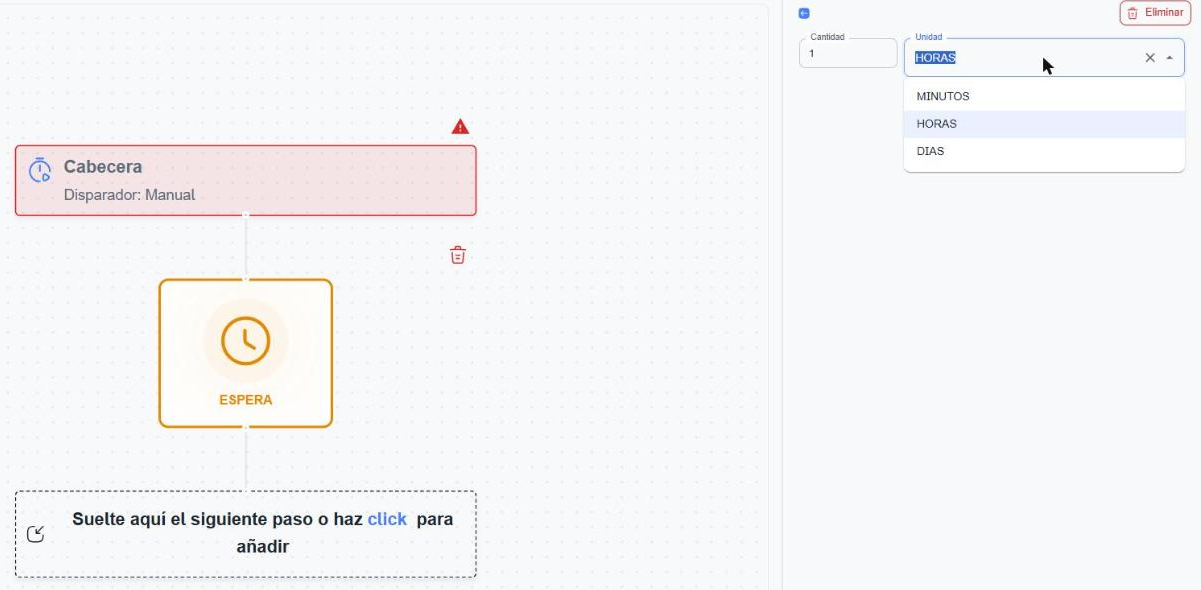
| Espera | Pausa el flujo durante un tiempo antes de seguir con el próximo paso. | Cantidad y Unidad (Minutos, Horas o Días). |
| Tiempo en paso | Espera a que la oportunidad lleve un tiempo en un paso del embudo. | Cantidad, Unidad y Embudo. |
| Tiempo oportunidad abierta | Espera a que la oportunidad lleve un tiempo abierta. | Cantidad y Unidad. |
| Condición | Divide el flujo en caminos según los datos de la oportunidad o del contacto. | Ver Condición. |
Condición
La Condición separa el flujo en ramas. Cada rama tiene su propio camino de pasos.
- Agrega un paso Condición y haz clic sobre él.
- En el panel derecho, haz clic en Agregar Condicional. Se abre la ventana de criterios.
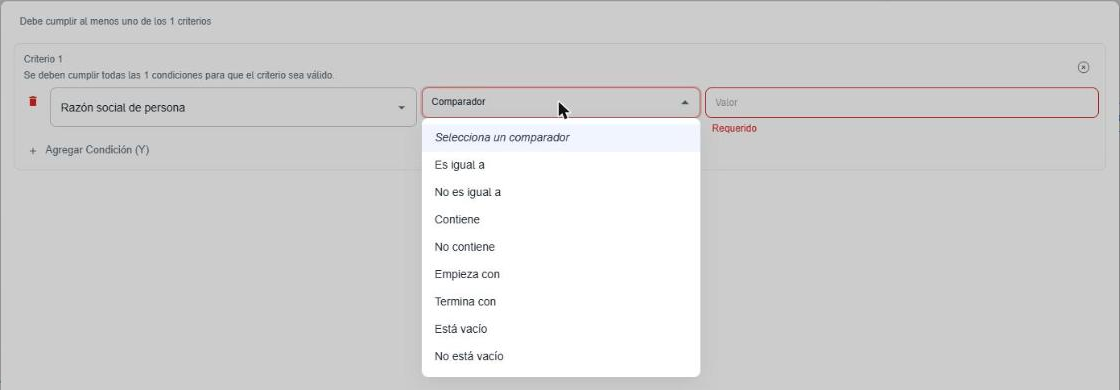
- Haz clic en Agregar Primer Criterio y completa la fila:
- Atributo: el dato que se va a comparar. Los Predefinidos son Persona ID, Oportunidad ID, Razón social de persona, Teléfono móvil de persona y Correo de persona. También aparecen los atributos que crees en la pestaña Atributos.
- Comparador: Es igual a, No es igual a, Contiene, No contiene, Empieza con, Termina con, Está vacío o No está vacío.
- Valor: el valor contra el que se compara.
- Para sumar más reglas:
- Agregar Condición (Y): agrega otra fila al mismo criterio. Se deben cumplir todas las condiciones del criterio.
- Agregar Criterio Alternativo (O): agrega otro criterio. Basta con que se cumpla uno de los criterios.
- Cierra la ventana (tecla Esc o clic fuera de ella).
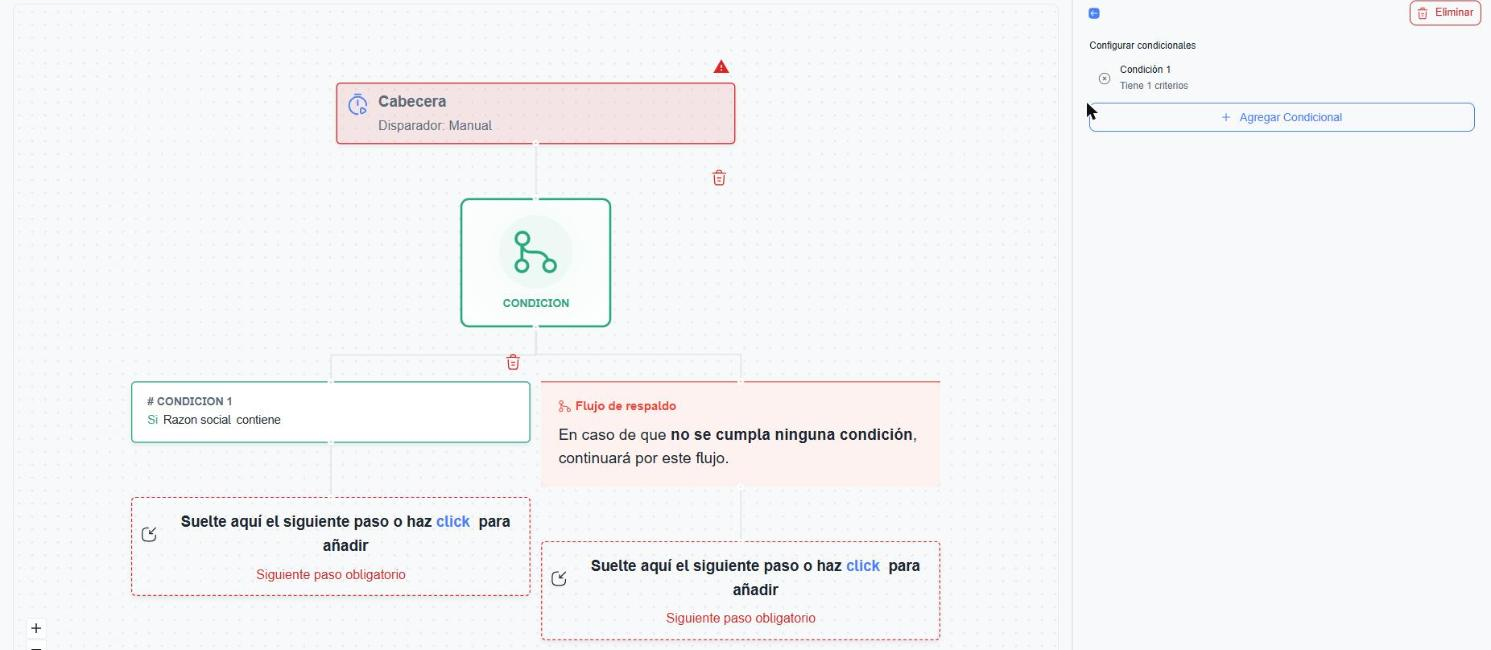
En el lienzo verás una rama por cada condicional (# CONDICION 1, # CONDICION 2…) y una rama Flujo de respaldo, que se sigue cuando no se cumple ninguna condición. Cada rama necesita al menos un paso (Siguiente paso obligatorio).
Acciones
Sirven para hacer algo sobre la oportunidad, el contacto o tu equipo.
| Acción | Qué hace | Configuración |
|---|---|---|
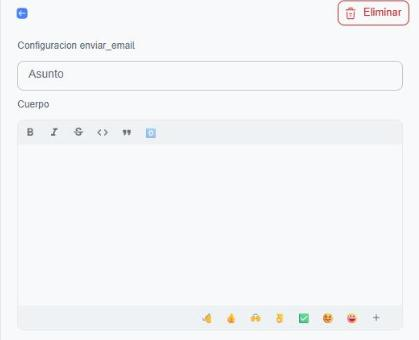
| Enviar email | Envía un correo al contacto. | Asunto y Cuerpo (con formato básico y emojis). |
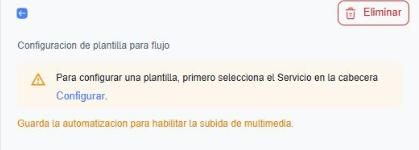
| Enviar plantilla | Envía una plantilla de WhatsApp al contacto. | La plantilla. Antes debes elegir el Servicio en la Cabecera. |
| Agregar nota | Agrega una nota a la oportunidad. | Nota. |
| Agregar etiqueta / Quitar etiqueta | Agrega o quita etiquetas. | Etiquetas (una o varias). |
| Agregar grupo / Quitar grupo | Agrega o quita grupos. | Grupos (uno o varios). |
| Cambiar paso | Mueve la oportunidad a otro paso. | Embudo y paso. |
| Cambiar estado oportunidad | Cierra la oportunidad. | Estado: Ganado o Perdido. |
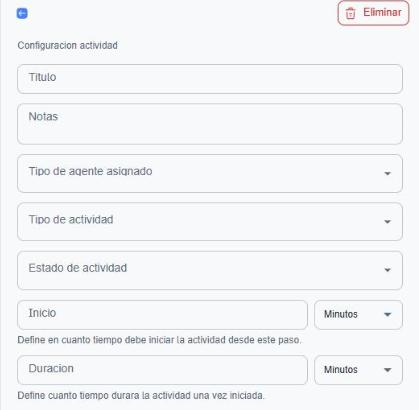
| Agregar actividad | Crea una actividad o tarea. | Ver Agregar actividad. |
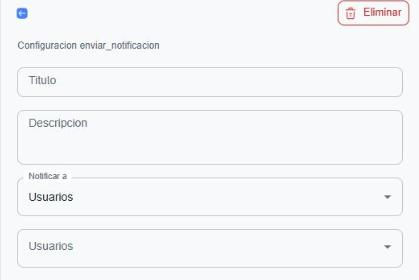
| Enviar notificacion | Envía una notificación interna a usuarios de Centria. | Titulo, Descripcion, Notificar a (Usuarios o Equipos) y a quiénes. |
| Llamada API | Llama a un servicio externo. | Ver Llamada API. |
| Ejecutar codigo | Ejecuta un código JavaScript. | Ver Ejecutar código. |
| Obtener datos dominio | Busca datos dentro de Centria y los guarda en un atributo. | Ver Obtener datos dominio. |
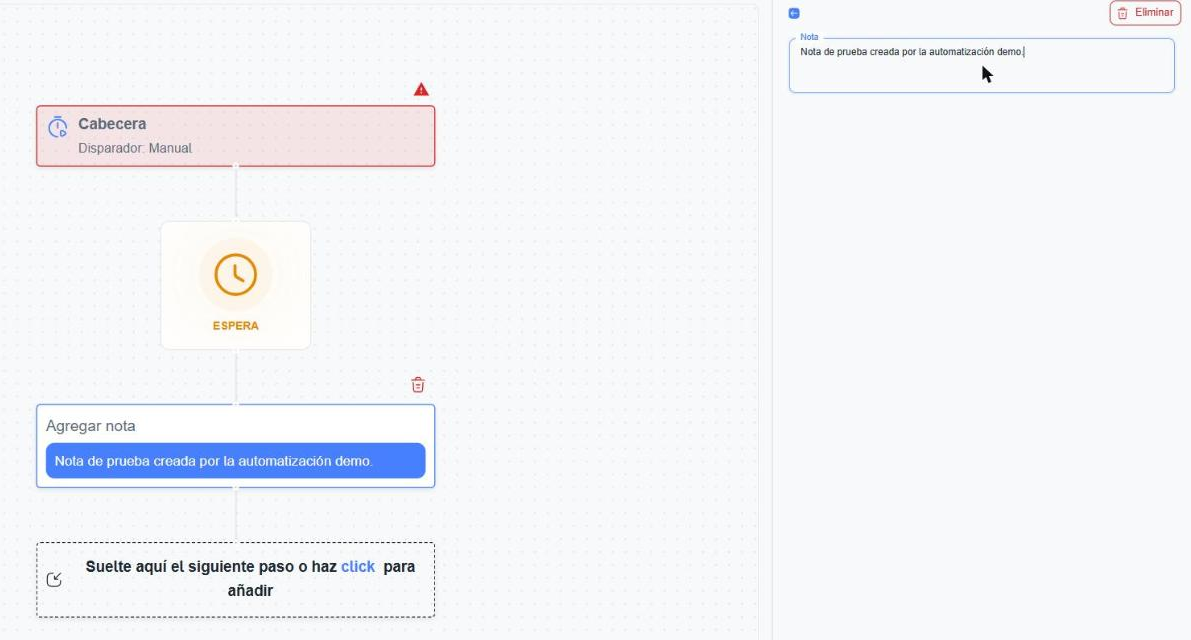
Acciones que llegan al cliente
Enviar email y Enviar plantilla envían mensajes reales a tus contactos en cuanto la automatización está activa. Revisa bien el contenido y el disparador antes de activarla.
Enviar email
Enviar plantilla
Para configurar la plantilla primero debes elegir el Servicio en la Cabecera (el panel muestra un enlace Configurar que te lleva a ella). Si la plantilla lleva imagen, video o documento, guarda la automatización antes para habilitar la subida del archivo.
Plantillas de WhatsApp
Las plantillas se crean y sincronizan en Configuración → Atención → Plantillas (ver guía).
Agregar actividad
| Campo | Descripción |
|---|---|
| Titulo | Título de la actividad. |
| Notas | Detalle o instrucciones. |
| Tipo de agente asignado | Responsable de la oportunidad, Específico (eliges al agente) o Sin agente. |
| Tipo de actividad | Llamada, Reunión, Tarea, Visita, E-Mail, etc., según los tipos de tu empresa. |
| Estado de actividad | Estado con el que se crea la actividad. |
| Inicio | En cuánto tiempo debe iniciar la actividad desde este paso (minutos, horas o días). |
| Duracion | Cuánto durará la actividad una vez iniciada. |
Ver las actividades
Las actividades creadas aparecen en CRM → Tareas y Recordatorios (ver guía).
Enviar notificación
En Notificar a eliges si avisar a Usuarios puntuales o a Equipos completos, y luego a quiénes.
Llamada API
Para usuarios con conocimientos técnicos. Permite enviar o pedir datos a otro sistema.
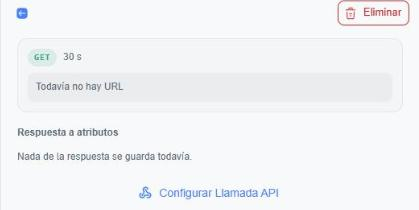
- Haz clic en el paso y luego en Configurar Llamada API.
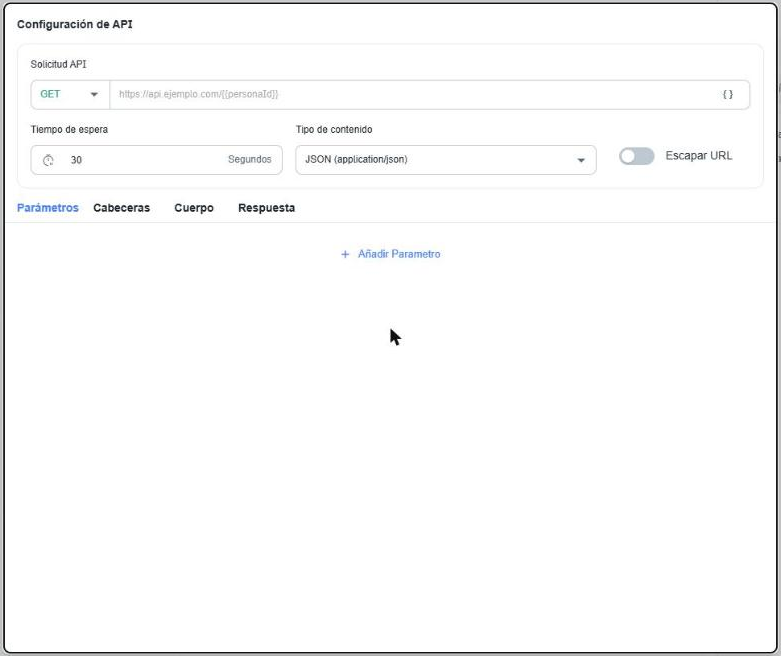
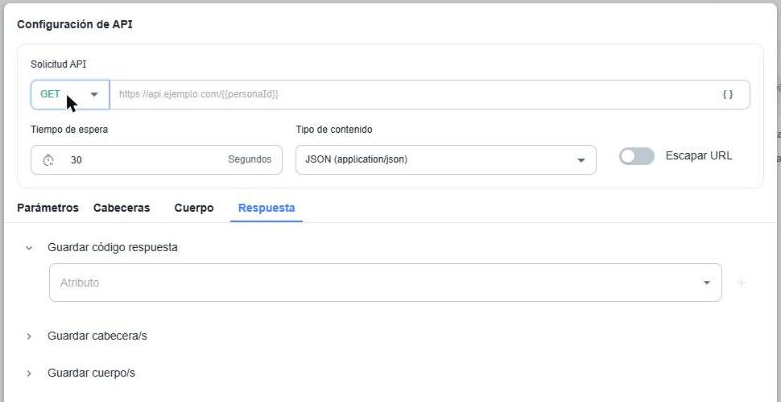
- En la ventana Configuración de API completa:
| Campo | Descripción |
|---|---|
| Método | GET, POST, PUT, PATCH, DELETE o HEAD. |
| URL | Dirección del servicio. Con el botón { } insertas atributos, por ejemplo {{personaId}}. |
| Tiempo de espera | Segundos máximos de espera de la respuesta (30 por defecto). |
| Tipo de contenido | Formato de los datos enviados, por ejemplo JSON (application/json). |
| Escapar URL | Codifica los caracteres especiales de la URL. |
| Parámetros / Cabeceras / Cuerpo | Datos que se envían en la llamada. |
| Respuesta | Guarda en atributos el código de respuesta, las cabeceras y/o el cuerpo que devuelva el servicio. |
Al cerrar la ventana, el panel muestra un resumen: método, tiempo de espera, URL y qué se guarda de la respuesta.
Ejecutar código
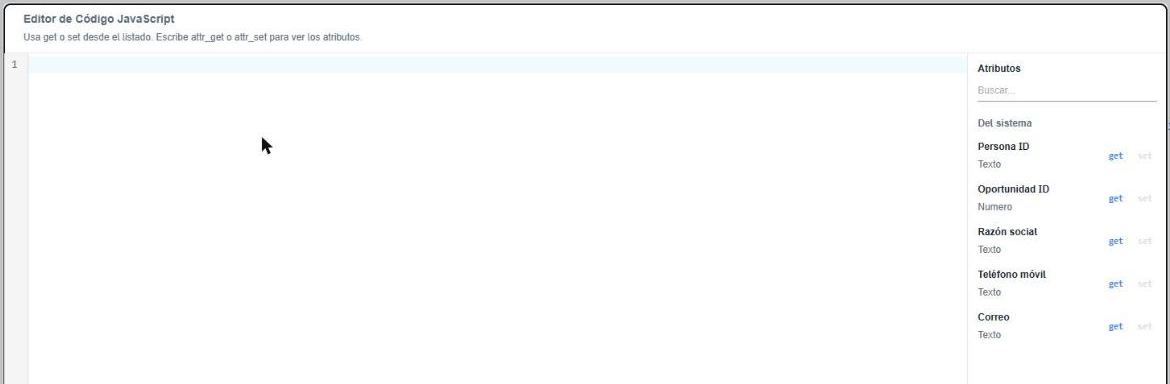
Para usuarios con conocimientos técnicos. Haz clic en Abrir Editor De Código para escribir código JavaScript. A la derecha verás la lista de Atributos (del sistema y los que crees). Haz clic en get para leer un atributo o en set para escribirlo; también puedes escribir attr_get o attr_set en el editor para ver los atributos disponibles.
Obtener datos dominio
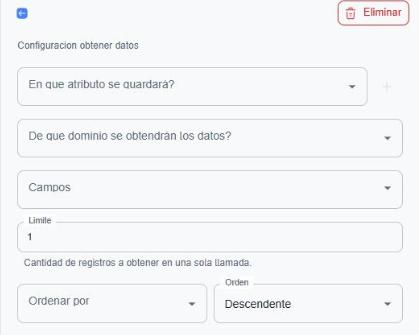
Busca registros de Centria y guarda el resultado en un atributo para usarlo en los pasos siguientes.
| Campo | Descripción |
|---|---|
| ¿En qué atributo se guardará? | Atributo donde se guarda el resultado. Con + puedes crear uno nuevo. |
| ¿De qué dominio se obtendrán los datos? | Item, Item de oportunidad, Embudo, Fuente, Persona u Oportunidad. Con los disparadores Etiqueta agregada o Grupo agregado solo se puede obtener Persona. |
| Campos | Datos que quieres traer. |
| Limite | Cantidad de registros a obtener en una sola llamada. |
| Ordenar por y Orden | Campo y sentido (Ascendente o Descendente) para ordenar los resultados. |
Guardar y activar
- Cuando el flujo esté completo (sin elementos marcados con ⚠), haz clic en Guardar. Verás el mensaje Automatización guardada correctamente y la automatización aparecerá en la lista como Inactivo.
- Para ponerla en marcha, haz clic en Activar. Desde ese momento se ejecutará cada vez que ocurra el evento disparador.
Activar pone la automatización en marcha
Una automatización activa ejecuta sus pasos sobre oportunidades reales: puede enviar correos y plantillas, cerrar oportunidades o mover pasos. Actívala solo cuando la hayas revisado.
Editar una automatización activa
Una automatización activa no se puede modificar. Al abrirla verás el aviso Esta automatización está activa; para editar y guardar cambios debes desactivarla:
- Haz clic en Desactivar.
- Haz los cambios y haz clic en Guardar.
- Haz clic en Activar para ponerla en marcha de nuevo.

Atributos
Los atributos son variables propias de la automatización. Sirven para guardar datos durante la ejecución (por ejemplo, la respuesta de una Llamada API) y usarlos en condiciones, código u otros pasos.
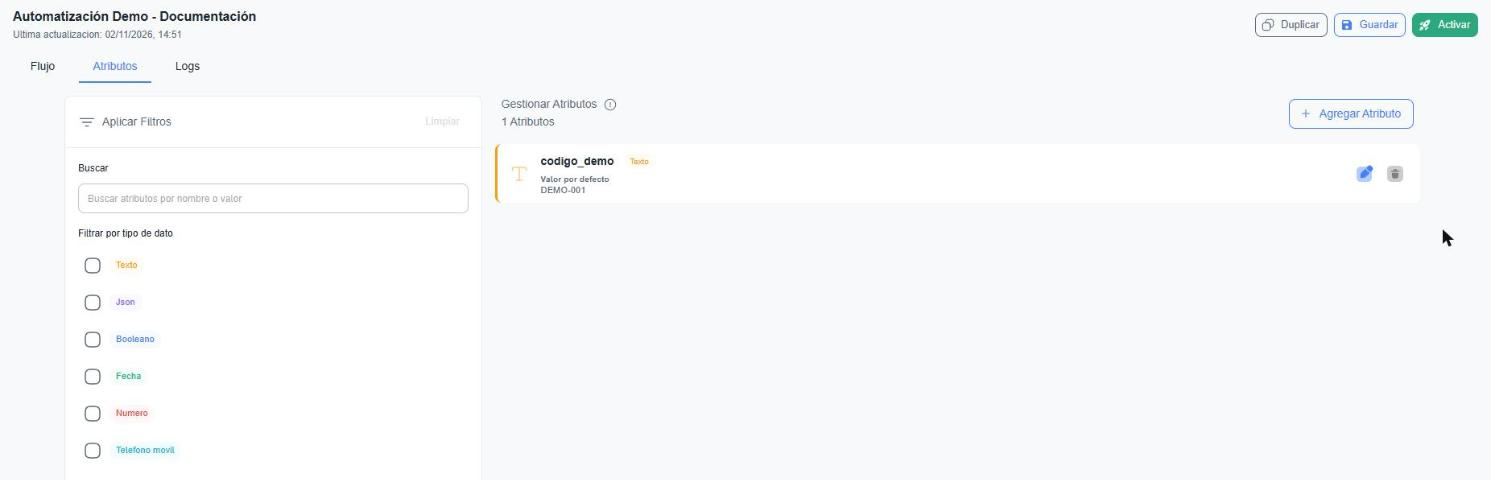
A la izquierda puedes Buscar atributos por nombre o valor y Filtrar por tipo de dato. Cada atributo tiene íconos para editarlo o eliminarlo.
Para crear uno:
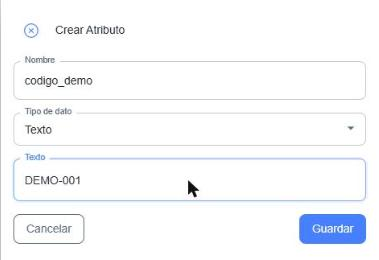
- Haz clic en Agregar Atributo.
- Completa:
- Nombre: nombre del atributo (por ejemplo,
codigo_cliente). - Tipo de dato: Texto, Json, Booleano, Fecha, Numero o Telefono movil.
- Valor por defecto: el campo cambia según el tipo de dato.
- Nombre: nombre del atributo (por ejemplo,
- Haz clic en Guardar.
Logs
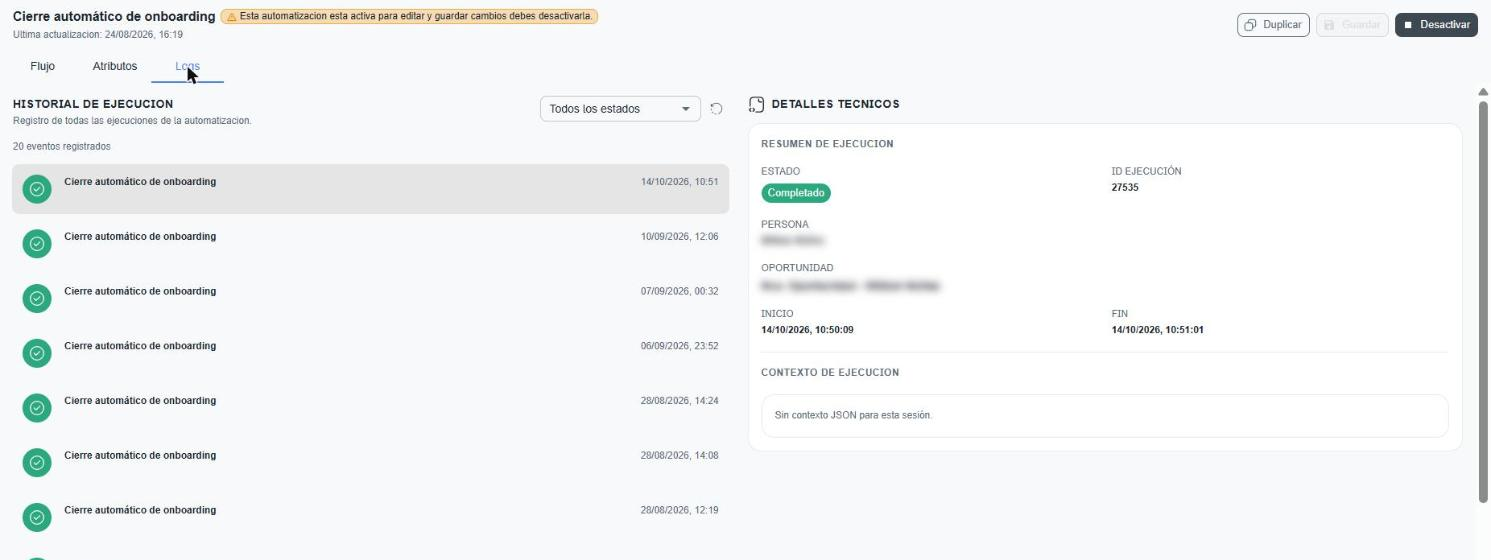
La pestaña Logs muestra el Historial de ejecución: cada vez que la automatización se ejecutó, con su fecha y hora.
- Filtra por estado con el selector Todos los estados: Completado, Error, Cancelado o En ejecución.
- Con el botón ⟳ actualizas la lista.
- Haz clic en una ejecución para ver sus Detalles técnicos: estado, ID de ejecución, persona, oportunidad, inicio, fin y el contexto de la ejecución.
Reportes de automatizaciones
Para ver estadísticas generales ve a Reportes → Bots y Automatizaciones (Resumen de Automatizaciones e Histórico de envíos).
Cómo se inician las automatizaciones
- Automáticas: con cualquier disparador distinto de Manual, la automatización se inicia sola cuando ocurre el evento (oportunidad creada, ganada o perdida, cambio de paso, etiqueta o grupo agregado). Por ejemplo, al mover una tarjeta en el Embudo.
- Manuales: las automatizaciones con disparador Manual se inician desde el chat de la oportunidad, en el Panel de Atención, con el botón Iniciar Automatización (ver guía).
En ambos casos la automatización tiene que estar activa.
Próximos pasos
- Gestionar Oportunidades
- Trabajar con el Embudo
- Iniciar automatizaciones desde el Panel de Atención
- Ver tus Tareas y Recordatorios
- Crear y sincronizar Plantillas de WhatsApp
- Configurar embudos y pasos (Parámetros CRM)
- Crear y gestionar Etiquetas
- Crear y gestionar Grupos
- Configurar Bots Conversacionales
- Ver el Resumen de Automatizaciones