Formularios web
Los Formularios Web te permiten crear formularios propios para captar información de tus clientes y prospectos: encuestas de satisfacción, registros a eventos, solicitudes de cotización, etc. Cada formulario tiene un enlace público, un código QR y un código para insertarlo en tu sitio web.
Cuando alguien completa el formulario, Centria puede:
- Crear o actualizar el contacto con los datos de las respuestas.
- Crear una oportunidad y asignarla a un equipo, embudo y paso.
- Enviar una plantilla de WhatsApp de forma automática.
- Segmentar al contacto con etiquetas, grupos y sucursales.
Además, puedes ver todas las respuestas en gráficos o en tabla y exportarlas.
Requisitos previos
Según lo que quieras automatizar, ten listo lo siguiente antes de crear el formulario:
| Necesitas | Para | Dónde se configura |
|---|---|---|
| Etiquetas y Grupos | Segmentar a quienes completen el formulario. | Etiquetas y Grupos |
| Fuentes y Embudos | Crear la oportunidad con su origen y etapa. | Parámetros CRM |
| Equipos con agentes | Asignar la oportunidad. | Equipos |
| Plantilla de WhatsApp aprobada y con datos por defecto | Enviar un mensaje automático. | Plantillas |
Acceso al módulo
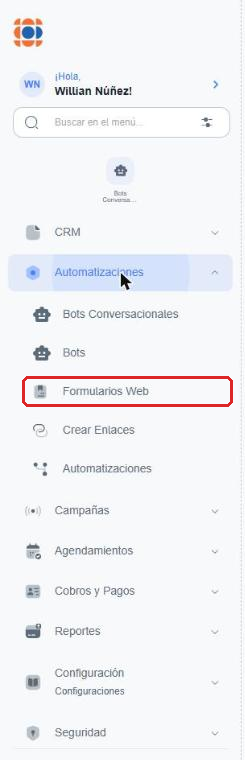
- Ingresa a la Suite de Centria: https://suite.mgd.im/
- En el menú lateral, despliega Automatizaciones.
- Haz clic en Formularios Web.
Cambio de ubicación
Antes, los formularios se encontraban en Configuración → CRM → Atención. Ahora están en Automatizaciones → Formularios Web. El encabezado de la pantalla muestra CRM | Formularios Web.
Lista de formularios
Al ingresar verás la tabla con todos los formularios de tu empresa.
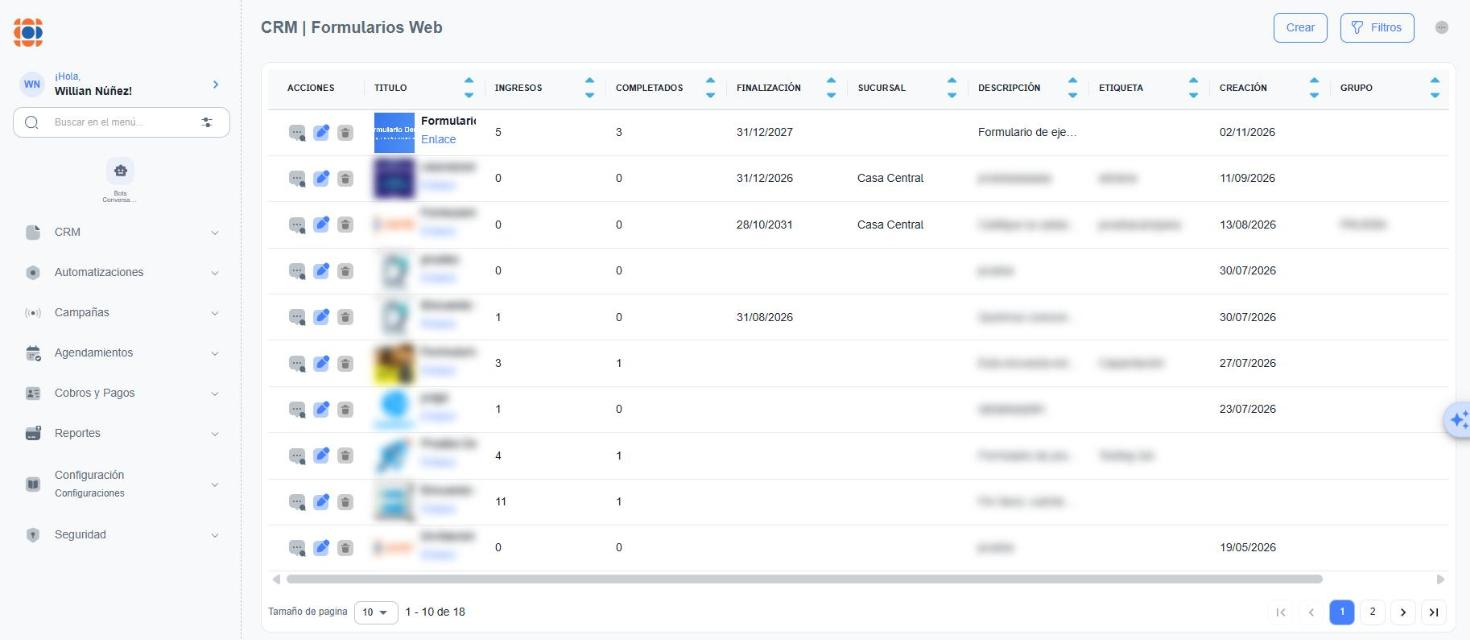
En la parte superior derecha tienes los botones principales:
| Botón | Para qué sirve |
|---|---|
| Crear | Abre la pantalla para crear un formulario nuevo (ver Crear un formulario). |
| Filtros | Abre el panel de búsqueda (ver Filtros). |
| ⋯ (tres puntos) | Abre el panel para elegir qué columnas se muestran. |
En la columna Acciones de cada fila tienes tres íconos:
| Ícono | Acción |
|---|---|
| 💬 Respuestas | Abre la pantalla de respuestas del formulario (ver Respuestas). |
| ✏️ Editar | Abre el formulario para modificarlo. |
| 🗑️ Eliminar | Elimina el formulario. |
Columnas disponibles
| Columna | Descripción |
|---|---|
| Título | Nombre del formulario, con su imagen y el enlace público (Enlace). |
| Ingresos | Cantidad de veces que se abrió el formulario. |
| Completados | Cantidad de respuestas enviadas. |
| Finalización | Fecha hasta la que el formulario recibe respuestas. Vacía si no tiene vencimiento. |
| Sucursal | Sucursal que se asigna a los contactos. |
| Descripción | Texto descriptivo del formulario. |
| Etiqueta | Etiquetas que se asignan a los contactos. |
| Creación | Fecha de creación. |
| Grupo | Grupos en los que se clasifica a los contactos. |
| Guardar Persona | Indica si el formulario crea contactos (Sí / No). |
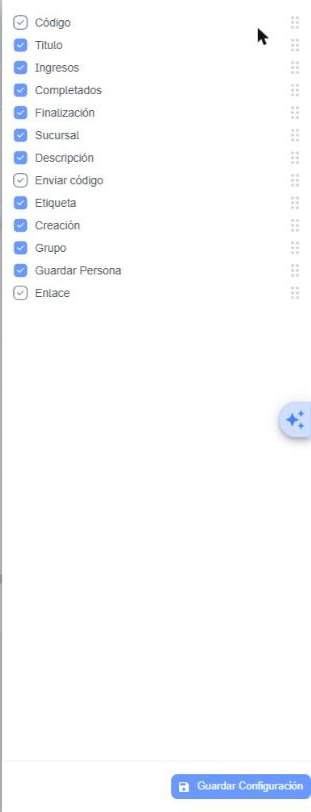
| Código, Enviar código, Enlace | Columnas ocultas por defecto. |
Ingresos y Completados
Si un formulario tiene muchos Ingresos y pocos Completados, las personas lo abren pero no lo terminan. Revisa si tiene demasiadas preguntas obligatorias.
Personalizar las columnas
Haz clic en ⋯, marca o desmarca las columnas y arrástralas con el ícono ⠿ para cambiar el orden. Luego haz clic en Guardar Configuración.
Filtros
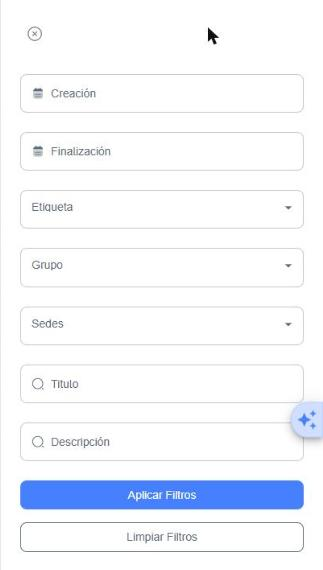
Haz clic en Filtros para buscar formularios:
| Filtro | Busca por |
|---|---|
| Creación | Rango de fechas de creación. |
| Finalización | Rango de fechas de finalización. |
| Etiqueta / Grupo / Sedes | Segmentación configurada en el formulario. |
| Título / Descripción | Texto contenido en el título o la descripción. |
Haz clic en Aplicar Filtros. Los filtros activos aparecen como etiquetas sobre la tabla; para quitar uno, haz clic en su ✕. Limpiar Filtros los borra todos.
Crear un formulario
El formulario se arma en dos momentos:
- Primero defines la cabecera, la vigencia y la segmentación, y lo guardas.
- Después se habilitan las preguntas, las acciones al enviar y las pestañas Enlaces y Diseño.
Haz clic en Crear:
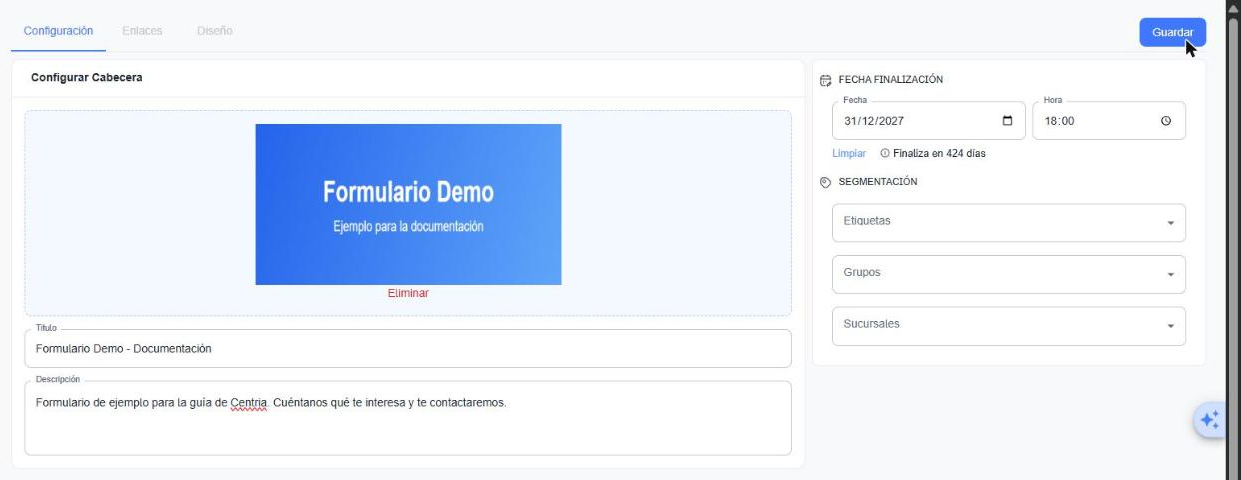
Cabecera
| Campo | Descripción |
|---|---|
| Subir Imagen | Imagen o logo que se muestra arriba del formulario. Puedes hacer clic o arrastrar la imagen. Es obligatoria. |
| Título | Nombre visible del formulario. |
| Descripción | Texto que explica el propósito del formulario. |
La imagen es obligatoria
Si intentas guardar sin imagen, el sistema muestra el aviso "Agregá una imagen para poder guardar".
Fecha de finalización
Define hasta cuándo el formulario recibe respuestas (Fecha y Hora). Debajo se muestra cuánto falta, por ejemplo "Finaliza en 424 días".
Es opcional: si no quieres que venza, déjala vacía o haz clic en Limpiar.
Segmentación
Lo que elijas aquí se asigna automáticamente a los contactos que completen el formulario:
| Campo | Descripción |
|---|---|
| Etiquetas | Etiquetas que se agregan al contacto. |
| Grupos | Grupos en los que se clasifica al contacto. |
| Sucursales | Sucursal que se asocia al contacto. |
Haz clic en Guardar. El formulario se crea y se abre el editor completo.
Editor del formulario
El editor tiene tres pestañas: Configuración, Enlaces y Diseño. Arriba a la derecha están Guardar y Eliminar.
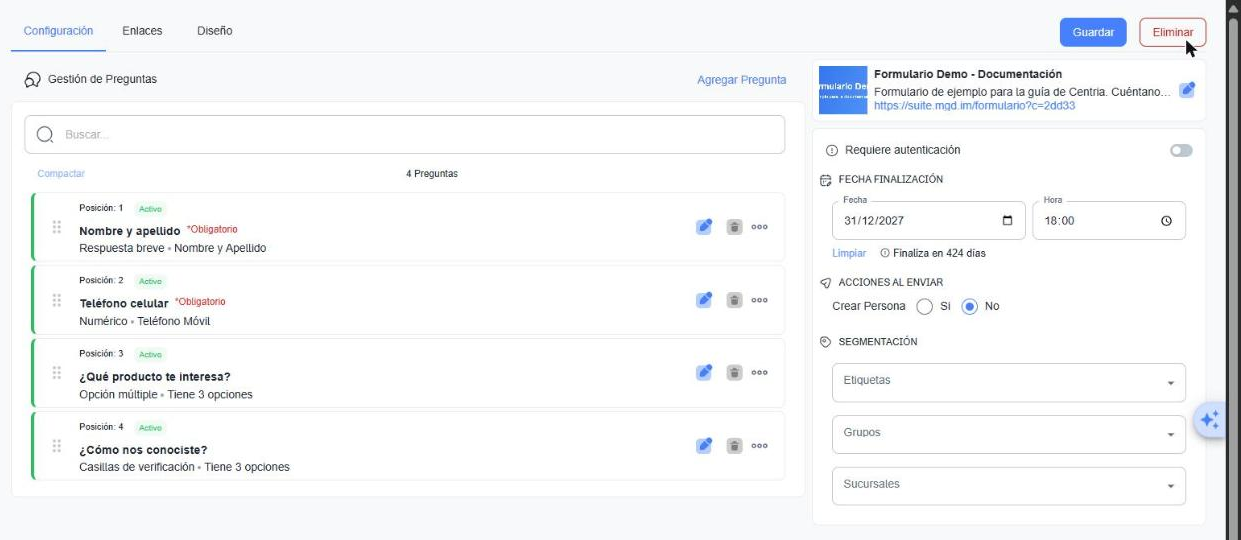
En la pestaña Configuración verás:
- A la izquierda, la Gestión de Preguntas.
- A la derecha, la tarjeta con la imagen, el título, la descripción y el enlace del formulario. El ícono ✏️ despliega la cabecera para editarla (Ocultar la vuelve a cerrar).
- Debajo, Requiere autenticación, Fecha de finalización, Acciones al enviar y Segmentación.
Guarda los cambios
Los cambios en el editor se aplican recién cuando haces clic en Guardar (arriba a la derecha).
Preguntas
Agregar una pregunta
Haz clic en Agregar Pregunta (o en Agregar si el formulario aún no tiene preguntas) y completa:
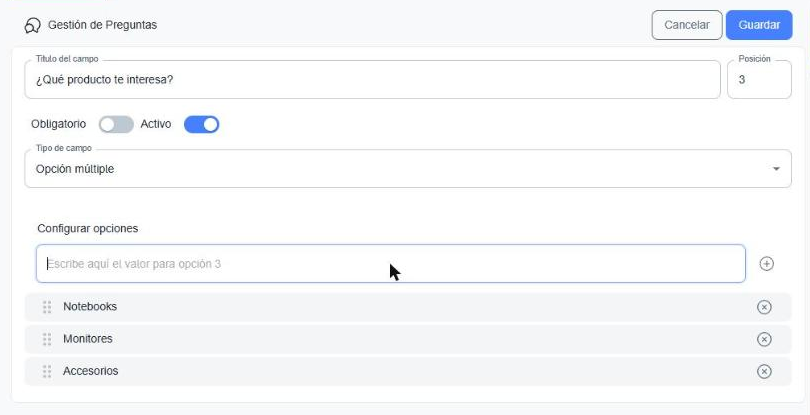
| Campo | Descripción |
|---|---|
| Título del campo | La pregunta o el dato que pides. |
| Posición | Número que define el orden en el formulario (1, 2, 3...). |
| Obligatorio | Si está activo, no se puede enviar el formulario sin responderla. |
| Activo | Si lo desactivas, la pregunta deja de mostrarse sin eliminarla. |
| Tipo de campo | Formato de la respuesta (ver la tabla siguiente). |
Para las preguntas con opciones (opción múltiple, casillas o lista desplegable), escribe cada opción en Configurar opciones y presiona Enter o el botón +. Puedes reordenarlas con ⠿ o quitarlas con ⊗.
Haz clic en Guardar (junto a Cancelar) para agregar la pregunta.
Tipos de campo
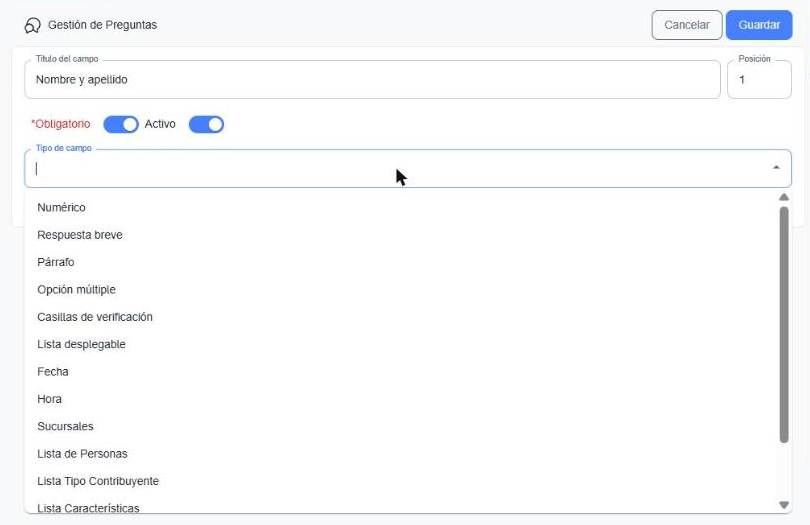
| Tipo | Para qué sirve |
|---|---|
| Numérico | Solo números (cantidades, edades, presupuestos). |
| Respuesta breve | Texto corto (nombre, empresa, cargo). |
| Párrafo | Texto largo (comentarios, consultas). |
| Opción múltiple | Una sola opción entre varias. |
| Casillas de verificación | Varias opciones a la vez. |
| Lista desplegable | Una opción elegida de una lista. |
| Fecha | Selector de calendario. |
| Hora | Selector de hora. |
| Sucursales | Lista de las sucursales de tu empresa. |
| Lista de Personas | Buscar y elegir un contacto existente del CRM. |
| Lista Tipo Contribuyente | Opciones fiscales predefinidas. |
| Lista Características | Características personalizadas configuradas en el sistema. |
| Ubicación | Mapa para marcar una dirección. |
| Multimedia | Subida de archivos (fotos, videos, documentos). |
Asociar la respuesta a un dato del contacto
En los campos de texto aparece Asociar campo a. Úsalo para que la respuesta se guarde en la ficha del contacto:
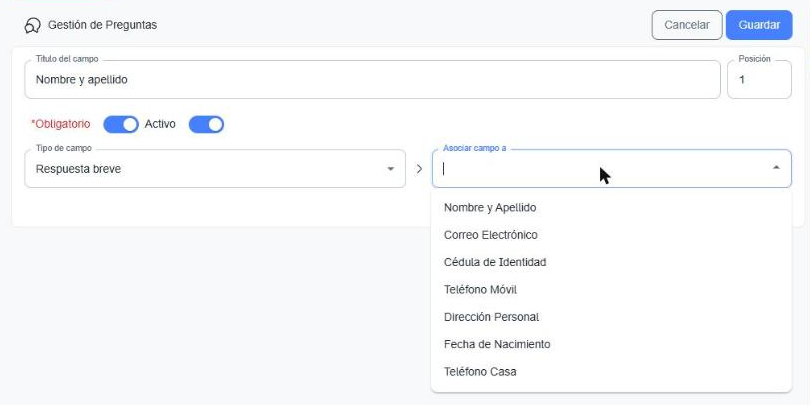
| Opción | Se guarda en |
|---|---|
| Nombre y Apellido | Razón social del contacto. |
| Correo Electrónico | Correo. |
| Cédula de Identidad | Número de documento. |
| Teléfono Móvil | Teléfono celular. |
| Dirección Personal | Dirección. |
| Fecha de Nacimiento | Aniversario. |
| Teléfono Casa | Teléfono fijo. |
Teléfono móvil
Al asociar una pregunta a Teléfono Móvil, el tipo de campo pasa a Numérico. El formulario valida el formato: escribe el número con el código de país (por ejemplo, 595...).
Administrar las preguntas
Cada pregunta se muestra como una tarjeta con su posición, estado, tipo y campo asociado. En la tarjeta tienes:
| Control | Acción |
|---|---|
| ⠿ | Arrastrar para cambiar el orden. |
| ✏️ | Editar la pregunta. |
| 🗑️ | Eliminar la pregunta. |
| ••• | Menú con Duplicar, Inactivo/Activo y Opcional/Obligatorio. |
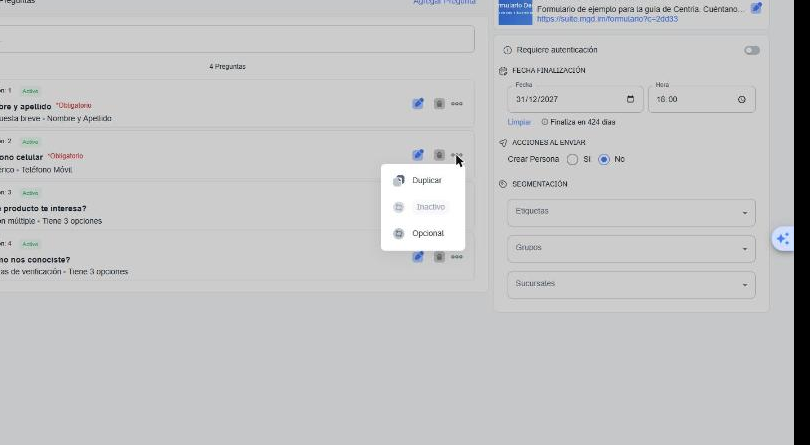
Usa el buscador para encontrar una pregunta y Compactar para ver las tarjetas en formato reducido.
Requiere autenticación
Activa este interruptor si el formulario es de uso interno: solo podrán abrirlo los usuarios que inicien sesión en la Suite.
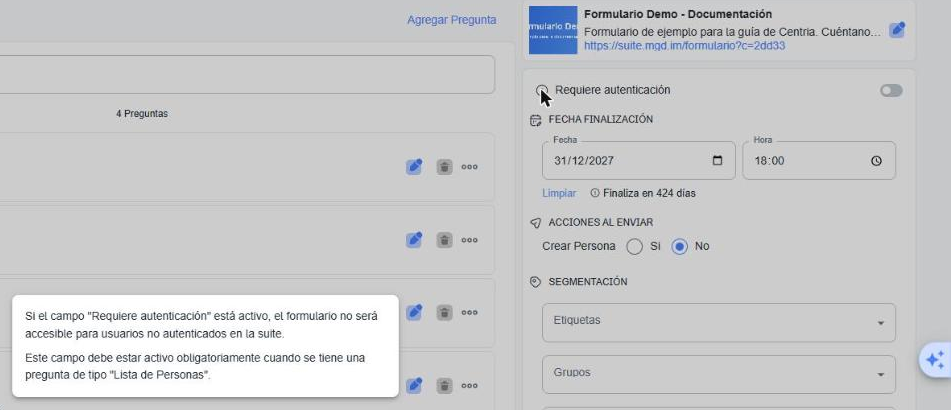
Obligatorio con Lista de Personas
Si el formulario tiene una pregunta de tipo Lista de Personas, debes activar Requiere autenticación, porque esa pregunta muestra contactos de tu CRM.
Acciones al enviar
Aquí defines qué hace Centria cada vez que alguien envía el formulario.
Crear persona
| Opción | Qué pasa |
|---|---|
| Sí | Se guarda la información de la persona como contacto. |
| No | No se crea ningún contacto. Las respuestas solo quedan en el formulario (útil para encuestas). |
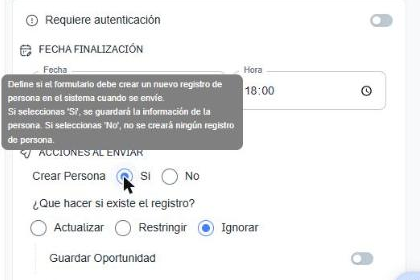
Si eliges Sí, aparece ¿Qué hacer si existe el registro?, para cuando la persona ya está en tu CRM:
| Opción | Qué pasa |
|---|---|
| Actualizar | Actualiza los datos del contacto existente con las respuestas. |
| Restringir | No permite registrar al contacto existente. |
| Ignorar | Mantiene el contacto existente sin cambios (opción por defecto). |
Identificar al contacto
Para que Centria reconozca si la persona ya existe, incluye una pregunta asociada a Teléfono Móvil o a Cédula de Identidad, o una pregunta de tipo Lista de Personas.
Guardar oportunidad
Activa Guardar Oportunidad para crear una oportunidad con cada respuesta:
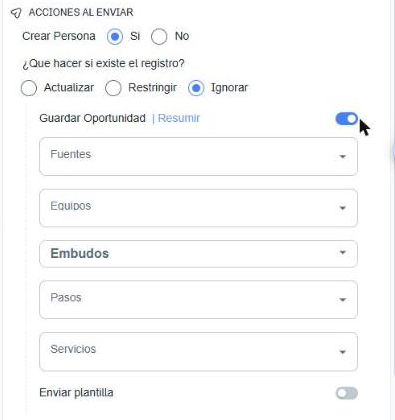
| Campo | Descripción |
|---|---|
| Fuentes | Origen de la oportunidad (por ejemplo, "Formulario Web"). |
| Equipos | Equipo que atenderá la oportunidad. |
| Embudos | Embudo en el que se crea la oportunidad. |
| Pasos | Etapa del embudo en la que empieza. |
| Servicios | Canal por el que se atenderá (por ejemplo, WhatsApp). |
| Resumir pliega estos campos y | Editar los vuelve a mostrar.
Configuración en otras secciones
Las fuentes y los embudos se configuran en Configuración → CRM → Parámetros CRM (ver guía), y los equipos en Configuración → CRM → Equipos (ver guía).
Enviar plantilla
Activa Enviar plantilla para mandar un mensaje de WhatsApp automático a quien complete el formulario. Se abre la ventana Configurar plantilla:
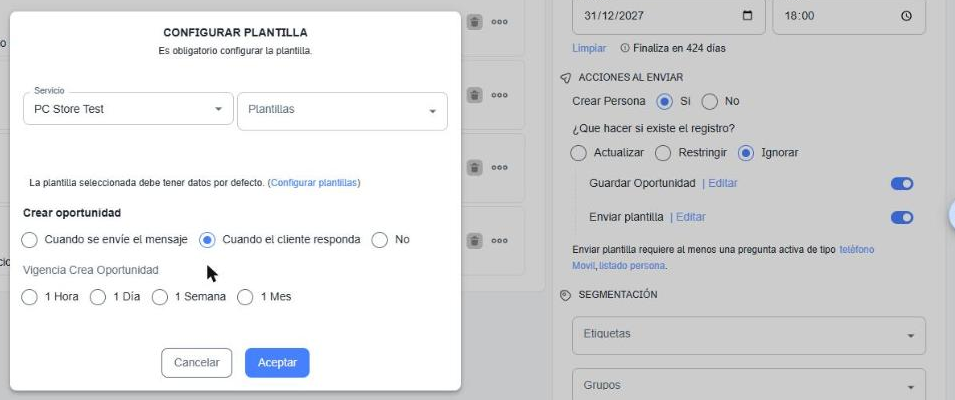
| Campo | Descripción |
|---|---|
| Servicio | Número de WhatsApp desde el que se envía. |
| Plantillas | Plantilla que se envía. Debe tener datos por defecto en sus variables. |
| Crear oportunidad | Cuándo se crea la oportunidad (ver la tabla siguiente). |
| Vigencia Crea Oportunidad | Solo con Cuando el cliente responda: 1 Hora, 1 Día, 1 Semana o 1 Mes. |
| Crear oportunidad | Comportamiento |
|---|---|
| Cuando se envíe el mensaje | La oportunidad se crea al enviar la plantilla y queda asignada a un agente, directo en su bandeja, sin pasar por el bot. |
| Cuando el cliente responda | La oportunidad se crea solo si el cliente responde dentro de la vigencia elegida. Pasado ese tiempo, sus mensajes vuelven al flujo normal del bot. |
| No | No se crea oportunidad por la plantilla. Útil para notificaciones. |
Haz clic en Aceptar. Para cambiar la configuración después, usa | Editar junto a Enviar plantilla.
Requisitos para enviar la plantilla
- El formulario debe tener al menos una pregunta activa de tipo Teléfono Móvil o Lista de Personas; si no, verás el aviso en la pantalla.
- La plantilla debe estar aprobada por Meta y tener valores por defecto en sus variables. Se configuran en Configuración → Atención → Plantillas (ver guía).
Enlaces
En la pestaña Enlaces obtienes todo lo necesario para compartir el formulario. Tiene dos sub-pestañas: Formulario y Embebido.
Enlace y QR del formulario
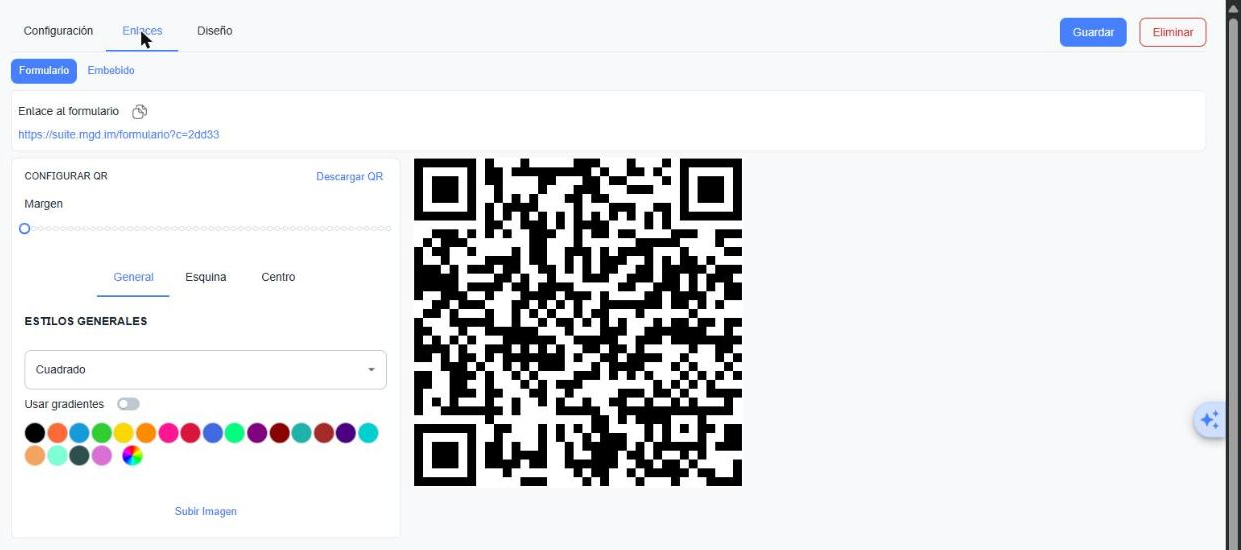
- Enlace al formulario: el enlace público. Usa el ícono de copiar para compartirlo por WhatsApp, correo o redes sociales.
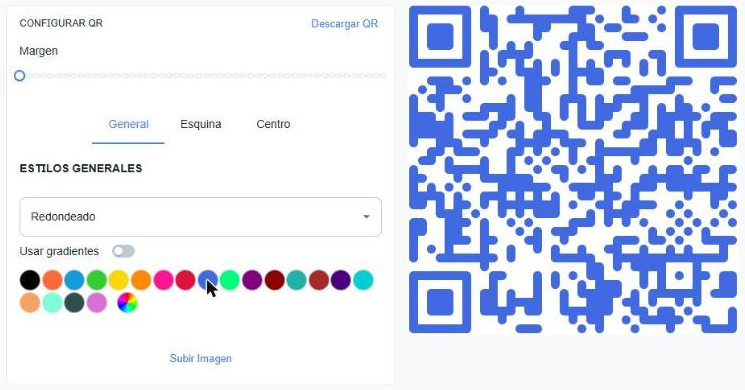
- Configurar QR: personaliza el código QR. A la derecha verás la vista previa.
| Opción del QR | Descripción |
|---|---|
| Margen | Espacio blanco alrededor del código. |
| General | Estilo de los puntos: Cuadrado, Elegante, Elegante Redondeado, Puntos, Redondeado o Más Redondeado. |
| Esquina / Centro | Estilo de las esquinas y de su centro. Limpiar vuelve al estilo original. |
| Colores | Paleta de colores o selector libre (🎨). |
| Usar gradientes | Aplica un degradado de colores. |
| Subir Imagen | Agrega un logo en el centro del QR. |
| Descargar QR | Descarga la imagen del código. |
Embebido
Para insertar el formulario dentro de tu sitio web o landing page, usa la sub-pestaña Embebido:

- Enlace al formulario Embebido: versión del enlace preparada para insertarse.
- Código HTML: copia este código y pégalo en tu sitio. Puedes ajustar el ancho (
width) y el alto (height). - También tiene su propio QR, con las mismas opciones.
Otras formas de compartir
También puedes enviar el enlace desde un Atajo del Panel de Atención (ver guía) o crear un enlace corto en Automatizaciones → Crear Enlaces (ver guía).
Diseño
En la pestaña Diseño personalizas los colores. A la derecha verás una vista previa con los cambios.
Formulario
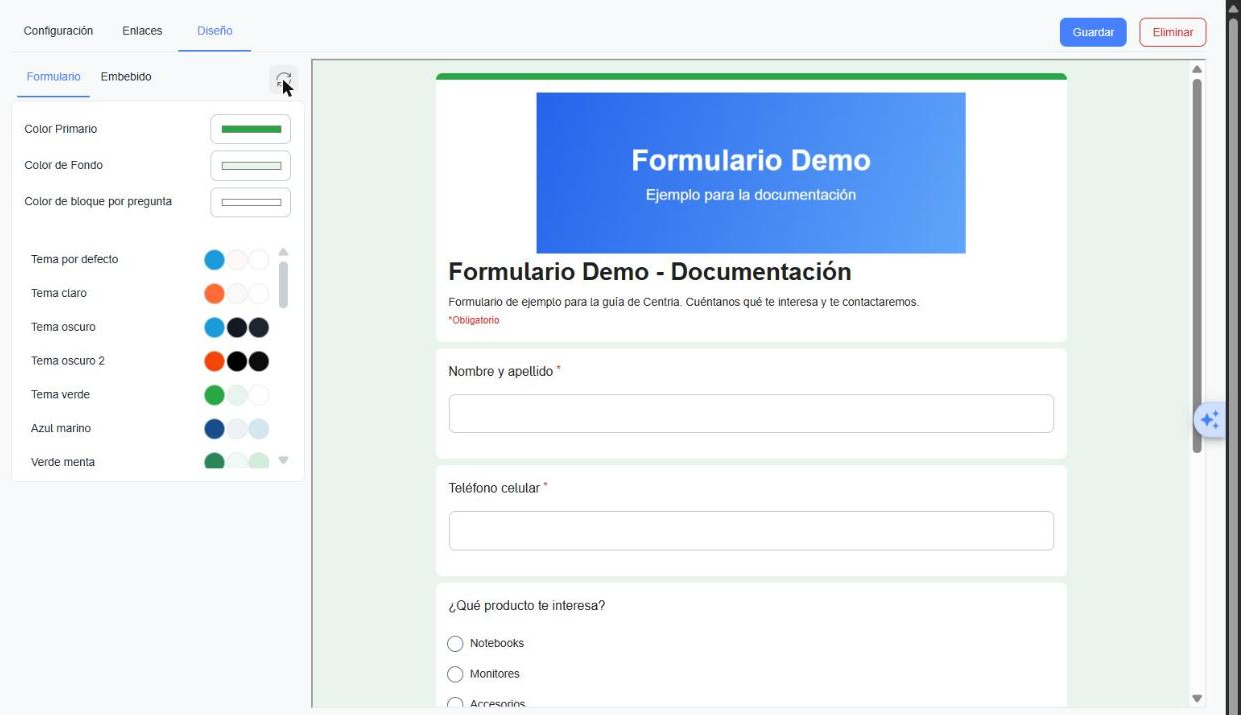
| Opción | Descripción |
|---|---|
| Color Primario | Color de la barra superior y de los botones. |
| Color de Fondo | Color detrás del formulario. |
| Color de bloque por pregunta | Color de cada tarjeta de pregunta. |
| Temas | 19 combinaciones listas: Tema por defecto, Tema claro, Tema oscuro, Tema verde, Azul marino, Verde menta, Gris perla, Rosa pastel, Azul corporativo, Rojo pasión, Turquesa fresco, entre otros. |
| ↻ | Vuelve a los colores por defecto. |
Embebido
Define cómo se verá el formulario insertado en tu sitio:
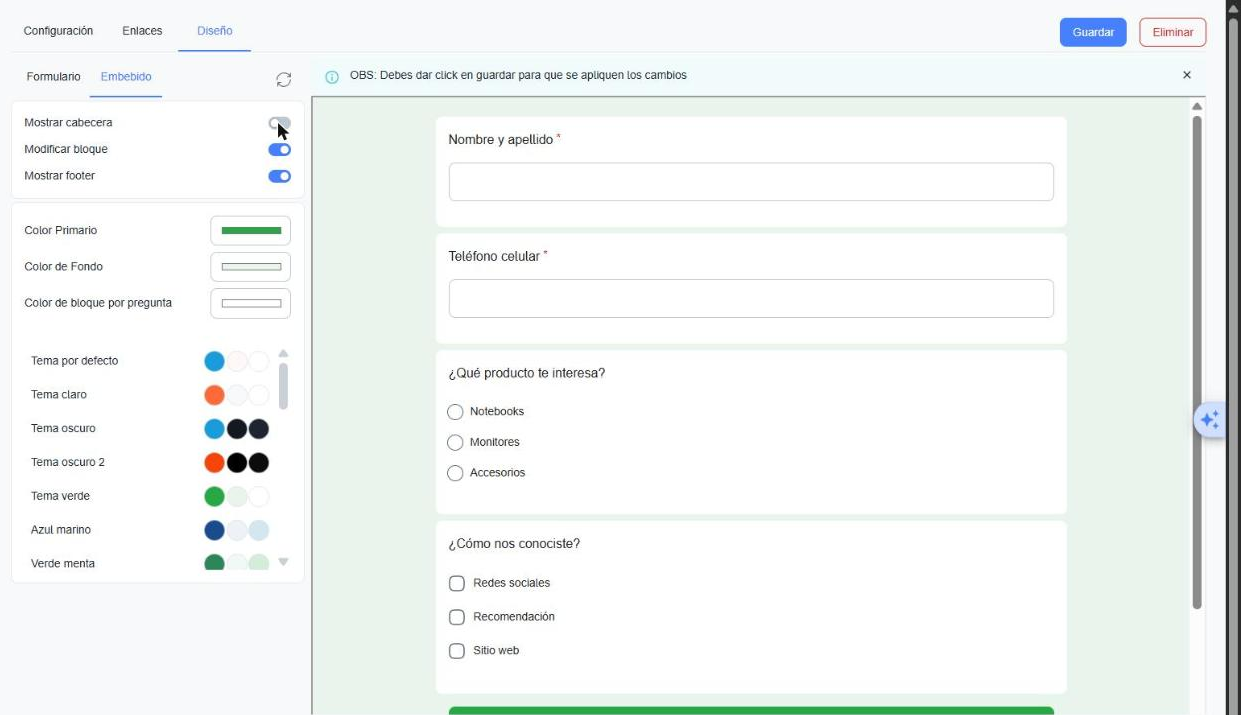
| Opción | Descripción |
|---|---|
| Mostrar cabecera | Muestra u oculta la imagen, el título y la descripción. |
| Modificar bloque | Aplica los colores de bloque a las preguntas. |
| Mostrar footer | Muestra u oculta el pie ("Formulario hecho con Centria"). |
| Colores y temas | Iguales a los de la sub-pestaña Formulario. |
Guarda el diseño
Como indica el aviso "OBS: Debes dar click en guardar para que se apliquen los cambios", el diseño se aplica recién al hacer clic en Guardar.
Así se ve el formulario
Quien abra el enlace verá el formulario con tu imagen, tus colores y las preguntas en el orden que definiste. Al final están Enviar y Limpiar Formulario.
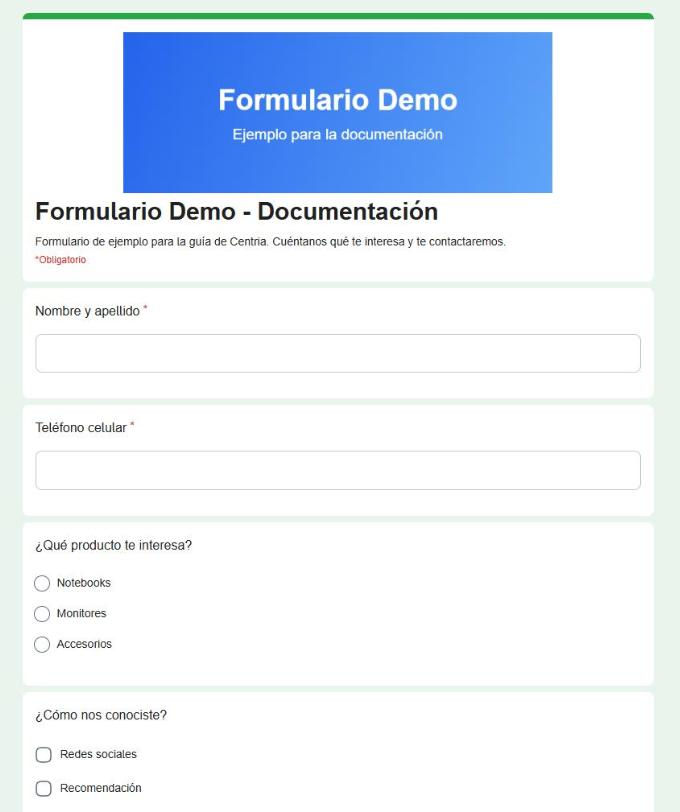
Al enviarlo se muestra "¡Gracias por completar el formulario! Tu respuesta ha sido registrada correctamente."
Respuestas
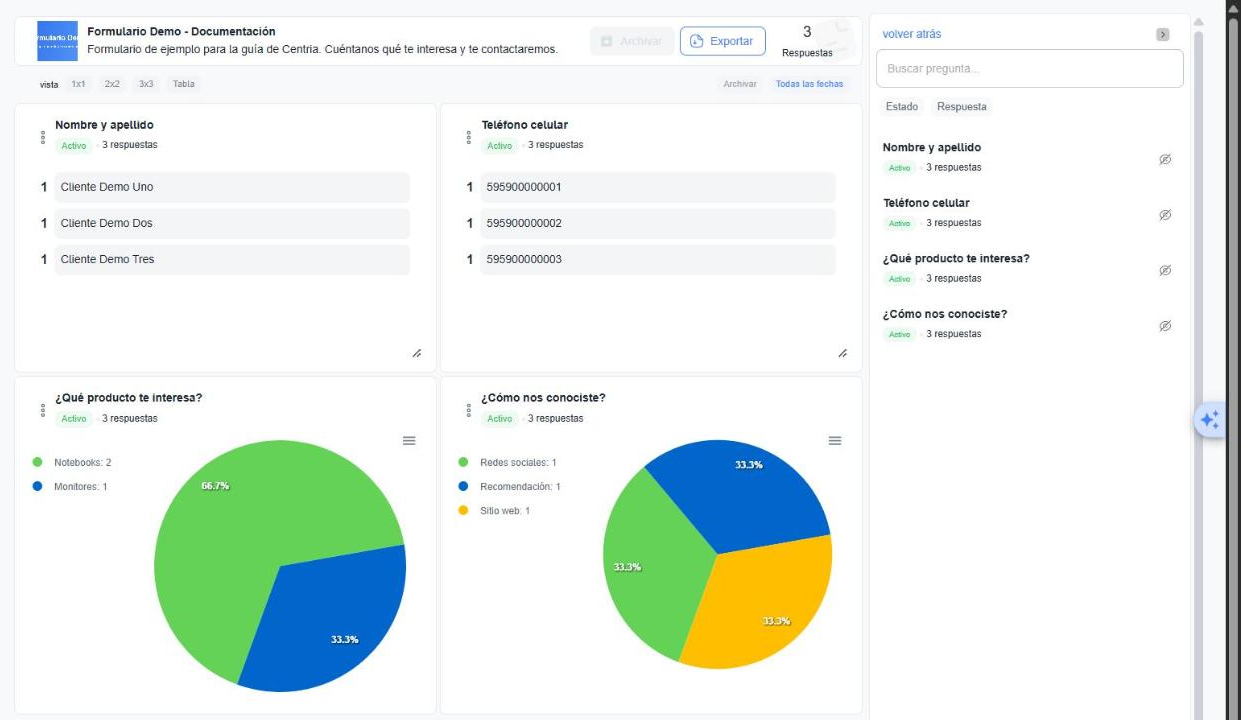
Desde la lista, haz clic en el ícono 💬 Respuestas del formulario. Arriba verás el título, la cantidad de Respuestas y los botones Archivar y Exportar.
Vistas
| Vista | Muestra |
|---|---|
| 1x1, 2x2, 3x3 | Una tarjeta por pregunta, en una, dos o tres columnas. |
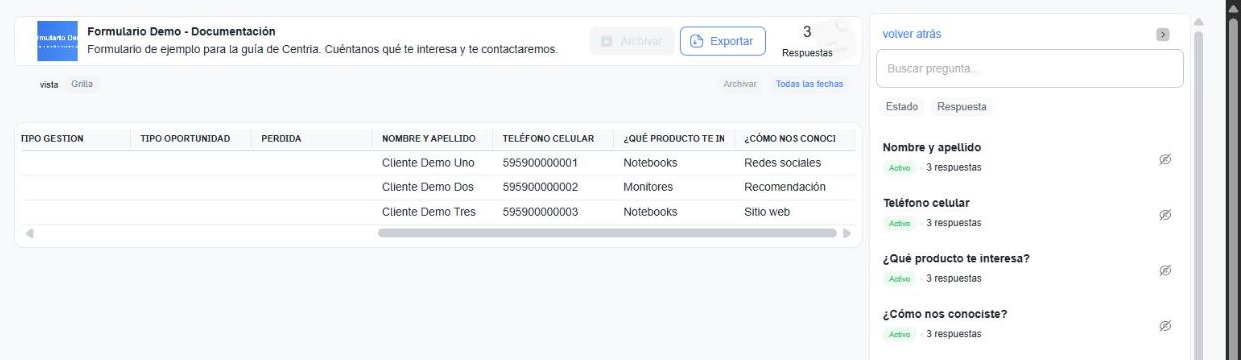
| Tabla | Una fila por respuesta. Con Grilla vuelves a las tarjetas. |
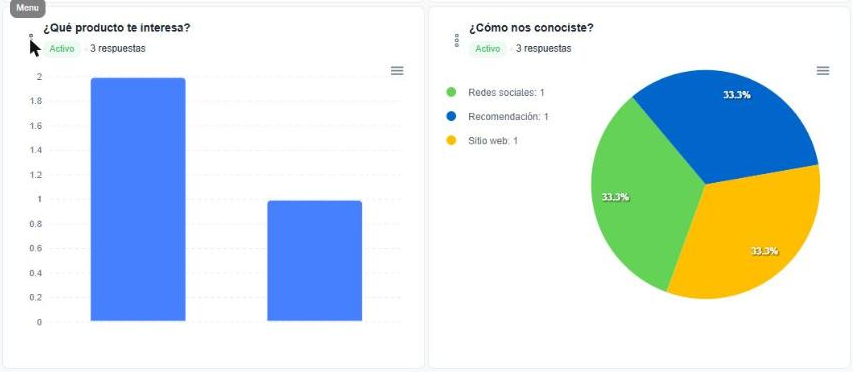
En las tarjetas de texto se listan las respuestas. En las de opciones se muestra un gráfico. Con el menú ⋮ de cada tarjeta eliges el tipo de gráfico: Circular, Barras o Lista.
Vista tabla
Muestra la fecha de cada respuesta, los datos de la oportunidad creada (Oportunidad, Agente, Paso, Ganado, Tipo gestión, Tipo oportunidad, Pérdida) y una columna por pregunta.
Filtrar las respuestas
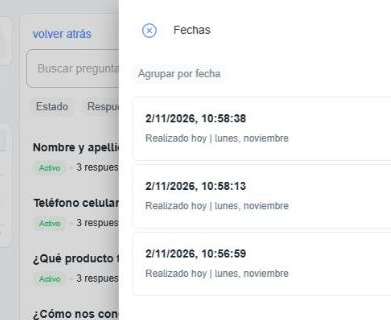
- Todas las fechas: abre el panel Fechas con cada respuesta y su fecha y hora. Haz clic en una para ver solo esa respuesta. Agrupar por fecha las agrupa por día.
- Panel derecho: busca preguntas, filtra por Estado o Respuesta y oculta preguntas con el ícono del ojo. volver atrás regresa a la lista.
Exportar y archivar
- Exportar descarga las respuestas.
- Archivar guarda las respuestas seleccionadas fuera de la vista principal. El enlace Archivar (junto a Todas las fechas) muestra las archivadas.
Respuestas en la ficha del contacto
Si el formulario crea o actualiza contactos, sus respuestas también aparecen en la pestaña FormularioWeb de la ficha del contacto, en CRM → Contactos (ver guía).
Editar o eliminar un formulario
- Editar: haz clic en ✏️ en la lista, haz los cambios y presiona Guardar.
- Eliminar: usa 🗑️ en la lista o el botón Eliminar dentro del editor.
Atención
Al eliminar un formulario, su enlace y su QR dejan de funcionar. Si ya lo compartiste, primero reemplázalo por otro.
Preguntas frecuentes
¿Puedo modificar un formulario que ya recibe respuestas? Sí. Las respuestas recibidas se mantienen. Los cambios en las acciones al enviar se aplican a las respuestas nuevas.
¿El formulario deja de funcionar cuando llega la fecha de finalización? Sí, deja de recibir respuestas. Puedes cambiar la fecha en cualquier momento o dejarla vacía para que no venza.
¿Puedo usar el mismo formulario en varias campañas? Sí, pero es mejor crear uno por campaña: así tienes respuestas, segmentación y métricas separadas.
¿Por qué no se crea el contacto? Revisa que Crear Persona esté en Sí y que el formulario tenga una pregunta asociada a un dato que identifique a la persona (teléfono móvil, cédula o correo).