Audiencia Excluida
La Audiencia Excluida es la lista de números que no deben recibir tus campañas masivas. Por ejemplo, clientes que pidieron no recibir publicidad, números de tu propio equipo o líneas de prueba. Desde aquí puedes ver quién está excluido, buscar un número y quitarlo de la lista cuando corresponda.
Nombre de la pantalla
En el menú la opción se llama Audiencia Excluida, pero el encabezado de la pantalla muestra CRM | Prospectos Excluidos. Se trata del mismo módulo.
¿Cómo se agregan números a esta lista?
En esta pantalla no hay un botón para agregar números. Los excluidos se cargan con un archivo Excel desde Configuración → Importaciones → Masivo → Prospectos Exclusión. Ver Agregar números a la audiencia excluida y la guía Importar prospectos excluidos.
Acceso al módulo
- Ingresa a la Suite de Centria: https://suite.mgd.im/
- En el menú lateral, despliega Campañas.
- Haz clic en Audiencia Excluida.
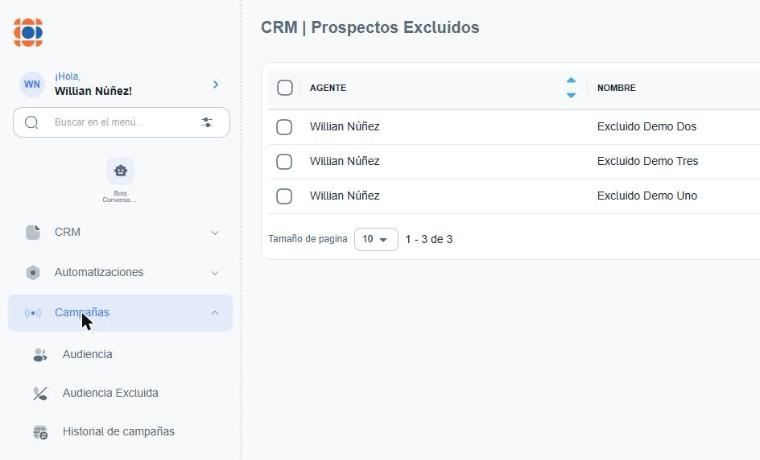
Lista de prospectos excluidos
Al ingresar verás la tabla con todos los números excluidos. Cada fila es un prospecto excluido. Si todavía no cargaste ninguno, verás el mensaje No hay datos para mostrar.
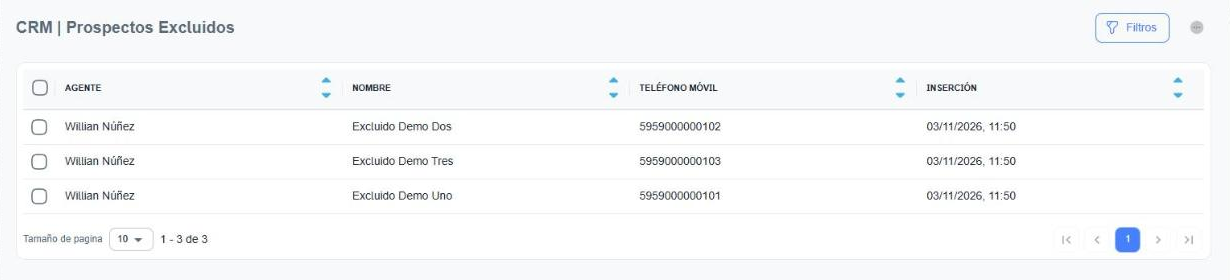
En la parte superior tienes los botones principales:
| Botón | Para qué sirve |
|---|---|
| Filtros | Abre el panel de búsqueda (ver Filtros). |
| ⋯ (botón redondo) | Abre el panel para mostrar, ocultar y ordenar las columnas. |
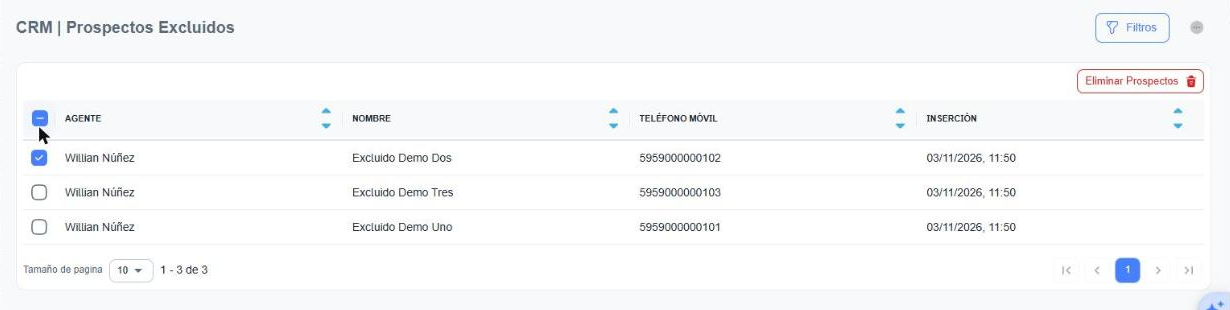
| Eliminar Prospectos | Quita prospectos de la lista. Solo aparece cuando seleccionas filas o aplicas un filtro (ver Quitar prospectos de la lista). |
Columnas disponibles
| Columna | Qué muestra |
|---|---|
| Agente | Usuario que cargó el número en la lista. |
| Nombre | Nombre del prospecto excluido. |
| Teléfono móvil | Número que no recibirá campañas. |
| Inserción | Fecha y hora en que el número se agregó a la lista. |
Puedes ordenar la tabla por cualquier columna con las flechas que aparecen junto al título.
Personalizar las columnas
Haz clic en el botón redondo de arriba a la derecha para abrir el panel de columnas:
- Marca o desmarca una columna para mostrarla u ocultarla.
- Arrastra el ícono de puntos (⋮⋮) para cambiar el orden.
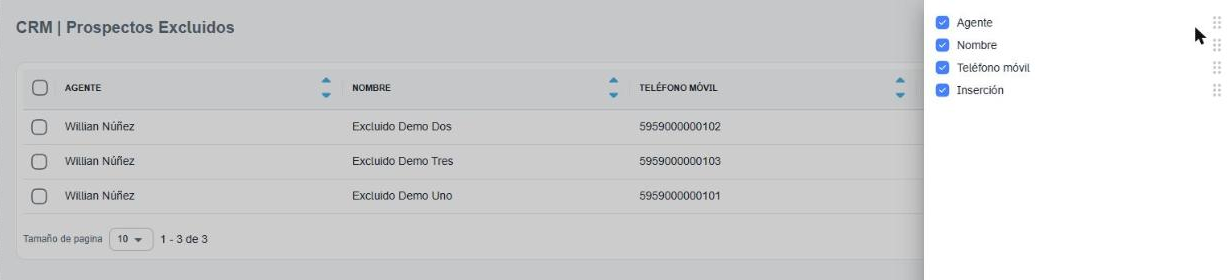
La configuración no se guarda
Los cambios de columnas se pierden al salir de la pantalla o recargarla.
Seleccionar prospectos
Marca la casilla a la izquierda de cada fila para seleccionarla. La casilla del encabezado selecciona todas las filas de la página. Al seleccionar al menos una fila aparece el botón Eliminar Prospectos.
Paginación
Debajo de la tabla puedes elegir el Tamaño de página (cuántas filas ver a la vez) y moverte entre páginas con las flechas.
Filtros
Haz clic en Filtros para abrir el panel de búsqueda a la derecha.
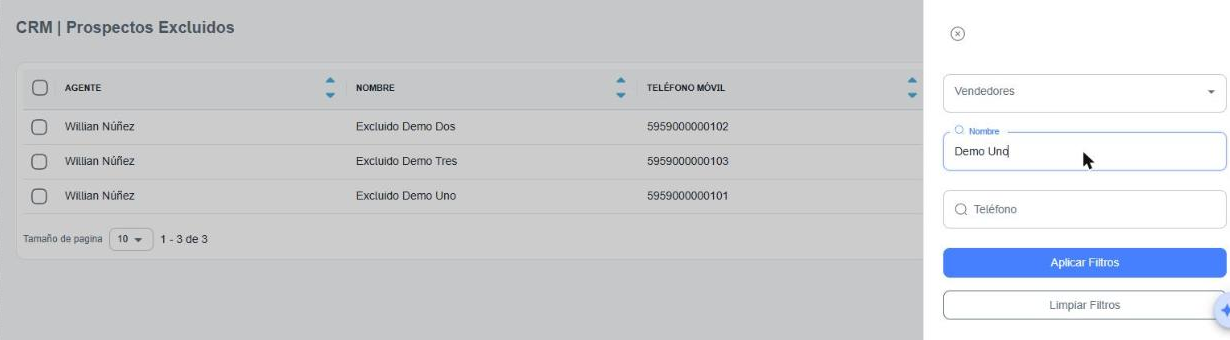
| Filtro | Para qué sirve |
|---|---|
| Vendedores | Muestra solo los números que cargó un agente. La lista muestra los agentes que cargaron números excluidos. |
| Nombre | Busca por nombre del prospecto. |
| Teléfono | Busca por número de teléfono. |
- Completa uno o más filtros.
- Haz clic en Aplicar Filtros.
- Para volver a ver toda la lista, haz clic en Limpiar Filtros.
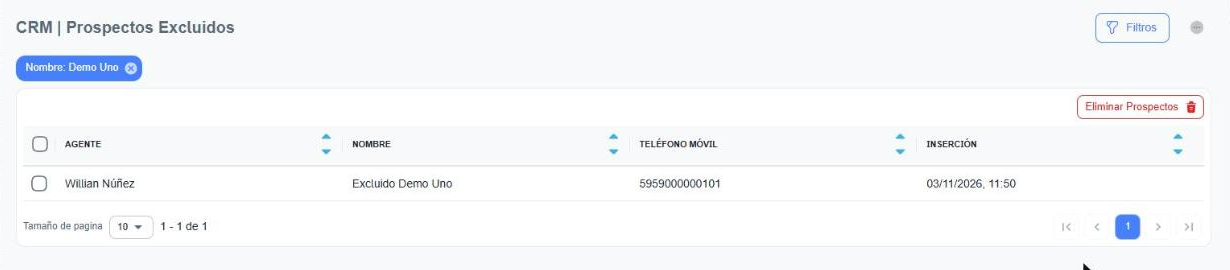
Los filtros aplicados aparecen arriba de la tabla como etiquetas azules.
Agregar números a la audiencia excluida
Los números excluidos se cargan con un archivo Excel.
Esto se hace en otra sección del menú
La importación está en Configuración → Importaciones → Masivo → Prospectos Exclusión. También puedes encontrarla escribiendo Prospectos Exclusión en el buscador del menú. Ver la guía completa en Importar prospectos excluidos.
En resumen:
- Prepara un archivo .xlsx o .xls con una fila de títulos y un número por fila. Puedes cargar Nro. de Celular (con código de país), Nombre, Operadora y Etiqueta.
- En el paso Plantilla, sube el archivo y elige Ignorar o Actualizar para los números que ya estén excluidos.
- En Relacionar Columnas, relaciona cada columna con su campo (como mínimo, el celular con Nro. de Celular) y confirma.
- La importación se procesa en segundo plano y recibirás un correo con los resultados. En unos minutos los números aparecen en esta lista.
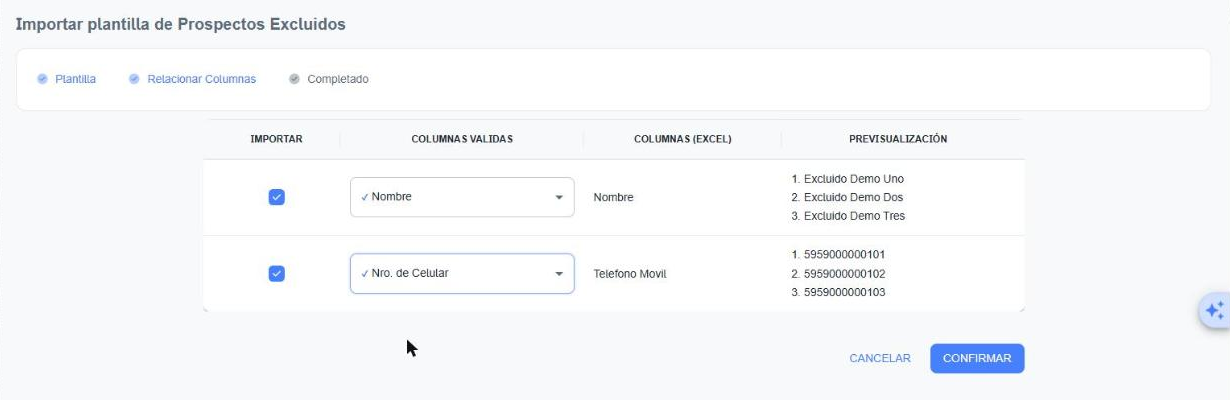
Paso a paso con capturas
Encuentra el detalle de cada paso, los campos y una plantilla de ejemplo en Importar prospectos excluidos.
Quitar prospectos de la lista
Si un número vuelve a aceptar campañas, quítalo de la audiencia excluida:
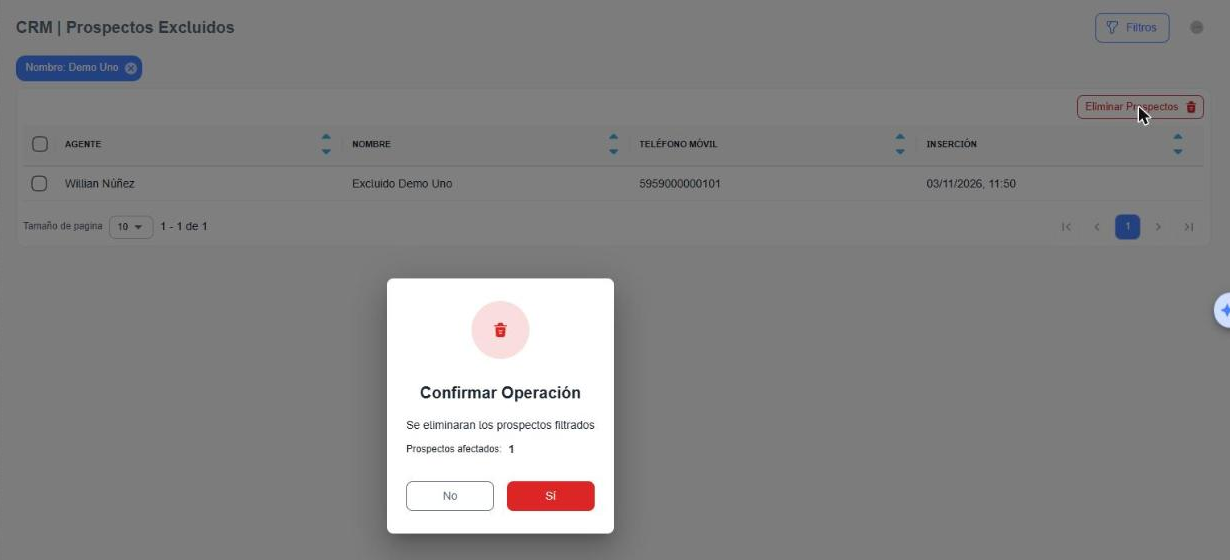
- Selecciona las filas que quieres quitar, o aplica un filtro para que la lista muestre solo esos números.
- Haz clic en Eliminar Prospectos.
- Revisa el mensaje y la cantidad en Prospectos afectados.
- Haz clic en Sí para confirmar o en No para cancelar.
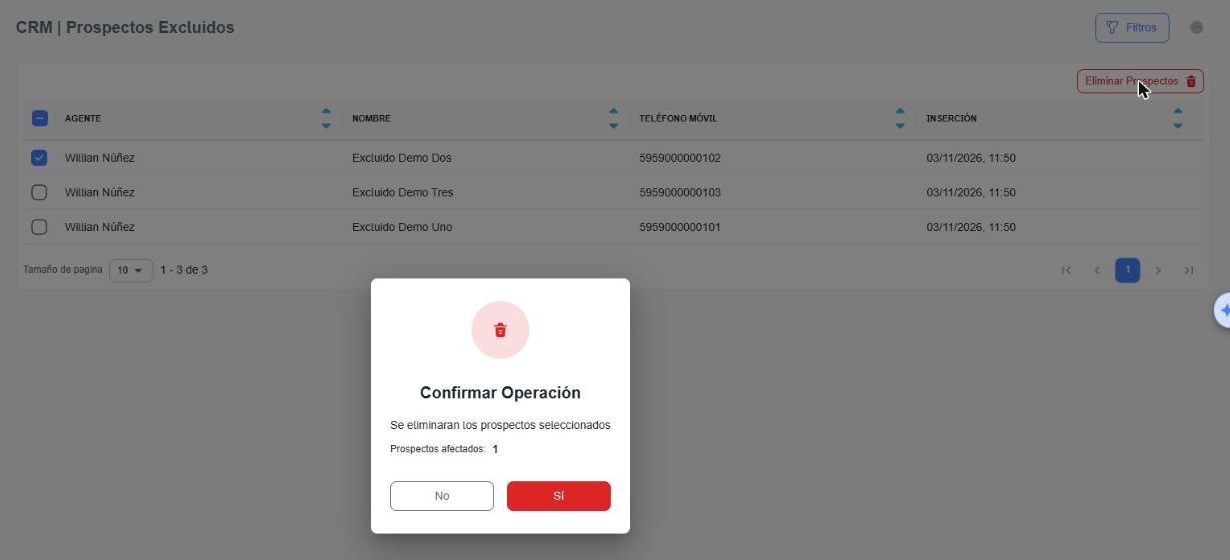
Sin selección se eliminan todos los filtrados
Si aplicaste un filtro y no marcaste ninguna fila, el mensaje dice Se eliminaran los prospectos filtrados y se quitan todos los resultados del filtro, no solo los de la página que ves. Revisa siempre el número de Prospectos afectados antes de confirmar.
Preguntas frecuentes
- ¿Puedo agregar un número excluido sin preparar un Excel?
- No desde esta pantalla. Para un solo número, prepara un Excel con una fila e impórtalo desde Configuración → Importaciones → Masivo → Prospectos Exclusión (ver Importar prospectos excluidos).
- ¿Cuál es la diferencia con "No molestar"?
- No molestar es otra importación de Configuración → Importaciones → Masivo y tiene su propia lista. Esta guía cubre solo la Audiencia Excluida. Ver Importar números No molestar.
- ¿Qué pasa si importo un número que ya estaba excluido?
- Depende de lo que elegiste en el paso Plantilla: con Ignorar el registro queda como estaba y con Actualizar se reemplazan sus datos.
- ¿Quitar un número de esta lista lo borra del CRM?
- No. La acción Eliminar Prospectos de esta pantalla trabaja solo sobre la lista de excluidos: el número deja de estar excluido de las campañas.