Historial de campañas
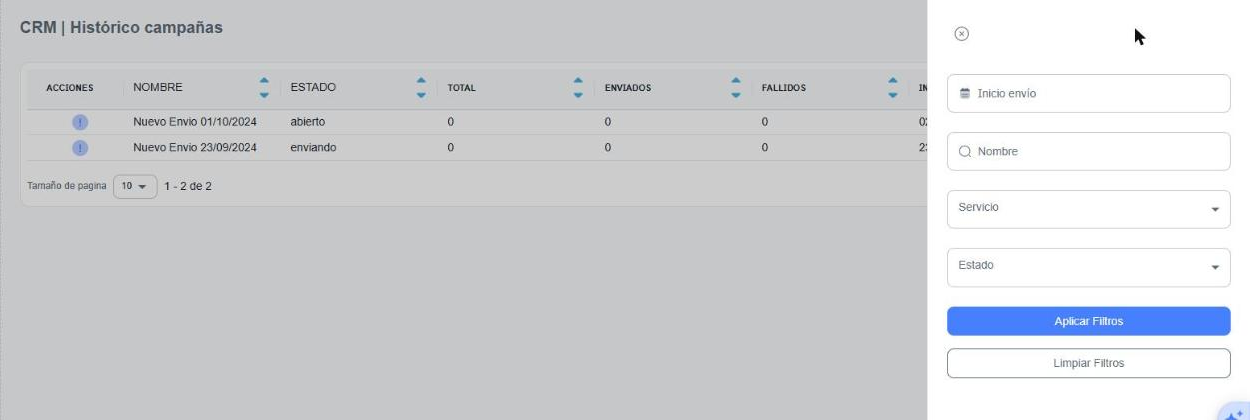
El Historial de campañas reúne todas las campañas masivas de tu empresa, tanto las que creas desde Campañas → Audiencia como las que envías con Realizar Campaña desde CRM → Contactos u CRM → Oportunidades. Desde aquí puedes ver en qué estado está cada campaña, cuántos mensajes se enviaron y cuántos fallaron, y revisar el mensaje que se usó.
Nombre de la pantalla
En el menú la opción se llama Historial de campañas, pero el encabezado de la pantalla muestra CRM | Histórico campañas. Se trata del mismo módulo.
¿Quieres crear una campaña?
Desde esta pantalla no se crean campañas. Puedes crearlas desde:
- Campañas → Audiencia, con un mensaje propio por WhatsApp o SMS: ver Crear una campaña.
- CRM → Contactos, con una plantilla de WhatsApp: ver Acciones con los contactos seleccionados.
- CRM → Oportunidades, con una plantilla de WhatsApp: ver Acciones con las oportunidades seleccionadas.
Acceso al módulo
- Ingresa a la Suite de Centria: https://suite.mgd.im/
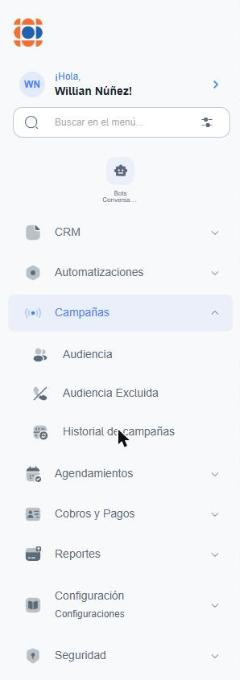
- En el menú lateral, despliega Campañas.
- Haz clic en Historial de campañas.
Lista de campañas
Al ingresar verás la tabla con todas las campañas registradas, una por fila.

En la parte superior derecha tienes los botones principales:
| Botón | Para qué sirve |
|---|---|
| Filtros | Abre el panel de búsqueda (ver Filtros). |
| ⋯ (tres puntos) | Abre el panel para mostrar, ocultar y ordenar las columnas (ver Personalizar las columnas). |
Columnas disponibles
| Columna | Descripción |
|---|---|
| Acciones | El ícono ! (Detalles) abre los datos de la campaña (ver Ver el detalle de una campaña). |
| Nombre | Nombre que se le dio al envío al crear la campaña. |
| Estado | Situación actual de la campaña (ver Estados de una campaña). |
| Total | Cantidad de mensajes que incluye la campaña. |
| Enviados | Cantidad de mensajes que se enviaron correctamente. |
| Fallidos | Cantidad de mensajes que no se pudieron enviar. |
| Inicio envío | Fecha y hora programadas para empezar el envío. |
| Momento | Fecha y hora en que se creó la campaña. |
Haz clic en las flechas junto al nombre de una columna para ordenar la tabla de forma ascendente o descendente.
Paginación
Debajo de la tabla puedes elegir cuántas campañas ver por página en Tamaño de página y moverte entre páginas con las flechas de la derecha.
Estados de una campaña
| Estado | Qué significa |
|---|---|
| Borrador | La campaña está guardada pero no se va a enviar hasta que la actives. |
| Abierto | La campaña está activa y se envía en la fecha y hora de Inicio envío. |
| Programado | La campaña está agendada para enviarse más adelante. |
| Enviando | El envío está en curso. |
| Enviado / Finalizado | El envío terminó. Revisa las columnas Enviados y Fallidos para ver el resultado. |
Envío de mensajes reales
Una campaña en estado Abierto envía mensajes reales a los destinatarios en la fecha y hora indicadas. Si todavía la estás preparando, guárdala como Borrador.
Filtros
Haz clic en Filtros para abrir el panel de búsqueda a la derecha.
| Filtro | Para qué sirve |
|---|---|
| Inicio envío | Muestra las campañas que empiezan a enviarse dentro de un rango de fechas. |
| Nombre | Busca campañas por su nombre. |
| Servicio | Muestra solo las campañas de WhatsApp o de SMS. |
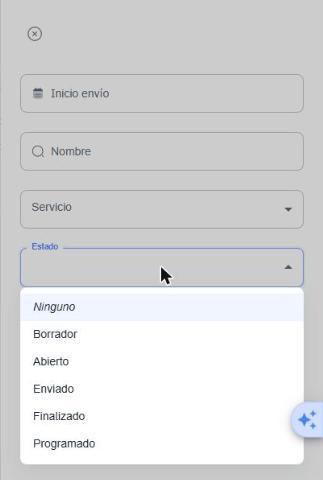
| Estado | Muestra solo las campañas en un estado: Borrador, Abierto, Enviado, Finalizado o Programado. |
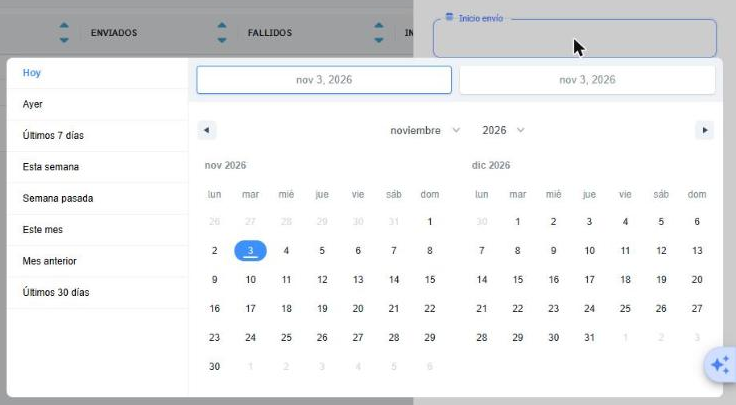
En Inicio envío puedes elegir las fechas en el calendario o usar un atajo: Hoy, Ayer, Últimos 7 días, Esta semana, Semana pasada, Este mes, Mes anterior o Últimos 30 días.
Cuando termines, haz clic en Aplicar Filtros. Para volver a ver todas las campañas, haz clic en Limpiar Filtros. En cualquier opción, Ninguno quita la selección de ese filtro.
Personalizar las columnas
Haz clic en ⋯ (tres puntos) para abrir el panel de columnas.

- Marca o desmarca una columna para mostrarla u ocultarla en la tabla.
- Arrastra el ícono de puntos (a la derecha de cada columna) para cambiar su orden.
Ver el detalle de una campaña
Haz clic en el ícono ! de la columna Acciones para abrir la ventana Editar campaña con los datos de la campaña.
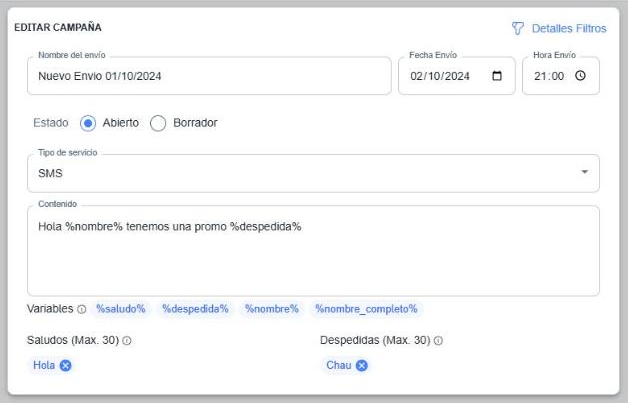
| Campo | Descripción |
|---|---|
| Nombre del envío | Nombre de la campaña. |
| Fecha Envío / Hora Envío | Fecha y hora programadas para el envío. |
| Estado | Abierto o Borrador. |
| Tipo de servicio | Canal por el que se envía: WhatsApp o SMS. |
| Contenido | Texto del mensaje, con sus variables. |
| Variables | Variables que puedes usar en el contenido: %saludo%, %despedida%, %nombre% y %nombre_completo%. |
| Saludos (Máx. 30) / Despedidas (Máx. 30) | Listas de valores que reemplazan a %saludo% y %despedida%, elegidos al azar para cada destinatario. |
Los íconos ⓘ junto a Variables, Saludos y Despedidas explican cómo funciona cada uno. La explicación completa está en la guía de Audiencia: ver Variables del mensaje y Saludos y despedidas.
Solo para consultar
El nombre, el tipo de servicio y el contenido de una campaña ya creada no se pueden modificar desde esta ventana. Para cerrarla, presiona Esc o haz clic fuera de ella. Si necesitas cambiar el mensaje, crea una campaña nueva.
Preguntas frecuentes
- ¿Dónde creo una campaña nueva?
- En Campañas → Audiencia con el botón Crear Campaña, o en CRM → Contactos y CRM → Oportunidades con Realizar Campaña. Todas aparecen después en este historial.
- ¿Por qué una campaña tiene mensajes fallidos?
- Puede deberse, por ejemplo, a números mal cargados o sin WhatsApp. En las campañas de WhatsApp, verifica también que la línea tenga un método de pago asociado en Meta Business. Ver Configuración de método de pago.
- ¿Dónde veo más detalle del resultado de una campaña?
- En el reporte de Campañas Enviadas (menú Reportes) puedes analizar cuántos mensajes se respondieron y cuántas oportunidades se crearon. Ver Reporte de campañas.
- ¿Cómo evito que algunos números reciban mis campañas?
- Agrégalos en Campañas → Audiencia Excluida. Ver Audiencia Excluida.