Cuentas por Cobrar
El módulo de Cuentas por Cobrar reúne todas las deudas (cuotas pendientes de pago) de tus clientes. Desde aquí puedes buscarlas y filtrarlas, ver el detalle de cada una, registrar las gestiones de cobranza que realiza tu equipo e iniciar flujos automáticos de contacto con un bot.
Las deudas no se crean desde esta pantalla: llegan al sistema por importación, desde un archivo Excel (ver Importador de deudas).
Acceso al módulo
- Ingresa a la Suite de Centria: https://suite.mgd.im/
- En el menú lateral, despliega Cobros y Pagos.
- Haz clic en Cuentas por Cobrar.
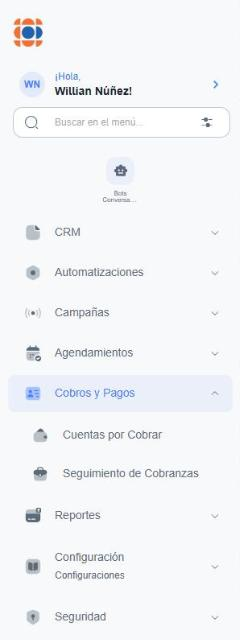
Nombre de la pantalla
En el menú la opción se llama Cuentas por Cobrar, pero el encabezado de la pantalla muestra Cobranza | Deudas. Se trata del mismo módulo.
Lista de deudas
Al ingresar verás la tabla con todas las deudas registradas. Cada fila es una cuota de un cliente: si un cliente tiene varias cuotas pendientes, aparecerá en varias filas. El ícono del ojo (columna Acciones) abre el detalle de esa deuda.
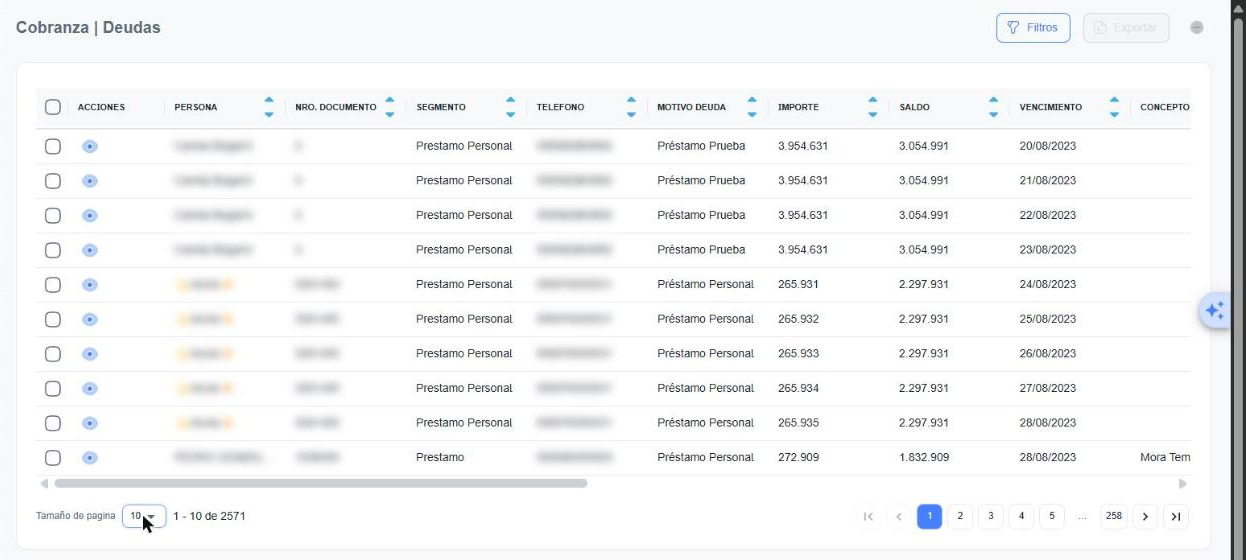
En la parte superior derecha tienes los botones principales:
| Botón | Para qué sirve |
|---|---|
| Filtros | Abre el panel de búsqueda avanzada (ver Filtros). |
| Exportar | Descarga las deudas seleccionadas. Se habilita al marcar al menos una deuda. |
| ⋯ (tres puntos) | Abre el panel para mostrar, ocultar u ordenar las columnas de la tabla. |
Columnas disponibles
| Columna | Descripción |
|---|---|
| Persona | Nombre o razón social del cliente que tiene la deuda. |
| Nro. Documento | Número de cédula, RUC u otro documento del cliente. |
| Segmento | Categoría asignada al cliente (por ejemplo, el tipo de producto o cartera). |
| Teléfono | Teléfono del cliente, usado para contactarlo. |
| Motivo Deuda | Origen o razón de la deuda (por ejemplo, Préstamo Personal). |
| Importe | Monto original de la cuota. |
| Saldo | Monto que todavía falta pagar. |
| Vencimiento | Fecha límite de pago de la cuota. |
| Concepto | Descripción general de la deuda. |
| Cod. Deuda | Código único que identifica la deuda. |
| Cuota | Número de cuota. |
| Estado | Situación actual de la deuda (por ejemplo, pendiente). |
| Días | Días de atraso de la cuota, según los datos importados. |
| Calificación | Calificación del cliente, según los datos importados. |
| Marca | Marca o línea asociada a la deuda, según los datos importados. |
| Ult. Fecha Compromiso | Fecha más reciente en que el cliente se comprometió a pagar. |
| Gestión Estado Final | Resultado de la última gestión de cobranza. |
| Interacciones | Cantidad de gestiones o contactos realizados con el cliente por esa deuda. |
| Fecha de importación | Fecha en que la deuda se cargó al sistema. |
Las columnas que tienen flechas en el encabezado se pueden ordenar de forma ascendente o descendente con un clic.
Datos que vienen de la importación
La mayoría de las columnas (Segmento, Motivo Deuda, Concepto, Calificación, Marca, etc.) muestran lo que se cargó en el archivo de importación. Si una columna aparece vacía, es porque ese dato no venía en el archivo.
Personalizar las columnas
Haz clic en los tres puntos (⋯) de la esquina superior derecha para abrir el panel de columnas.
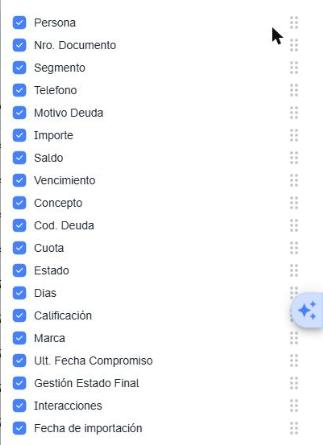
Desde este panel puedes:
- Mostrar u ocultar columnas marcando o desmarcando su casilla.
- Cambiar el orden de las columnas arrastrándolas desde el ícono de puntos (⠿) de la derecha.
Los cambios no se guardan
A diferencia de otras pantallas, este panel no tiene un botón para guardar la configuración. Las columnas que ocultes o muevas vuelven a la vista por defecto cuando recargas la página o vuelves a ingresar.
Seleccionar deudas
Marca la casilla a la izquierda de cada fila para seleccionar deudas. Al marcar al menos una, se habilita Exportar y aparecen dos botones sobre la tabla:
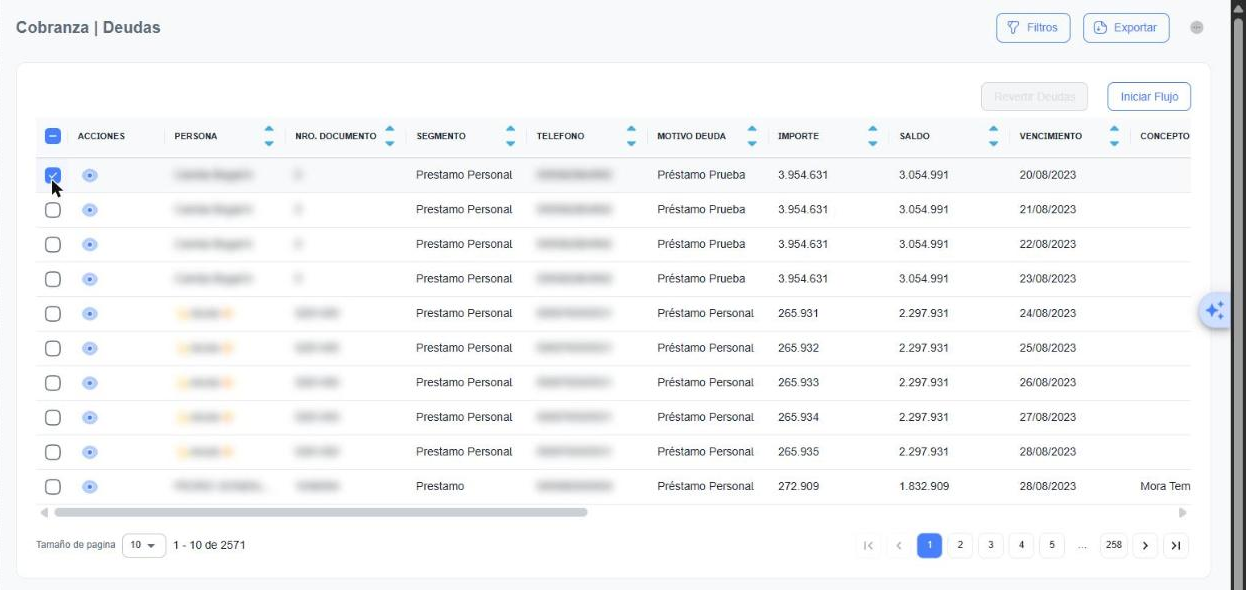
| Botón | Para qué sirve |
|---|---|
| Iniciar Flujo | Envía un bot de salida a los clientes de las deudas seleccionadas (ver Iniciar un flujo de cobranza). |
| Revertir Deudas | Revierte las deudas seleccionadas. Solo se habilita en los casos en que la acción aplica. |
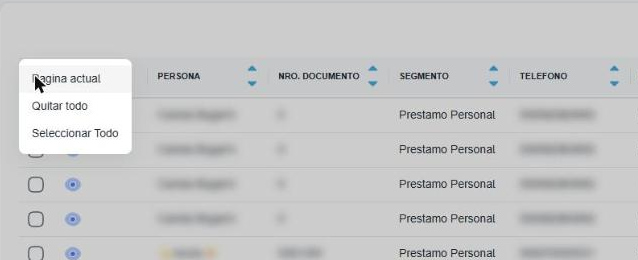
Para seleccionar varias deudas a la vez, haz clic en la casilla del encabezado de la tabla. Se abre un menú con tres opciones:
| Opción | Qué hace |
|---|---|
| Página actual | Marca todas las deudas de la página que estás viendo. |
| Quitar todo | Desmarca todas las deudas. |
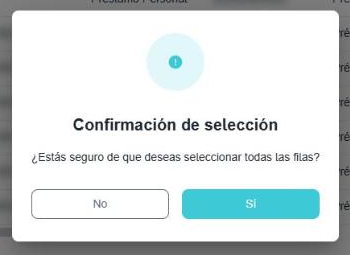
| Seleccionar Todo | Marca todas las deudas de la lista (de todas las páginas). Antes te pide confirmación. |
Página actual con filas ya marcadas
Si ya tenías alguna fila marcada, Página actual la desmarca en lugar de dejarla marcada. Usa primero Quitar todo y luego Página actual para asegurarte de seleccionar toda la página.
Paginación
Debajo de la tabla puedes elegir el Tamaño de página (5, 10, 25, 50 o 100 deudas por página; 10 por defecto), ver el rango de registros mostrados y el total, y moverte entre páginas.
Filtros
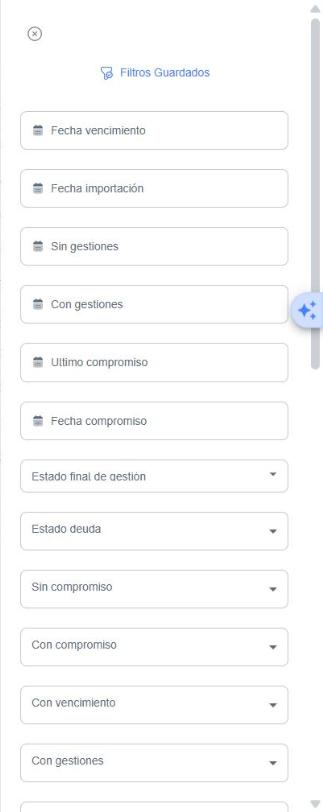
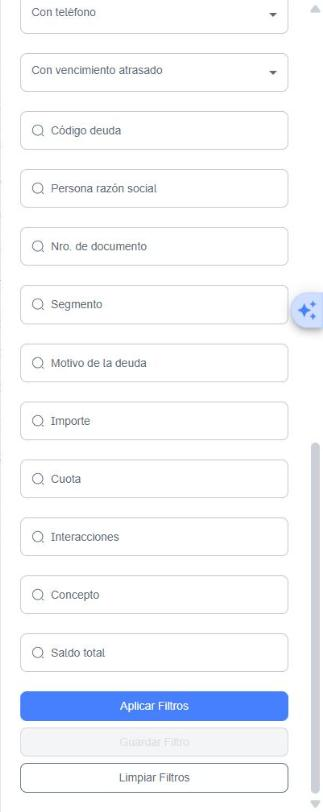
El botón Filtros abre un panel lateral para buscar deudas combinando varios criterios.
Filtros disponibles
Fechas (rango de fechas)
| Filtro | Busca deudas… |
|---|---|
| Fecha vencimiento | Que vencen dentro del rango. |
| Fecha importación | Que se cargaron al sistema dentro del rango. |
| Sin gestiones | Sin gestiones registradas dentro del rango. |
| Con gestiones | Con gestiones registradas dentro del rango. |
| Ultimo compromiso | Cuyo último compromiso de pago está dentro del rango. |
| Fecha compromiso | Con algún compromiso de pago dentro del rango. |
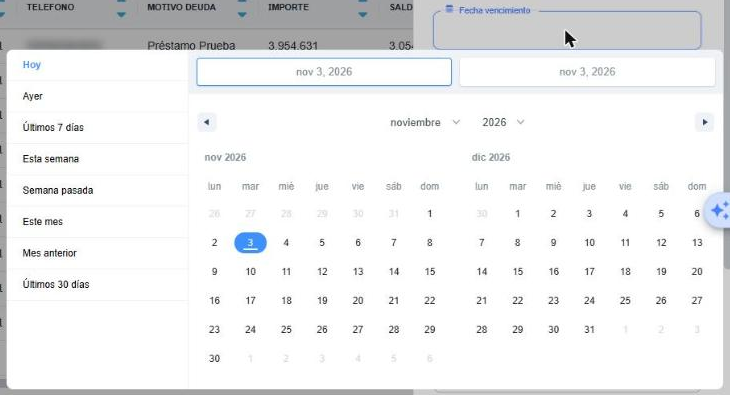
Al hacer clic en un filtro de fecha se abre un calendario doble. Puedes elegir la fecha de inicio y fin, o usar los accesos rápidos de la izquierda: Hoy, Ayer, Últimos 7 días, Esta semana, Semana pasada, Este mes, Mes anterior y Últimos 30 días.
Estados (listas desplegables)
| Filtro | Opciones |
|---|---|
| Estado final de gestión | Resultado de la última gestión. Las opciones dependen de los estados configurados para tu empresa. |
| Estado deuda | Ninguno, Gestionado, Pendiente o Cancelado. |
Condiciones (opciones Sí / Ninguno)
Elige Sí para ver solo las deudas que cumplen la condición; Ninguno deja el filtro sin efecto.
| Filtro | Muestra las deudas… |
|---|---|
| Sin compromiso | Sin compromiso de pago registrado. |
| Con compromiso | Con compromiso de pago registrado. |
| Con vencimiento | Que tienen fecha de vencimiento. |
| Con gestiones | Que tienen al menos una gestión. |
| Sin gestiones | Que todavía no tienen gestiones. |
| Cancelados | Ya canceladas (pagadas). |
| No cancelados | Todavía no canceladas. |
| Con teléfono | Cuyo cliente tiene teléfono cargado. |
| Con vencimiento atrasado | Cuya fecha de vencimiento ya pasó. |
Datos de la deuda (búsqueda por texto)
- Código deuda
- Persona razón social
- Nro. de documento
- Segmento
- Motivo de la deuda
- Importe
- Cuota
- Interacciones
- Concepto
- Saldo total
Cuantos más filtros, más específica la búsqueda
Solo se muestran las deudas que cumplen todas las condiciones que completes.
Aplicar, guardar y limpiar
Al final del panel encontrarás tres botones:
- Aplicar Filtros: ejecuta la búsqueda.
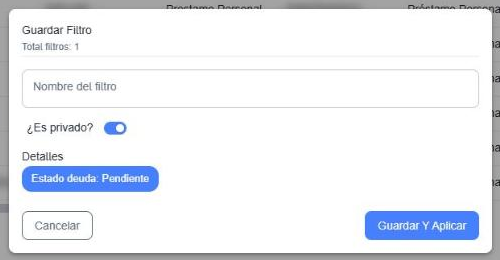
- Guardar Filtro: guarda la combinación actual para reutilizarla. Se habilita cuando completas al menos un filtro.
- Limpiar Filtros: vacía todos los campos del panel.
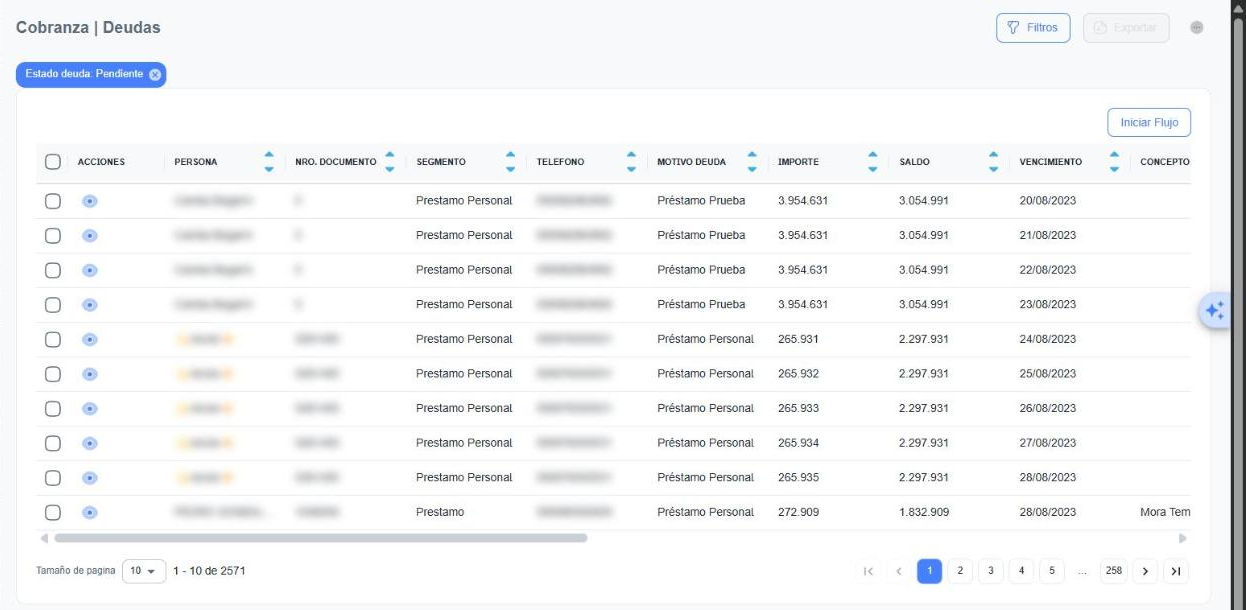
Cuando un filtro está activo, aparece como una etiqueta azul sobre la tabla. Haz clic en la x de la etiqueta para quitarlo.
Iniciar Flujo con filtros
Con un filtro aplicado, el botón Iniciar Flujo aparece sobre la tabla aunque no hayas marcado ninguna deuda.
Guardar un filtro
- Completa los filtros que necesites.
- Haz clic en Guardar Filtro.
- Escribe un Nombre del filtro.
- Indica si ¿Es privado? (solo lo verás tú) o público (lo verá todo el equipo).
- Revisa los criterios en Detalles y haz clic en Guardar Y Aplicar.
Usar un filtro guardado
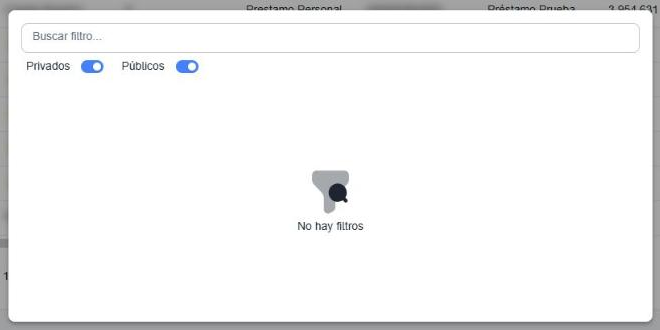
Haz clic en Filtros Guardados (parte superior del panel). Puedes buscar por nombre y mostrar u ocultar los filtros Privados y Públicos para elegir el que necesites.
Detalle de una deuda
Haz clic en el ícono del ojo de una deuda para abrir su detalle. En la parte superior verás el nombre del cliente, el número de cuota y el concepto. Debajo aparece la lista de gestiones registradas para esa deuda (si todavía no hay ninguna, verás No hay datos para mostrar).
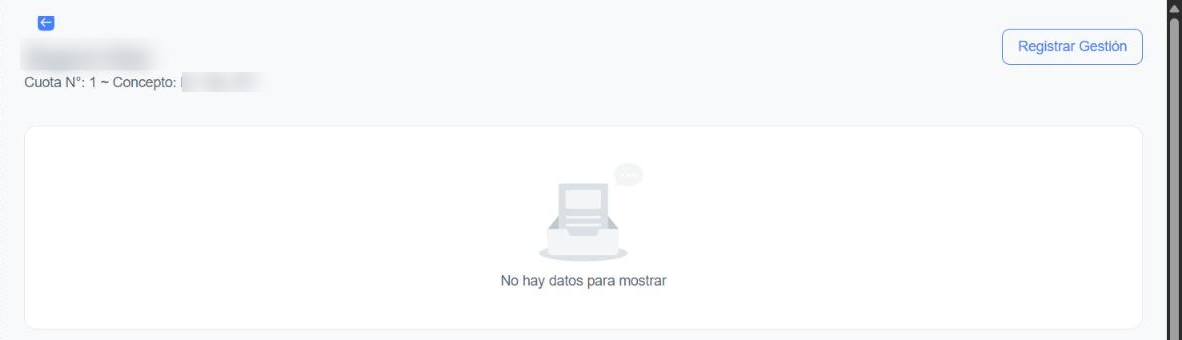
Para volver a la lista de deudas, haz clic en la flecha azul (←) de la esquina superior izquierda.
Entra siempre desde la lista
Abre el detalle con el ícono del ojo. Si entras pegando el enlace del detalle o recargas la página, el encabezado puede aparecer sin el nombre del cliente ni el número de cuota.
Registrar una gestión
Una gestión es el registro de cada acción de cobranza que realiza tu equipo con el cliente: una llamada, un mensaje, un compromiso de pago, etc.
- En el detalle de la deuda, haz clic en Registrar Gestión (arriba a la derecha).
- Completa el formulario. Los campos marcados con un asterisco rojo () son **obligatorios*.
- Guarda la gestión. Aparecerá en la lista del detalle y se sumará a la columna Interacciones de la deuda.
Las gestiones cargadas manualmente se pueden Editar (para corregir algún dato) o Eliminar desde la lista del detalle.
Formulario de gestión
Al momento de actualizar esta guía, el botón Registrar Gestión no abría el formulario correctamente. Si te ocurre, escríbenos por WhatsApp.
Ver todas las gestiones
Para revisar todas las gestiones de tu equipo en una sola lista, ve a Cobros y Pagos → Seguimiento de Cobranzas (ver Seguimiento de Cobranzas).
Iniciar un flujo de cobranza
Iniciar Flujo envía un bot de salida a los clientes de las deudas seleccionadas, para contactarlos de forma automática (por ejemplo, con un recordatorio de pago por WhatsApp).
- Marca las deudas que quieres incluir, o aplica un filtro.
- Haz clic en Iniciar Flujo.
- En Seleccionar Bot* elige el bot de salida que se enviará. Es obligatorio.
- Define las reglas del envío y confirma.
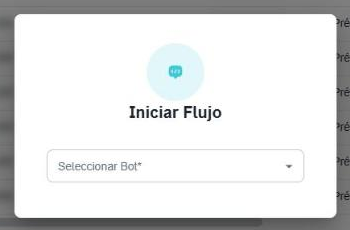
Al elegir el bot aparecen las reglas del envío. En ellas puedes indicar si quieres Finalizar oportunidades abiertas de esos clientes:
| Opción | Qué hace |
|---|---|
| No | Mantiene abiertas las oportunidades que tengan los clientes. |
| Sí → Finalizar como ganado | Cierra las oportunidades abiertas como ganadas. |
| Sí → Finalizar como perdido | Cierra las oportunidades abiertas como perdidas. Debes elegir un motivo de pérdida de los que ya están cargados en el sistema. |
Se envían mensajes reales
Al confirmar, el bot se envía de inmediato a los clientes seleccionados. Revisa bien la selección antes de confirmar. Para salir sin enviar nada, presiona Esc o haz clic fuera de la ventana.
Necesitas un bot de salida
La lista Seleccionar Bot solo muestra bots de salida. Si está vacía, primero debes crear uno en Automatizaciones → Bots Conversacionales (ver Bots Conversacionales).
Exportar deudas
- Marca las deudas que quieres exportar (o usa Seleccionar Todo).
- Haz clic en Exportar, arriba a la derecha.
El sistema descarga un archivo con las deudas seleccionadas.