Seguimiento de Cobranzas
El módulo de Seguimiento de Cobranzas reúne en una sola tabla todas las gestiones de cobranza realizadas con tus clientes: cada contacto, el canal que se usó, el resultado obtenido y, si lo hubo, el compromiso o acuerdo de pago.
Una gestión puede registrarse de dos formas:
- Manualmente, cuando un agente registra el contacto desde la ficha de una deuda en Cuentas por Cobrar (ver Cuentas por Cobrar).
- Automáticamente, cuando la gestión la realiza un bot o un flujo de automatización de cobranza.
Desde aquí puedes buscar y filtrar esas gestiones, elegir qué columnas ver y exportarlas a Excel.
Acceso al módulo
- Ingresa a la Suite de Centria: https://suite.mgd.im/
- En el menú lateral, despliega Cobros y Pagos.
- Haz clic en Seguimiento de Cobranzas.
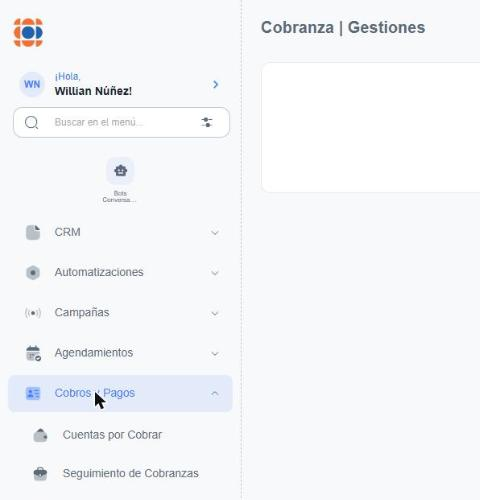
Nombre de la pantalla
En el menú la opción se llama Seguimiento de Cobranzas, pero el encabezado de la pantalla muestra Cobranza | Gestiones. Se trata del mismo módulo.
Lista de gestiones
La pantalla muestra la tabla de gestiones y, arriba a la derecha, tres botones:
| Botón | Para qué sirve |
|---|---|
| Filtros | Abre el panel lateral de búsqueda (ver Filtros). |
| Exportar | Descarga en Excel las gestiones seleccionadas. Está deshabilitado hasta que marques al menos una fila (ver Exportar gestiones). |
| Columnas (ícono circular) | Te permite elegir qué columnas mostrar u ocultar en la tabla. |

¿No ves gestiones?
Si tu empresa todavía no registró gestiones, o si los filtros aplicados no devuelven resultados, la tabla muestra No hay datos para mostrar. Revisa los filtros o haz clic en Limpiar Filtros.
Columnas disponibles
Las columnas se agrupan así:
Identificación y segmentación
| Columna | Descripción |
|---|---|
| Token | Identificador único de la gestión. |
| Segmento | Grupo o cartera a la que pertenece la deuda (por ejemplo, el tipo de préstamo). |
Datos del contacto
| Columna | Descripción |
|---|---|
| Apellido / Nombre | Apellido y nombre del cliente. |
| Correo | Correo electrónico del cliente. |
| Documento | Número de documento de identidad. |
| Nro. Teléfono | Teléfono de contacto. |
Datos de la deuda
| Columna | Descripción |
|---|---|
| Motivo Deuda | Motivo u origen de la deuda. |
| Monto Acuerdo 30 | Monto del acuerdo ofrecido al cliente. |
| Importe a vencer | Importe de la cuota que el cliente debe pagar en ese momento. |
| Saldo total | Saldo pendiente total de la deuda. |
| Fecha de Vencimiento | Fecha de vencimiento de la cuota. |
| Código de deuda | Código que identifica la deuda. |
| Cuota | Número de cuota. |
Seguimiento
| Columna | Descripción |
|---|---|
| Canal | Canal por el que se contactó al cliente (por ejemplo, WhatsApp o llamada). |
| Estado Final | Resultado de la gestión. |
| Motivo no pagado | Razón que dio el cliente para no pagar, si corresponde. |
| Verdadero usuarios | Usuario que realizó la gestión. |
Compromiso y acuerdo de pago
| Columna | Descripción |
|---|---|
| Fecha de contrato | Fecha en que se realizó el contrato. |
| Monto Compromiso | Monto que el cliente se comprometió a pagar. |
| Fecha compromiso | Fecha en la que el cliente se comprometió a pagar. |
| Medio de pago | Medio de pago elegido. |
| Fecha de pago | Fecha del pago registrado. |
| Tipo de acuerdo | Tipo o categoría del acuerdo alcanzado. |
Datos que vienen de Cuentas por Cobrar
Los datos del cliente y de la deuda (segmento, motivo, importe, saldo, vencimiento, cuota) se cargan en Cobros y Pagos → Cuentas por Cobrar, normalmente por importación. Para cargarlos, consulta Importación de Deudas.
Personalizar las columnas
- Haz clic en el ícono circular Columnas, a la derecha de Exportar.
- Marca las columnas que quieres ver y desmarca las que no necesitas.
Los cambios se aplican de inmediato en la tabla.
Ordenar
Cada columna tiene flechas de orden junto a su título. Haz clic en la flecha hacia arriba para ordenar de forma ascendente o en la flecha hacia abajo para ordenar de forma descendente.
Paginación
Debajo de la tabla puedes elegir cuántas gestiones ver por página (Tamaño de página, de 10 a 100) y moverte entre páginas con las flechas.
Filtros
Haz clic en Filtros para abrir el panel lateral de búsqueda.
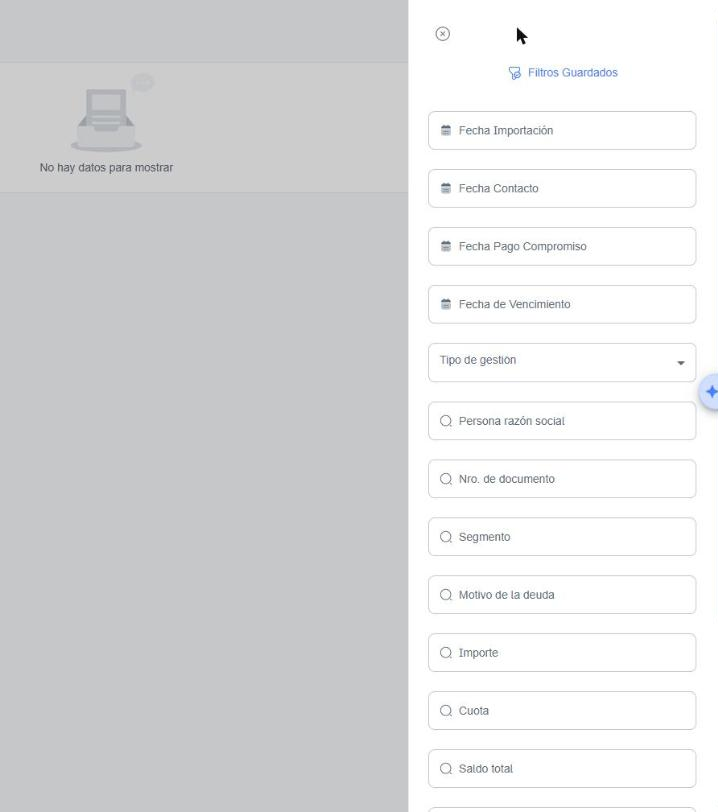
Filtros disponibles
| Filtro | Tipo | Qué busca |
|---|---|---|
| Fecha Importación | Rango de fechas | Gestiones de deudas importadas en ese período. |
| Fecha Contacto | Rango de fechas | Gestiones en las que se contactó al cliente en ese período. |
| Fecha Pago Compromiso | Rango de fechas | Gestiones con compromiso de pago en ese período. |
| Fecha de Vencimiento | Rango de fechas | Gestiones de cuotas que vencen en ese período. |
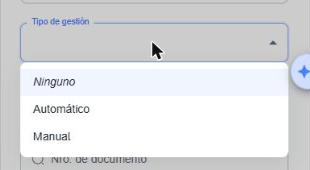
| Tipo de gestión | Lista | Automático (bot o automatización), Manual (registrada por un agente) o Ninguno (sin filtrar). |
| Persona razón social | Texto | Nombre o razón social del cliente. |
| Nro. de documento | Texto | Documento del cliente. |
| Segmento | Texto | Segmento de la deuda. |
| Motivo de la deuda | Texto | Motivo de la deuda. |
| Importe | Texto | Importe de la cuota. |
| Cuota | Texto | Número de cuota. |
| Saldo total | Texto | Saldo pendiente. |
| Correo | Texto | Correo del cliente. |
| Teléfono | Texto | Teléfono del cliente. |
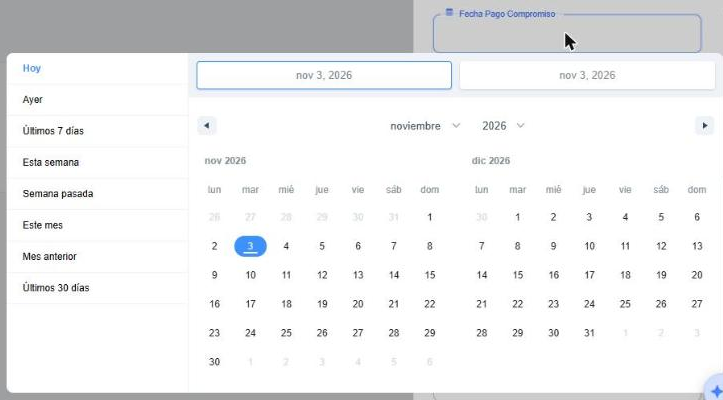
Los filtros de fecha abren un calendario de dos meses. Puedes elegir la fecha de inicio y la de fin, o usar un rango rápido: Hoy, Ayer, Últimos 7 días, Esta semana, Semana pasada, Este mes, Mes anterior o Últimos 30 días.
Aplicar, guardar y limpiar
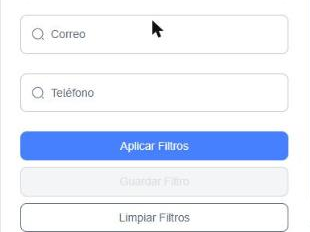
Al final del panel encontrarás tres botones:
| Botón | Qué hace |
|---|---|
| Aplicar Filtros | Muestra en la tabla solo las gestiones que cumplen los filtros completados. |
| Guardar Filtro | Guarda la combinación de filtros para reutilizarla. Se habilita cuando completas al menos un filtro. |
| Limpiar Filtros | Borra todos los filtros y vuelve a mostrar la lista completa. |
Guardar un filtro
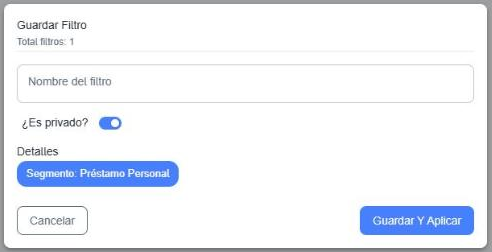
- Completa los filtros que quieras guardar.
- Haz clic en Guardar Filtro.
- En la ventana, escribe el Nombre del filtro.
- Indica si ¿Es privado? (activado: solo lo ves tú; desactivado: lo ven los demás usuarios).
- Revisa en Detalles los filtros que se guardarán y haz clic en Guardar Y Aplicar.
Usar un filtro guardado
En la parte superior del panel, haz clic en Filtros Guardados y elige el filtro que quieres aplicar.
Seleccionar gestiones
Para seleccionar gestiones, marca la casilla al inicio de cada fila. Si haces clic en la casilla del encabezado, tienes estas opciones:
| Opción | Qué hace |
|---|---|
| Página actual | Marca todas las gestiones de la página que estás viendo. |
| Seleccionar todo | Marca todas las gestiones del listado (todas las páginas, según los filtros aplicados). |
| Quitar todo | Desmarca las gestiones seleccionadas. |
Exportar gestiones
- Selecciona las gestiones que quieres exportar (ver Seleccionar gestiones).
- Haz clic en Exportar.
- Se descarga un archivo Excel con las gestiones seleccionadas.
Exporta solo lo que necesitas
Aplica los filtros antes de usar Seleccionar todo para que el archivo incluya solo las gestiones que te interesan.
Registrar una gestión
Las gestiones no se crean desde esta pantalla.
Dónde se registra una gestión manual
Ve a Cobros y Pagos → Cuentas por Cobrar, abre la deuda con el botón de la columna Acciones y haz clic en Registrar Gestión. Allí completas el medio de contacto, el estado final, el método de pago y una observación. Consulta Cuentas por Cobrar.
Gestiones automáticas
Las gestiones automáticas se generan cuando inicias un flujo con un bot de salida desde Cuentas por Cobrar o con una automatización. Los bots se configuran en Automatizaciones → Bots Conversacionales (ver Bots Conversacionales).
Reportes de cobranza
Para ver indicadores y resúmenes de las gestiones, ve a Reportes → Cobros y Pagos: Panel Ejecutivo y Gestiones Realizadas.