Atajos
Los Atajos son respuestas rápidas que tú y tu equipo pueden insertar en el chat del Panel de Atención sin tener que escribirlas cada vez. Sirven para saludos estándar, datos bancarios, horarios, direcciones, catálogos o cualquier mensaje que envías seguido. Así respondes más rápido y todos los agentes envían la misma información.
Desde esta sección puedes:
- Crear atajos de texto, con foto, video, documento, ubicación o sticker.
- Personalizar el mensaje con variables que se completan solas (nombre del contacto, del agente, de la oportunidad, etc.).
- Decidir si un atajo es público (para toda la empresa) o privado (solo para ti).
- Editar y eliminar los atajos existentes.
Para usar un atajo en una conversación, escribe / en el cuadro de mensaje del Panel de Atención (ver Usar los atajos en el Panel de Atención).
Acceso al módulo
- Ingresa a la Suite de Centria: https://suite.mgd.im/
- En el menú lateral, despliega Configuración.
- Despliega Atención.
- Haz clic en Atajos.
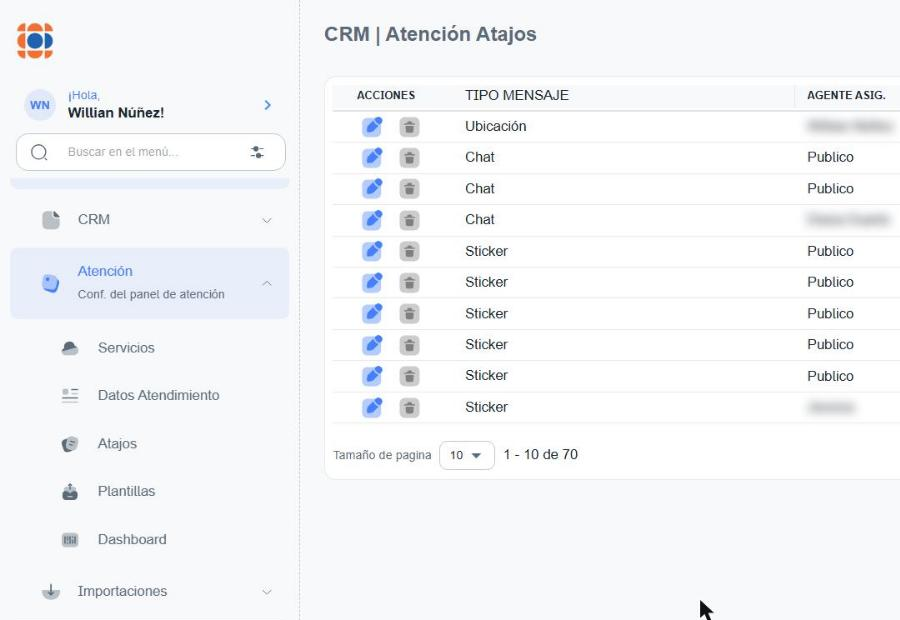
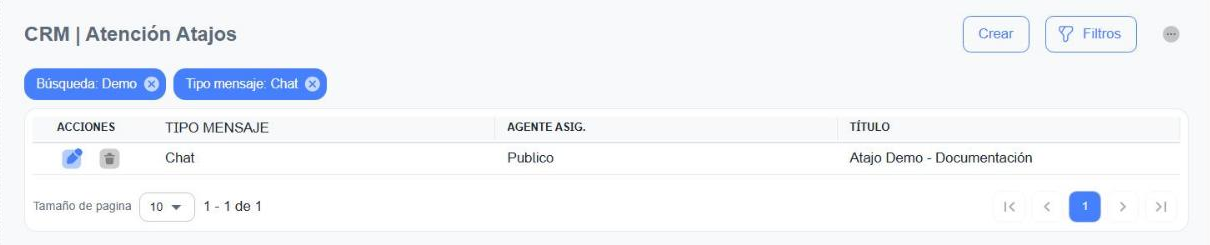
El encabezado de la pantalla muestra CRM | Atención Atajos.
Búsqueda rápida en el menú
También puedes escribir atajo en el cuadro Buscar en el menú… (arriba del menú lateral) y hacer clic en Atajos.
Lista de atajos
Al ingresar verás la tabla con todos los atajos de tu empresa. Los más nuevos aparecen primero.
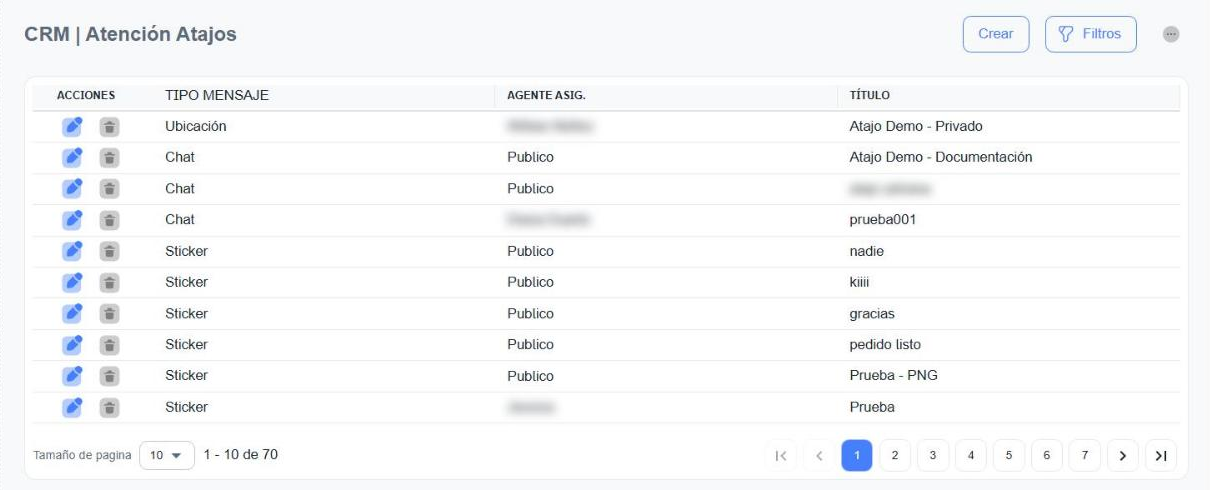
En la parte superior derecha tienes los botones principales:
| Botón | Para qué sirve |
|---|---|
| Crear | Abre el panel para crear un atajo nuevo (ver Crear un atajo). |
| Filtros | Abre el panel de búsqueda (ver Filtros). |
| ⋯ (tres puntos) | Abre el panel para mostrar, ocultar y reordenar las columnas de la tabla. |
Acciones de cada fila
| Ícono | Para qué sirve |
|---|---|
| Editar (lápiz) | Abre el panel para cambiar el atajo (ver Editar un atajo). |
| Eliminar (papelera) | Elimina el atajo, previa confirmación (ver Eliminar un atajo). |
Columnas disponibles
| Columna | Descripción |
|---|---|
| Tipo mensaje | Qué envía el atajo: Chat (solo texto), Imagen, Video, Archivo, Ubicación o Sticker. Se define según el adjunto que elijas al crearlo. |
| Agente asig. | Publico si el atajo está disponible para todos. Si es privado, muestra el nombre del usuario que lo creó. |
| Título | Nombre del atajo. Es lo que buscas al escribir / en el chat. |
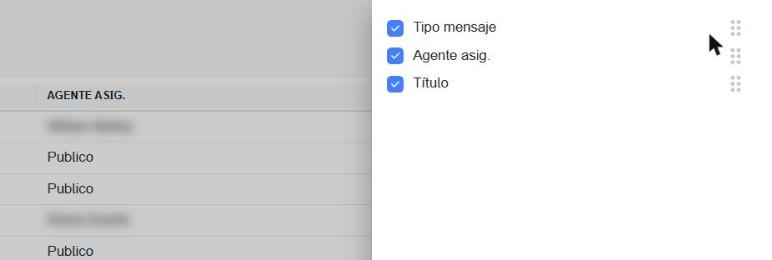
Personalizar las columnas
- Haz clic en ⋯ (arriba a la derecha).
- Marca o desmarca las columnas que quieres ver.
- Para cambiar el orden, arrastra cada columna desde los puntos (⋮⋮) de la derecha.
- Haz clic fuera del panel para cerrarlo.
Paginación
Debajo de la tabla puedes elegir cuántos atajos ver por página en Tamaño de pagina y moverte entre páginas con los botones numerados y las flechas. A la derecha del selector se muestra el total (por ejemplo, 1 - 10 de 70).
Filtros
Haz clic en Filtros para abrir el panel de búsqueda a la derecha.
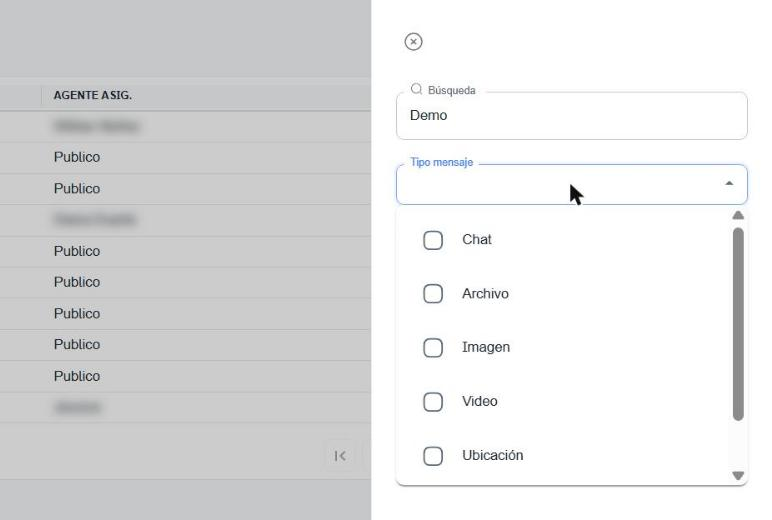
| Filtro | Qué busca |
|---|---|
| Búsqueda | Atajos cuyo título contiene el texto que escribas. No distingue mayúsculas de minúsculas: demo encuentra Atajo Demo. No busca dentro del texto del mensaje. |
| Tipo mensaje | Atajos de uno o varios tipos: Chat, Archivo, Imagen, Video, Ubicación o Sticker. Puedes marcar más de uno. |
- Aplicar Filtros actualiza la tabla con los criterios elegidos.
- Limpiar Filtros borra todos los criterios y vuelve a mostrar todos los atajos.
- Para cerrar el panel, haz clic en la ⓧ de arriba.
Los filtros aplicados se muestran como etiquetas azules arriba de la tabla. Para quitar uno, haz clic en la ⓧ de su etiqueta.
Crear un atajo
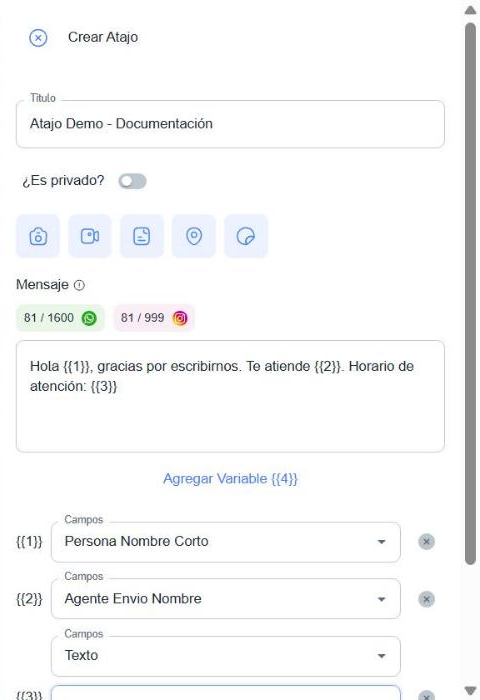
- En la lista, haz clic en Crear. Se abre el panel Crear Atajo.
- Escribe el Titulo.
- Si el atajo es solo para ti, activa ¿Es privado?.
- Si quieres enviar un adjunto, elígelo con los botones de abajo (ver Adjuntos).
- Escribe el Mensaje.
- Si quieres personalizar el mensaje, agrega variables (ver Variables).
- Haz clic en Guardar.
| Campo | Obligatorio | Descripción |
|---|---|---|
| Titulo | Sí | Nombre del atajo. Usa un nombre corto y claro (por ejemplo, Datos bancarios o Saludo inicial): es lo que buscarán los agentes al escribir /. |
| ¿Es privado? | No | Desactivado (por defecto): el atajo es público y lo ve toda la empresa. Activado: el atajo es privado y solo lo ves y usas tú. |
| Adjunto (botones) | No | Foto, video, documento, ubicación o sticker que se envía con el atajo. |
| Mensaje | Sí, salvo que el atajo tenga un adjunto | Texto que se envía al contacto. Puede incluir variables como {{1}}. |
Al guardar verás el mensaje La operación se ha realizado con éxito y el atajo aparecerá primero en la lista.
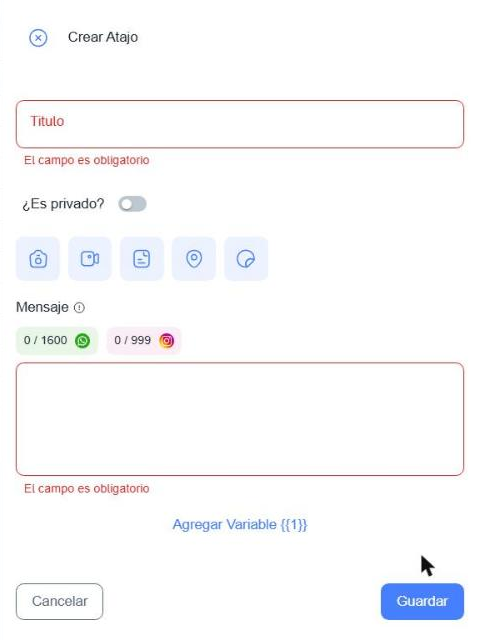
Si haces clic en Guardar sin título ni mensaje, los campos se marcan en rojo con el aviso El campo es obligatorio.
Permisos para atajos públicos
Según tu perfil de seguridad, es posible que solo puedas crear atajos privados. Los perfiles se administran en Seguridad; si necesitas crear atajos para todo el equipo, consulta con el administrador de tu empresa.
Límites de caracteres
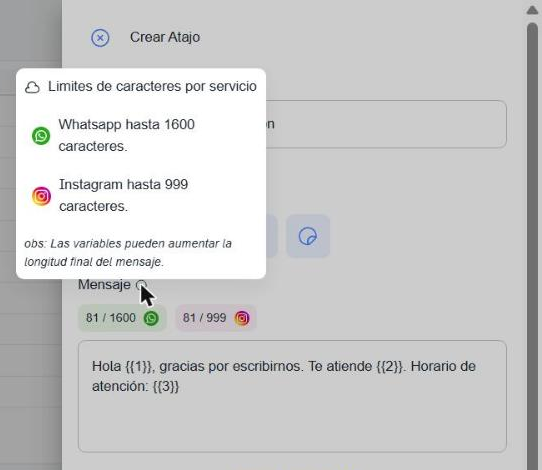
Encima del cuadro Mensaje hay dos contadores que muestran cuántos caracteres llevas para cada canal. Haz clic en el ícono ⓘ junto a Mensaje para ver los límites:
| Canal | Límite |
|---|---|
| 1600 caracteres | |
| 999 caracteres |
Las variables suman caracteres
Los contadores cuentan la variable como {{1}}, pero al enviar se reemplaza por el dato real (por ejemplo, un nombre largo). Si tu mensaje está cerca del límite, deja margen o úsalo solo en WhatsApp.
Adjuntos
Debajo de ¿Es privado? hay cinco botones. El adjunto que elijas define el Tipo mensaje del atajo.
| Botón | Qué agrega |
|---|---|
| Foto (cámara) | Una imagen. El mensaje se envía como texto de la foto. |
| Video | Un video. El mensaje se envía como texto del video. |
| Documento | Un archivo (PDF, Excel, Word, etc.), por ejemplo un catálogo o una lista de precios. |
| Ubicación (pin) | Una ubicación en el mapa (ver más abajo). |
| Sticker | Un sticker. Los atajos de sticker no llevan texto. |
Los botones Foto, Video, Documento y Sticker abren el selector de archivos de tu computadora. El adjunto se muestra como miniatura debajo del formulario. Para quitarlo, haz clic en la ⓧ roja de la miniatura.
Ubicación
Al hacer clic en Ubicación se abre un mapa:
- Escribe una dirección o un lugar en Buscar ubicación y elige un resultado, o haz clic en Usar Mi Ubicación Actual.
- Revisa que el marcador azul quede en el lugar correcto.
- Haz clic en Confirmar. Para salir sin elegir, haz clic en Cancelar.
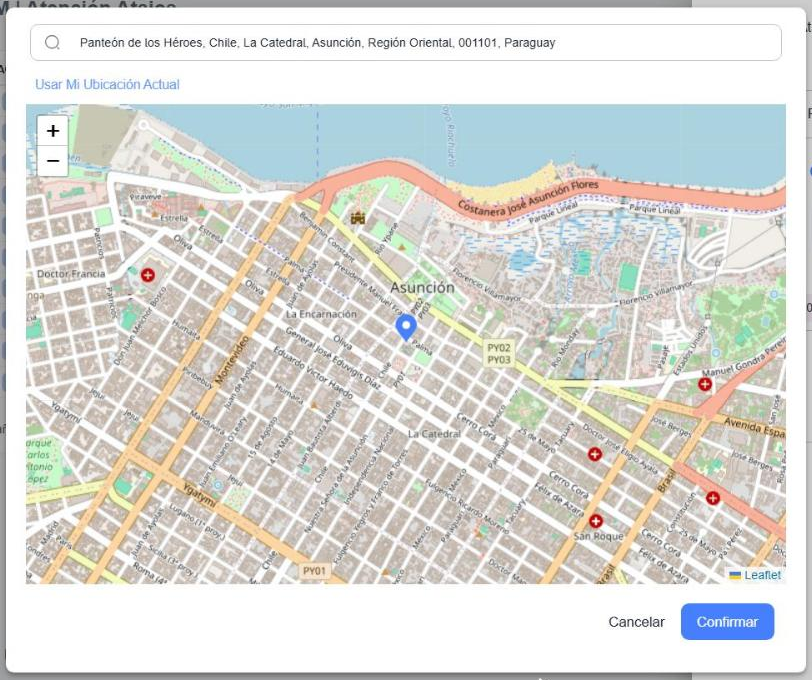
Comparte tu dirección en un clic
Un atajo de ubicación con la dirección de tu local o sucursal es ideal para responder la pregunta "¿dónde están?".
Variables
Las variables insertan en el mensaje datos del contacto, del agente o de la oportunidad, para que cada cliente reciba un mensaje personalizado.
- Pon el cursor en el lugar del mensaje donde quieres el dato.
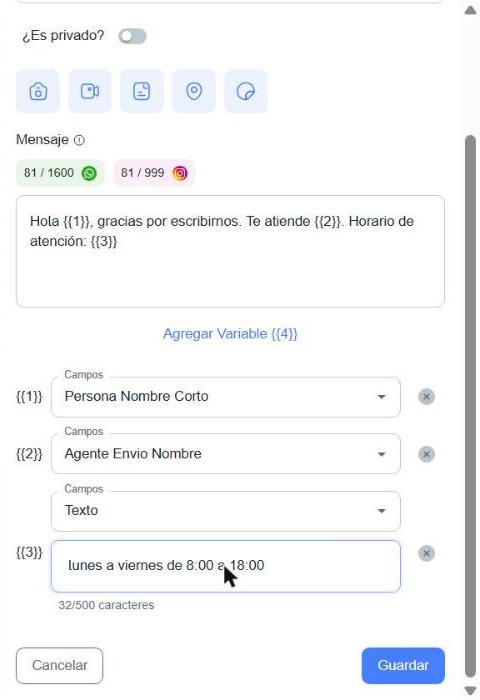
- Haz clic en Agregar Variable {{1}}. En el mensaje se inserta {{1}} y, debajo, aparece el selector Campos de esa variable.
- En Campos, elige qué dato reemplazará a {{1}}.
- Repite para agregar más variables ({{2}}, {{3}}…).
- Para quitar una variable, haz clic en la ⓧ gris a la derecha de su selector.
| Campo | Qué inserta |
|---|---|
| Persona Nombre | Nombre completo del contacto. |
| Persona Nombre Corto | Nombre corto del contacto (por ejemplo, solo el primer nombre). |
| Persona Correo | Correo del contacto. |
| Persona Nro Documento | Número de documento del contacto. |
| Persona Nro Teléfono | Teléfono del contacto. |
| Oportunidad Título | Título de la oportunidad de la conversación. |
| Oportunidad Agente | Agente asignado a la oportunidad. |
| Agente Envio Nombre | Nombre del agente que envía el mensaje. |
| Texto | Un texto fijo que escribes en el cuadro que aparece debajo (hasta 500 caracteres). Sirve para reutilizar un dato en varios atajos, por ejemplo un horario. |
| Formulario | Un formulario web. Elige el formulario en Formularios y, si quieres que el contacto lo complete dentro del chat, activa Usar formulario embebido. |
Por ejemplo, el mensaje Hola {{1}}, gracias por escribirnos. Te atiende {{2}}. Horario de atención: {{3}} con {{1}} = Persona Nombre Corto, {{2}} = Agente Envio Nombre y {{3}} = Texto (lunes a viernes de 8:00 a 18:00) se envía como Hola Ana, gracias por escribirnos. Te atiende Carlos. Horario de atención: lunes a viernes de 8:00 a 18:00.
Formularios web
Los formularios que aparecen en la variable Formulario se crean en Automatizaciones → Formularios Web. Ver Formularios web.
Revisa que el contacto tenga el dato
Si el contacto no tiene cargado el dato de la variable (por ejemplo, el correo o el documento), el mensaje puede salir incompleto. Usa las variables de Persona con datos que tu equipo siempre completa en la ficha del contacto. Ver Contactos.
Editar un atajo
- En la lista, haz clic en el ícono Editar (lápiz) del atajo.
- En el panel Editar Atajo, cambia lo que necesites: título, privacidad, adjunto, mensaje o variables.
- Haz clic en Guardar.
El panel es igual al de creación, con los datos actuales del atajo cargados. Editar es la mejor forma de actualizar un catálogo, una lista de precios o un dato que cambió, sin crear un atajo nuevo.
Eliminar un atajo
- En la lista, haz clic en el ícono Eliminar (papelera) del atajo.
- Se abre la ventana Eliminar con la pregunta ¿Estás seguro de eliminar el atajo?.
- Haz clic en Sí para eliminarlo o en No para cancelar.
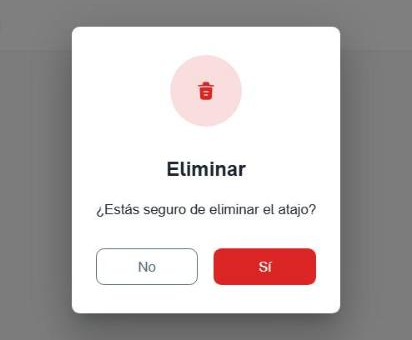
Eliminar no se puede deshacer
El atajo se borra de forma permanente y deja de estar disponible para todos los agentes que lo usaban. Si solo quieres cambiar su contenido, usa Editar.
Usar los atajos en el Panel de Atención
Los atajos se usan desde el chat del Panel de Atención:
- Abre la conversación con el contacto.
- En el cuadro Escribe un mensaje…, escribe /. Se despliega la lista de atajos de tu empresa (los públicos y tus privados).
- Elige el atajo. Su contenido se inserta en el mensaje con las variables ya reemplazadas.
- Revisa el mensaje y envíalo.
Dónde se ve
El chat y la barra de mensaje se explican en CRM → Panel de Atención. Ver Barra de mensaje.
Ventana de 24 horas de WhatsApp
Los atajos son mensajes libres: en WhatsApp solo puedes enviarlos dentro de las 24 horas siguientes al último mensaje del contacto. Fuera de esa ventana el cuadro de texto se bloquea y tienes que usar una plantilla aprobada. Ver Ventana de 24 horas de WhatsApp y Plantillas.
Preguntas frecuentes
¿Cuál es la diferencia entre un atajo y una plantilla?
El atajo es una respuesta rápida que usas dentro de una conversación abierta (ventana de 24 horas en WhatsApp). La plantilla es un mensaje aprobado por Meta que puedes enviar en cualquier momento, incluso para iniciar una conversación o retomarla después de 24 horas. Ver Plantillas.
No encuentro un atajo con la Búsqueda
La Búsqueda solo mira el título del atajo, no el texto del mensaje. Prueba con una palabra del título o filtra por Tipo mensaje.
Creé un atajo privado. ¿Lo ven los demás agentes?
Un atajo privado es solo para ti: los demás agentes no lo tienen entre sus atajos del chat. Ten en cuenta que, en esta pantalla, los usuarios con permisos de administración ven todos los atajos (públicos y privados), y en la columna Agente asig. aparece el nombre de quien creó cada atajo privado.
¿Puedo convertir un atajo privado en público?
Sí. Edítalo, desactiva ¿Es privado? y haz clic en Guardar.