Servicios
Los Servicios son los canales por los que tu empresa conversa con sus clientes: números de WhatsApp, páginas de Facebook, cuentas de Instagram y TikTok, buzones de correo y el chat de tu sitio web (Live Chat). Cada servicio conectado hace que los mensajes de ese canal lleguen al Panel de Atención como oportunidades.
Desde esta sección puedes:
- Conectar canales nuevos desde el catálogo.
- Ver y buscar los servicios que ya tienes conectados.
- Definir cómo se asignan las conversaciones de cada servicio a tus agentes.
- Completar el perfil de empresa de tus números de WhatsApp.
- Instalar y personalizar el Live Chat en tu sitio web.
- Revisar la auditoría de cambios de cada servicio.
Acceso al módulo
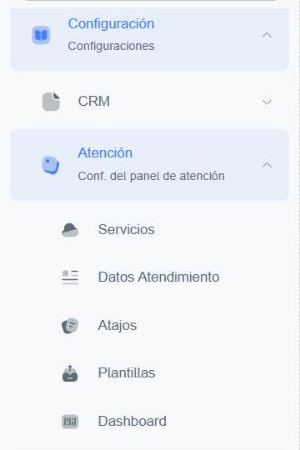
- Ingresa a la Suite de Centria: https://suite.mgd.im/
- En el menú lateral, despliega Configuración.
- Despliega Atención.
- Haz clic en Servicios.
La pantalla tiene dos pestañas:
| Pestaña | Para qué sirve |
|---|---|
| Servicio | Catálogo de canales disponibles, con un botón Conectar en cada uno (ver Catálogo de canales). |
| Mis Servicios | Lista de los servicios ya conectados en tu empresa (ver Mis servicios). |
Catálogo de canales
La pestaña Servicio muestra una tarjeta por cada canal que puedes conectar. Es la forma más directa de crear un servicio: elige la tarjeta del canal y haz clic en Conectar.
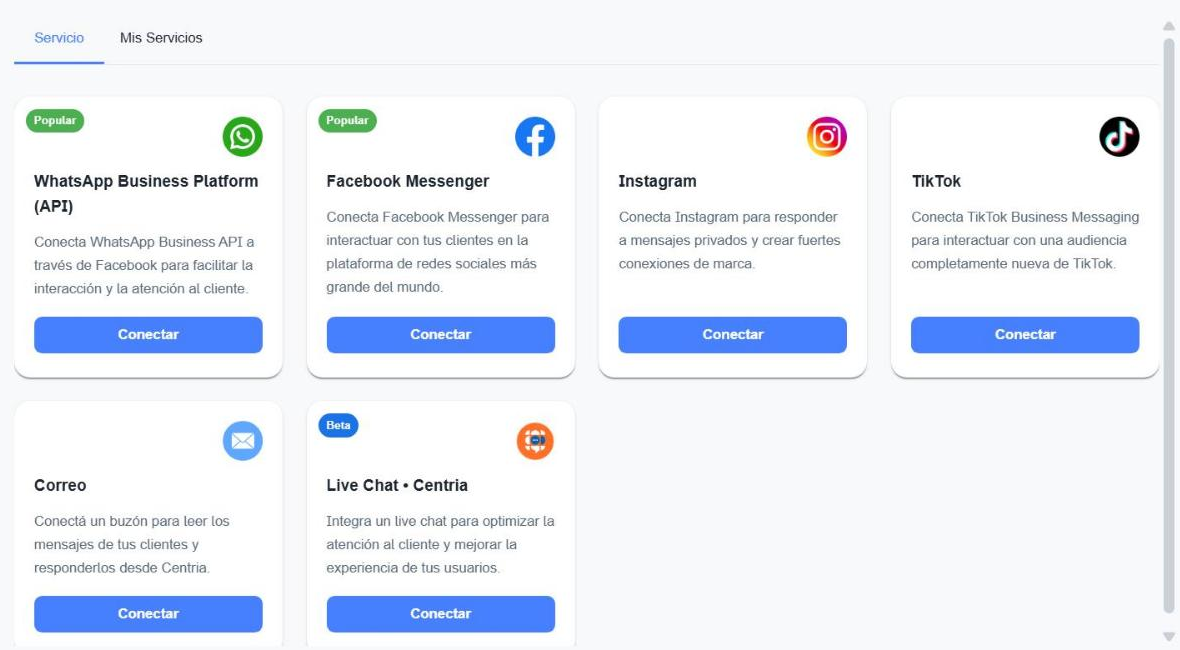
| Canal | Qué conecta |
|---|---|
| WhatsApp Business Platform (API) | Un número de WhatsApp Business API, a través de tu cuenta de Facebook (Meta). |
| Facebook Messenger | Los mensajes privados de una página de Facebook. |
| Los mensajes privados de una cuenta de Instagram. | |
| TikTok | Los mensajes de TikTok Business Messaging. |
| Correo | Un buzón de correo, para leer los mensajes de tus clientes y responderlos desde Centria (ver Conectar un correo). |
| Live Chat • Centria (Beta) | Un chat para tu sitio web (ver Live Chat). |
Necesitas acceso a la cuenta del canal
Para WhatsApp, Facebook, Instagram y TikTok tendrás que iniciar sesión en la cuenta del canal (Meta o TikTok) y dar los permisos que pida. El servicio se crea automáticamente cuando termina ese inicio de sesión. Si tu empresa todavía no tiene la cuenta comercial de Meta, revisa primero Cuenta comercial de Meta Business.
Mis servicios
La pestaña Mis Servicios muestra la tabla CRM | Servicios con todos los servicios conectados. Por defecto, la tabla viene filtrada con Activo: Si.
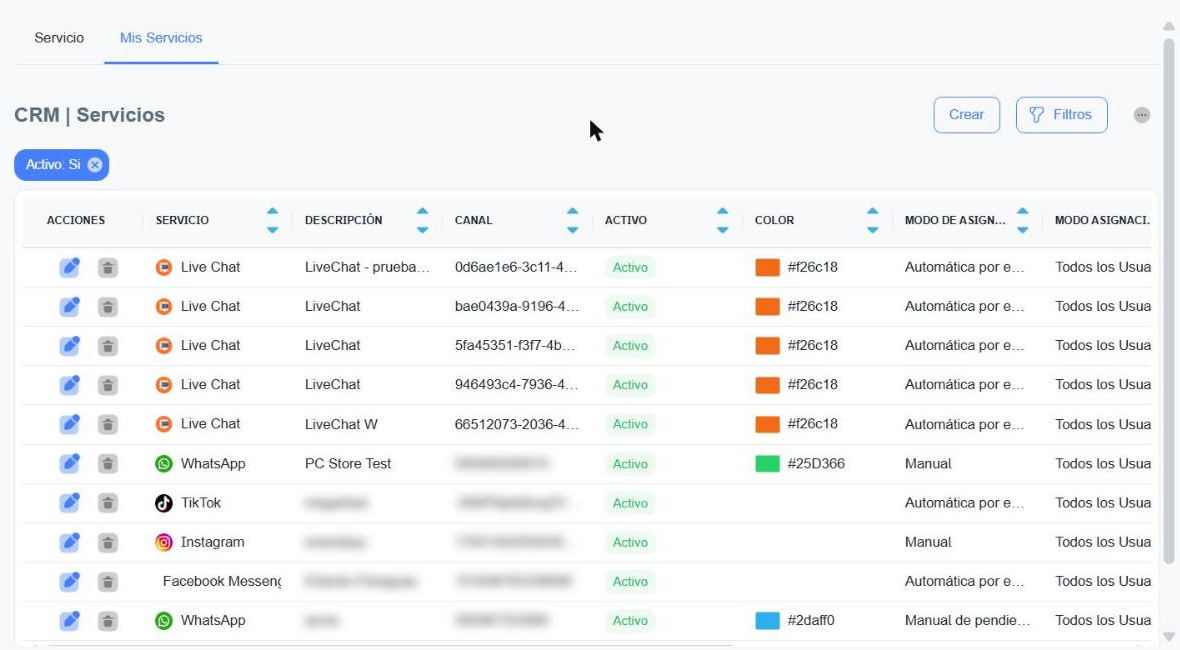
En la parte superior derecha tienes los botones principales:
| Botón | Para qué sirve |
|---|---|
| Crear | Abre la pantalla Configurar Servicio para crear un servicio nuevo (ver Crear un servicio). |
| Filtros | Abre el panel de búsqueda (ver Filtros). |
| ⋯ (tres puntos) | Abre el panel para mostrar, ocultar y reordenar las columnas. |
Acciones de cada fila
| Ícono | Para qué sirve |
|---|---|
| Editar (lápiz) | Abre la configuración del servicio en una pestaña nueva del navegador (ver Configurar un servicio). |
| Eliminar (papelera) | Elimina el servicio. |
Antes de eliminar un servicio
Si eliminas un servicio, ese canal deja de recibir mensajes en Centria. Si solo quieres pausarlo, es más seguro desactivarlo desde su configuración (interruptor ¿Está activo?) y así conservarlo.
Columnas disponibles
| Columna | Descripción |
|---|---|
| Servicio | Tipo de canal, con su ícono: WhatsApp, Facebook Messenger, Instagram, TikTok, Live Chat o Correo. |
| Descripción | Nombre que le diste al servicio. |
| Canal | Identificador del canal: el número de WhatsApp, el ID de la página o cuenta, o el código del Live Chat. |
| Activo | Si el servicio está Activo o no. |
| Color | Color del servicio y su código. Es el color con el que se marca la conversación en el Panel de Atención. |
| Modo de Asignación | Cómo se asignan las conversaciones nuevas (ver Reglas de asignación). |
| Modo Asignación agente | Entre qué agentes se reparte la asignación. |
| Mantiene asignación | Si las conversaciones nuevas vuelven al último agente. |
| Restricción Op. Abierta | Quién puede enviar mensajes cuando el contacto tiene una oportunidad abierta. |
| Creación | Fecha y hora en que se creó el servicio. |
| Ult. Actualización | Fecha y hora del último cambio. |
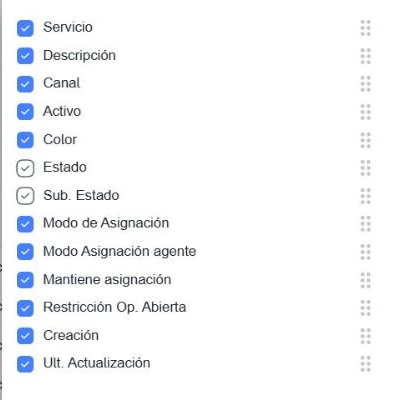
| Estado y Sub. Estado | Ocultas por defecto. Puedes activarlas desde ⋯. |
Personalizar las columnas
- Haz clic en ⋯ (arriba a la derecha).
- Marca o desmarca las columnas que quieres ver.
- Para cambiar el orden, arrastra cada columna desde los puntos (⋮⋮) de la derecha.
Paginación
Debajo de la tabla puedes elegir cuántos servicios ver por página en Tamaño de pagina y moverte entre páginas con los botones numerados y las flechas.
Filtros
Haz clic en Filtros para abrir el panel de búsqueda a la derecha.
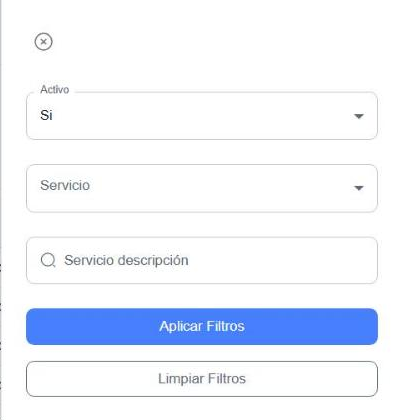
| Filtro | Qué busca |
|---|---|
| Activo | Si (solo los activos), No (solo los inactivos) o Ninguno (todos). |
| Servicio | El tipo de canal: WhatsApp, Instagram, Facebook o Correo. |
| Servicio descripción | Servicios cuya descripción contiene el texto que escribas. |
- Aplicar Filtros actualiza la tabla con los criterios elegidos.
- Limpiar Filtros borra todos los criterios.
- Para cerrar el panel, haz clic en la ⓧ de arriba.
Los filtros aplicados se muestran como chips arriba de la tabla (por ejemplo, Activo: Si). Para quitar uno, haz clic en la ⓧ del chip.
Ver los servicios inactivos
La lista arranca filtrada por Activo: Si. Para ver también los servicios desactivados, quita el chip Activo: Si o elige No en el filtro Activo.
Crear un servicio
Tienes dos formas de crear un servicio:
- Desde el catálogo (la más directa): en la pestaña Servicio, haz clic en Conectar en la tarjeta del canal. Ver Catálogo de canales.
- Desde Mis Servicios: haz clic en Crear. Se abre la pantalla Configurar Servicio en una pestaña nueva del navegador.
En la pantalla Configurar Servicio:
- Completa los Datos generales y las reglas de asignación (ver Configurar un servicio).
- En el recuadro Configurar Servicio (a la derecha), elige el canal.
- Haz clic en el botón de conexión del canal.
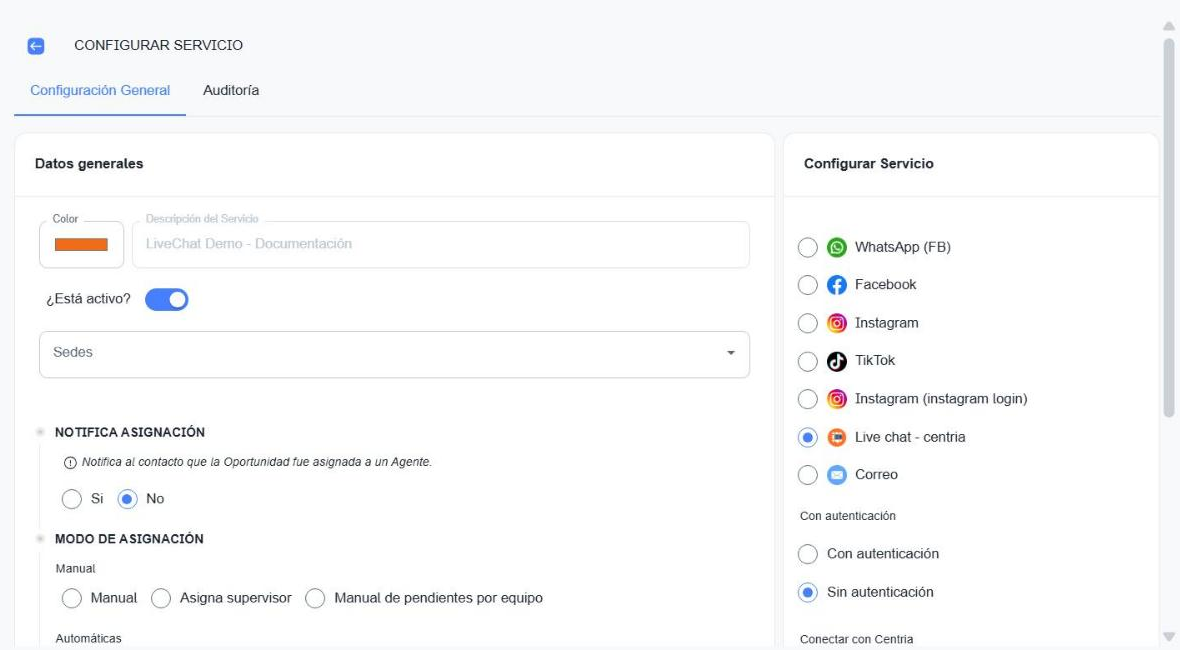
| Canal | Cómo se conecta |
|---|---|
| WhatsApp (FB) | Elige los Ajustes (Whatsapp, WhatsApp + Anuncios o WhatsApp + Anuncios + Catálogo) y haz clic en Iniciar Sesión Con Facebook. |
| Iniciar Sesión Con Facebook. Puedes elegir los Equipos y el Equipo para Comentarios. | |
| Iniciar Sesión Con Facebook (cuenta de Instagram vinculada a una página de Facebook). Puedes elegir los Equipos y el Equipo para Comentarios. | |
| Instagram (instagram login) | Iniciar Sesión Con Instagram, directamente con la cuenta de Instagram. |
| TikTok | Conectar Con TikTok. |
| Live chat - centria | Elige Con autenticación o Sin autenticación y haz clic en Inicializar Live Chat. |
| Correo | Configurar correo abre el asistente de correo (ver Conectar un correo). |
La pantalla de creación no tiene botón Guardar: el servicio se crea al terminar la conexión del canal. Al crearlo verás el mensaje La operación se ha realizado con éxito y volverás al catálogo; el servicio nuevo aparece primero en Mis Servicios.
Revisa el nombre después de crear
Al crear un Live Chat, el servicio se guarda con la descripción Live Chat • Centria, aunque hayas escrito otra. Ábrelo desde Mis Servicios con el lápiz, cambia la Descripción del Servicio y haz clic en Guardar.
Conectar un correo
Al hacer clic en Conectar en la tarjeta Correo se abre un asistente de tres pasos.
Paso 1: ¿Qué correo quieres conectar? Elige dónde está la casilla de tu equipo y haz clic en Continuar.
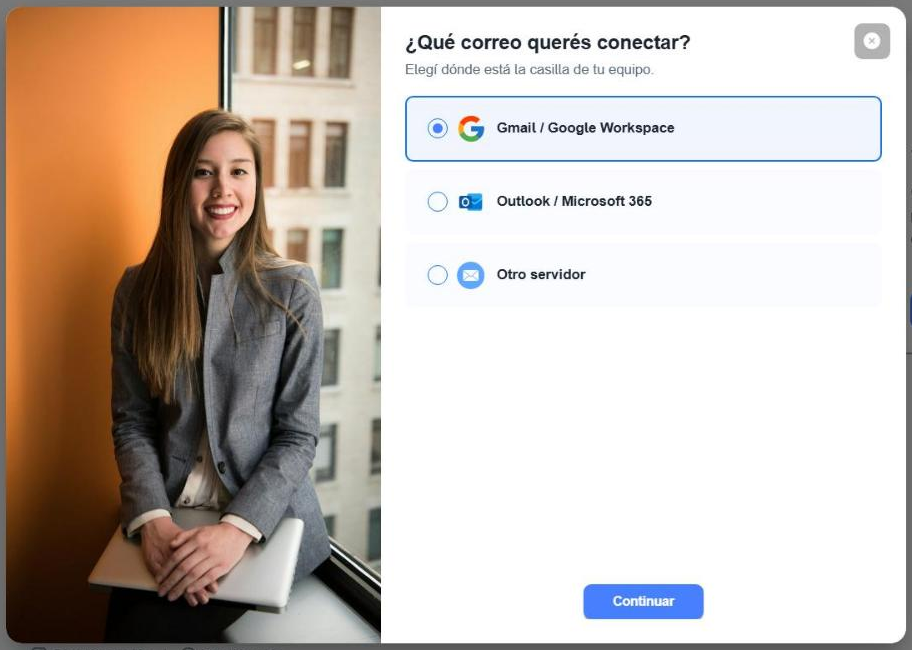
| Opción | Cuándo usarla |
|---|---|
| Gmail / Google Workspace | La casilla es de Gmail o de Google Workspace. |
| Outlook / Microsoft 365 | La casilla es de Outlook o de Microsoft 365. |
| Otro servidor | Cualquier otro proveedor. Tendrás que cargar los datos de los servidores. |
Paso 2: Servidores de correo (solo con Otro servidor). Estos datos te los da tu proveedor de correo o tu área de sistemas.
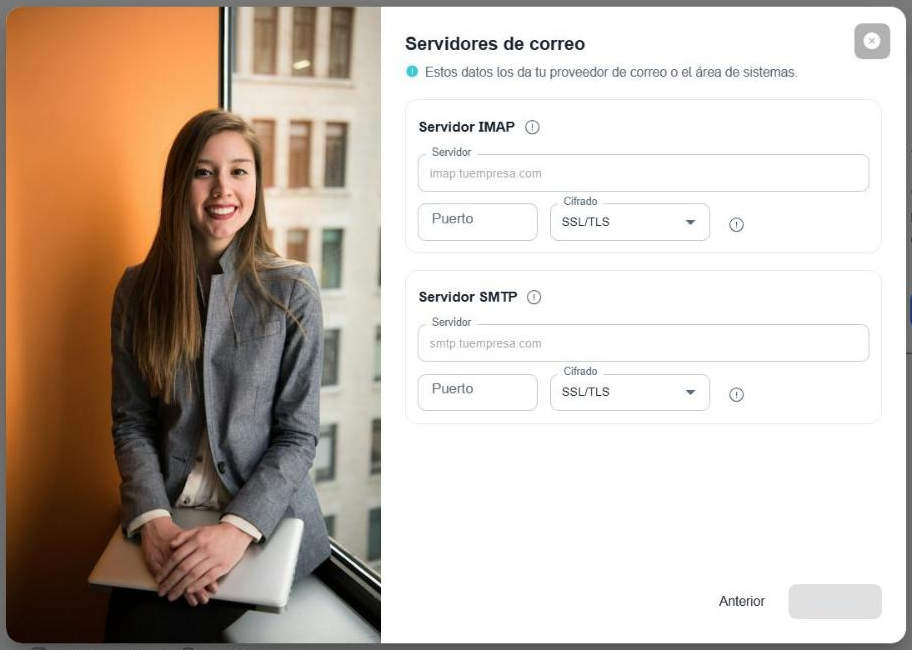
| Campo | Descripción |
|---|---|
| Servidor IMAP | El servidor que lee tu buzón: trae los correos que llegan, sabe cuáles ya se leyeron y en qué carpeta están. Por ejemplo, imap.tuempresa.com. |
| Servidor SMTP | El servidor que envía los correos cuando respondes a un cliente. Por ejemplo, smtp.tuempresa.com. |
| Puerto | El puerto de cada servidor, según tu proveedor. |
| Cifrado | SSL/TLS (el más común) o STARTTLS (se usa casi siempre con el puerto 587). |
El botón Continuar se habilita cuando completas los dos servidores y sus puertos.
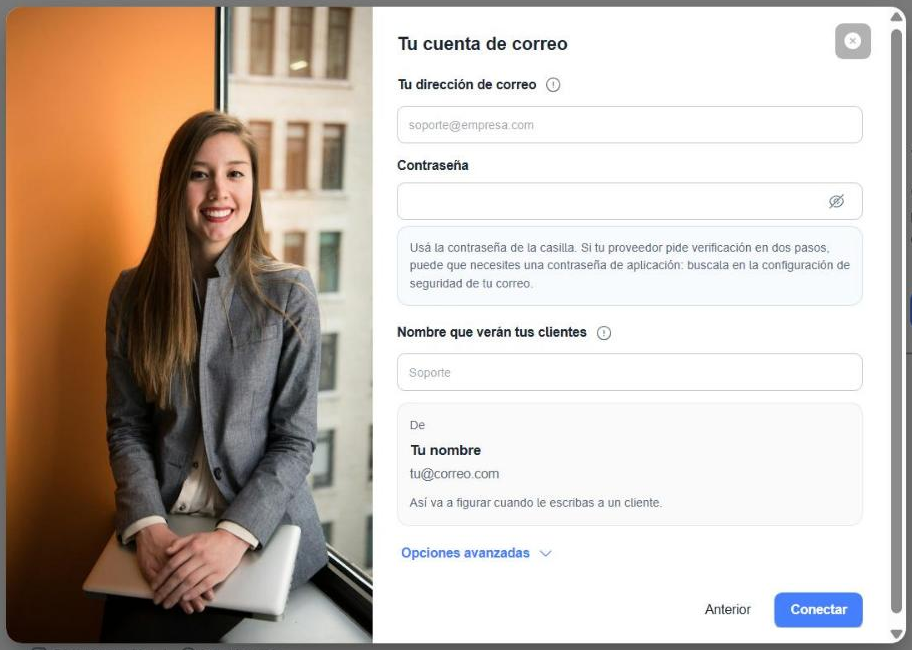
Paso 3: Tu cuenta de correo.
| Campo | Descripción |
|---|---|
| Tu dirección de correo | La casilla a la que escriben tus clientes. |
| Contraseña | La contraseña de la casilla. Si tu proveedor pide verificación en dos pasos, puede que necesites una contraseña de aplicación: búscala en la configuración de seguridad de tu correo. |
| Nombre que verán tus clientes | El nombre del remitente, por ejemplo Soporte. Si lo dejas vacío, solo se ve el correo. Debajo verás una vista previa de cómo figurará. |
| Opciones avanzadas | El usuario del servidor es distinto del correo: márcalo solo si tu proveedor te dio un usuario aparte o si la casilla es un alias o una casilla compartida. La contraseña de envío es distinta: márcalo solo si tu proveedor te dio una contraseña para enviar (SMTP) y otra para leer. |
Haz clic en Conectar para crear el servicio. Con Anterior vuelves al paso previo y con la ⓧ cierras el asistente sin conectar.
Una vez conectado, en la configuración del servicio de correo puedes elegir el Comportamiento al recibir un correo:
| Opción | Qué hace |
|---|---|
| Por defecto | Cuando un contacto escribe al correo configurado, se crea una oportunidad en el Panel de Atención. |
| Compartido | Igual que el anterior, pero si el contacto ya tiene otra oportunidad abierta, los mensajes también se ven ahí. |
| Solo en oportunidad abierta | No se crea una oportunidad nueva. El mensaje solo se ve si el contacto ya tiene una oportunidad abierta. |
Configurar un servicio
En Mis Servicios, haz clic en el lápiz del servicio. Se abre la pantalla Configurar Servicio en una pestaña nueva, con los botones Guardar y Eliminar arriba a la derecha y estas pestañas:
| Pestaña | Para qué sirve |
|---|---|
| Configuración General | Datos del servicio, reglas de asignación y datos del canal. |
| Configuración De Whatsapp | Perfil de empresa del número (solo en servicios de WhatsApp). Ver Perfil de empresa de WhatsApp. |
| Auditoría | Historial de cambios del servicio. Ver Auditoría. |
Después de hacer cambios, haz clic en Guardar. Verás el mensaje La operación se ha realizado con éxito. Con la flecha ← junto al título vuelves a la pantalla anterior.
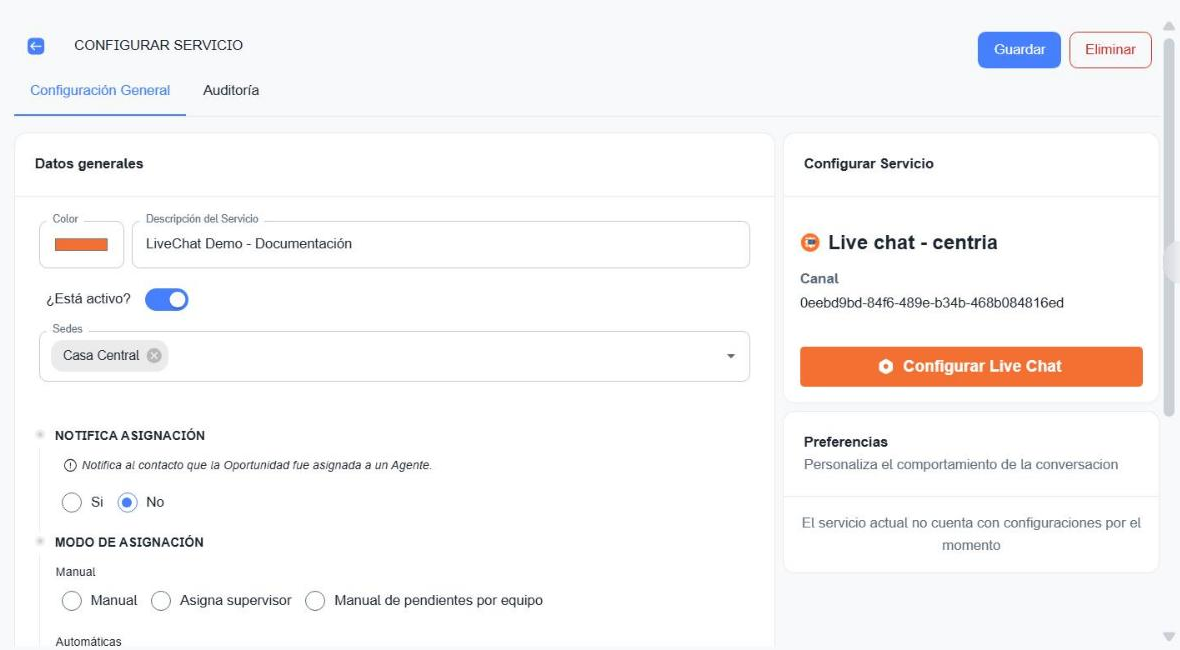
Datos generales
| Campo | Descripción |
|---|---|
| Color | Color del servicio. Se usa para identificar las conversaciones de este canal en el Panel de Atención. |
| Descripción del Servicio | Nombre del servicio (por ejemplo, WhatsApp Ventas o Chat web). |
| ¿Está activo? | Si está apagado, el servicio queda inactivo. |
| Sedes | Sedes de tu empresa a las que pertenece el servicio. Puedes elegir varias. |
Reglas de asignación
Estas opciones definen qué pasa con cada conversación nueva que llega por el servicio.
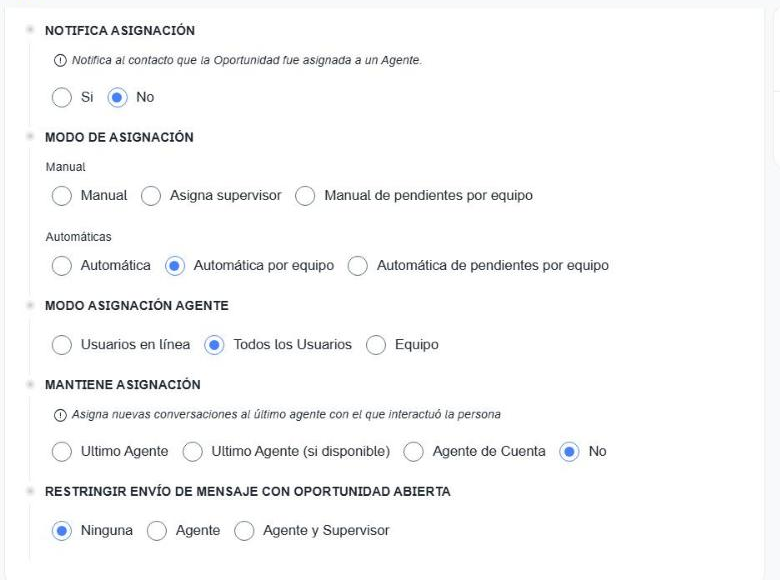
Notifica asignación: si eliges Si, se avisa al contacto que su oportunidad fue asignada a un agente.
Modo de asignación
| Opción | Qué hace |
|---|---|
| Manual | La conversación no se asigna sola: un agente o supervisor la toma o la asigna desde el Panel de Atención. |
| Asigna supervisor | La conversación se asigna a un supervisor, que luego la reparte. |
| Manual de pendientes por equipo | La conversación queda pendiente en el equipo para que la tome alguno de sus agentes. |
| Automática | El sistema asigna la conversación a un agente automáticamente. |
| Automática por equipo | El sistema asigna automáticamente entre los agentes del equipo del servicio. Es la opción por defecto al crear un servicio. |
| Automática de pendientes por equipo | El sistema asigna automáticamente las conversaciones pendientes del equipo. |
Modo asignación agente: entre quiénes se reparte la asignación.
| Opción | Qué hace |
|---|---|
| Usuarios en línea | Solo entre los agentes conectados en ese momento. |
| Todos los Usuarios | Entre todos los agentes, estén conectados o no. |
| Equipo | Entre los agentes del equipo vinculado al servicio. |
Mantiene asignación: asigna las conversaciones nuevas al último agente con el que habló la persona.
| Opción | Qué hace |
|---|---|
| Ultimo Agente | Siempre al último agente que atendió al contacto. |
| Ultimo Agente (si disponible) | Al último agente, solo si está disponible. Si no, se sigue el modo de asignación. |
| Agente de Cuenta | Al agente asignado al contacto en su ficha (ver Contactos). |
| No | No se tiene en cuenta el agente anterior. |
Restringir envío de mensaje con oportunidad abierta: quién puede escribirle al contacto mientras tiene una oportunidad abierta.
| Opción | Qué hace |
|---|---|
| Ninguna | Cualquier agente puede enviar mensajes. |
| Agente | Solo el agente asignado a la oportunidad. |
| Agente y Supervisor | El agente asignado y los supervisores. |
Equipos, agentes y supervisores
Los modos por equipo usan los equipos que tienen este servicio asignado. Los equipos, sus agentes y supervisores se configuran en Configuración → CRM → Equipos. Ver Equipos.
Datos del canal
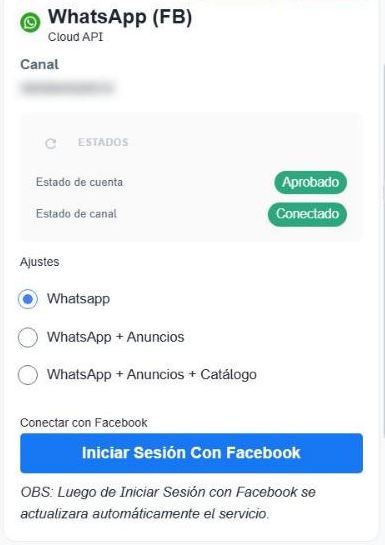
A la derecha, el recuadro Configurar Servicio muestra el canal del servicio y sus opciones. Lo que ves depende del canal:
| Elemento | Descripción |
|---|---|
| Canal | Identificador del canal (número de WhatsApp, ID de la página o cuenta, o código del Live Chat). |
| Estados | Estado del canal en la plataforma de origen. En WhatsApp: Estado de cuenta (por ejemplo, Aprobado) y Estado de canal (por ejemplo, Conectado). En Instagram y Facebook: Estado de pagina, Estado de verificación y Visibilidad de la página. |
| Ajustes (WhatsApp) | Whatsapp, WhatsApp + Anuncios o WhatsApp + Anuncios + Catálogo. |
| Iniciar Sesión Con Facebook | Vuelve a conectar la cuenta. Al terminar, el servicio se actualiza automáticamente. |
| Equipos y Equipo para Comentarios (Facebook e Instagram) | Equipos que atienden los mensajes y los comentarios de la página o cuenta. |
| Configurar Live Chat (Live Chat) | Abre la configuración del chat de tu sitio web. Ver Live Chat. |
| Comportamiento al recibir un correo (Correo) | Ver Conectar un correo. |
| Preferencias | Ajustes de la conversación. Por ejemplo, Indicador de escritura (muestra al cliente que el agente está escribiendo). Si el canal no tiene preferencias, verás El servicio actual no cuenta con configuraciones por el momento. |
Perfil de empresa de WhatsApp
En los servicios de WhatsApp, la pestaña Configuración De Whatsapp te permite completar el perfil de empresa que ven tus clientes en WhatsApp. Los datos se sincronizan con el perfil de WhatsApp Business API.
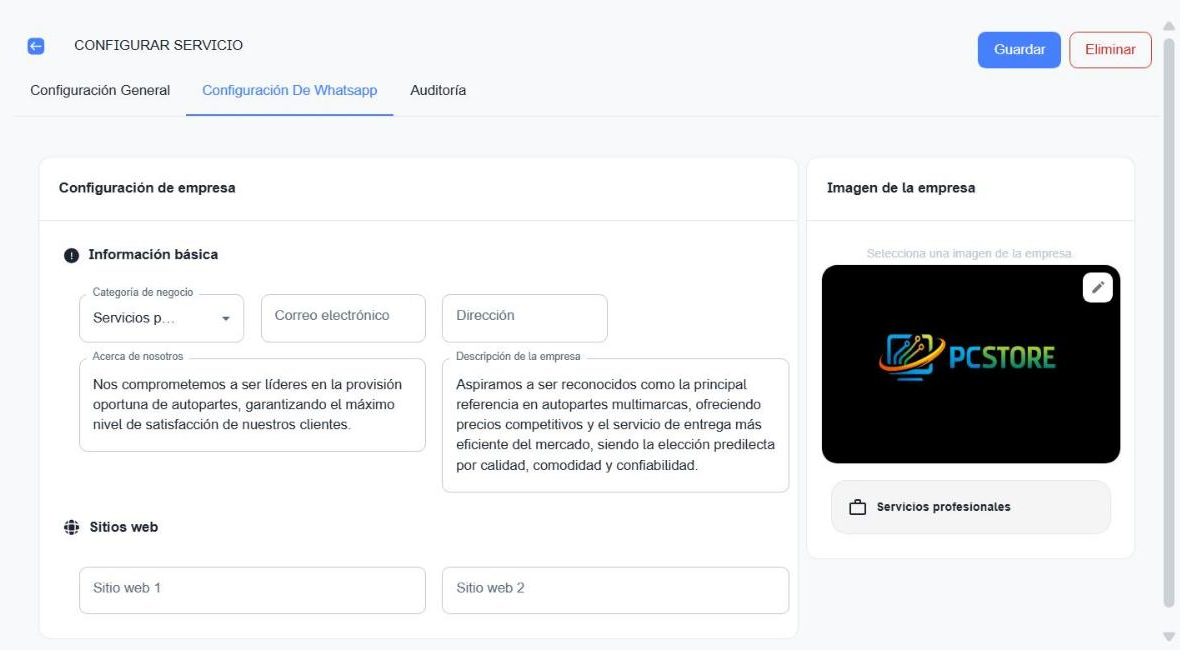
| Campo | Descripción |
|---|---|
| Categoría de negocio | Rubro de tu empresa (por ejemplo, Servicios profesionales). Clasifica tu perfil en WhatsApp. |
| Correo electrónico | Correo de contacto de tu empresa. |
| Dirección | Dirección física de tu empresa. |
| Acerca de nosotros | Texto breve que se muestra como "Info" del perfil. |
| Descripción de la empresa | Descripción más completa de tu negocio. |
| Sitio web 1 y Sitio web 2 | Hasta dos direcciones web. |
| Imagen de la empresa | Logo del perfil. Haz clic en el lápiz sobre la imagen para cambiarlo. Debajo se muestra la categoría elegida. |
Haz clic en Guardar para aplicar los cambios.
Recomendaciones para el perfil
- Usa un logo cuadrado y de buena resolución (por ejemplo, 640 × 640 píxeles) en JPG o PNG.
- Mantén Acerca de nosotros corto y claro: es lo primero que ve el cliente.
- Esta pestaña solo aparece en servicios de WhatsApp conectados por API (WhatsApp Business Platform).
Live Chat
El Live Chat es un chat que agregas a tu sitio web. Las conversaciones que inician tus visitantes llegan al Panel de Atención como cualquier otro canal.
Para configurarlo, abre el servicio de Live Chat desde Mis Servicios y haz clic en Configurar Live Chat (en el recuadro Configurar Servicio). Se abre una pantalla con el nombre del servicio, su estado (Activo), el tipo de servicio (por ejemplo, Servicio sin autenticación) y cuatro pestañas. Después de hacer cambios en cualquiera de ellas, haz clic en Guardar Configuración.
Integración
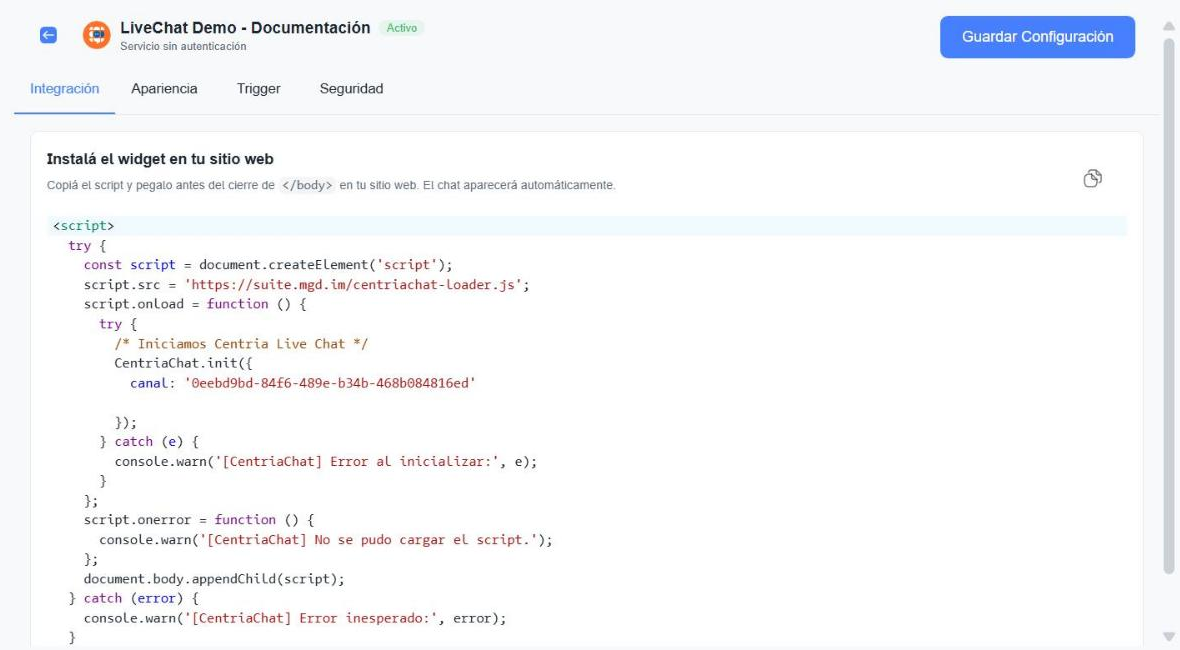
Contiene el código que debes pegar en tu sitio web para que aparezca el chat.
- Haz clic en el ícono de copiar (arriba a la derecha del código).
- Pega el script en tu sitio web, antes del cierre de la etiqueta
</body>. - El chat aparece automáticamente en tu sitio.
Quién instala el código
Si no administras tu sitio web, envía este script a la persona o empresa que lo mantiene. El código ya incluye el identificador (canal) de tu servicio.
Apariencia
Define cómo se ve el chat. A la derecha tienes una vista previa: haz clic en el botón redondo del chat para abrirla y ver tus cambios.
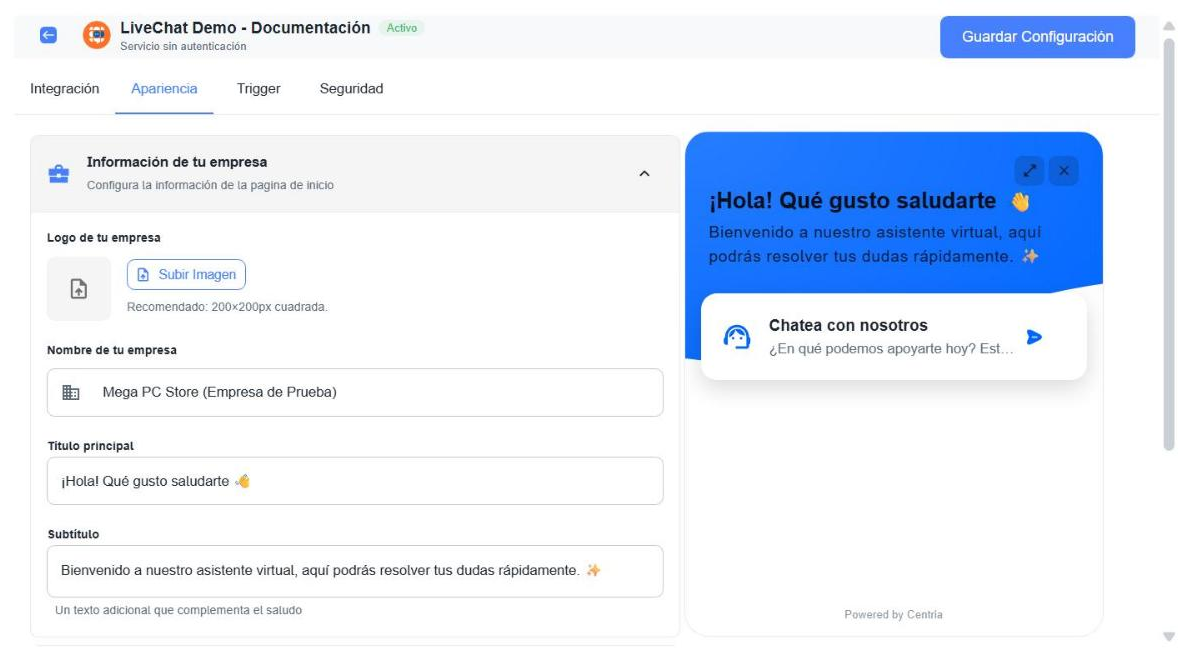
| Sección | Qué configuras |
|---|---|
| Información de tu empresa | Logo de tu empresa (Subir Imagen, recomendado 200 × 200 px cuadrado), Nombre de tu empresa, Título principal (el saludo) y Subtítulo (texto que complementa el saludo). |
| Mensaje de apertura | Pregunta para el usuario: el mensaje que aparece después del saludo (por ejemplo, ¿En qué podemos apoyarte hoy?), y Sugerencias de respuesta: botones de respuesta rápida que puedes agregar con Agregar. |
| Preferencias del chat | Qué partes del chat son visibles y qué puede enviar el visitante (ver abajo). |
| Diseño y apariencia | Colores, tamaño y posición del botón del chat (ver abajo). |
Preferencias del chat
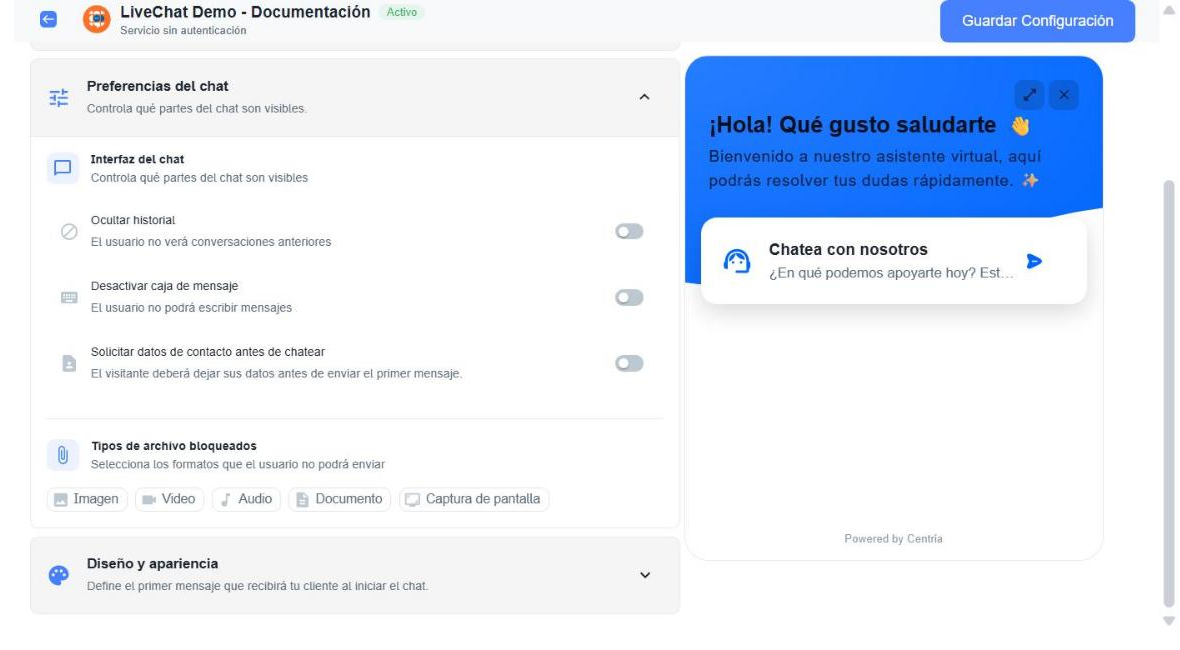
| Opción | Qué hace |
|---|---|
| Ocultar historial | El visitante no ve sus conversaciones anteriores. |
| Desactivar caja de mensaje | El visitante no puede escribir mensajes. |
| Solicitar datos de contacto antes de chatear | El visitante debe dejar sus datos antes de enviar el primer mensaje. Elige qué pedir (Nombre, Apellido, Teléfono, Correo) y el mensaje que verá antes de escribir. |
| Tipos de archivo bloqueados | Formatos que el visitante no puede enviar: Imagen, Video, Audio, Documento o Captura de pantalla. |
Diseño y apariencia
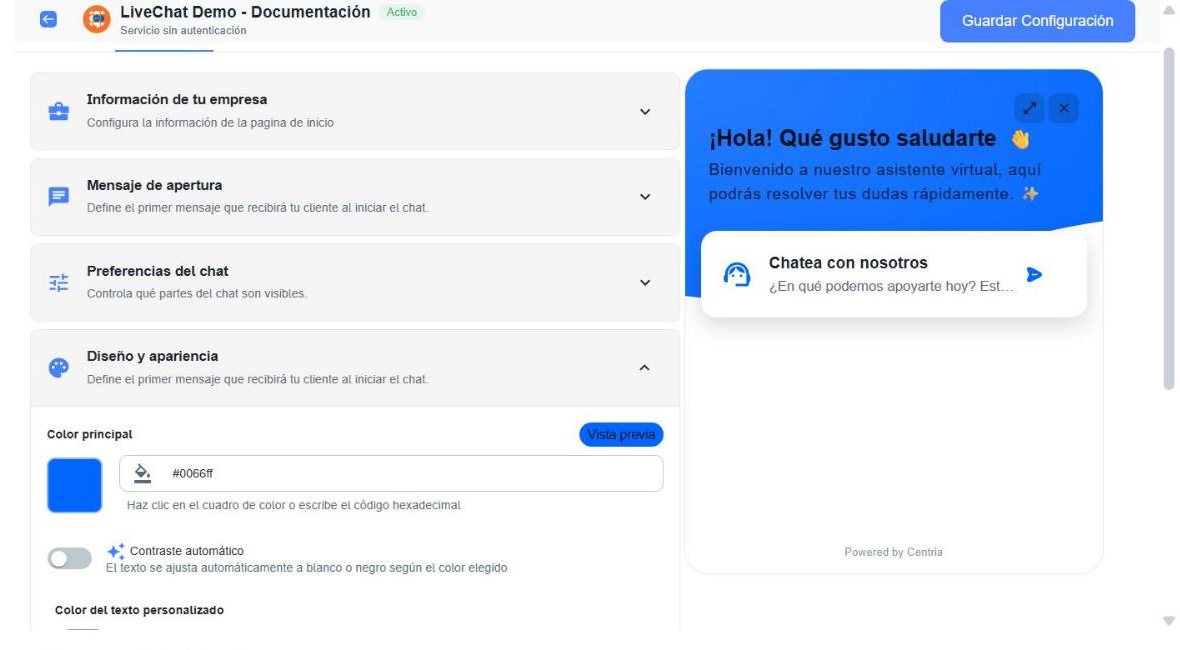
| Opción | Qué hace |
|---|---|
| Color principal | Color del chat. Haz clic en el cuadro de color o escribe el código hexadecimal (por ejemplo, #0066ff). |
| Contraste automático | Ajusta el texto a blanco o negro según el color elegido. |
| Color del texto personalizado | Color del texto, si no usas el contraste automático. |
| Tamaño del botón | Tamaño del botón flotante del chat, de 40 px a 100 px. |
| Distancia desde abajo y Distancia desde la derecha | Posición del botón respecto a los bordes de la página, de 0 px a 100 px. |
Trigger
Los mensajes automáticos son mensajes que el chat envía solo cuando el visitante cumple ciertas condiciones, sin intervención de tu equipo.
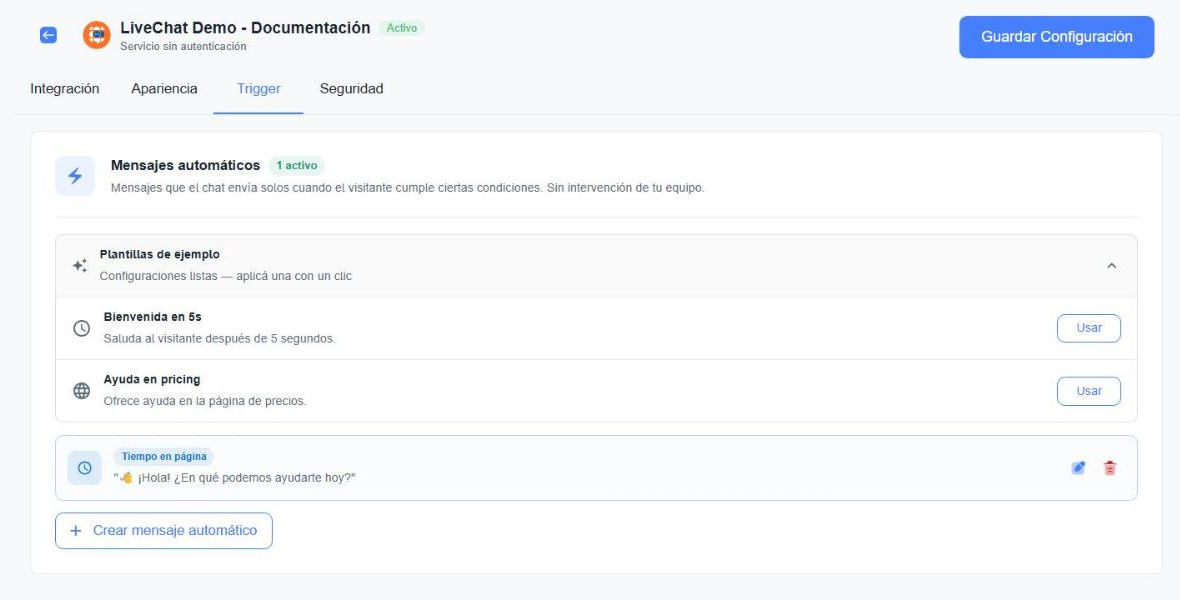
- Plantillas de ejemplo: configuraciones listas para usar. Haz clic en Usar para agregarlas: Bienvenida en 5s (saluda al visitante después de unos segundos) y Ayuda en pricing (ofrece ayuda en la página de precios).
- Crear mensaje automático: abre la ventana para crear uno desde cero.
- Cada mensaje de la lista muestra su condición y su texto, con el lápiz para editarlo y la papelera para eliminarlo.
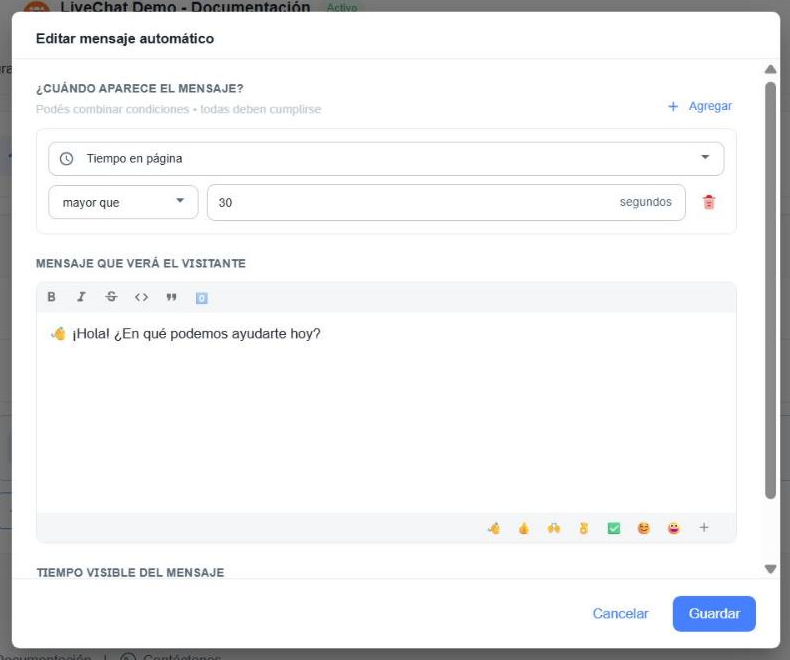
| Campo | Descripción |
|---|---|
| ¿Cuándo aparece el mensaje? | Una o más condiciones; deben cumplirse todas. Con Agregar sumas otra. Tiempo en página: el mensaje aparece después de N segundos en el sitio (mayor que … segundos). URL de página: solo se activa en páginas cuya dirección coincide con el valor. |
| Mensaje que verá el visitante | El texto del mensaje, con formato (negrita, cursiva, tachado, código, cita) y emojis. Es obligatorio. |
| Tiempo visible del mensaje | Cuántos segundos queda visible el mensaje antes de ocultarse (mínimo 1 segundo). |
Haz clic en Guardar para cerrar la ventana y luego en Guardar Configuración para aplicar los cambios. Cancelar cierra la ventana sin guardar.
Revisa la plantilla antes de guardar
Al aplicar Bienvenida en 5s, la condición queda en 30 segundos. Si quieres que aparezca a los 5 segundos, edítala con el lápiz.
Seguridad
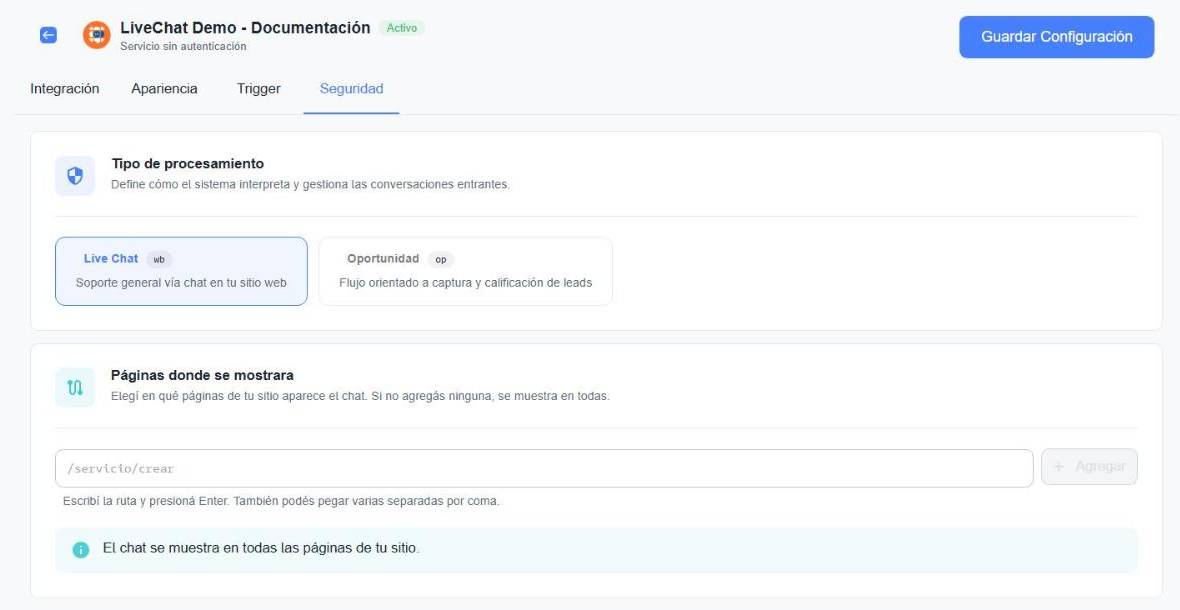
| Opción | Qué hace |
|---|---|
| Tipo de procesamiento | Cómo se gestionan las conversaciones que llegan. Live Chat: soporte general por chat en tu sitio web. Oportunidad: flujo orientado a captar y calificar leads. |
| Páginas donde se mostrara | En qué páginas de tu sitio aparece el chat. Escribe la ruta (por ejemplo, /contacto) y presiona Enter o Agregar. Puedes pegar varias separadas por coma. Si no agregas ninguna, el chat se muestra en todas las páginas. |
Auditoría
La pestaña Auditoría de cada servicio muestra la tabla Auditoría de Servicio con el historial de activaciones y desactivaciones del servicio.
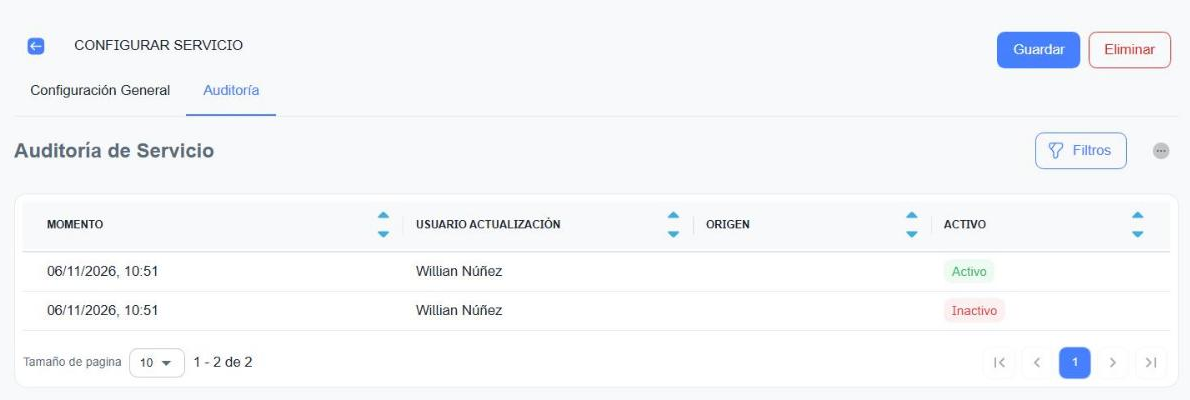
| Columna | Descripción |
|---|---|
| Momento | Fecha y hora del cambio. |
| Usuario Actualización | Usuario que hizo el cambio. |
| Origen | Desde dónde se hizo el cambio. |
| Activo | Estado que quedó: Activo o Inactivo. |
| Servicio, Descripción Servicio y Canal | Ocultas por defecto. Puedes activarlas desde ⋯. |
Con Filtros puedes buscar por Momento (rango de fechas), Activo, Agentes y Origen.
Qué se registra
En las pruebas se registraron los cambios de ¿Está activo?. Los cambios de descripción no aparecieron en la auditoría.
Preguntas frecuentes
¿Por qué no me aparece la pestaña Configuración De Whatsapp?
Solo aparece en los servicios de WhatsApp conectados por API (WhatsApp Business Platform). Los demás canales no tienen esa pestaña.
Creé un Live Chat y aparece como «Live Chat • Centria». ¿Cómo le cambio el nombre?
Abre el servicio con el lápiz desde Mis Servicios, cambia la Descripción del Servicio y haz clic en Guardar.
¿Por qué no veo un servicio que sé que existe?
La lista viene filtrada por Activo: Si. Quita ese filtro para ver también los servicios inactivos.
El correo no se conecta. ¿Qué reviso?
Revisa los servidores, puertos y cifrado con tu proveedor. Si tu correo usa verificación en dos pasos, crea una contraseña de aplicación y úsala en lugar de la contraseña normal.