Dashboard
La sección Dashboard te permite definir los tiempos de espera que usa el reporte Panel Ejecutivo para pintar sus indicadores en verde, amarillo o rojo (el "semáforo"). Así decides cuánto tiempo de espera es aceptable para tu empresa y cuándo un contacto o un agente necesita atención inmediata.
Desde esta sección puedes:
- Ver los rangos de tiempo vigentes para cada indicador.
- Cambiar los límites del semáforo de Actividad espera (tabla Asesores) y de Contactos Pendientes.
- Previsualizar cómo quedará el semáforo antes de guardar.
Dónde se ven estos colores
Los rangos que definas aquí se aplican en Reportes → Oportunidades → Panel Ejecutivo, en las secciones Contactos Pendientes y Asesores. Consulta la guía Panel Ejecutivo.
Acceso al módulo
- Ingresa a la Suite de Centria: https://suite.mgd.im/
- En el menú lateral, despliega Configuración.
- Despliega Atención.
- Haz clic en Dashboard.
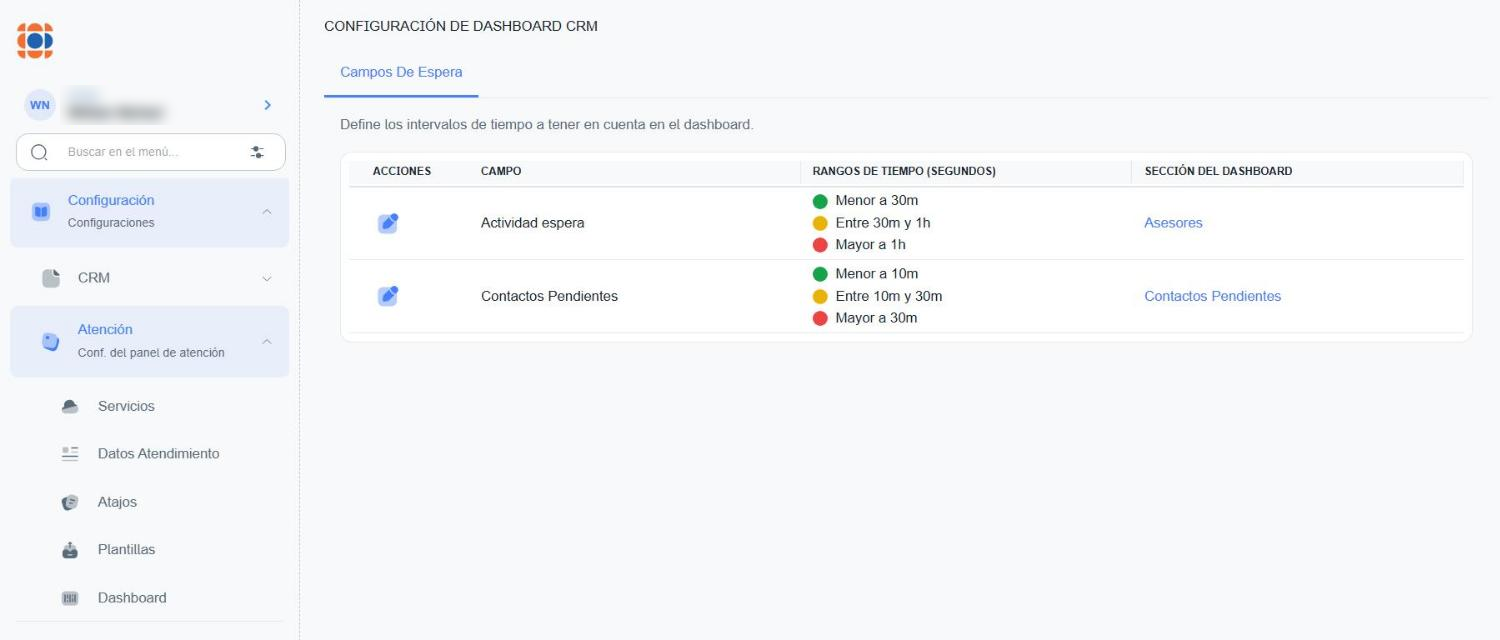
El encabezado de la pantalla muestra Configuración de Dashboard CRM.
Búsqueda rápida en el menú
También puedes escribir dashboard en el cuadro Buscar en el menú… (arriba del menú lateral) y hacer clic en Dashboard (Configuración > Atención).
Pantalla Campos De Espera
La pantalla tiene una sola pestaña, Campos De Espera, con el texto "Define los intervalos de tiempo a tener en cuenta en el dashboard". Debajo verás una tabla con los dos indicadores que puedes configurar.
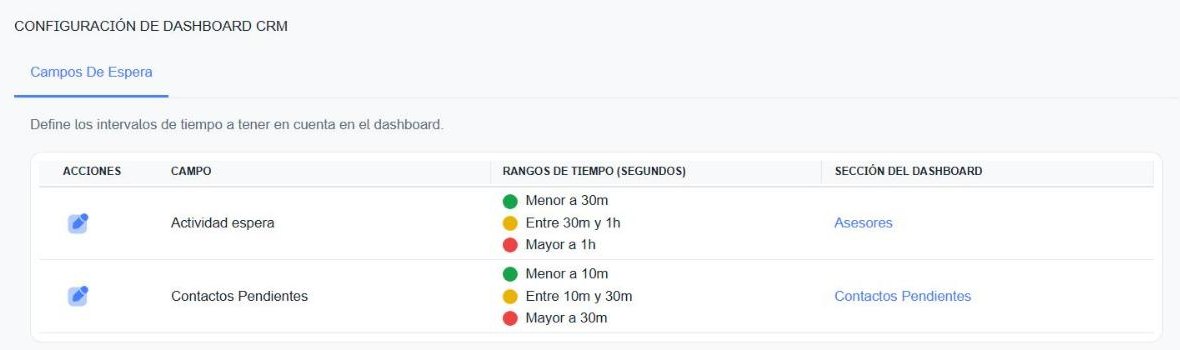
Columnas
| Columna | Descripción |
|---|---|
| Acciones | Botón Editar (lápiz) para cambiar los rangos de esa fila (ver Editar un rango). |
| Campo | Nombre del indicador. |
| Rangos de tiempo (segundos) | Los tres tramos del semáforo con los valores vigentes. Aunque el título dice segundos, aquí se muestran convertidos a minutos, horas o días para que sea más fácil leerlos. |
| Sección del dashboard | Enlace a la sección del Panel Ejecutivo donde se usa el rango. Se abre en una pestaña nueva. |
Indicadores que puedes configurar
Los dos indicadores son fijos: no se pueden crear nuevos ni eliminar los existentes.
| Campo | Qué mide | Dónde se ve el color |
|---|---|---|
| Actividad espera | Tiempo transcurrido desde el último mensaje que envió el equipo o el agente. | Tabla Asesores del Panel Ejecutivo, columna Ult. Mensaje Enviado. |
| Contactos Pendientes | Tiempo que lleva esperando respuesta un contacto. | Sección Contactos Pendientes del Panel Ejecutivo: barra del semáforo y columna Espera de la tabla. |
Cómo se leen los rangos
Cada indicador tiene dos límites, Desde y Hasta, que dividen el tiempo en tres tramos:
| Color | Tramo | En el Panel Ejecutivo | Significado |
|---|---|---|---|
| 🟢 Verde | Menor a Desde | A tiempo | La espera está dentro de lo aceptable. |
| 🟡 Amarillo | Entre Desde y Hasta | Casi a destiempo | La espera se acerca al límite. |
| 🔴 Rojo | Mayor a Hasta | A destiempo | La espera superó el límite: requiere atención inmediata. |
Ejemplo: con Desde = 600 y Hasta = 1800, un contacto que espera 5 minutos se ve en verde, uno que espera 20 minutos en amarillo y uno que espera 45 minutos en rojo.
Los valores se cargan en segundos. Estas equivalencias te ayudan a calcularlos:
| Tiempo | Segundos |
|---|---|
| 1 minuto | 60 |
| 15 minutos | 900 |
| 30 minutos | 1800 |
| 1 hora | 3600 |
| 1 día | 86400 |
| 1 semana | 604800 |
Editar un rango
- En la fila del indicador, haz clic en Editar (lápiz). Se abre el panel Editar Campo Espera a la derecha.
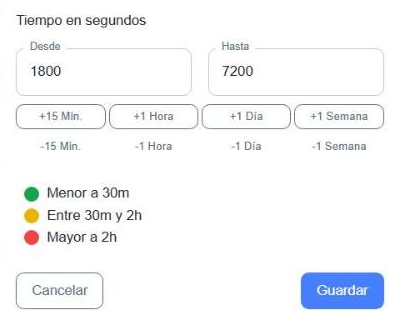
- Escribe los nuevos valores en Desde y Hasta, o usa los botones rápidos.
- Revisa la vista previa del semáforo, debajo de los botones.
- Haz clic en Guardar.
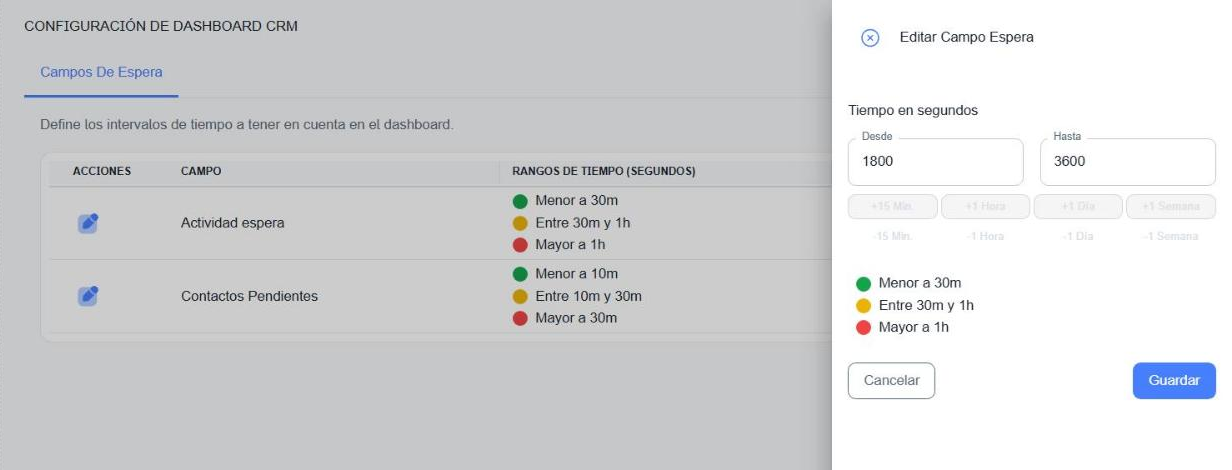
| Campo | Obligatorio | Descripción |
|---|---|---|
| Desde | Sí | Límite entre verde y amarillo, en segundos. |
| Hasta | Sí | Límite entre amarillo y rojo, en segundos. Debe ser mayor o igual que Desde. |
Al guardar verás el mensaje La operación se ha realizado con éxito y la tabla se actualiza con los nuevos rangos.
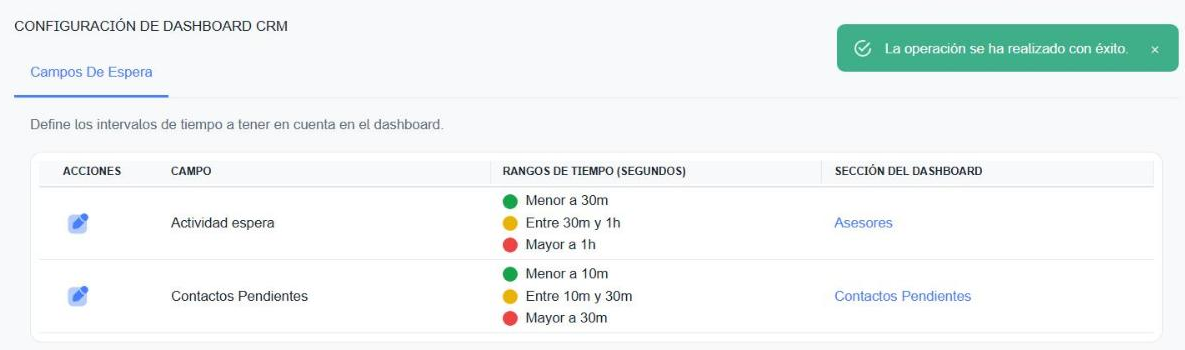
Si no quieres guardar los cambios, haz clic en Cancelar o en la ⓧ de arriba.
El cambio es para toda la empresa
Los rangos son los mismos para todos los usuarios y equipos. Al guardarlos, el Panel Ejecutivo pasa a usar los nuevos colores para todos.
Botones rápidos
En lugar de escribir los segundos, puedes sumar o restar tiempo con los botones que están debajo de los campos:
| Botón | Qué hace |
|---|---|
| +15 Min. / -15 Min. | Suma o resta 900 segundos. |
| +1 Hora / -1 Hora | Suma o resta 3600 segundos. |
| +1 Día / -1 Día | Suma o resta 86400 segundos. |
| +1 Semana / -1 Semana | Suma o resta 604800 segundos. |
- Haz clic dentro del campo que quieres cambiar (Desde o Hasta). Los botones se activan.
- Haz clic en los botones que necesites. Cada clic se aplica sobre el último campo en el que hiciste clic.
La vista previa del semáforo se actualiza al instante. En el ejemplo, se sumó +1 Hora a Hasta (de 3600 a 7200) y el tramo rojo pasó a Mayor a 2h.
Los botones aparecen en gris
Los botones rápidos están deshabilitados hasta que haces clic dentro de Desde o de Hasta. Los botones de resta no bajan el valor de 0.
Validaciones
Al hacer clic en Guardar, el sistema revisa los valores. Si algo no está bien, el campo se marca en rojo y no se guarda nada:
| Mensaje | Causa | Cómo corregirlo |
|---|---|---|
| El campo es obligatorio | Dejaste Desde o Hasta vacío. | Escribe un valor en segundos. |
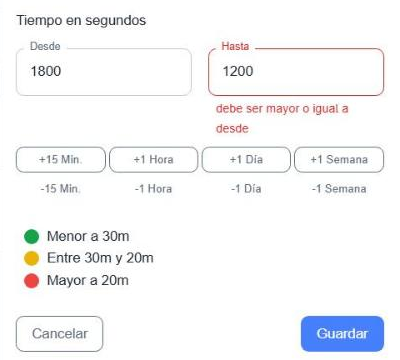
| debe ser mayor o igual a desde | Hasta es menor que Desde. | Sube Hasta o baja Desde. |
Revisa los valores antes de guardar
La vista previa no avisa cuando el rango es incorrecto: por ejemplo, con Desde = 1800 y Hasta = 1200 muestra Entre 30m y 20m. El error recién aparece al hacer clic en Guardar.
Preguntas frecuentes
¿Cambiar los rangos modifica las conversaciones o los contactos?
No. Solo cambia el color con que el Panel Ejecutivo muestra los tiempos de espera. Los mensajes, contactos y oportunidades no se modifican.
¿Puedo tener rangos distintos por equipo o por servicio?
No. Cada indicador tiene un solo rango para toda la empresa.
Hice clic en Asesores o Contactos Pendientes y el reporte abrió arriba de todo
El enlace abre el Panel Ejecutivo en una pestaña nueva, pero no siempre baja hasta la sección. Desplázate hacia abajo hasta Contactos Pendientes o Asesores.
¿Qué valores conviene usar?
Depende de lo que tu empresa considere una buena atención. Un punto de partida habitual para Contactos Pendientes es 10 minutos (600) como límite verde y 30 minutos (1800) como límite rojo. Si tu equipo solo atiende en horario laboral, considera rangos más amplios para que los mensajes que llegan fuera de horario no aparezcan siempre en rojo.