Plantillas
Las plantillas son mensajes de WhatsApp que Meta revisa y aprueba antes de que puedas usarlos. Son la única forma de escribirle a un contacto por WhatsApp cuando:
- quieres iniciar una conversación nueva (por ejemplo, en una campaña), o
- pasaron más de 24 horas desde el último mensaje del contacto y la conversación quedó cerrada.
Desde esta sección puedes:
- Crear plantillas con encabezado, cuerpo, pie de página y botones, y enviarlas a revisión de Meta.
- Ver el estado de cada plantilla (pendiente, aprobada, rechazada o eliminada) y su categoría.
- Sincronizar las plantillas que ya tienes en Meta (WhatsApp Manager) con Centria.
- Editar, duplicar, previsualizar y eliminar plantillas.
Permiso requerido
Crear, editar y eliminar plantillas está reservado a usuarios con permisos de Administrador en Centria. Si no ves los botones, consulta con el administrador de tu empresa.
Acceso al módulo
- Ingresa a la Suite de Centria: https://suite.mgd.im/
- En el menú lateral, despliega Configuración.
- Despliega Atención.
- Haz clic en Plantillas.
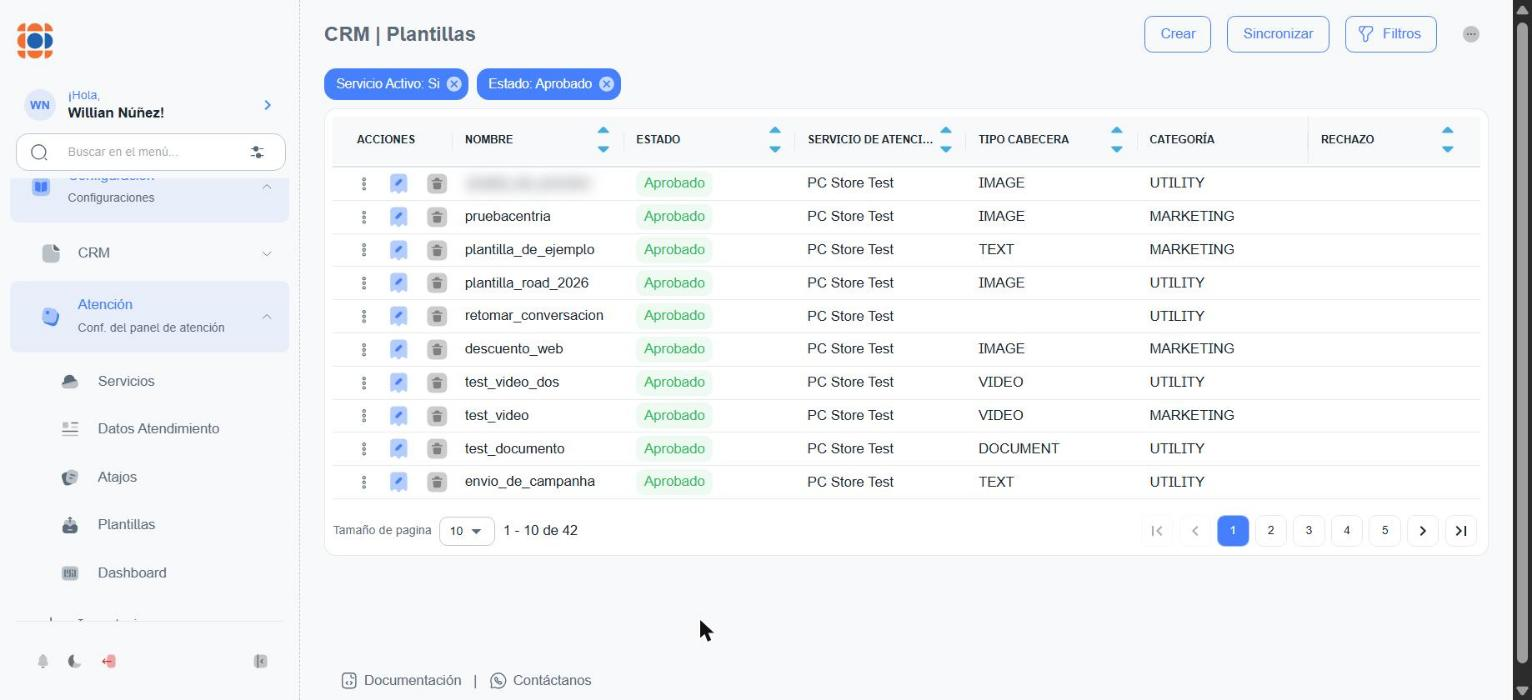
El encabezado de la pantalla muestra CRM | Plantillas.
Búsqueda rápida en el menú
También puedes escribir plantilla en el cuadro Buscar en el menú… y elegir Plantillas de Configuración → Atención. No la confundas con el reporte Plantillas Enviadas de Reportes → Oportunidades.
Lista de plantillas
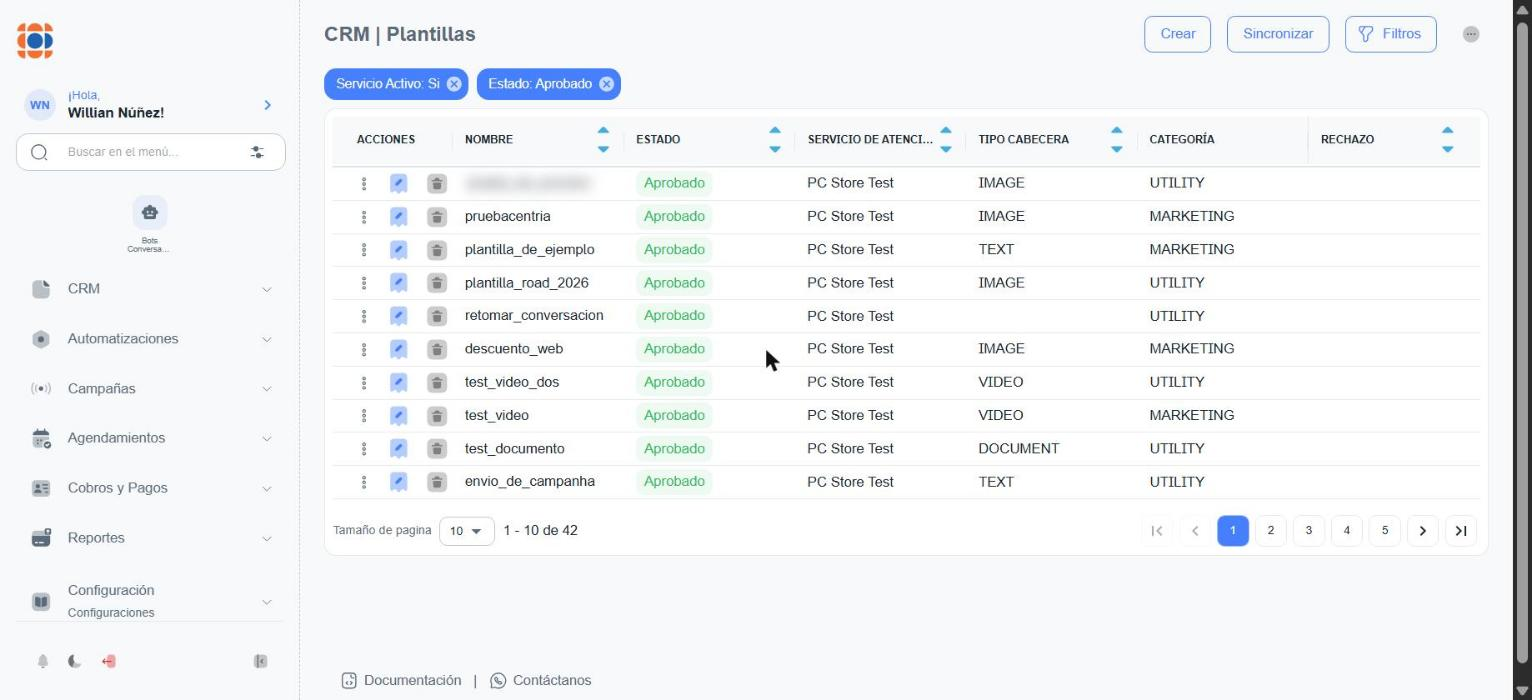
Al ingresar verás la tabla con las plantillas de tu empresa.
Filtros aplicados por defecto
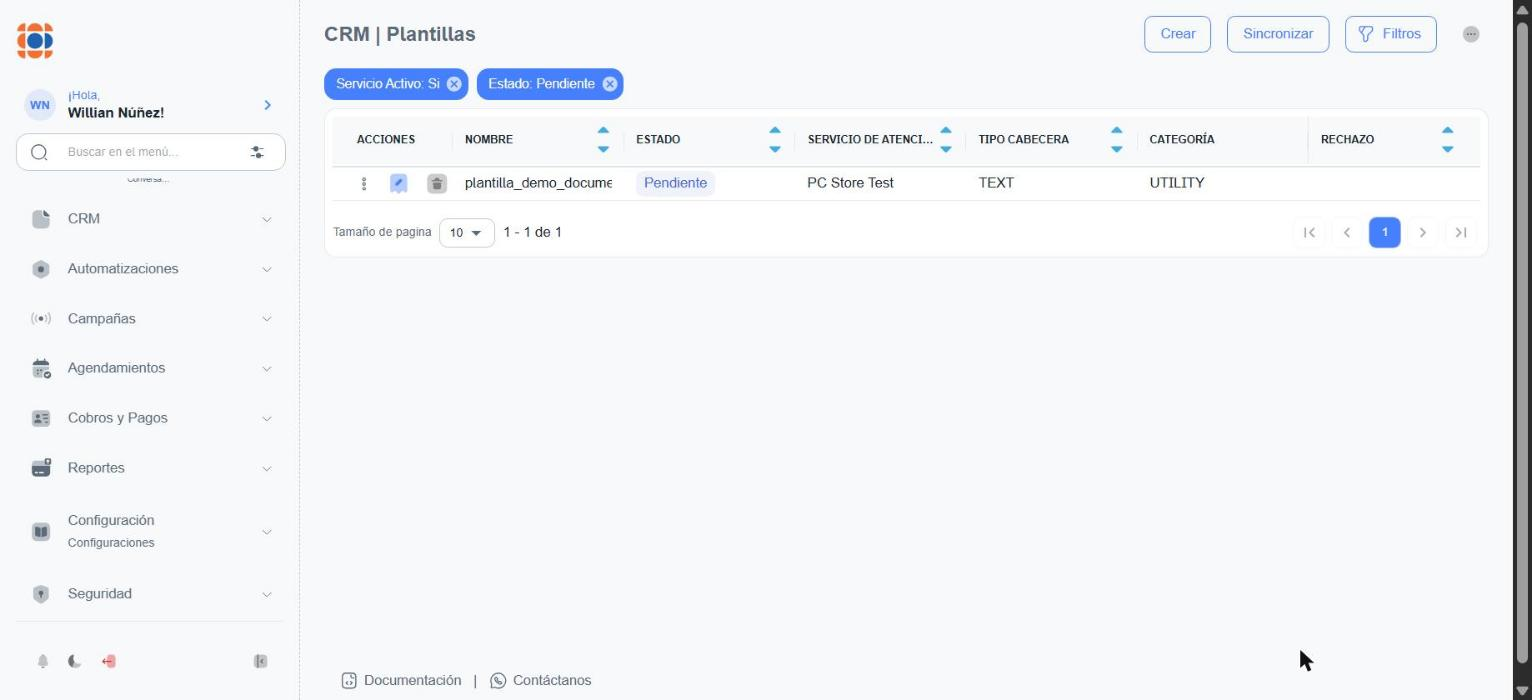
La lista se abre con los filtros Servicio Activo: Si y Estado: Aprobado, que se ven como etiquetas azules arriba de la tabla. Por eso, al principio solo ves las plantillas aprobadas de tus servicios activos. Para ver las pendientes, rechazadas o eliminadas, quita la etiqueta Estado con su ⓧ o cambia el filtro (ver Filtros).
En la parte superior derecha tienes los botones principales:
| Botón | Para qué sirve |
|---|---|
| Crear | Abre el asistente para crear una plantilla nueva (ver Crear una plantilla). |
| Sincronizar | Trae a Centria las plantillas que tienes en Meta para un servicio (ver Sincronizar plantillas). |
| Filtros | Abre el panel de búsqueda (ver Filtros). |
| ⋯ (tres puntos) | Abre el panel para mostrar, ocultar y reordenar las columnas. |
Acciones de cada fila
| Ícono | Para qué sirve |
|---|---|
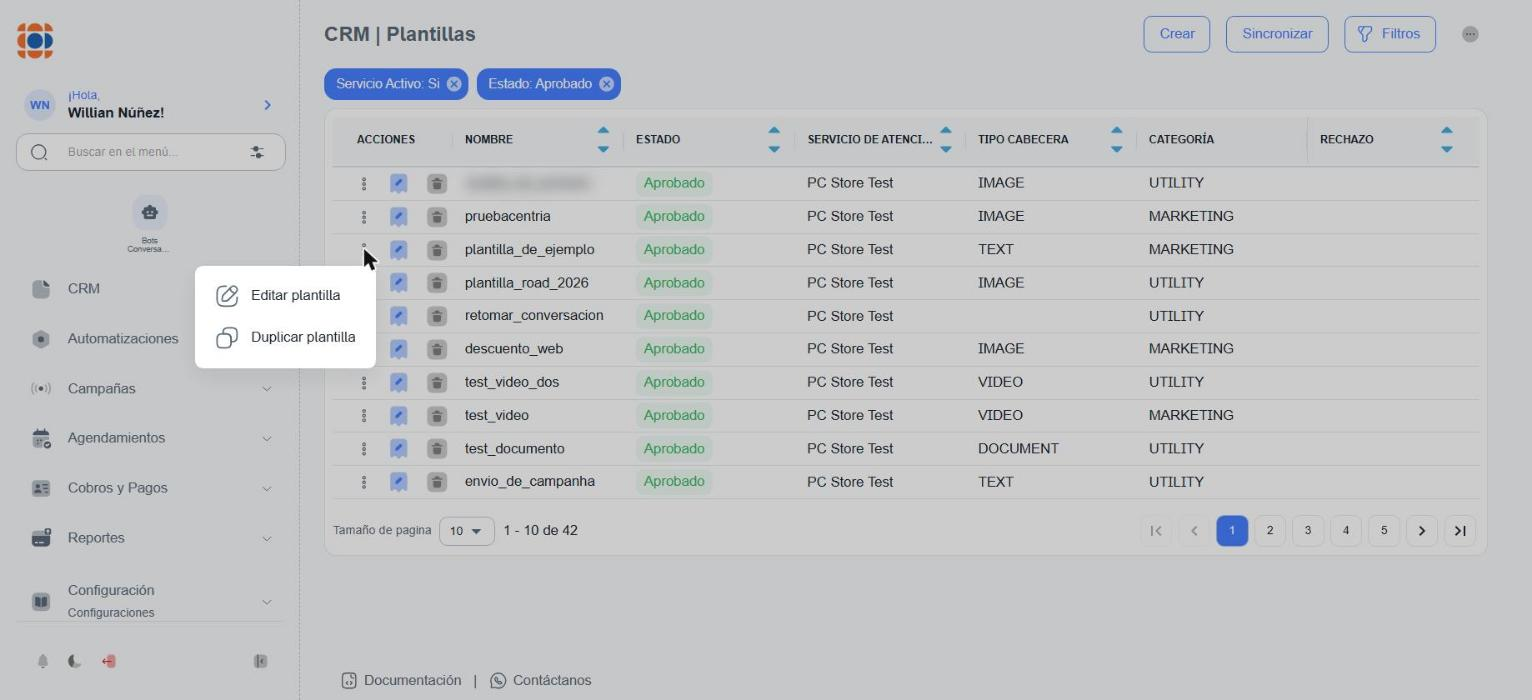
| ⋮ (menú) | Abre las opciones Editar plantilla y Duplicar plantilla (ver Editar una plantilla y Duplicar una plantilla). |
| Vista previa (ícono azul) | Muestra cómo se ve la plantilla en WhatsApp (ver Vista previa). |
| Eliminar (papelera) | Elimina la plantilla, previa confirmación (ver Eliminar una plantilla). Las plantillas que ya están eliminadas no muestran la papelera. |
Columnas disponibles
| Columna | Descripción |
|---|---|
| Nombre | Nombre de la plantilla en Meta (minúsculas y guiones bajos). |
| Estado | Pendiente, Aprobado, Rechazado o Eliminado (ver Estados de una plantilla). |
| Servicio de Atención | Línea de WhatsApp (servicio) a la que pertenece la plantilla. |
| Tipo Cabecera | Tipo de encabezado: TEXT (texto), IMAGE (imagen), VIDEO o DOCUMENT (documento). Vacío si la plantilla no tiene encabezado. |
| Cabecera | Texto del encabezado. Oculta por defecto. |
| Cuerpo | Texto principal del mensaje. Oculta por defecto. |
| Pie | Texto del pie de página. Oculta por defecto. |
| Categoría | Categoría asignada por Meta: UTILITY (Servicio) o MARKETING. |
| Rechazo | Motivo de rechazo informado por Meta, cuando corresponde. |
Puedes ordenar la tabla con las flechas ▲▼ de cada encabezado de columna.
Estados de una plantilla
| Estado | Qué significa | ¿Se puede usar? |
|---|---|---|
| Pendiente | La enviaste a revisión y Meta todavía no respondió. | No |
| Aprobado | Meta la aprobó. | Sí |
| Rechazado | Meta no la aprobó (ver Por qué Meta rechaza una plantilla). | No |
| Eliminado | Se eliminó en Centria o en Meta. | No |
Personalizar las columnas
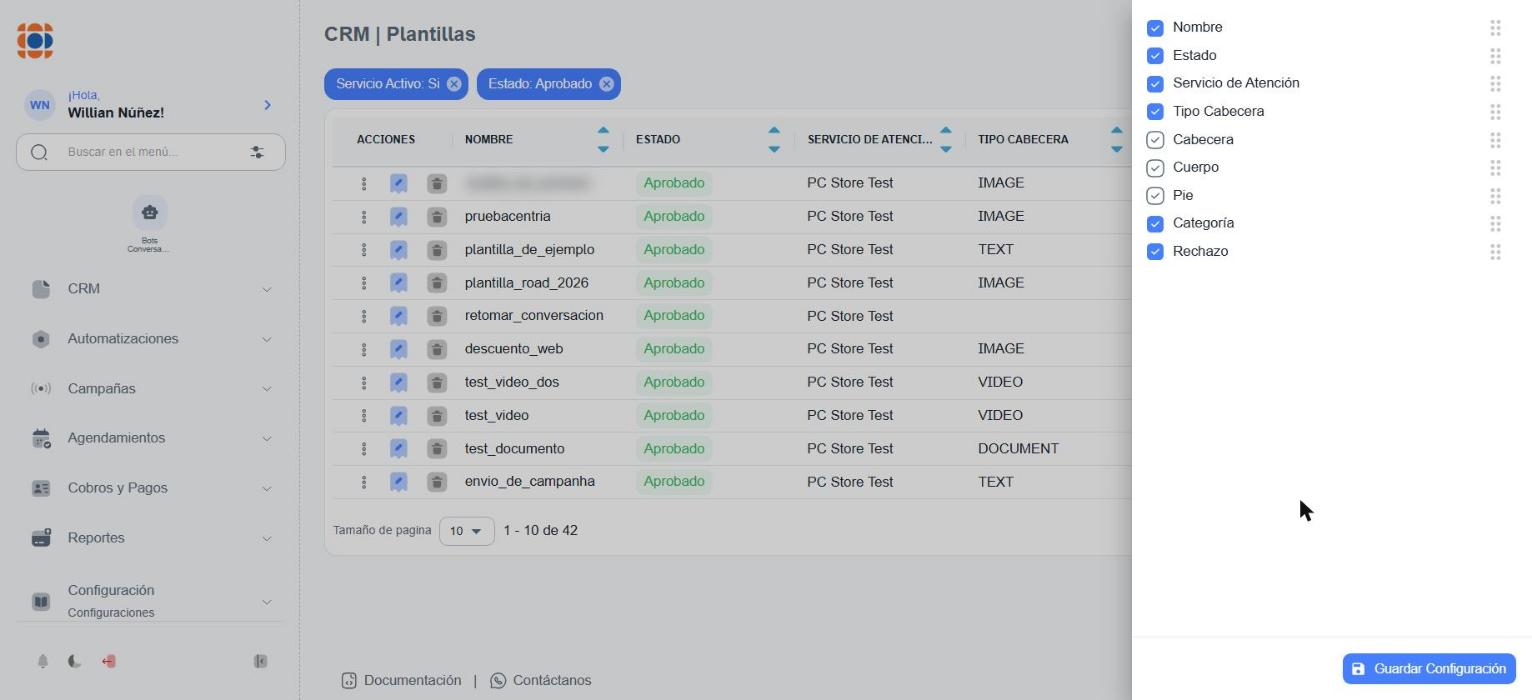
- Haz clic en ⋯ (arriba a la derecha).
- Marca o desmarca las columnas que quieres ver.
- Para cambiar el orden, arrastra cada columna desde los puntos (⋮⋮) de la derecha.
- Haz clic en Guardar Configuración para que el cambio quede guardado.
Paginación
Debajo de la tabla puedes elegir cuántas plantillas ver por página en Tamaño de pagina (5, 10, 25, 50 o 100) y moverte entre páginas con los botones numerados y las flechas. A la derecha del selector se muestra el total (por ejemplo, 1 - 10 de 42).
Filtros
Haz clic en Filtros para abrir el panel de búsqueda a la derecha.
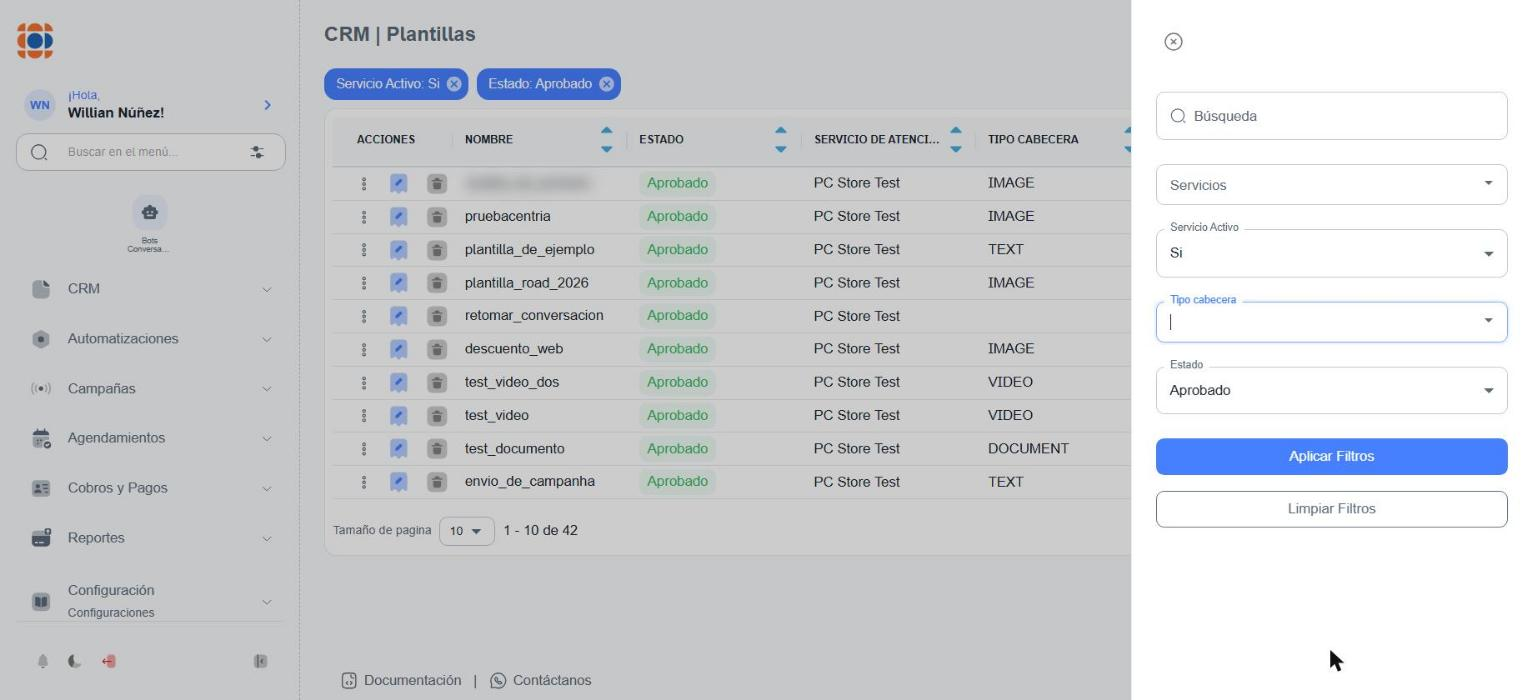
| Filtro | Qué busca |
|---|---|
| Búsqueda | Plantillas cuyo nombre contiene el texto que escribas. |
| Servicios | Plantillas de uno o varios servicios (líneas de WhatsApp). Puedes marcar más de uno. |
| Servicio Activo | Si: solo plantillas de servicios activos. No: solo de servicios desactivados. |
| Tipo cabecera | Plantillas con encabezado de tipo Texto, Imagen, Video, Documento o Ubicación. Puedes marcar más de uno. |
| Estado | Aprobado, Rechazado, Eliminados o Pendiente. Elige Ninguno para ver todos los estados. |
- Aplicar Filtros actualiza la tabla con los criterios elegidos.
- Limpiar Filtros borra todos los criterios.
- Para cerrar el panel, haz clic en la ⓧ de arriba.
Los filtros aplicados se muestran como etiquetas azules arriba de la tabla. Para quitar uno, haz clic en la ⓧ de su etiqueta.
Crear una plantilla
Haz clic en Crear. Se abre la pantalla Crear plantilla, un asistente de seis pasos:
Información → Encabezado → Cuerpo → Pie → Botones → Resumen
- A la derecha tienes la vista previa: muestra en tiempo real cómo verá el mensaje el contacto en WhatsApp.
- Usa Siguiente y Anterior para moverte entre pasos. También puedes hacer clic en el nombre de un paso que ya completaste.
- El botón Ver doc. (arriba a la derecha) abre esta guía.
No salgas sin confirmar
La plantilla recién se guarda al hacer clic en Confirmar en el último paso. Si sales con la flecha ← antes de confirmar, se pierde todo lo que cargaste y el sistema no te avisa.
Paso 1: Información
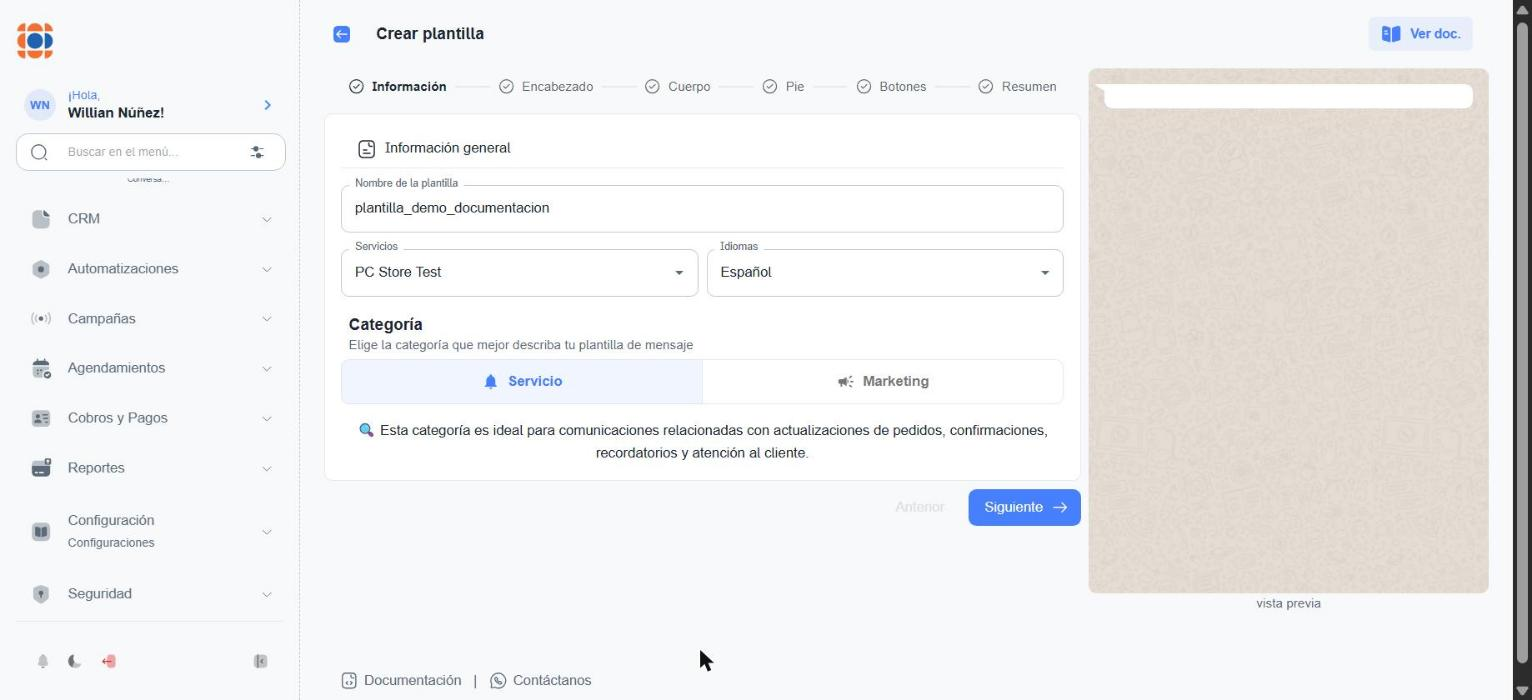
| Campo | Obligatorio | Descripción |
|---|---|---|
| Nombre de la plantilla | Sí | Solo letras minúsculas, números y guiones bajos (_), y debe empezar con una letra. Ejemplo: confirmacion_de_cita. Debe ser único entre tus plantillas. |
| Servicios | Sí | Línea de WhatsApp en la que se usará la plantilla. |
| Idiomas | Sí | Idioma en el que está escrito el mensaje. Por defecto, Español. |
| Categoría | Sí | Servicio o Marketing (ver abajo). Por defecto, Servicio. |
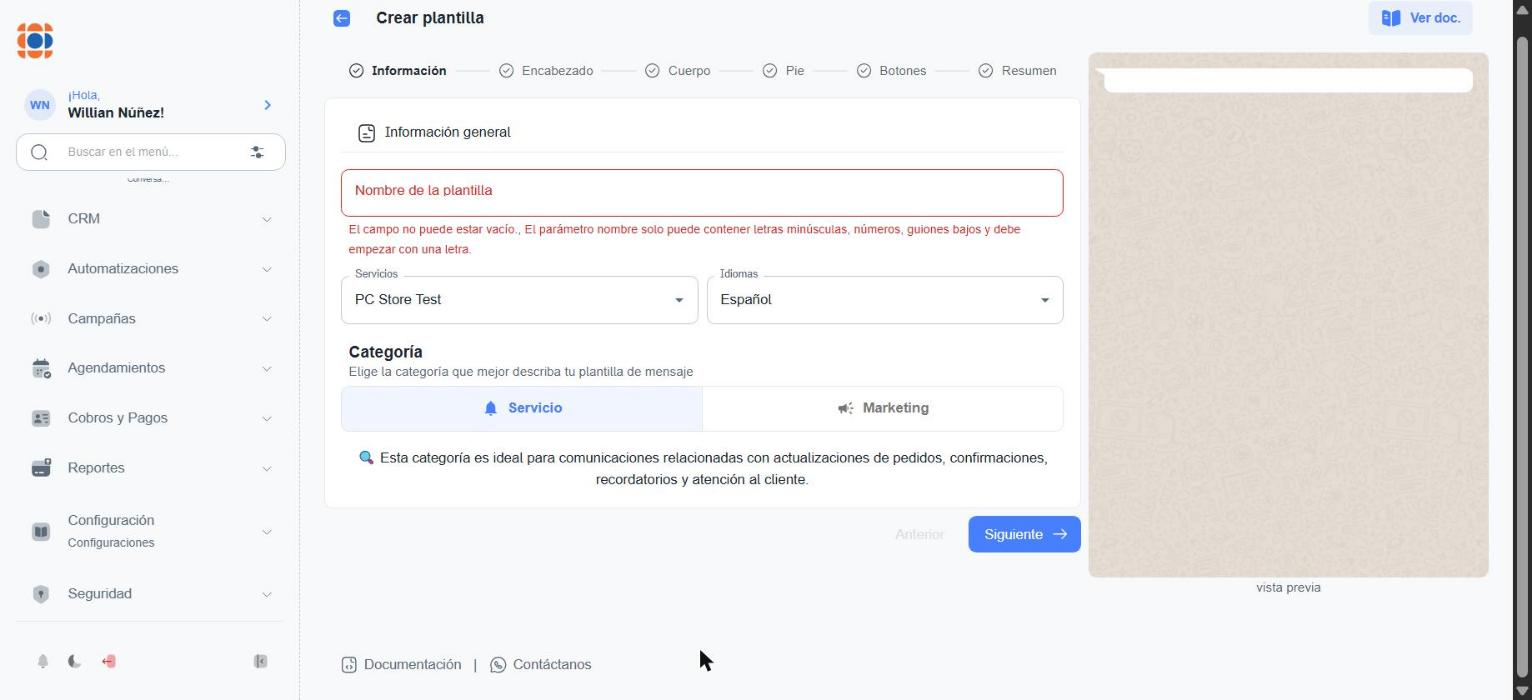
Si el nombre está vacío o tiene mayúsculas, espacios o tildes, verás en rojo el aviso El parámetro nombre solo puede contener letras minúsculas, números, guiones bajos y debe empezar con una letra.
El idioma debe coincidir con el texto
Si vas a escribir la plantilla en otro idioma (por ejemplo, inglés), cámbialo en Idiomas. Meta rechaza las plantillas cuyo texto no coincide con el idioma elegido.
Categoría: Servicio o Marketing
| Categoría | Cuándo usarla | Ejemplos |
|---|---|---|
| Servicio (en Meta: Utility) | Mensajes sobre algo que el contacto hizo o pidió, o que necesita saber: no promocionales. | Confirmación de compra o de cita, estado de un pedido, recordatorio de pago, seguimiento de un reclamo. |
| Marketing | Mensajes para promocionar, vender o generar interés. Es la categoría más flexible. | Promociones, descuentos, lanzamientos, invitaciones, boletines, recuperar clientes inactivos. |
La diferencia principal es el costo y el alcance: las plantillas de Marketing cuestan más, y los contactos las reportan como spam con más facilidad.
Meta puede cambiar la categoría aunque elijas Servicio
La categoría que eliges es una solicitud: la decisión final es de Meta. Si Meta considera que el contenido es promocional, puede aprobar la plantilla como Marketing aunque la hayas enviado como Servicio, o pasarla a Marketing más adelante si ya estaba aprobada (Meta revisa periódicamente las plantillas aprobadas). En la lista lo verás en la columna Categoría.
Meta la trata como Marketing, por ejemplo, cuando:
- incluye ofertas, descuentos, upselling o invitaciones a renovar o comprar;
- mezcla un dato de servicio con una promoción (por ejemplo, "Tu pedido salió. ¡Aprovecha 10 % en tu próxima compra!");
- el contenido es poco claro o genérico (un saludo, o solo variables), y no se ve a qué acción del contacto responde.
Una vez aprobada, no puedes cambiar la categoría desde Centria. Ver Recategorización.
Evita que te marquen como spam
Envía plantillas solo a contactos que te escribieron antes o que aceptaron recibir tus mensajes (opt-in). Así bajan mucho las probabilidades de que bloqueen o reporten tu número.
Paso 2: Encabezado (opcional)
El encabezado es la primera línea destacada del mensaje. Elige el Tipo de encabezado:
| Tipo | Qué cargas | Límite |
|---|---|---|
| Texto | Un título corto. Admite una sola variable con + Agregar Variable. | 60 caracteres |
| Imagen | Un archivo de ejemplo. | JPG, JPEG o PNG, hasta 5 MB |
| Video | Un archivo de ejemplo. | MP4 o 3GPP, hasta 16 MB |
| Documento | Un archivo de ejemplo. | PDF, TXT, Excel, Word o PowerPoint, hasta 25 MB |
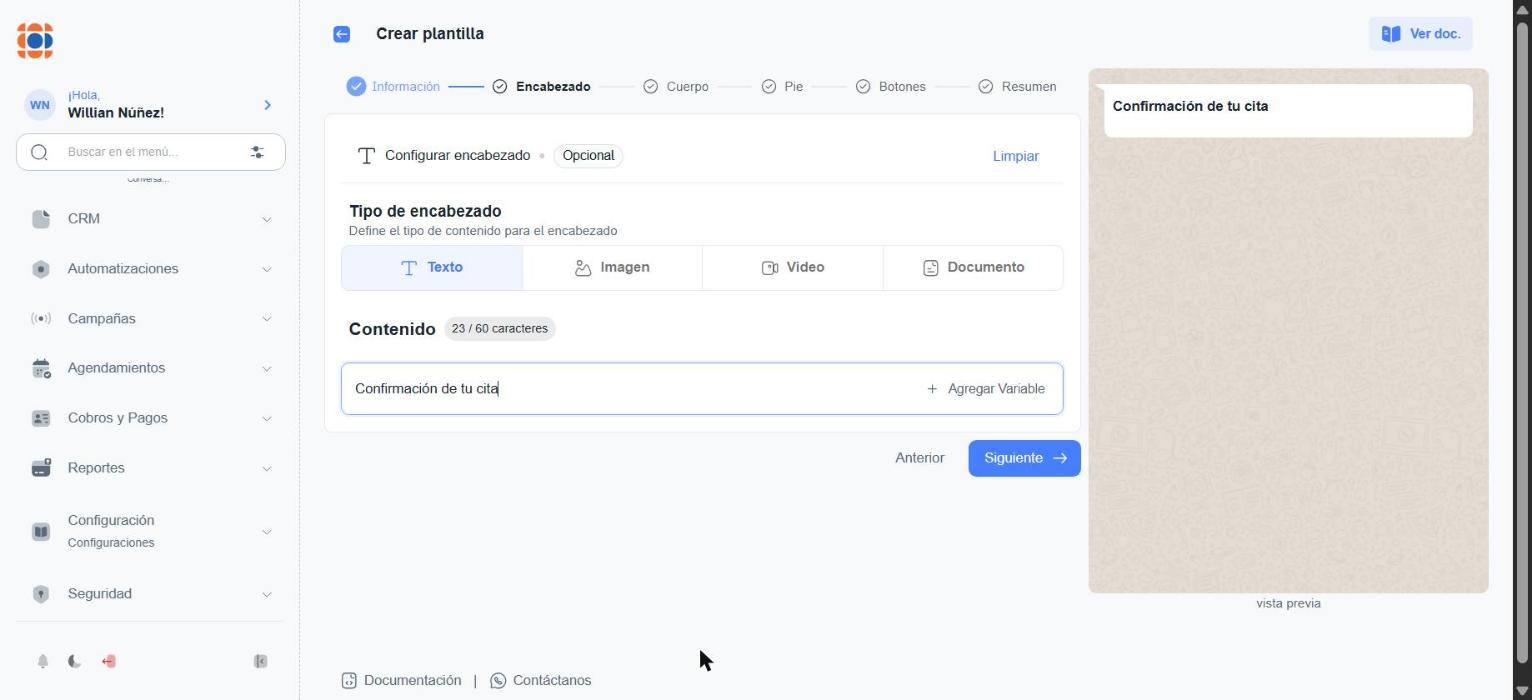
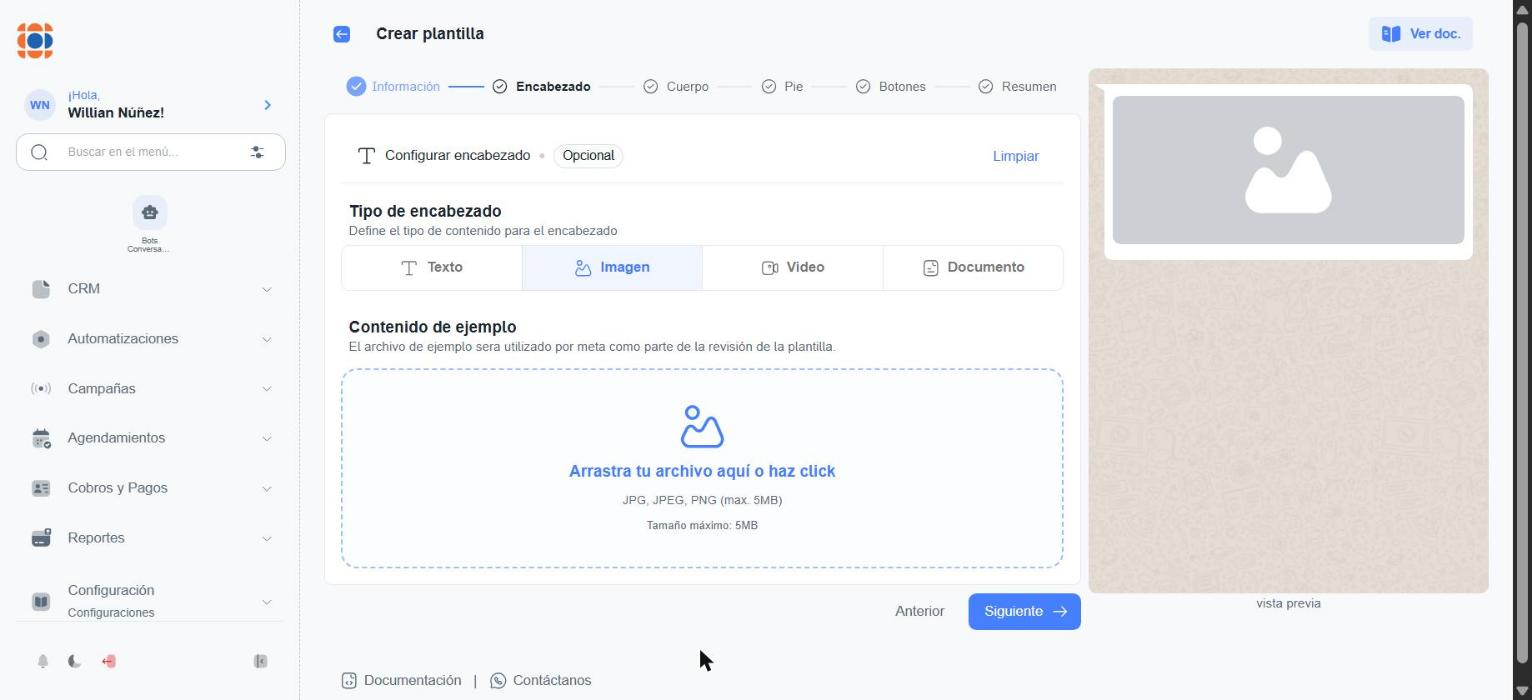
- Para Imagen, Video o Documento, arrastra el archivo al recuadro Contenido de ejemplo o haz clic en él.
- Limpiar borra el encabezado. Si no quieres encabezado, deja el paso vacío y haz clic en Siguiente.
El archivo es solo un ejemplo
El archivo que subes aquí lo usa Meta para revisar la plantilla: no es necesariamente el que vas a enviar. Usa un ejemplo genérico y relacionado con el servicio (por ejemplo, un comprobante o una imagen del producto), sin datos reales de clientes.
Cuidado con las variables en el encabezado
Si usas una variable en un encabezado de texto, el texto completo ya reemplazado no puede pasar de 60 caracteres. Si al enviar el dato es más largo, el mensaje falla.
Paso 3: Cuerpo
El cuerpo es el texto principal del mensaje y es obligatorio.
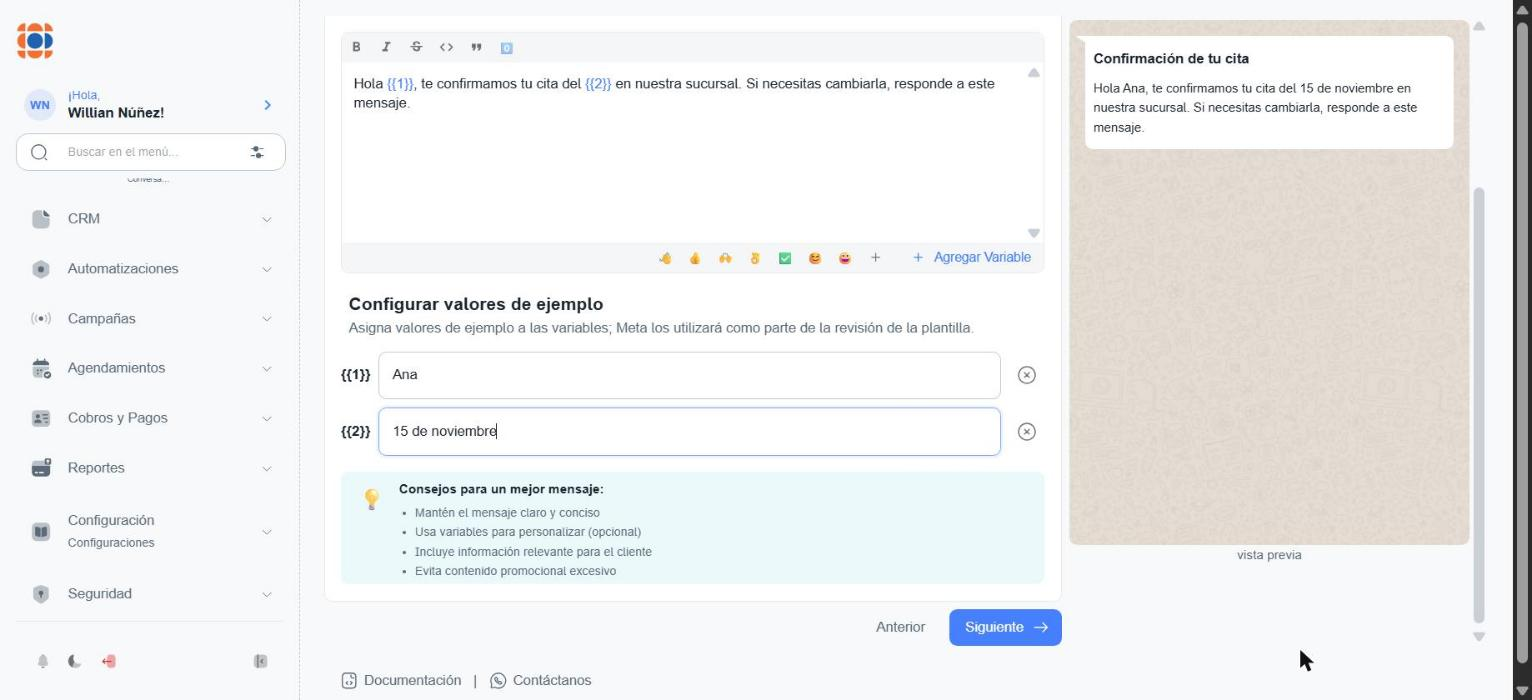
| Elemento | Para qué sirve |
|---|---|
| Contenido del Mensaje | Texto del mensaje, hasta 1024 caracteres. El contador muestra cuántos llevas. |
| Barra de formato | B negrita, I cursiva, < > código y comillas para cita. Usa el formato de WhatsApp. |
| Emojis | Atajos a los emojis más usados; + abre el selector completo. |
| + Agregar Variable | Inserta una variable numerada ({{1}}, {{2}}…) donde está el cursor. |
| Configurar valores de ejemplo | Un cuadro por variable para escribir un valor de ejemplo. Es obligatorio: si falta alguno, verás Todas las variables deben tener un valor de ejemplo. La ⓧ de cada cuadro quita esa variable. |
Las variables se reemplazan por datos reales (nombre del contacto, fecha, número de pedido…) al enviar la plantilla desde una campaña, un bot o el Panel de Atención.
Para qué sirven los valores de ejemplo
Meta usa los valores de ejemplo para entender qué irá en cada variable y decidir si aprueba la plantilla y en qué categoría. Si una variable no tiene ejemplo, Meta la rechaza con el motivo Invalid format: Variables de plantilla sin texto de muestra. Usa ejemplos realistas pero ficticios (por ejemplo, Ana o 15 de noviembre).
Buenas prácticas para el cuerpo:
- No empieces ni termines con una variable. Por ejemplo, "… tu código es {{1}}" se rechaza; "Tu código es {{1}}. Gracias por tu compra." sí se acepta. Centria no te avisa de esto antes de enviar.
- No pongas demasiadas variables para la longitud del texto, ni dos variables juntas ({{1}} {{2}}). Como referencia, deja al menos tres palabras de texto fijo entre variables.
- Numera las variables en orden ({{1}}, {{2}}, {{3}}), sin saltos. El botón + Agregar Variable ya lo hace por ti; si las escribes a mano, revisa que las llaves estén completas.
- Cuenta el largo real de las variables: el límite de 1024 caracteres se aplica al mensaje ya reemplazado. Si tu texto tiene 1000 caracteres y cinco variables que se reemplazan por 30 caracteres cada una, el mensaje final tendrá 1150 caracteres y no se enviará.
- No abuses de los emojis ni del tono promocional si quieres que quede como Servicio.
Paso 4: Pie de página (opcional)
Texto breve que aparece en gris al final del mensaje, ideal como firma o aviso legal (por ejemplo, Equipo de atención PC Store).
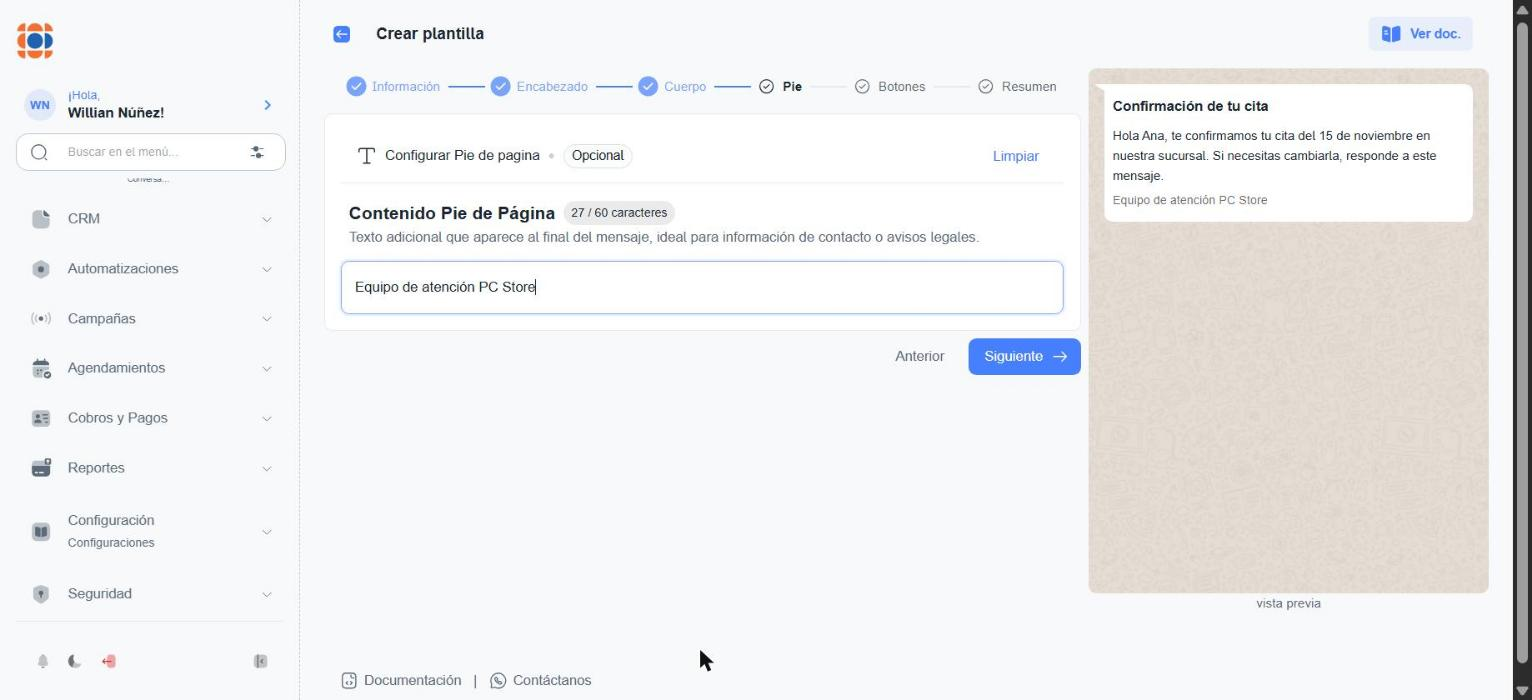
- Límite: 60 caracteres.
- No admite variables.
- Limpiar borra el pie.
Paso 5: Botones (opcional)
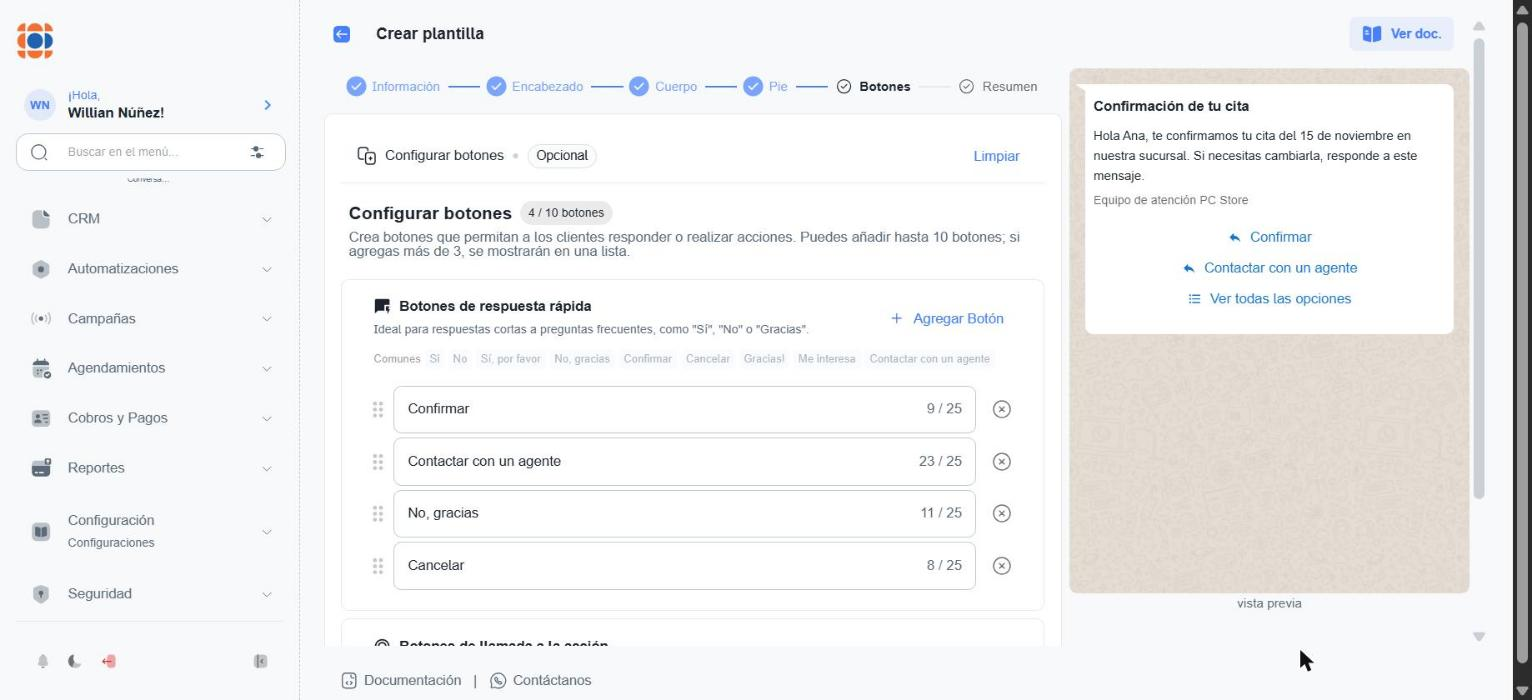
Los botones facilitan que el contacto responda con un toque. Puedes agregar hasta 10 botones en total.
| Tipo de botón | Para qué sirve | Campos |
|---|---|---|
| Botones de respuesta rápida | Respuestas cortas que el contacto envía con un toque, como Sí, No o Gracias. | Texto del botón (hasta 25 caracteres). |
| Botones de llamada a la acción | Llevan al contacto a una página web (producto, formulario, agenda…). | Texto del botón (hasta 25 caracteres) y URL (hasta 2000 caracteres). |
- En el tipo de botón que quieres, haz clic en + Agregar Botón y escribe el texto.
- O haz clic en una de las sugerencias Comunes (Sí, No, Sí, por favor, No, gracias, Confirmar, Cancelar, Gracias!, Me interesa, Contactar con un agente, Más información, Sitio web…): se agrega un botón con ese texto.
- Para cambiar el orden, arrastra cada botón desde los puntos (⋮⋮) de la izquierda.
- Para quitar un botón, haz clic en su ⓧ. Limpiar quita todos.
Si agregas más de 3 botones, WhatsApp muestra los dos primeros y agrupa el resto en Ver todas las opciones.
Buena práctica: incluye un botón de salida
Agrega siempre una opción como No, gracias, No me interesa o No quiero recibir más mensajes. El contacto puede darse de baja sin bloquear tu número ni reportarte como spam, lo que protege la calidad de tu línea.
Más de 3 botones y WhatsApp Web
Según Meta, las plantillas con 4 botones o más, o que mezclan respuestas rápidas con otro tipo de botón, no se pueden ver en WhatsApp para computadora: el contacto las ve solo en el celular.
Paso 6: Resumen y envío a revisión
El último paso muestra un resumen de todo lo que cargaste: nombre, servicio, idioma, categoría, tipo de encabezado, variables con sus ejemplos, pie de página y botones.
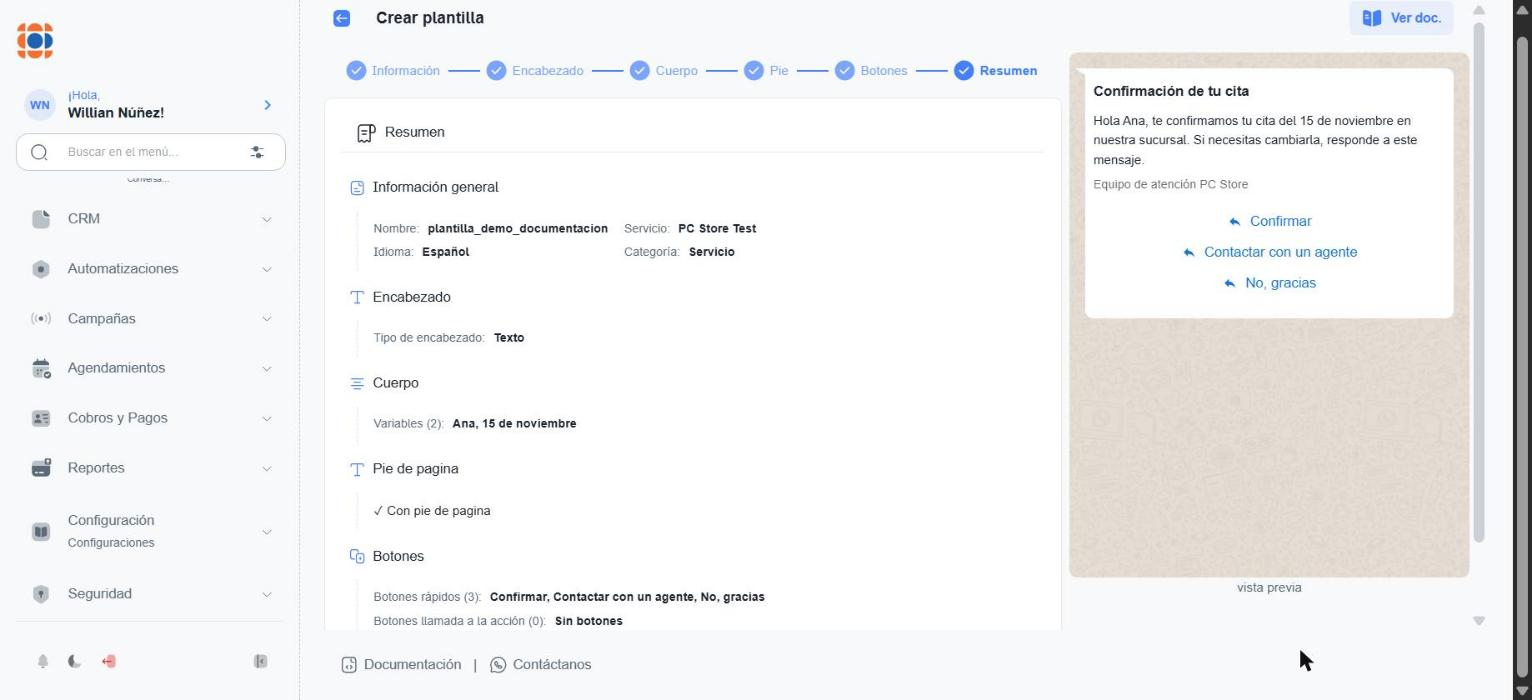
- Revisa el resumen y la vista previa. Si algo no está bien, haz clic en Anterior o en el nombre del paso para corregirlo.
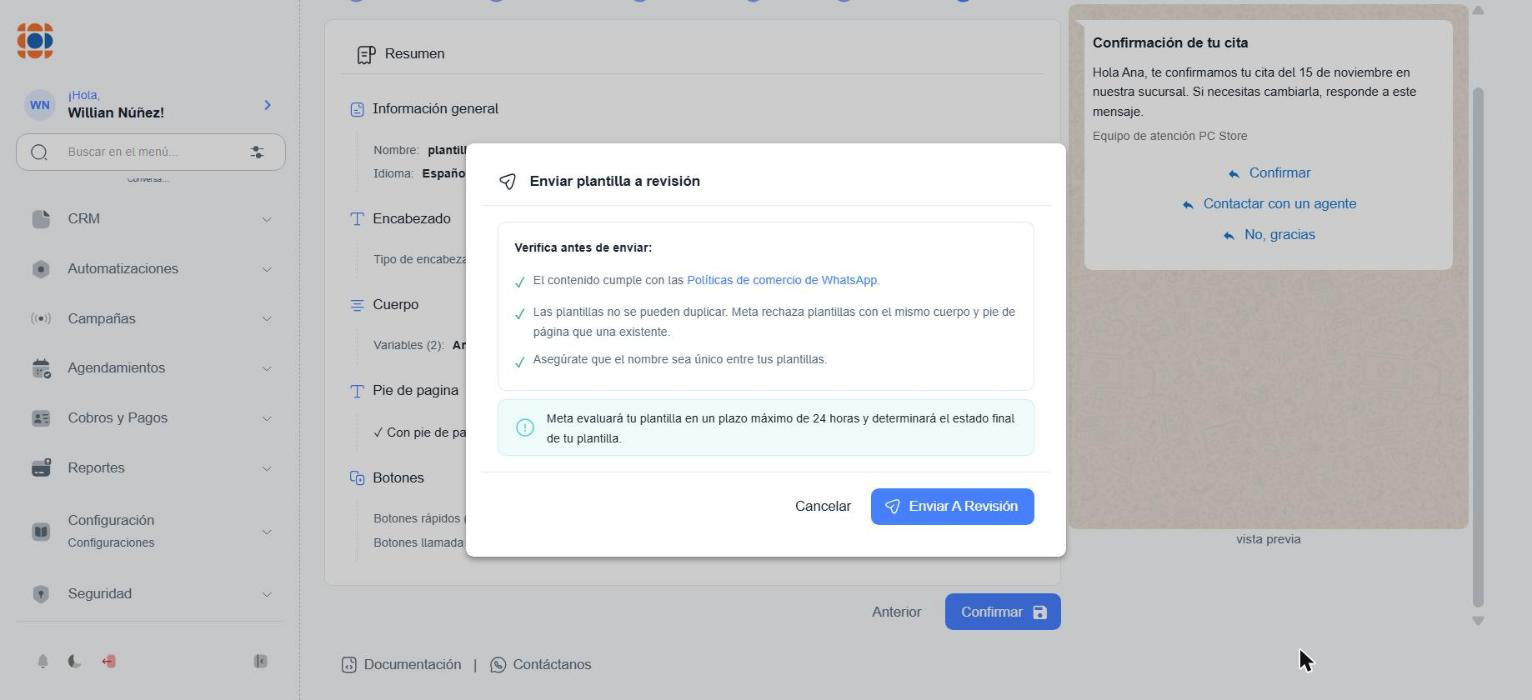
- Haz clic en Confirmar. Se abre la ventana Enviar plantilla a revisión con lo que debes verificar antes de enviar:
- que el contenido cumpla con las Políticas de comercio de WhatsApp;
- que no sea una copia: Meta rechaza plantillas con el mismo cuerpo y pie de página que otra que ya existe;
- que el nombre sea único entre tus plantillas.
- Haz clic en Enviar A Revisión. Para volver sin enviar, haz clic en Cancelar.
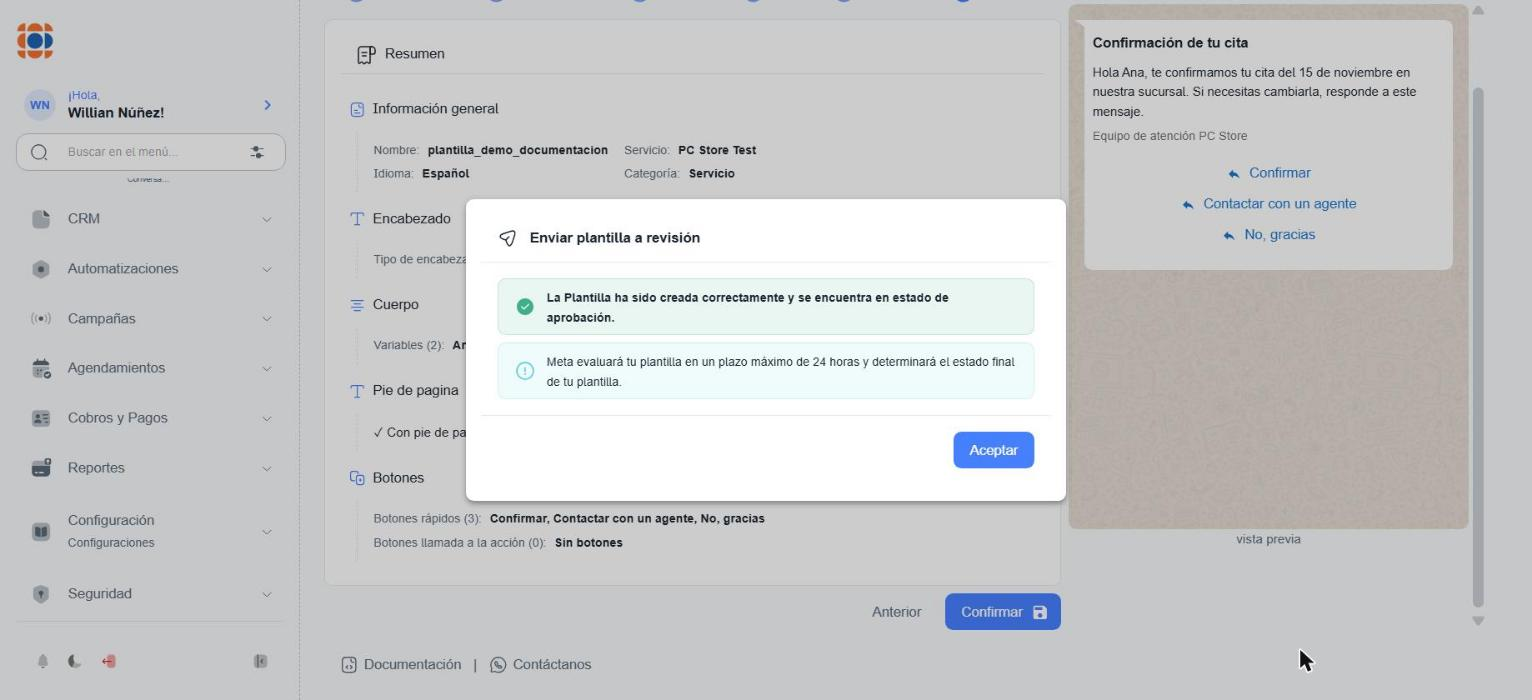
Verás el mensaje La Plantilla ha sido creada correctamente y se encuentra en estado de aprobación. Haz clic en Aceptar.
La lista se abre filtrada por Estado: Pendiente, con tu plantilla nueva.
Aprobación de Meta
- Tiempo: Meta evalúa la plantilla en un plazo de hasta 24 horas. A veces la aprobación es inmediata.
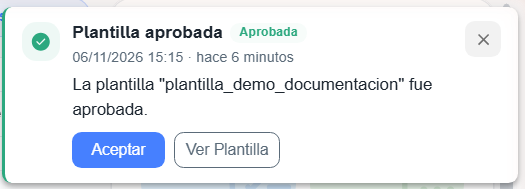
- Aviso en Centria: cuando Meta aprueba la plantilla, aparece la notificación Plantilla aprobada con el texto La plantilla "nombre" fue aprobada. Haz clic en Ver Plantilla para abrirla o en Aceptar para cerrar el aviso.
- Dónde verlo: el Estado cambia en la lista. Si no se actualiza, haz clic en Sincronizar.
- Aviso por correo: Meta también notifica la aprobación o el rechazo por correo electrónico a los administradores de la cuenta de WhatsApp Business.
 - Categoría final: revisa la columna Categoría: es la que Meta asignó, que puede no ser la que pediste.
Por qué Meta rechaza una plantilla
Si la plantilla queda en Rechazado, Meta indica el motivo en el correo y en WhatsApp Manager. Por ejemplo:
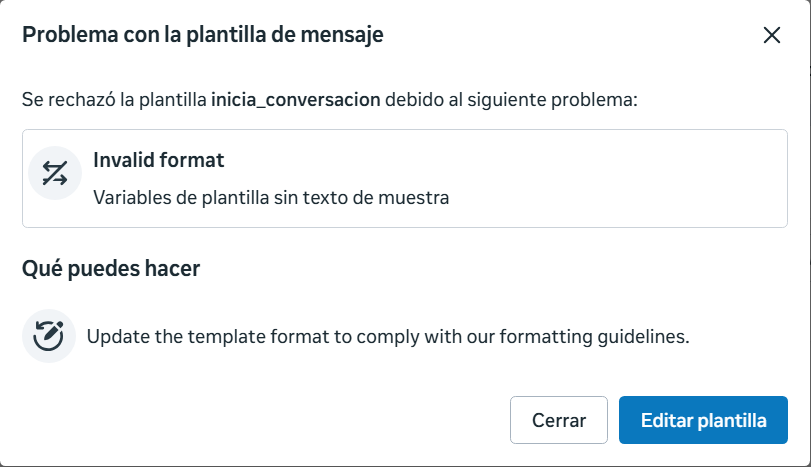
Estos son los motivos más comunes y cómo evitarlos:
| Motivo | Qué significa | Cómo evitarlo |
|---|---|---|
| Variables sin texto de muestra (Invalid format) | Una o más variables no tienen valor de ejemplo. | Completa todos los cuadros de Configurar valores de ejemplo del paso Cuerpo. |
| Variables mal formadas (Invalid format) | Faltan llaves ({{1}), los números no son consecutivos ({{1}}, {{3}}) o la variable tiene caracteres especiales como #, $ o %. | Inserta las variables con + Agregar Variable y no las edites a mano. |
| Empieza o termina con una variable | El cuerpo arranca o cierra con {{n}}. | Agrega texto fijo antes de la primera variable y después de la última. |
| Demasiadas variables para el texto | Hay muchas variables y poco texto fijo, o variables seguidas. | Usa menos variables o escribe un mensaje más largo. |
| Idioma o categoría que no coinciden (Tag content mismatch) | El idioma elegido no es el del texto, o la categoría no corresponde al contenido. | Elige el idioma correcto y la categoría que realmente describe el mensaje. |
| Plantilla duplicada | Ya existe una plantilla con el mismo cuerpo y pie de página. | Cambia el texto o usa la plantilla que ya tienes. |
| Contenido que infringe las políticas de WhatsApp | Productos o servicios prohibidos por la Política de Comercio de WhatsApp, o contenido que la Política de WhatsApp Business no permite. | Revisa las Políticas de comercio de WhatsApp y la Política de WhatsApp Business. |
| Pedir datos sensibles | El mensaje solicita datos completos como números de tarjeta, documentos de identidad o contraseñas. | No pidas datos sensibles por plantilla. Meta permite pedir datos parciales (por ejemplo, los últimos 4 dígitos). |
| Contenido amenazante o abusivo | Amenazas de acciones legales, exposición pública o lenguaje intimidatorio (muy común en mensajes de cobranza). | Usa un tono neutro y profesional, también para los recordatorios de pago. |
| Límites de caracteres | El encabezado, cuerpo, pie o botones superan su límite. | Respeta los contadores de cada paso. |
Qué hacer si te rechazan una plantilla
- Lee el motivo en el correo de Meta o en WhatsApp Manager.
- Corrige el problema: duplica la plantilla rechazada en Centria, ajusta lo necesario y envíala de nuevo con otro nombre (ver Duplicar una plantilla).
- Si crees que el rechazo es un error, puedes apelar desde WhatsApp Manager (Herramientas de la cuenta → Plantillas de mensajes). Meta responde en un plazo de hasta 24 horas.
Recategorización
La recategorización ocurre cuando Meta aprueba la plantilla pero con otra categoría (por ejemplo, la pediste como Servicio y Meta la aprobó como Marketing), o cuando cambia la categoría de una plantilla que ya estaba aprobada. La decisión depende solo de Meta: normalmente avisa por correo a los administradores, por lo general con un día de anticipación.
- Si no estás de acuerdo, puedes pedir una revisión a Meta desde Business Support dentro de los 60 días.
- O crea una plantilla nueva, parecida pero distinta, y ajusta lo que pudo haber causado el cambio: tono promocional, ofertas, exceso de emojis o un texto demasiado genérico.
Usa la IA para mejorar el texto
Puedes usar herramientas de IA para reescribir el mensaje con un tono informativo y no promocional, con más chances de que Meta lo apruebe como Servicio, que cuesta menos y tiene más alcance.
Uso indebido de la categoría Servicio
Si Meta detecta que una empresa envía contenido de marketing como Servicio de forma repetida, puede restringir temporalmente sus plantillas de Servicio. Elige siempre la categoría que realmente corresponde al mensaje.
Vista previa
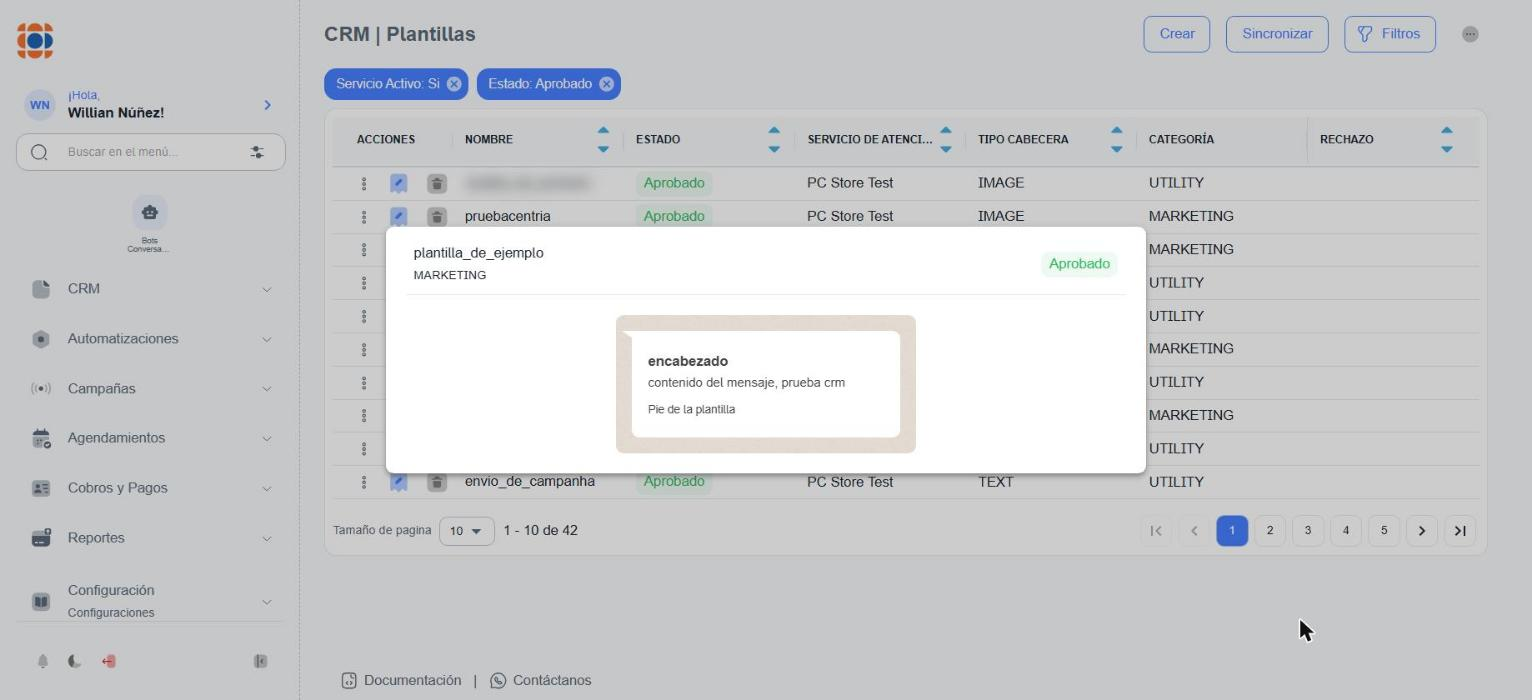
Haz clic en el ícono azul Vista previa de una fila para ver la plantilla tal como se muestra en WhatsApp, con su nombre, categoría y estado. Para cerrarla, presiona Esc o haz clic fuera de la ventana.
Editar una plantilla
- En la lista, haz clic en ⋮ de la plantilla y elige Editar plantilla.
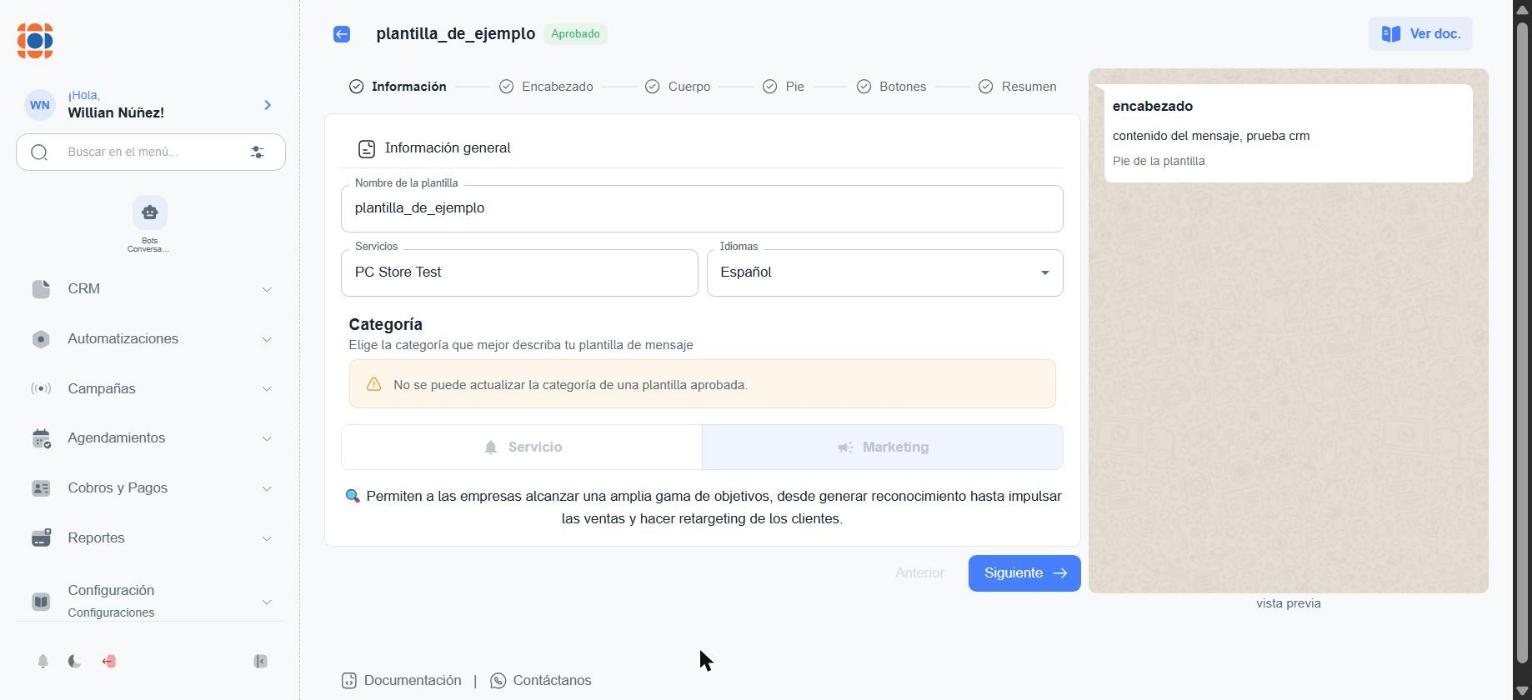
- Se abre el mismo asistente de seis pasos, con los datos actuales cargados.
- Haz los cambios y, en el Resumen, haz clic en Confirmar para enviar la plantilla editada a revisión de Meta.
Editar vuelve a pasar por Meta
Los cambios que confirmes se envían de nuevo a revisión de Meta. En una plantilla aprobada no puedes cambiar la Categoría (verás el aviso No se puede actualizar la categoría de una plantilla aprobada). Si necesitas otra categoría, duplica la plantilla.
Duplicar una plantilla
Duplicar es la forma más rápida de crear una plantilla parecida a otra, o de corregir una rechazada.
- En la lista, haz clic en ⋮ de la plantilla y elige Duplicar plantilla.
- Se abre Crear plantilla con todos los datos de la original copiados, incluida la categoría, que sí puedes cambiar.
- Cambia el nombre: debe ser distinto al de la original.
- Ajusta el texto (recuerda que Meta rechaza plantillas con el mismo cuerpo y pie que otra) y confirma.
Eliminar una plantilla
- En la lista, haz clic en el ícono Eliminar (papelera) de la plantilla.
- Se abre la pregunta ¿Estas seguro de eliminar la plantilla "nombre"?.
- Haz clic en Sí para eliminarla o en No para cancelar.
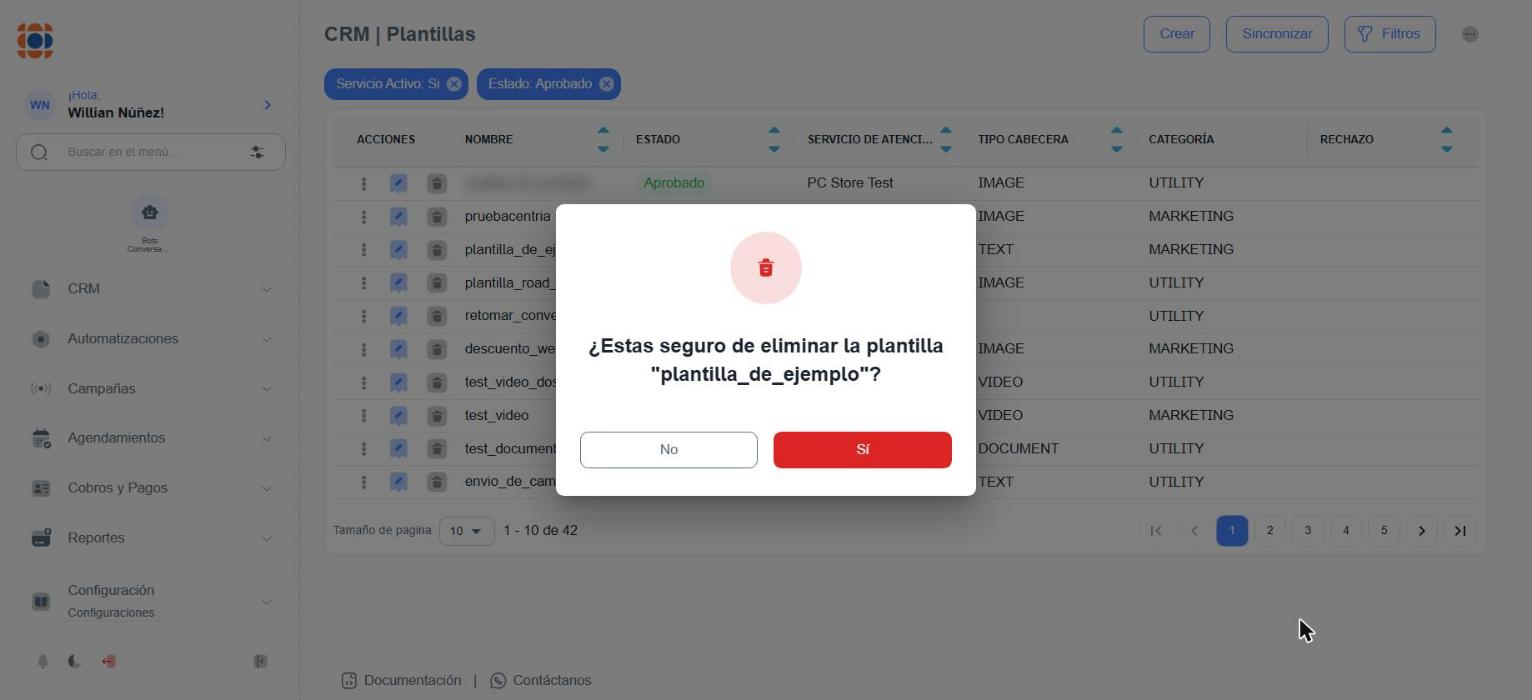
Eliminar no se puede deshacer
La plantilla queda en estado Eliminado y deja de estar disponible para campañas, bots, automatizaciones y el Panel de Atención. No se puede recuperar: si la necesitas de nuevo, tendrás que crearla otra vez con otro nombre y esperar la aprobación de Meta. Antes de eliminarla, revisa que no la use ninguna campaña o automatización activa.
Sincronizar plantillas
La sincronización trae a Centria las plantillas que tienes en Meta (WhatsApp Manager) para un servicio: las nuevas, los cambios de estado o categoría y las eliminadas. Úsala cuando:
- creaste plantillas directamente en Meta Business Suite y quieres usarlas en Centria;
- enviaste una plantilla a revisión y quieres ver si ya está aprobada o rechazada;
-
sospechas que Meta cambió la categoría de alguna plantilla.
-
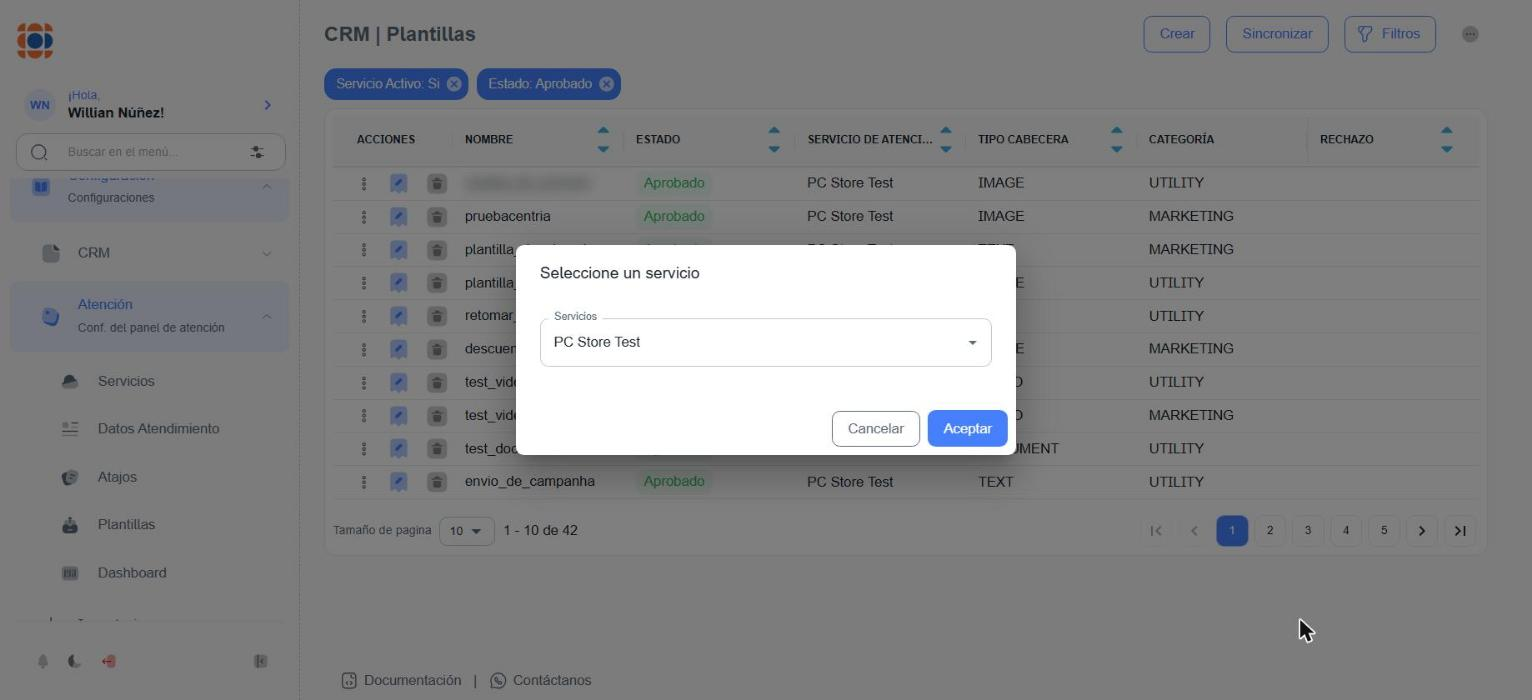
En la lista, haz clic en Sincronizar.
- En la ventana Seleccione un servicio, elige el servicio (línea de WhatsApp) en Servicios.
- Haz clic en Aceptar. Para salir sin sincronizar, haz clic en Cancelar.
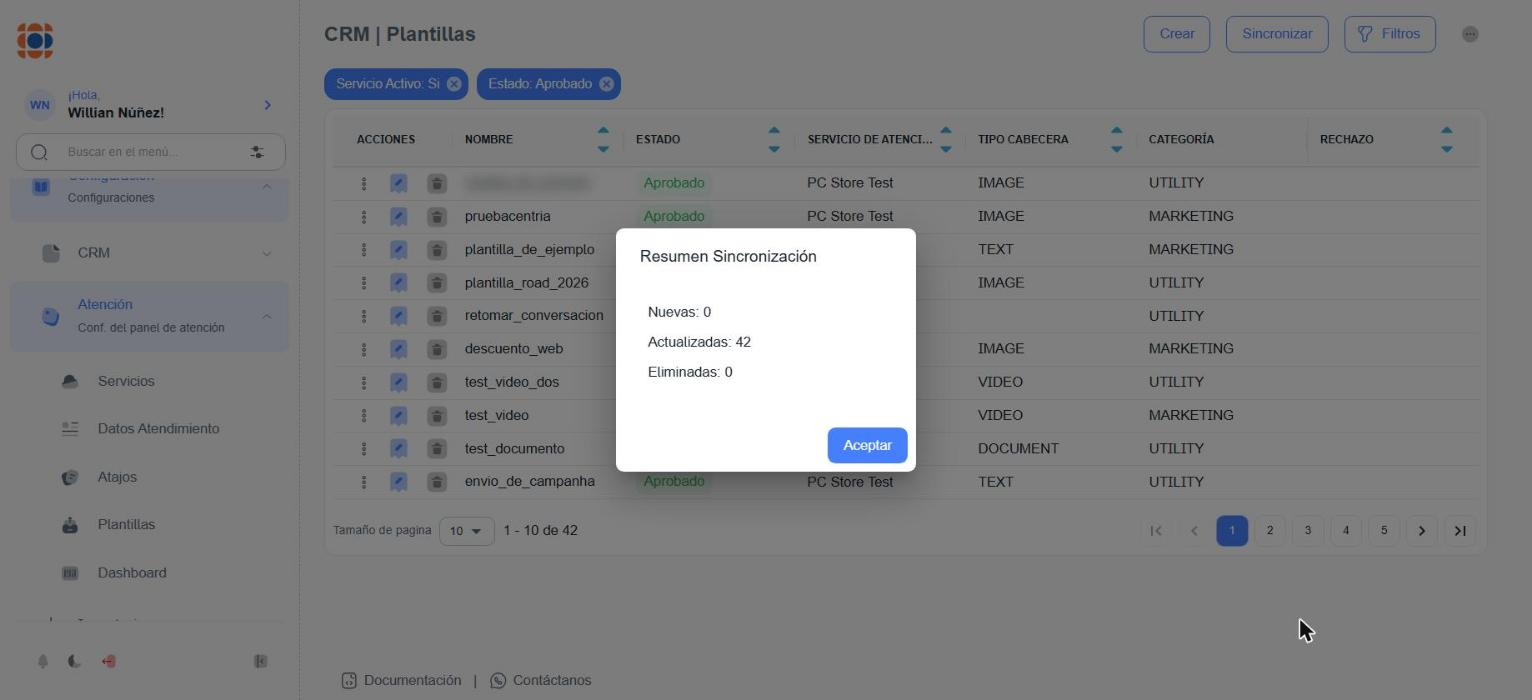
Al terminar verás el Resumen Sincronización con la cantidad de plantillas Nuevas, Actualizadas y Eliminadas. Haz clic en Aceptar para cerrarlo.
Solo se sincroniza un servicio a la vez
Cada sincronización trae las plantillas de un servicio. Si tienes varias líneas de WhatsApp, repite el proceso para cada una. Las plantillas pertenecen a la cuenta de WhatsApp Business del servicio: para usar la misma plantilla en una línea de otra cuenta, debes crearla también en esa cuenta.
Dónde se usan las plantillas
| Dónde | Para qué |
|---|---|
| Campañas → Audiencia | Enviar una plantilla a muchos contactos a la vez. Ver Audiencia. |
| CRM → Panel de Atención | Escribirle a un contacto cuando la ventana de 24 horas está cerrada. Ver Ventana de 24 horas de WhatsApp. |
| Automatizaciones | Enviar plantillas automáticamente desde bots y flujos. Ver Automatizaciones. |
| Reportes → Oportunidades → Plantillas Enviadas | Ver qué plantillas se enviaron y sus resultados. Ver Plantillas Enviadas. |
Las variables se completan al enviar
En esta pantalla solo defines dónde va cada variable y su ejemplo para Meta. Qué dato real reemplaza a cada variable (nombre del contacto, agente, etc.) se elige al usar la plantilla en la campaña, el bot o la automatización.
Preguntas frecuentes
¿Cuál es la diferencia entre una plantilla y un atajo?
La plantilla está aprobada por Meta y la puedes enviar en cualquier momento, incluso para iniciar una conversación o retomarla después de 24 horas. El atajo es una respuesta rápida que solo puedes usar mientras la conversación está abierta (ventana de 24 horas). Ver Atajos.
¿Cuánto tarda Meta en aprobar una plantilla?
Hasta 24 horas; a veces es inmediato. Si el estado no cambia en la lista, usa Sincronizar.
Pedí la plantilla como Servicio y quedó como Marketing. ¿Qué hago?
La categoría final la decide Meta. Puedes pedir una revisión a Meta desde Business Support, o crear una plantilla nueva con un texto más informativo y sin elementos promocionales. Ver Recategorización.
No veo mi plantilla en la lista
La lista muestra por defecto solo plantillas aprobadas de servicios activos. Quita la etiqueta Estado: Aprobado o filtra por Pendiente o Rechazado. Si la creaste en Meta, haz clic en Sincronizar.
¿Puedo cambiar la categoría de una plantilla aprobada?
No desde Centria. Duplica la plantilla, elige la otra categoría, cámbiale el nombre y envíala a revisión.
¿Puedo recuperar una plantilla eliminada?
No. Tendrás que crearla de nuevo con otro nombre y esperar la aprobación de Meta.
¿Cuáles son los errores más comunes al crear una plantilla?
Variables sin valor de ejemplo, terminar el cuerpo con una variable, un idioma que no coincide con el texto, una categoría que no corresponde al contenido y superar los límites de caracteres contando el largo real de las variables. Ver Por qué Meta rechaza una plantilla.