Datos Atendimiento
En Datos Atendimiento defines cómo se comporta la atención de tus canales (WhatsApp, Facebook, Instagram, etc.): qué mensajes automáticos recibe el cliente, cuándo se reintenta una conversación sin respuesta, cuándo se reasigna una oportunidad a otro agente y si se puede derivar o finalizar sola.
Cada configuración se guarda con un nombre y se vincula a uno o más servicios. Así puedes tener, por ejemplo, una configuración para el WhatsApp de ventas y otra distinta para el canal de soporte.
Acceso al módulo
- Ingresa a la Suite de Centria: https://suite.mgd.im/
- En el menú lateral, despliega Configuración y luego Atención.
- Haz clic en Datos Atendimiento.
Nombre de la pantalla
En el menú la opción se llama Datos Atendimiento y el encabezado de la pantalla muestra CRM | Datos de atendimiento. Se trata del mismo módulo.
Lista de configuraciones
Al ingresar verás la tabla con todas las configuraciones creadas. Cada fila es una configuración.
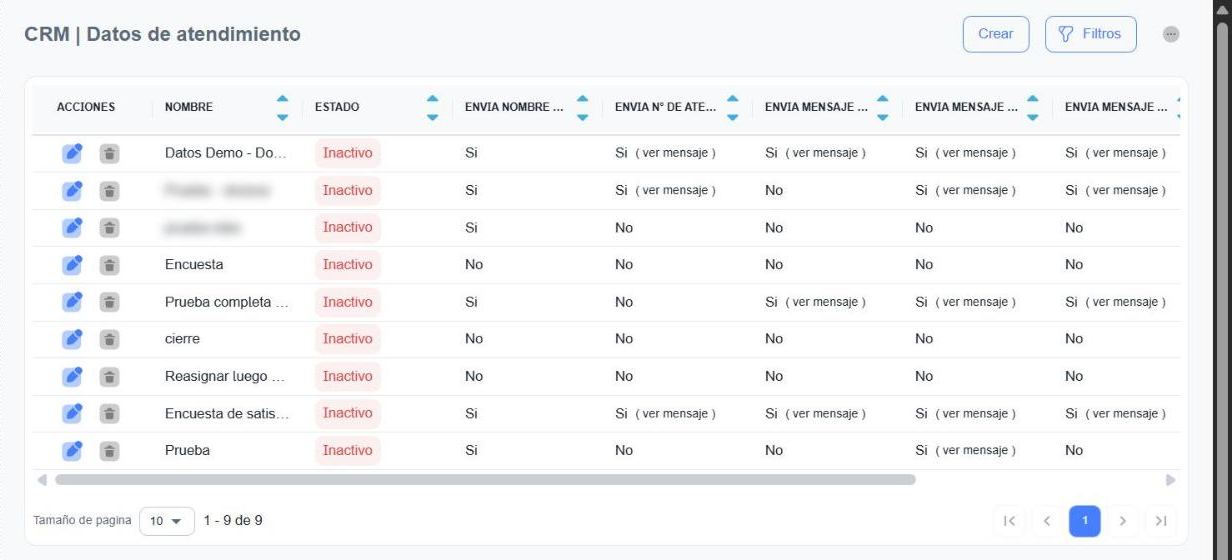
En la parte superior derecha tienes los botones principales:
| Botón | Para qué sirve |
|---|---|
| Crear | Abre la pantalla para crear una configuración nueva (ver Crear o editar una configuración). |
| Filtros | Abre el panel de búsqueda (ver Filtros). |
| ⋯ (tres puntos) | Abre el panel para personalizar las columnas de la tabla. |
En la columna Acciones de cada fila tienes:
| Ícono | Para qué sirve |
|---|---|
| Lápiz (Editar) | Abre la configuración para modificarla. Se abre en una pestaña nueva del navegador. |
| Papelera | Elimina la configuración (ver Eliminar una configuración). |
Columnas disponibles
| Columna | Descripción |
|---|---|
| Nombre | Título de la configuración. |
| Estado | Activo o Inactivo. |
| Envía nombre del agente | Si o No. |
| Envía N° de atención al inicio | Indica si se envía el mensaje con el número de atención. |
| Envía mensaje bienvenida de atendimiento | Indica si se envía el mensaje de bienvenida. |
| Envía mensaje final de atendimiento | Indica si se envía el mensaje de cierre. |
| Envía mensaje al reasignar agente | Indica si se avisa al cliente cuando cambia el agente. |
| Reintentar conversación | Indica si está activo el reintento cuando el cliente no responde. |
| No enviar reintento fuera de horario | Indica si el reintento respeta el horario de atención. Muestra - cuando el reintento está desactivado. |
Ver un mensaje
En las columnas de mensajes, cuando el valor es Si, aparece el enlace ( ver mensaje ). Al hacer clic se abre un panel lateral con la vista previa del mensaje tal como lo vería el cliente en el chat.
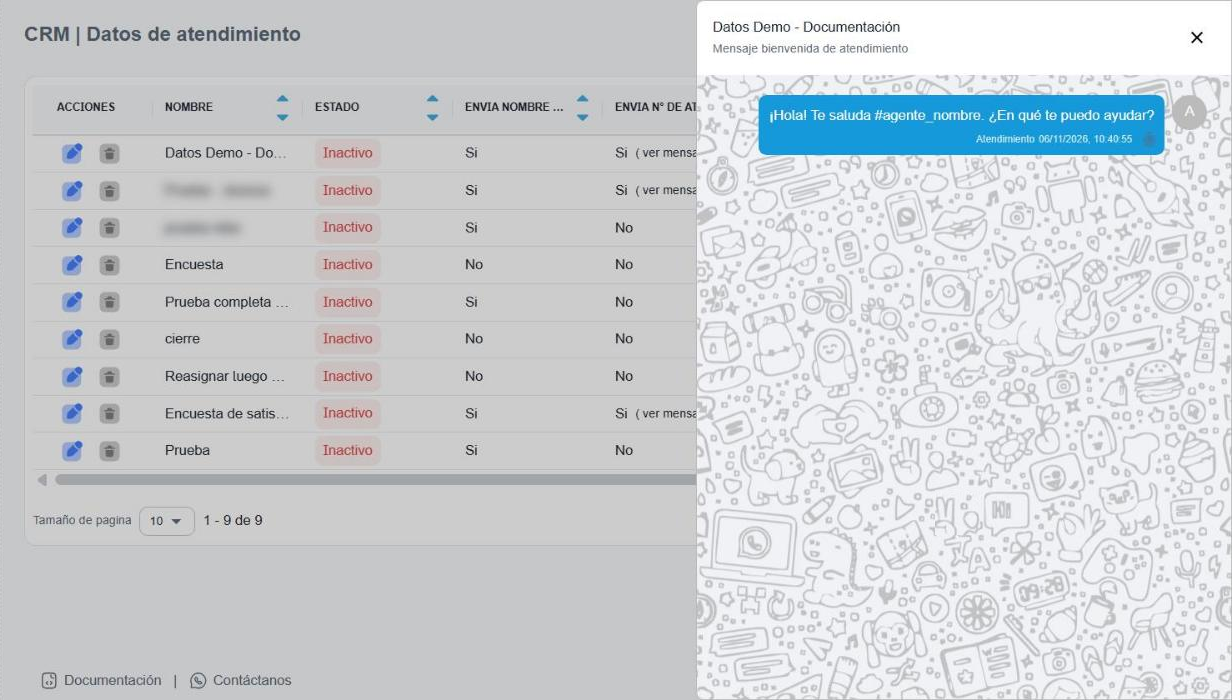
Las variables (por ejemplo #agente_nombre) se muestran tal cual en la vista previa. Al enviarse se reemplazan por el dato real.
Personalizar las columnas
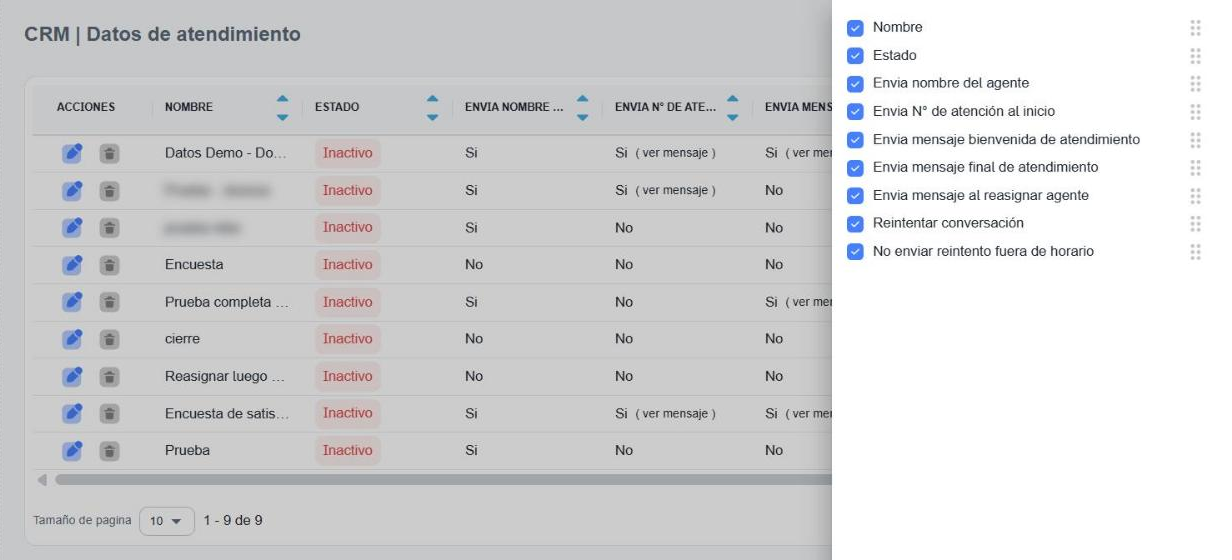
Con el botón ⋯ se abre un panel con todas las columnas:
- Marca o desmarca la casilla para mostrar u ocultar una columna.
- Arrastra el ícono de puntos (a la derecha) para cambiar el orden.
Paginación
En la parte inferior de la tabla puedes elegir cuántas filas ver por página (Tamaño de página) y moverte entre páginas con las flechas.
Filtros
Haz clic en Filtros para abrir el panel lateral de búsqueda.
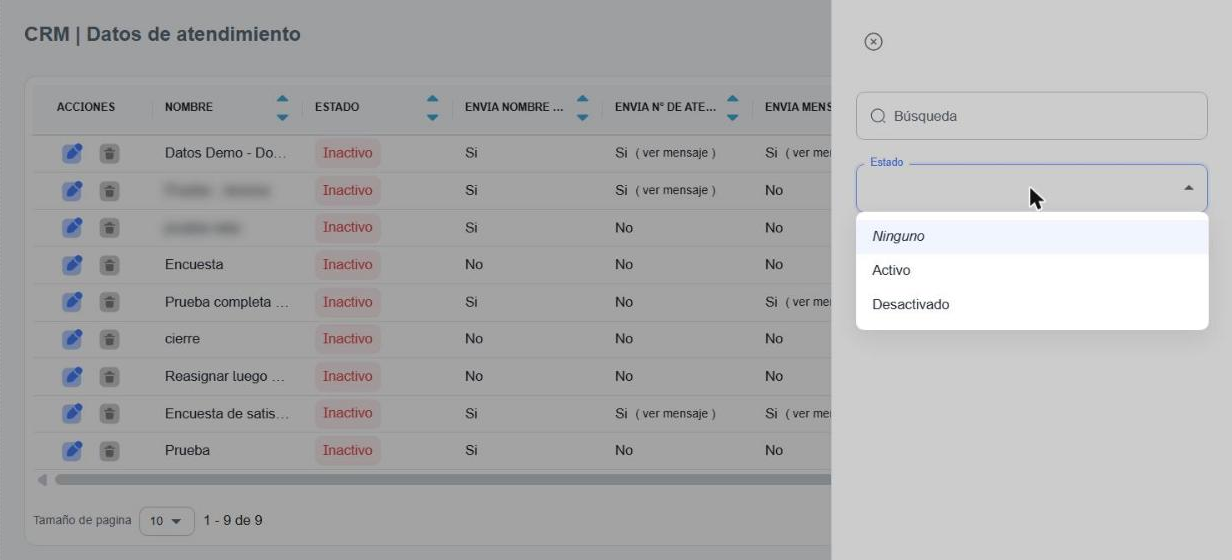
| Filtro | Descripción |
|---|---|
| Búsqueda | Busca por el nombre de la configuración. |
| Estado | Ninguno (todas), Activo o Desactivado (equivale a Inactivo en la tabla). |
Luego haz clic en Aplicar Filtros. Para volver a ver todas las configuraciones, usa Limpiar Filtros.
Crear o editar una configuración
- Haz clic en Crear (para una nueva) o en el lápiz de una configuración existente.
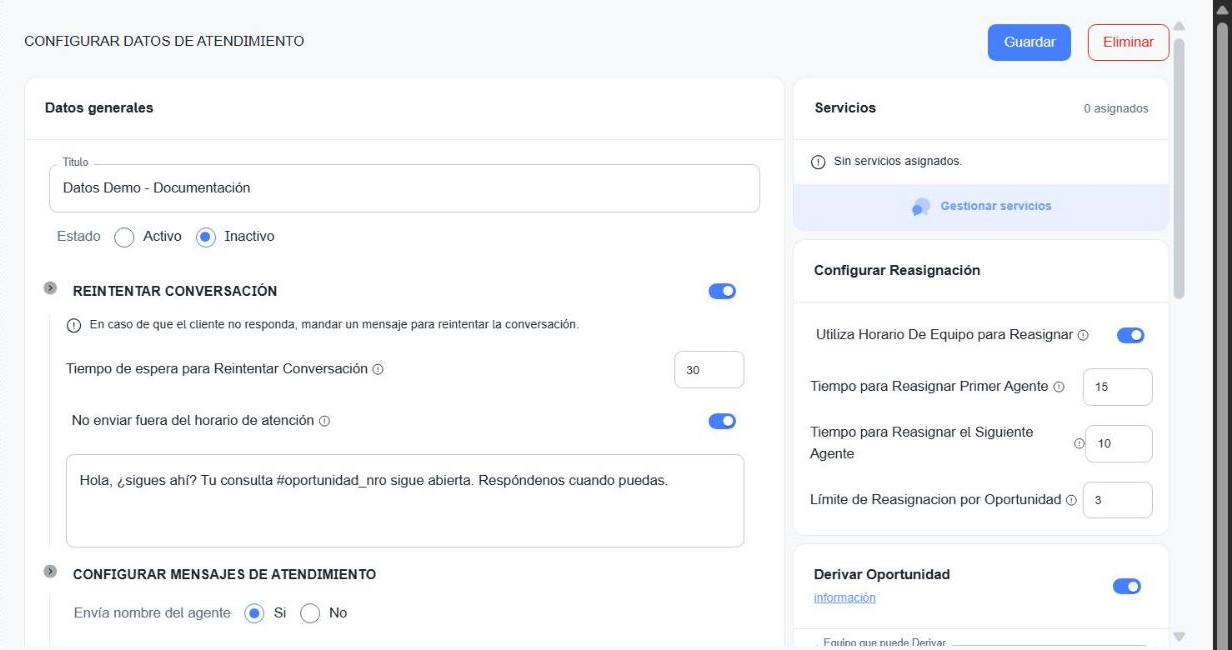
- Se abre la pantalla Configurar datos de atendimiento, dividida en bloques: a la izquierda los datos generales y los mensajes; a la derecha los servicios, la reasignación, Derivar oportunidad y Finalizar oportunidad.
- Completa los bloques que necesites y haz clic en Guardar (arriba a la derecha).
Al crear, primero guarda el título
En una configuración nueva, al activar los interruptores de Reintentar conversación o de los mensajes, los campos para escribir no aparecen. Escribe el Título, haz clic en Guardar y luego abre la configuración con el lápiz desde la lista para completar el resto.
Los íconos ⓘ se abren con un clic
Varios campos tienen un ícono ⓘ con una explicación. Para verla, haz clic sobre el ícono (no basta con pasar el mouse).
Guarda antes de salir
Si sales de la pantalla sin hacer clic en Guardar, los cambios se pierden. El sistema no avisa.
Datos generales
| Campo | Descripción |
|---|---|
| Título | Nombre de la configuración. Es el que verás en la lista. |
| Estado | Activo o Inactivo. Al crear una configuración, queda en Inactivo por defecto. |
Reintentar conversación
Si lo activas, cuando el cliente no responde, el sistema le envía un mensaje para retomar la conversación.
| Campo | Descripción |
|---|---|
| Tiempo de espera para Reintentar Conversación | Minutos que se espera una respuesta del cliente antes de enviar el reintento. |
| No enviar fuera del horario de atención | Si está activo, el reintento solo se envía dentro del horario de atención (ver detalle abajo). |
| Mensaje | Texto del mensaje de reintento. |
El ícono ⓘ de No enviar fuera del horario de atención explica cómo funciona:
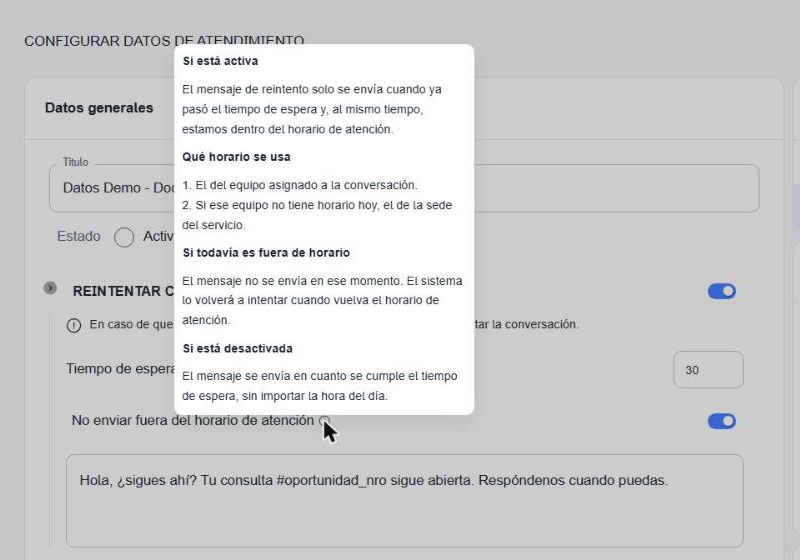
| Situación | Qué pasa |
|---|---|
| Opción activa | El mensaje se envía cuando ya pasó el tiempo de espera y se está dentro del horario de atención. |
| Qué horario se usa | 1) El del equipo asignado a la conversación. 2) Si ese equipo no tiene horario hoy, el de la sede del servicio. |
| Si todavía es fuera de horario | El mensaje no se envía en ese momento. El sistema lo vuelve a intentar cuando vuelva el horario de atención. |
| Opción desactivada | El mensaje se envía en cuanto se cumple el tiempo de espera, sin importar la hora. |
Horarios de los equipos
El horario de cada equipo se configura en Configuración → CRM → Equipos. Ver Equipos.
Configurar mensajes de atendimiento
En este bloque eliges qué mensajes automáticos recibe el cliente durante la atención. Cada mensaje tiene su interruptor: al activarlo aparece el cuadro para escribir el texto.
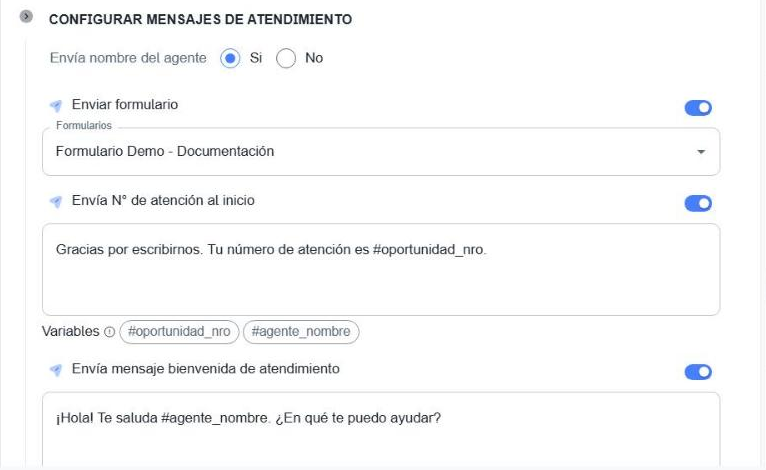
| Opción | Descripción |
|---|---|
| Envía nombre del agente | Si o No. Indica si el cliente ve el nombre del agente que lo atiende. |
| Enviar formulario | Envía al cliente el formulario web que elijas en la lista Formularios (por ejemplo, una encuesta de satisfacción). |
| Envía N° de atención al inicio | Mensaje con el número de atención, al iniciar la conversación. |
| Envía mensaje bienvenida de atendimiento | Mensaje de bienvenida de la atención. |
| Envía mensaje final de atendimiento | Mensaje de cierre al finalizar la atención. |
| Envía mensaje al reasignar agente | Aviso al cliente cuando la conversación pasa a otro agente. |
Formularios
La lista Formularios muestra los formularios creados en Automatizaciones → Formularios Web. Ver Formularios Web.
Variables
Debajo de cada mensaje aparecen las Variables que puedes usar. Haz clic en una para insertarla en el texto; al enviarse se reemplaza por el dato real.
| Variable | Se reemplaza por |
|---|---|
#oportunidad_nro | El número de la oportunidad. |
#agente_nombre | El nombre del agente a cargo de la oportunidad. |
Por ejemplo: "Gracias por escribirnos. Tu número de atención es #oportunidad_nro."
Servicios
En el bloque Servicios (arriba a la derecha) ves cuántos servicios usan esta configuración. Para cambiarlos:
- Haz clic en Gestionar servicios.
- En la ventana que se abre, usa Buscar servicio y marca los servicios (canales) que deben usar esta configuración. A la derecha verás los servicios vinculados.
- Para quitar uno, haz clic en la ⓧ de su tarjeta, o usa Desvincular todo para quitarlos todos.
- Cierra la ventana y haz clic en Guardar.
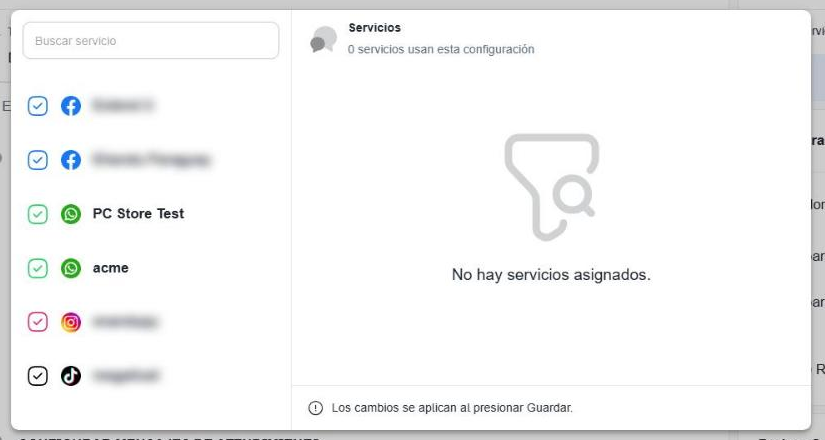
Los cambios se aplican al guardar
Como indica la propia ventana, los servicios marcados o desvinculados no se aplican hasta que haces clic en Guardar en la pantalla de la configuración.
Servicios
Los servicios (canales de WhatsApp, Facebook, Instagram, etc.) se crean y configuran en Configuración → Atención → Servicios. Ver Servicios.
Configurar reasignación
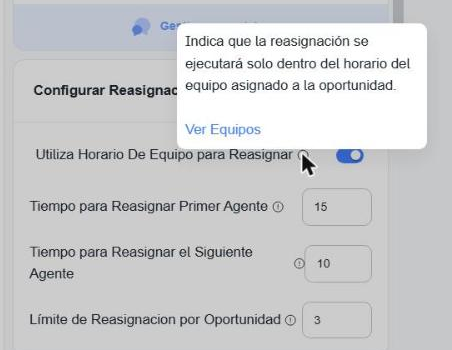
Define cuándo una oportunidad que todavía no fue atendida pasa automáticamente a otro agente.
| Campo | Descripción |
|---|---|
| Utiliza Horario De Equipo para Reasignar | Si está activo, la reasignación se ejecuta solo dentro del horario del equipo asignado a la oportunidad. El ícono ⓘ incluye el enlace Ver Equipos. |
| Tiempo para Reasignar Primer Agente | Minutos que se espera antes de reasignar a otro agente una oportunidad pendiente de atención. 0 = desactivado. |
| Tiempo para Reasignar el Siguiente Agente | Minutos que se espera para volver a reasignar si la primera reasignación no fue exitosa. 0 = desactivado. |
| Límite de Reasignación por Oportunidad | Cuántas veces se reasigna la oportunidad hasta su primera atención. Al pasar ese límite, la oportunidad queda sin vendedor y visible para todos. |
Equipos y horarios
Los integrantes y horarios de cada equipo se configuran en Configuración → CRM → Equipos. Ver Equipos.
Derivar oportunidad
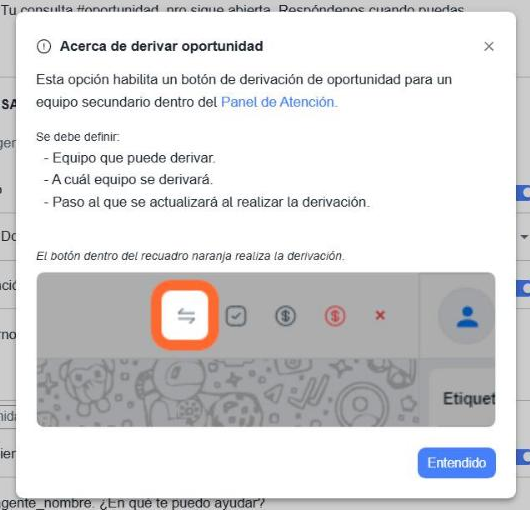
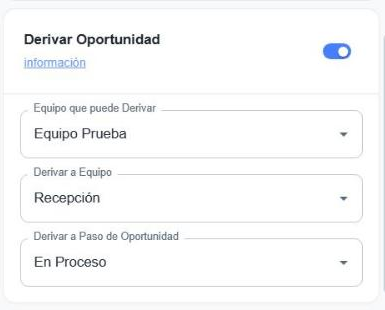
Al activar Derivar oportunidad se habilita, en el Panel de Atención, un botón para derivar la oportunidad a un equipo secundario. El enlace información abre una ventana con la explicación y una imagen del botón.
| Campo | Descripción |
|---|---|
| Equipo que puede Derivar | Equipo cuyos agentes verán el botón de derivación. |
| Derivar a Equipo | Equipo que recibe la oportunidad derivada. |
| Derivar a Paso de Oportunidad | Paso del embudo al que pasa la oportunidad al derivarla. |
Dónde se configuran
- Los equipos: Configuración → CRM → Equipos (Equipos).
- Los pasos de los embudos: Configuración → CRM → Parámetros CRM, pestaña Embudos (Parámetros CRM).
- El botón de derivar se usa en CRM → Panel de Atención (Panel de Atención).
Finalizar oportunidad
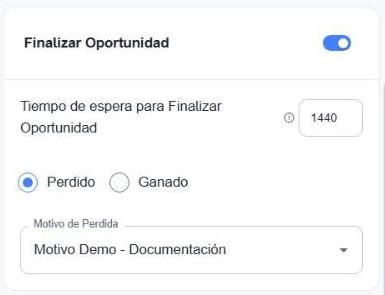
Si lo activas, la oportunidad se cierra automáticamente cuando el cliente no responde durante el tiempo indicado.
| Campo | Descripción |
|---|---|
| Tiempo de espera para Finalizar Oportunidad | Minutos que se espera una respuesta del cliente antes de finalizar la oportunidad. |
| Perdido / Ganado | Resultado con el que se cierra la oportunidad. |
| Motivo de Pérdida | Motivo que se registra cuando el resultado es Perdido. |
Motivos de pérdida
Los motivos se crean en Configuración → CRM → Parámetros CRM, pestaña Motivos De Perdida. Ver Parámetros CRM.
Guardar
Haz clic en Guardar. Verás el mensaje "La operación se ha realizado con éxito".
Eliminar una configuración
- En la lista, haz clic en la papelera de la configuración, o ábrela con el lápiz y haz clic en Eliminar (arriba a la derecha).
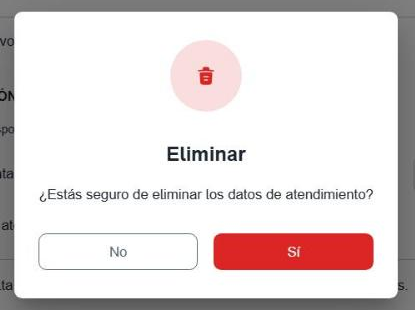
- Confirma con Sí en la ventana "¿Estás seguro de eliminar los datos de atendimiento?". Con No se cancela.
Atención
Eliminar una configuración no se puede deshacer. Antes de borrarla, revisa en Gestionar servicios qué canales la usan.