Clientes Potenciales (formularios de Meta)
La sección Clientes Potenciales conecta los formularios de clientes potenciales (Lead Ads) de tus páginas de Facebook e Instagram con Centria. Cuando una persona completa uno de esos formularios, Centria puede:
- Crear el contacto con los datos del formulario.
- Crear una oportunidad en el embudo y el paso que elijas, asignada al equipo del formulario.
- Responder automáticamente por WhatsApp con una plantilla.
- Registrar el lead en el reporte de Leads.
Desde aquí traes los formularios de tus páginas y defines qué hace Centria con cada lead nuevo.
Requisitos previos
Antes de empezar, asegúrate de que:
- Tu cuenta de Meta (página de Facebook y portafolio empresarial) esté vinculada a Centria y que la página esté configurada como servicio.
- Tengas al menos un equipo creado para atender los leads (ver Equipos).
- Si quieres responder automáticamente, tengas una plantilla de WhatsApp aprobada (ver Plantillas).
Configura tu cuenta de Meta
Si todavía no conectaste tu página, sigue la guía Configura tu cuenta de Meta.
La conexión con Meta puede perderse
Si cambias la contraseña de Facebook o el usuario que hizo la vinculación sale del portafolio empresarial, la conexión se pierde y los leads dejan de llegar a Centria. En ese caso, vuelve a vincular la cuenta.
Acceso al módulo
- Ingresa a la Suite de Centria: https://suite.mgd.im/
- En el menú lateral, despliega Configuración → Integraciones → Meta.
- Haz clic en Clientes Potenciales.
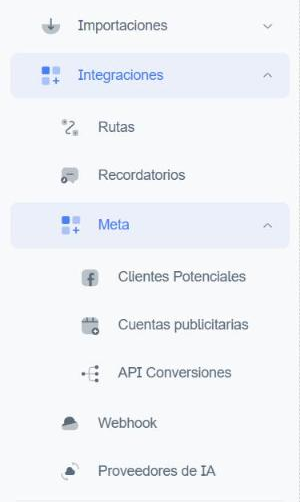
Nombre de la pantalla
En el menú la opción se llama Clientes Potenciales, pero el encabezado de la pantalla muestra CRM | Formulario Facebook. Se trata del mismo módulo.
Lista de formularios
Al ingresar verás la tabla con todos los formularios que ya trajiste desde Meta. Cada fila es un formulario y el ícono del lápiz (columna Acciones) abre su configuración.
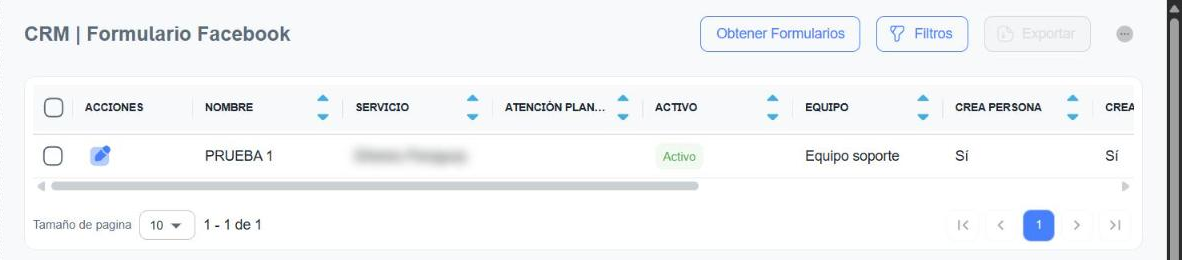
En la parte superior derecha tienes los botones principales:
| Botón | Para qué sirve |
|---|---|
| Obtener Formularios | Trae los formularios de una página de Facebook conectada (ver Obtener formularios). |
| Filtros | Abre el panel de búsqueda (ver Filtros). |
| Exportar | Descarga los formularios seleccionados. Se habilita al marcar al menos un formulario. |
| ⋯ (tres puntos) | Abre el panel para personalizar las columnas de la tabla. |
No hay botón Crear
Los formularios se crean en Meta (en el Administrador de anuncios o en Meta Business Suite). En Centria solo los traes con Obtener Formularios y configuras qué hacer con sus leads.
Columnas disponibles
| Columna | Descripción |
|---|---|
| Nombre | Nombre del formulario, tal como está en Meta. |
| Servicio | Página de Facebook (servicio) de la que proviene el formulario. |
| Atención Plantilla | Plantilla de atención asociada al formulario, si la tiene. |
| Activo | Indica si el formulario recibe y procesa leads (Activo) o no. |
| Equipo | Equipo que atiende los leads de este formulario. |
| Crea Persona | Sí si cada lead crea un contacto. |
| Crea Oportunidad | Sí si cada lead crea una oportunidad. |
| Paso | Paso del embudo en el que se crea la oportunidad. |
| Fuente | Fuente que se asigna a la oportunidad. |
| Servicio Respuesta | Servicio de WhatsApp desde el que se responde al lead. |
| Envia Plantilla | Sí si se envía una plantilla automáticamente a cada lead nuevo. |
Las columnas que tienen flechas en el encabezado se pueden ordenar de forma ascendente o descendente con un clic. Si la tabla no entra en la pantalla, usa la barra de desplazamiento horizontal que está debajo de las filas.
Personalizar las columnas
Haz clic en los tres puntos (⋯) de la esquina superior derecha para abrir el panel de columnas.
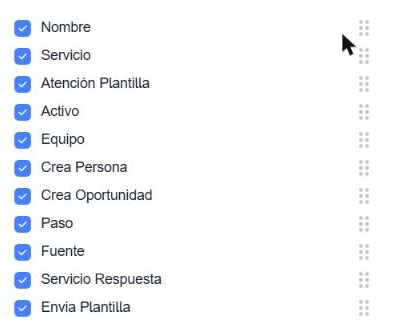
Desde este panel puedes:
- Mostrar u ocultar columnas marcando o desmarcando su casilla.
- Cambiar el orden de las columnas arrastrándolas desde el ícono de puntos (⠿) de la derecha.
Para cerrar el panel, haz clic fuera de él.
Paginación
Debajo de la tabla puedes elegir cuántos formularios ver por página (Tamaño de página) y moverte entre páginas con las flechas.
Obtener formularios
Usa esta opción la primera vez que conectas una página y cada vez que crees un formulario nuevo en Meta.
- Haz clic en Obtener Formularios.
- En el panel lateral, elige la página en Seleccionar Servicio.
- Haz clic en Sincronizar.
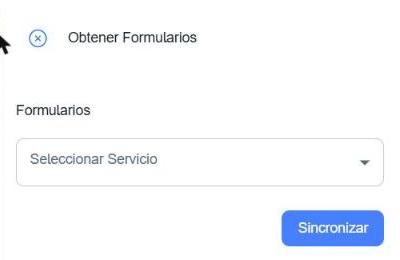
Los formularios de esa página aparecen en la lista. Después, configura cada uno con el lápiz (ver Configurar un formulario).
Elige una página de Facebook
La lista Seleccionar Servicio muestra todos los servicios de tu empresa, incluidos los de WhatsApp. Si eliges un servicio que no es una página de Facebook, aparece el mensaje "Servicio no soportado" y no se trae nada.
Filtros
Haz clic en Filtros para abrir el panel de búsqueda.
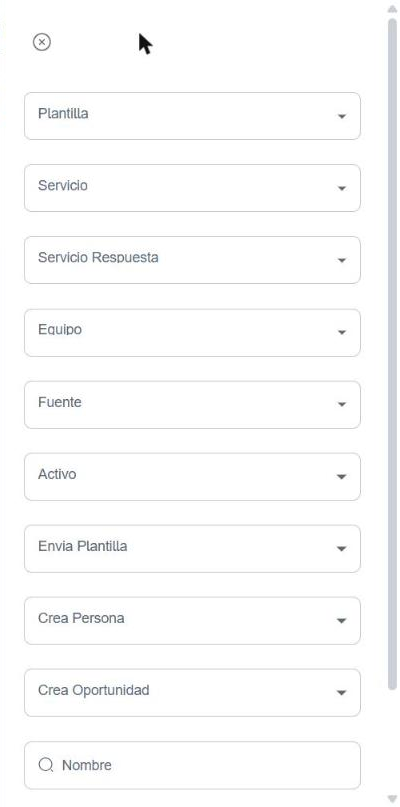
| Filtro | Qué busca |
|---|---|
| Plantilla | Formularios que envían una plantilla determinada. |
| Servicio | Formularios de una página de Facebook. |
| Servicio Respuesta | Formularios que responden desde un servicio de WhatsApp. |
| Equipo | Formularios asignados a un equipo. |
| Fuente | Formularios que asignan una fuente determinada. |
| Activo | Sí (activos), No (inactivos) o Ninguno (todos). |
| Envia Plantilla | Sí, No o Ninguno. |
| Crea Persona | Sí, No o Ninguno. |
| Crea Oportunidad | Sí, No o Ninguno. |
| Nombre | Búsqueda por el nombre del formulario. |
Al final del panel, haz clic en Aplicar Filtros para buscar o en Limpiar Filtros para volver a ver todos los formularios.
Configurar un formulario
Haz clic en el lápiz del formulario. Se abre la ventana Editar Formulario, con tres secciones a la izquierda. Debajo de cada sección verás un resumen de lo que tiene configurado (por ejemplo, Activo · Origen lead o No envía plantilla).
Recorre las tres secciones y, al terminar, haz clic en Guardar. El botón guarda los cambios de todas las secciones juntas.
Cerrar sin guardar
Si cierras la ventana con la ⓧ, los cambios se descartan sin pedir confirmación.
1. General
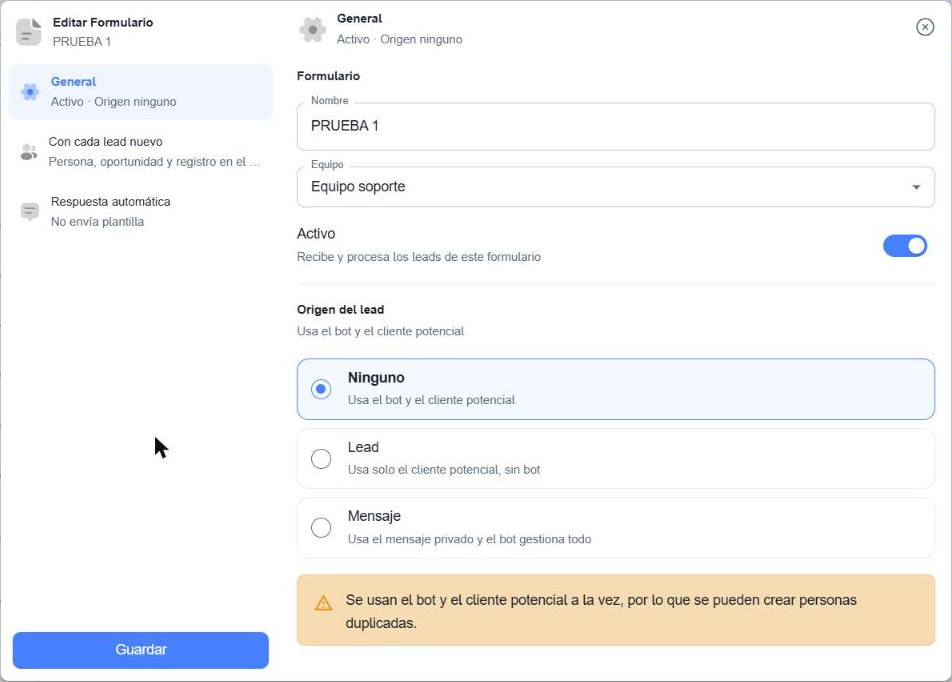
| Campo | Descripción |
|---|---|
| Nombre | Nombre del formulario. |
| Equipo | Equipo que atenderá los leads de este formulario. |
| Activo | Si está activado, el formulario recibe y procesa los leads. Si lo desactivas, los leads de ese formulario no entran a Centria. |
| Origen del lead | Define quién crea el contacto y la oportunidad: Centria a partir del formulario, el bot o ambos (ver la tabla siguiente). |
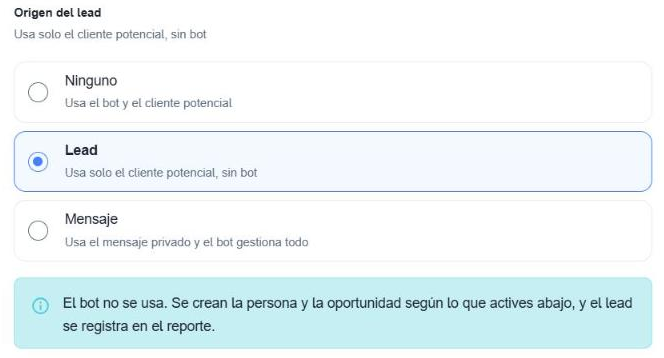
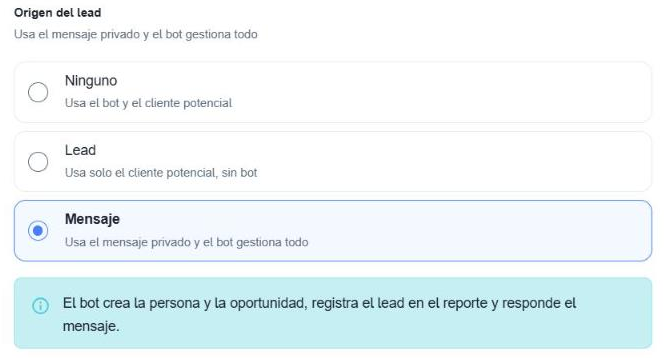
Origen del lead
| Opción | Qué hace | Cuándo usarla |
|---|---|---|
| Ninguno | Usa el bot y el cliente potencial a la vez. | Configuración por defecto. Aparece el aviso de que se pueden crear personas duplicadas. |
| Lead | Usa solo el cliente potencial, sin bot. Se crean la persona y la oportunidad según lo que actives en Con cada lead nuevo, y el lead se registra en el reporte. | Cuando quieres que Centria cree todo a partir de los datos del formulario. |
| Mensaje | Usa el mensaje privado y el bot gestiona todo: el bot crea la persona y la oportunidad, registra el lead en el reporte y responde el mensaje. | Cuando tienes un bot configurado para atender los leads. |
Bots
Si eliges Mensaje o Ninguno, el bot de la página participa en la atención. Los bots se configuran en Automatizaciones → Bots Conversacionales. Ver Bots Conversacionales.
2. Con cada lead nuevo
Define qué se crea en Centria cada vez que llega un lead.
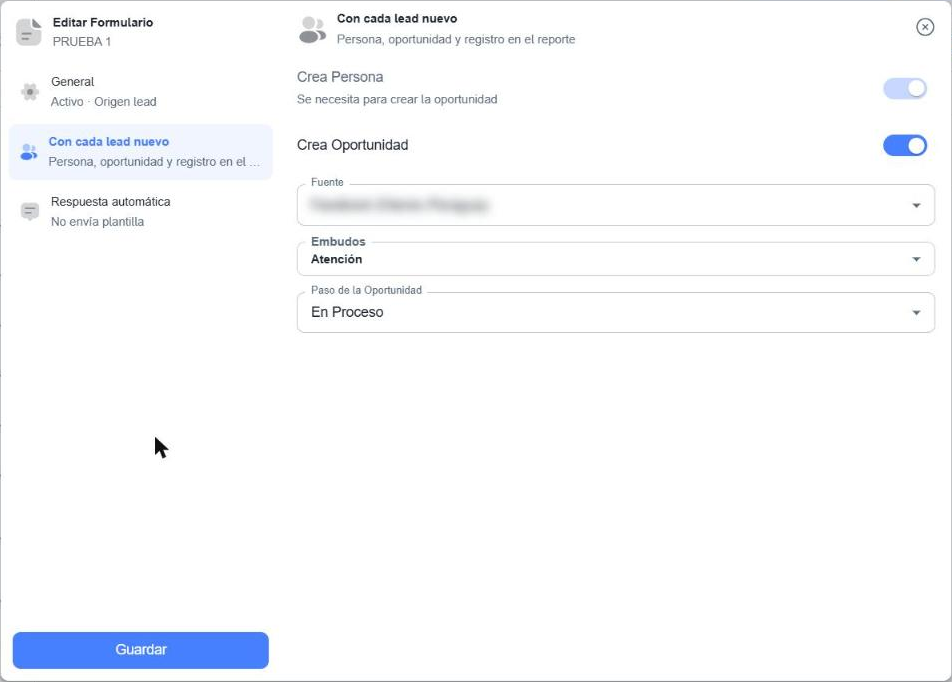
| Campo | Descripción |
|---|---|
| Crea Persona | Crea un contacto con los datos del formulario. Si Crea Oportunidad está activado, este interruptor queda activado y bloqueado, con la leyenda "Se necesita para crear la oportunidad". |
| Crea Oportunidad | Crea una oportunidad para el lead. Al activarlo aparecen los campos siguientes. |
| Fuente | Fuente que se asigna a la oportunidad (por ejemplo, Facebook). |
| Embudos | Embudo en el que se crea la oportunidad. |
| Paso de la Oportunidad | Paso inicial de la oportunidad dentro del embudo elegido. |
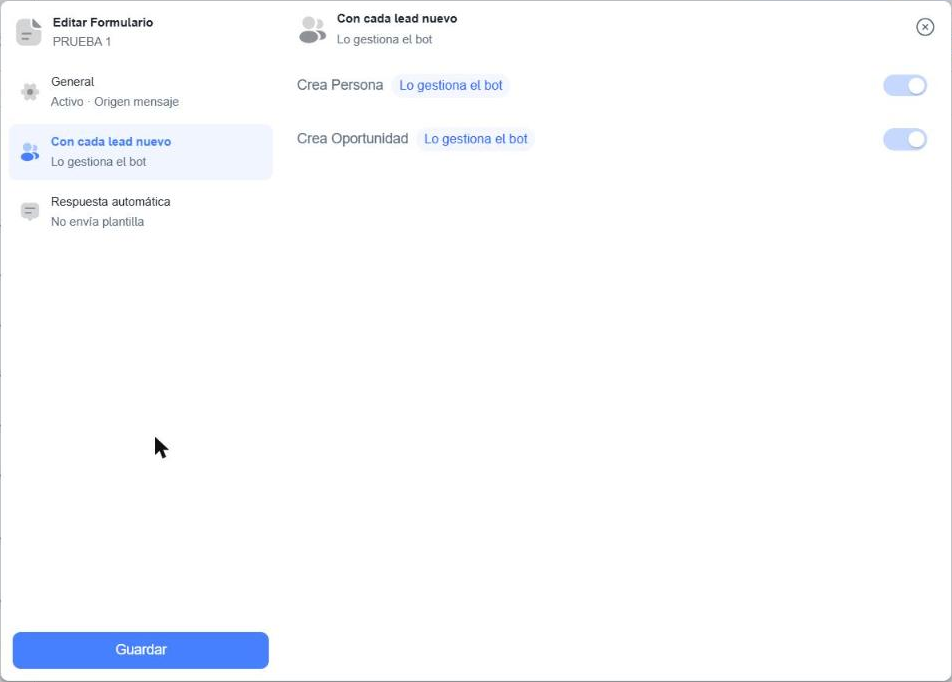
Si en General elegiste el origen Mensaje, los dos interruptores quedan bloqueados con la etiqueta Lo gestiona el bot, porque el bot se encarga de crear la persona y la oportunidad.
Fuentes y embudos
Las fuentes, los embudos y sus pasos se crean en Configuración → CRM → Parámetros CRM. Ver Fuentes y Embudos.
Formato del teléfono
El contacto se crea con el teléfono tal como lo cargó la persona en el formulario. Si no tiene el formato que usa Centria (con código de país, por ejemplo 5959XXXXXXXX), corrígelo en la ficha del contacto para poder escribirle por WhatsApp. Ver Contactos.
3. Respuesta automática
Define si Centria le escribe al lead por WhatsApp apenas llega.
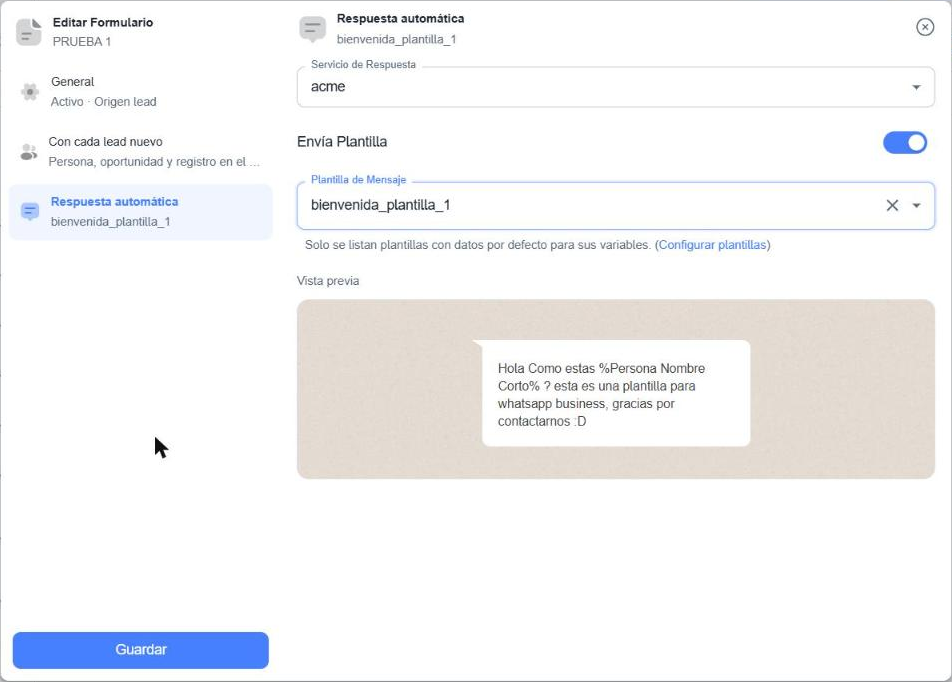
| Campo | Descripción |
|---|---|
| Servicio de Respuesta | Servicio de WhatsApp desde el que se responde al lead. |
| Envía Plantilla | Si lo activas, se envía una plantilla a cada lead nuevo. |
| Plantilla de Mensaje | Plantilla que se envía. Aparece al activar Envía Plantilla. |
| Vista previa | Muestra cómo se verá el mensaje al elegir la plantilla. |
Qué plantillas aparecen
Solo se listan las plantillas que tienen datos por defecto para todas sus variables (por ejemplo, el nombre del contacto). Si no ves la plantilla que buscas, haz clic en Configurar plantillas (se abre en una pestaña nueva) o ve a Configuración → Atención → Plantillas. Ver Plantillas.
Mensajes reales
Con Envía Plantilla activado, cada lead nuevo recibe la plantilla de forma automática por WhatsApp. Revisa el texto en la vista previa antes de guardar.
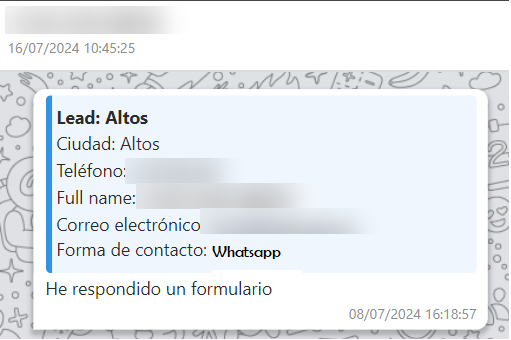
Cómo se ve un lead en el Panel de Atención
Cuando llega un lead, se crea una conversación en el Panel de Atención con los datos del formulario (las preguntas y respuestas que completó la persona) y el mensaje "He respondido un formulario".
Primer mensaje con plantilla
Las conversaciones que se crean desde un formulario solo se pueden responder con una plantilla en el primer mensaje, porque la persona todavía no te escribió por WhatsApp. Ver Panel de Atención.
Próximos pasos
- Ver los leads recibidos en el reporte de Leads
- Configurar tu cuenta de Meta
- Gestionar las Cuentas publicitarias
- Crear y sincronizar Plantillas de WhatsApp
- Crear y gestionar Equipos
- Configurar Fuentes y Embudos en Parámetros CRM
- Configurar Bots Conversacionales
- Atender a los leads en el Panel de Atención
- Gestionar Contactos
- Gestionar Oportunidades