Parámetros CRM
La sección Parámetros CRM es donde defines las reglas de negocio de tu CRM: qué tipos de oportunidades manejas, por qué etapas pasan, por qué se pierden, cómo se crean automáticamente y desde qué canales llegan. Con estos parámetros puedes modelar cualquier proceso, no solo ventas: turnos médicos, trámites inmobiliarios, reclamos de soporte, etc.
- Ejemplo Salud: tipo Consulta Médica / gestión Primera vez.
- Ejemplo Inmobiliaria: tipo Alquileres / gestión Firma de contrato.
La pantalla se llama Configuración de CRM y está organizada en siete pestañas:
| Pestaña | Para qué sirve |
|---|---|
| Tipos | Define los tipos de oportunidad y sus gestiones (variantes). |
| Embudos | Define los embudos y las etapas (pasos) que recorre una oportunidad. |
| Motivos De Perdida | Define por qué una oportunidad se da por perdida y qué pasa después. |
| Parámetros De Atención | Valores por defecto de las oportunidades creadas por un agente o por un bot. |
| Flujos De Oportunidad | Plantillas con los datos iniciales de una oportunidad (título, estado, paso, origen). |
| Fuentes | Canales de origen de las oportunidades. |
| Cierre De Período | Bloquea las oportunidades de meses anteriores a partir de un día del mes. |
Acceso al módulo
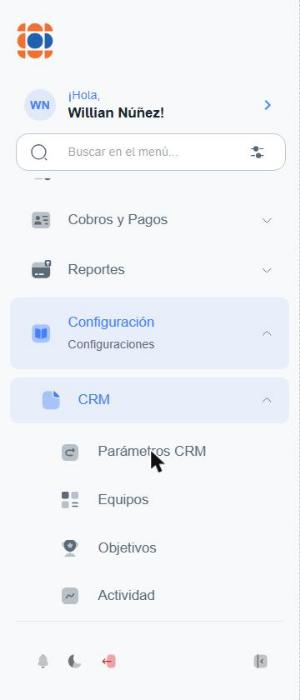
- Ingresa a la Suite de Centria: https://suite.mgd.im/
- En el menú lateral, despliega Configuración.
- Despliega CRM y haz clic en Parámetros CRM.
Búsqueda rápida
También puedes escribir Parámetros CRM en el buscador de la parte superior del menú lateral.
Todas las pestañas funcionan de forma parecida: una tabla o lista con los registros, el botón Crear para agregar uno nuevo, el lápiz para editar, la papelera para eliminar y el embudo (ícono de filtro) para buscar. Los formularios se abren en un panel a la derecha con los botones Guardar y Cancelar.
Tipos
Los Tipos representan las grandes categorías de tu actividad (por ejemplo, Consulta, Reclamos o Alquiler). Cada tipo puede tener una o más gestiones, que son las variantes o acciones específicas dentro de él (por ejemplo, el tipo Alquiler con las gestiones Visita y Firma de contrato).
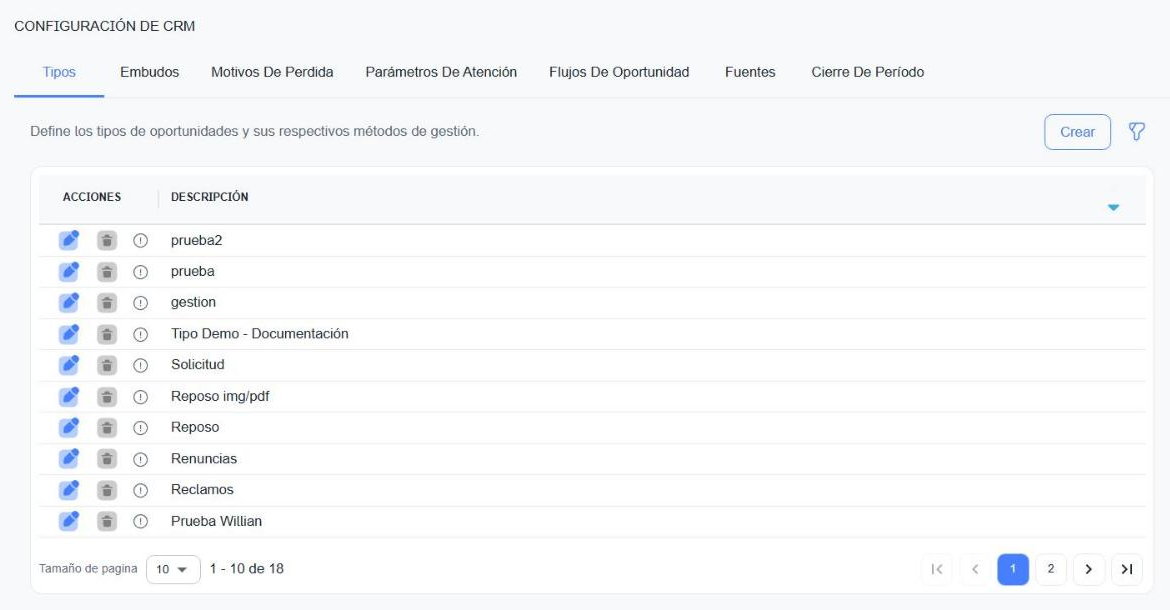
| Ícono / botón | Para qué sirve |
|---|---|
| Lápiz | Edita la descripción del tipo. |
| Papelera | Elimina el tipo. |
| ⓘ Ver detalles | Abre a la derecha el panel con las gestiones del tipo. |
| Crear | Crea un tipo nuevo. |
| Filtro | Abre la Búsqueda por descripción. |
Crear un tipo
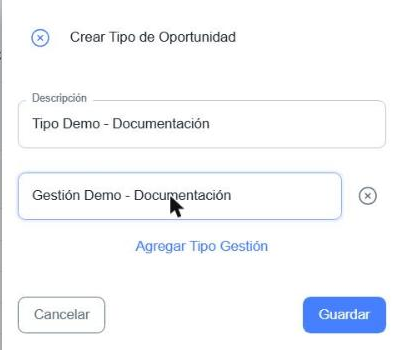
- Haz clic en Crear.
- Escribe la Descripción del tipo.
- Haz clic en Agregar Tipo Gestión para sumar una gestión y escribe su descripción. Repite para agregar varias; la x a la derecha quita una fila.
- Haz clic en Guardar.
Ver y administrar las gestiones de un tipo
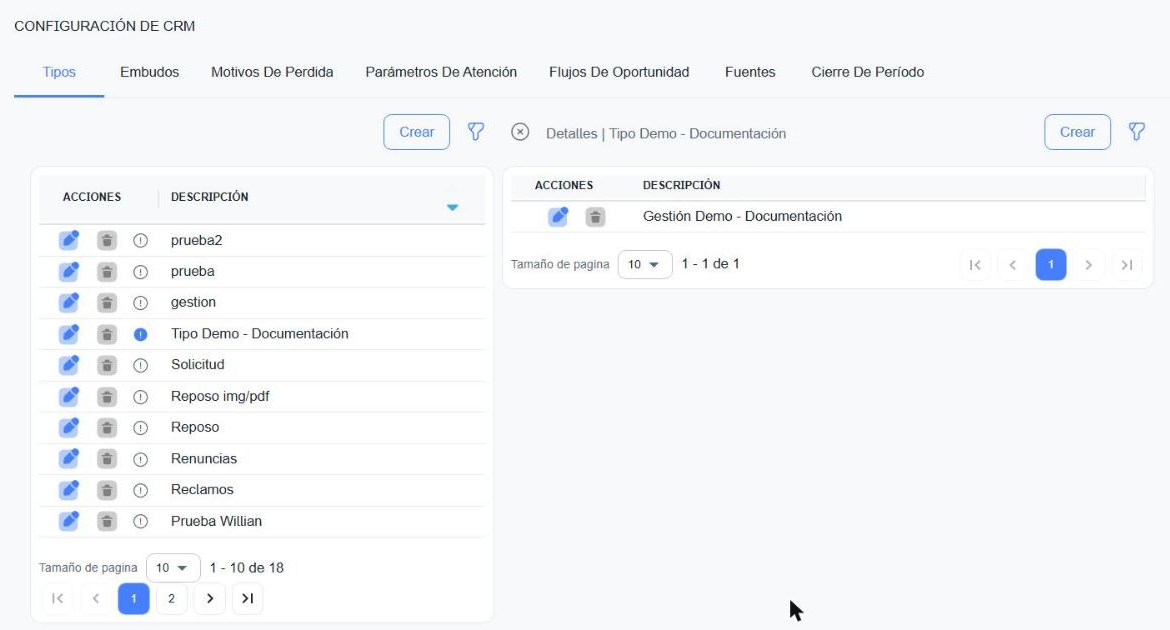
Haz clic en el ícono ⓘ de un tipo. Se abre el panel Detalles | nombre del tipo con la lista de sus gestiones:
- Crear abre el formulario Crear Detalle para agregar una gestión nueva a ese tipo.
- El lápiz y la papelera editan o eliminan cada gestión.
- El filtro del panel busca entre las gestiones.
- La x junto al título cierra el panel.
Buscar
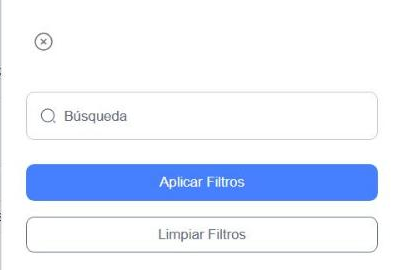
El ícono de filtro abre un panel con el campo Búsqueda. Escribe parte de la descripción y haz clic en Aplicar Filtros; Limpiar Filtros vuelve a mostrar todos.
Embudos
El embudo es el camino que sigue una oportunidad desde que se crea hasta que se cierra, y los pasos son sus etapas (por ejemplo, Primer contacto → Propuesta enviada → Negociación).
A la izquierda de la pestaña tienes dos vistas:
- Embudos: la lista de embudos de tu empresa.
- Pasos: todos los pasos de todos los embudos.
Vista Embudos
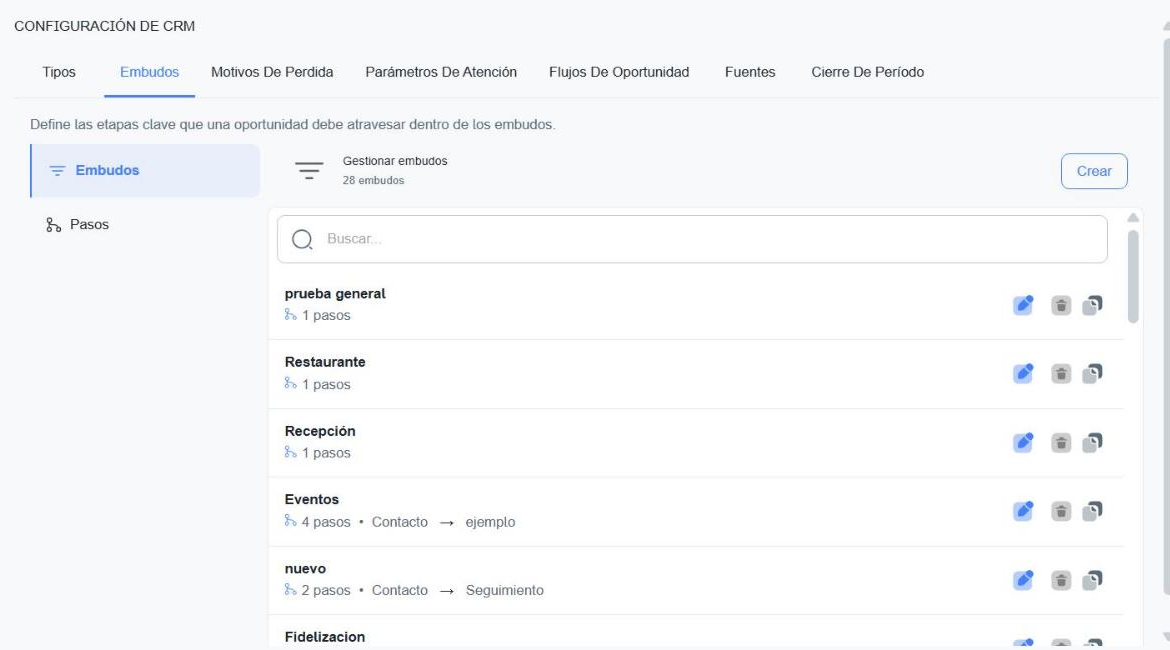
Arriba se indica cuántos embudos hay y tienes un buscador. Cada tarjeta muestra el nombre del embudo, la cantidad de pasos y el recorrido del primer al último paso. A la derecha de cada tarjeta:
| Ícono | Para qué sirve |
|---|---|
| Lápiz | Cambia el nombre del embudo. |
| Papelera | Elimina el embudo. |
| Duplicar | Abre el formulario de creación con una copia del embudo (ver Duplicar un embudo). |
Crear un embudo
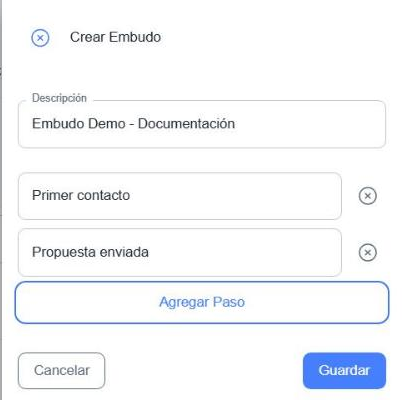
- Haz clic en Crear.
- Escribe la Descripción (nombre del embudo), por ejemplo Flujo de admisión o Resolución de incidencias.
- Haz clic en Agregar Paso y escribe el nombre de cada etapa, en el orden en que se recorren. La x quita una fila.
- Haz clic en Guardar.
Agregar, editar y reordenar pasos
Haz clic sobre la tarjeta de un embudo para abrir su ventana de pasos.
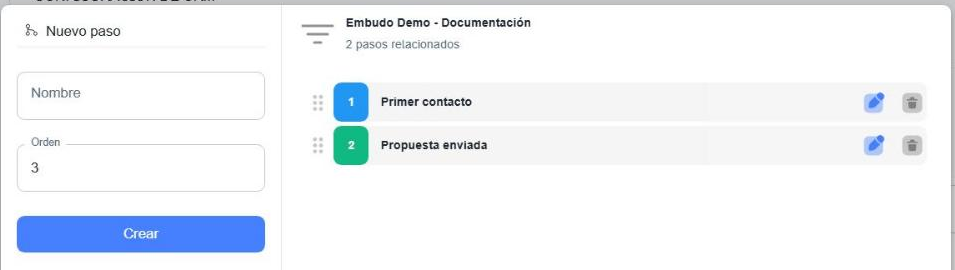
- A la izquierda, en Nuevo paso, escribe el Nombre y el Orden (se propone el siguiente número disponible) y haz clic en Crear.
- A la derecha está la lista de pasos con su número de orden. Usa el lápiz para editar un paso o la papelera para eliminarlo.
- Para cambiar el orden, arrastra el paso desde el ícono de puntos (⠿) de su izquierda.
Duplicar un embudo
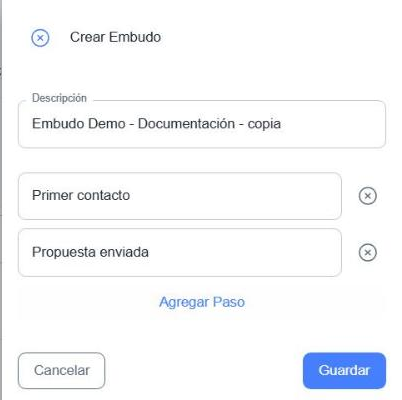
El ícono Duplicar abre el formulario Crear Embudo ya completado con el nombre del embudo original más - copia y los mismos pasos. Ajusta lo que necesites y haz clic en Guardar; si cancelas, no se crea nada.
Vista Pasos
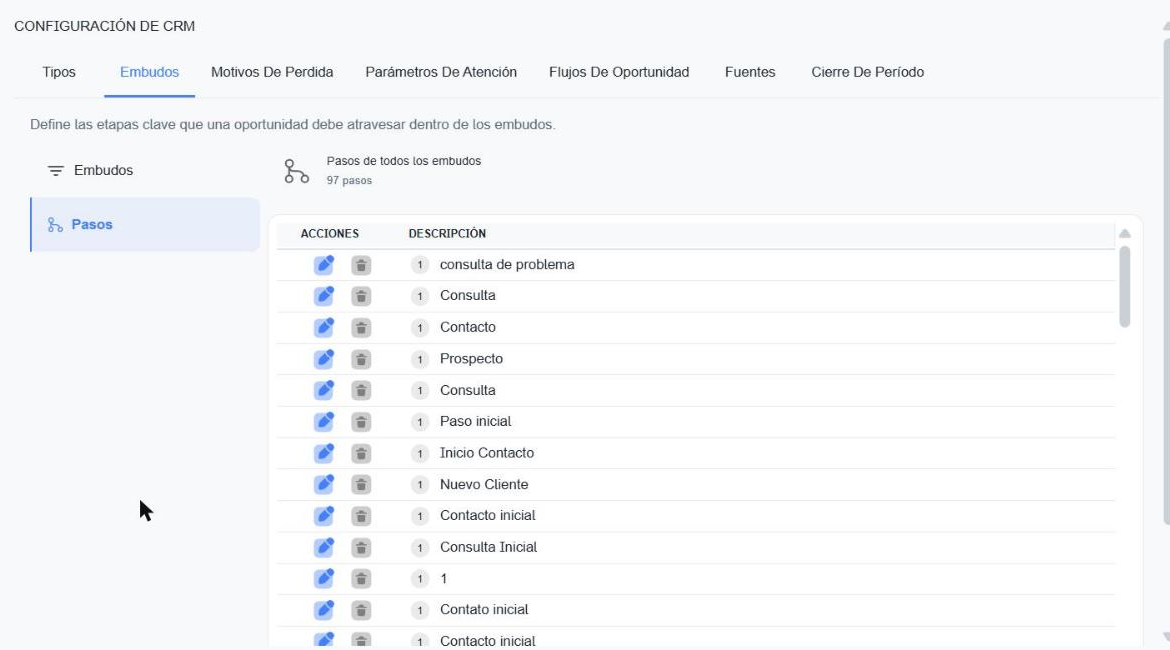
Muestra todos los pasos de todos los embudos, con su número de orden, para editarlos (Descripción y Orden) o eliminarlos sin entrar a cada embudo.
Pasos con el mismo nombre
Esta vista no indica a qué embudo pertenece cada paso. Si varios embudos tienen pasos con el mismo nombre (por ejemplo, Contacto), es más seguro editarlos desde la ventana de pasos de cada embudo.
Planifica bien tus etapas
Eliminar un paso o un embudo que tiene oportunidades activas puede dejarlas sin etapa y causar inconsistencias en los reportes de gestión.
¿Dónde se usan los embudos?
Las oportunidades se mueven entre los pasos desde CRM → Embudo. Ver Embudo y Oportunidades.
Motivos De Perdida
Aquí defines por qué una oportunidad se da por perdida (por ejemplo, Presupuesto rechazado o Fuera de zona de cobertura). Además del análisis, cada motivo puede controlar qué pasa si el contacto vuelve a escribir.
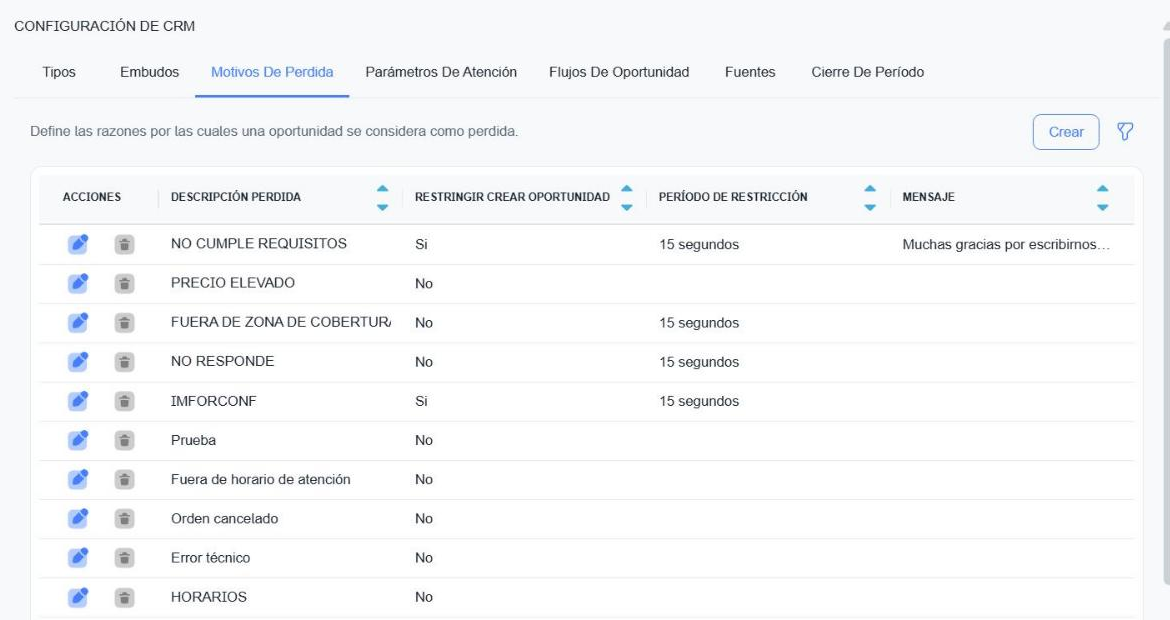
| Columna | Descripción |
|---|---|
| Descripción Perdida | Nombre del motivo. |
| Restringir Crear Oportunidad | Si o No: si el motivo bloquea la creación de nuevas oportunidades. |
| Período De Restricción | Durante cuánto tiempo dura el bloqueo. |
| Mensaje | Respuesta automática que recibe el contacto durante la restricción. |
El filtro permite buscar por Restringir crear oportunidad, Tiempo de restricción y texto (Búsqueda).
Crear un motivo
- Haz clic en Crear.
- Completa los campos y haz clic en Guardar.
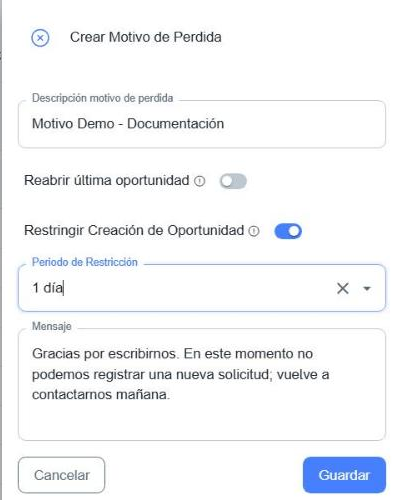
| Campo | Para qué sirve |
|---|---|
| Descripción motivo de perdida | Nombre del motivo, por ejemplo Paciente derivado o Desistimiento del interesado. |
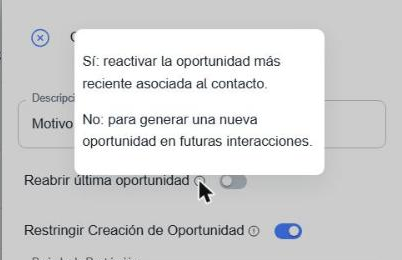
| Reabrir última oportunidad | Sí: si el contacto vuelve a escribir, se reactiva su oportunidad más reciente. No: se crea una oportunidad nueva en futuras interacciones. |
| Restringir Creación de Oportunidad | Impide que se creen nuevas oportunidades para el contacto bajo este motivo durante un período. Al activarlo aparecen los dos campos siguientes. |
| Periodo de Restricción | 15 segundos, 1 minuto, 15 minutos, 30 minutos, 1 hora, 12 horas, 1 día, 3 días, 1 semana, 2 semanas, 3 semanas o 1 mes. |
| Mensaje | Texto que se envía automáticamente al contacto si escribe durante el período de restricción. |
Íconos de ayuda
Los campos con el ícono ⓘ muestran una explicación al hacer clic sobre él.
¿Dónde se elige el motivo?
El motivo se selecciona al marcar una oportunidad como Perdida desde CRM → Oportunidades o desde el Panel de Atención. Ver Oportunidades y Panel de Atención.
Parámetros De Atención
Define los valores por defecto con los que se crean las oportunidades, en dos tarjetas:
- Manual: oportunidades que crea un agente.
- Automática: oportunidades que se crean solas cuando un contacto escribe por un canal digital (WhatsApp, redes sociales, sitio web) o desde un bot.
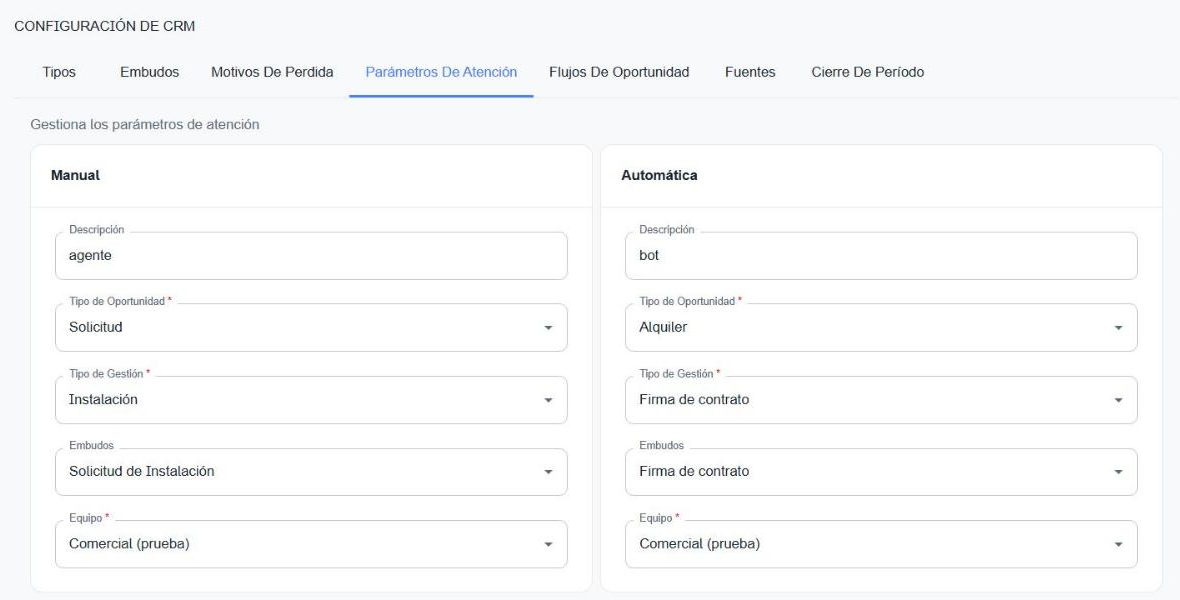
| Campo | Para qué sirve |
|---|---|
| Descripción | Nombre de la configuración (por ejemplo, agente o bot). |
| Tipo de Oportunidad * | Tipo que se asigna por defecto. Se configura en Tipos. |
| Tipo de Gestión * | Gestión del tipo elegido. |
| Embudos | Embudo en el que se ubica la oportunidad. Se configura en Embudos. |
| Equipo * | Equipo responsable. |
Los campos con * son obligatorios.
Afecta a todas las oportunidades nuevas
Estos valores se aplican a cada oportunidad nueva que se cree de forma manual o automática. Cambiarlos modifica a qué equipo y embudo llegan las conversaciones nuevas, así que revísalos con tu equipo antes de modificarlos.
Equipos
Los equipos disponibles se crean en Configuración → CRM → Equipos. Ver Equipos.
Flujos De Oportunidad
Un flujo de oportunidad es una plantilla con los datos iniciales de una oportunidad: cómo se titula, en qué estado y paso empieza, de qué fuente viene, cuánto vale y en cuántos días se espera cerrarla.
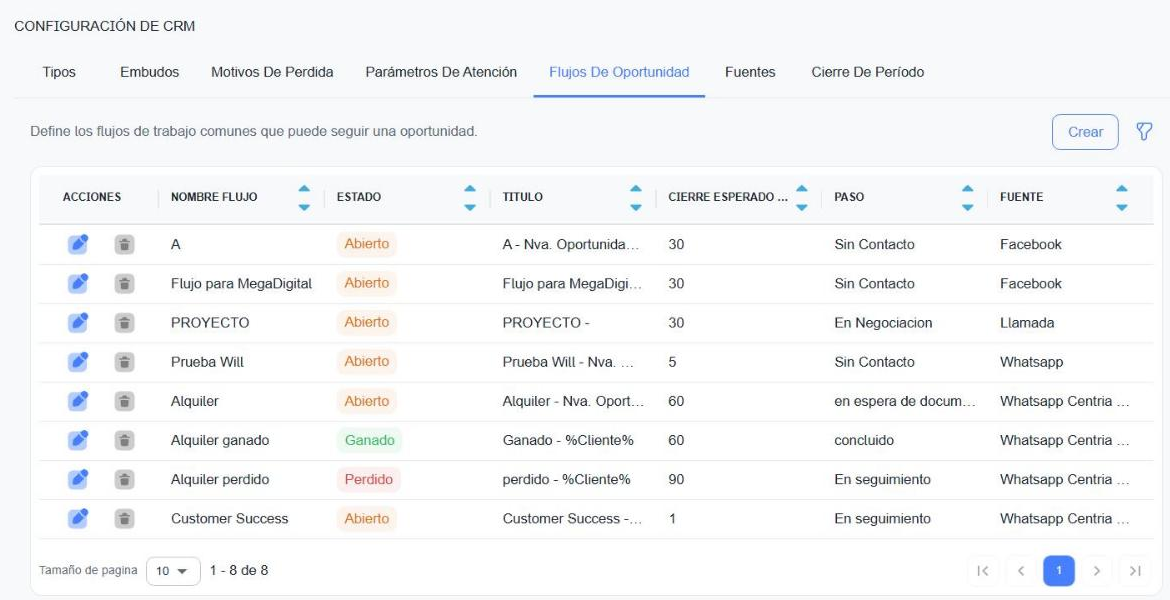
| Columna | Descripción |
|---|---|
| Nombre Flujo | Nombre del flujo. |
| Estado | Abierto, Ganado o Perdido. |
| Titulo | Título que tendrá la oportunidad. |
| Cierre Esperado (Días) | Días previstos para cerrar la oportunidad. |
| Paso | Paso del embudo en el que empieza. |
| Fuente | Origen que se registra. |
El filtro permite buscar por Oportunidad Paso, Búsqueda, Titulo y Nombre flujo.
Crear un flujo
- Haz clic en Crear.
- Completa los campos y haz clic en Guardar.
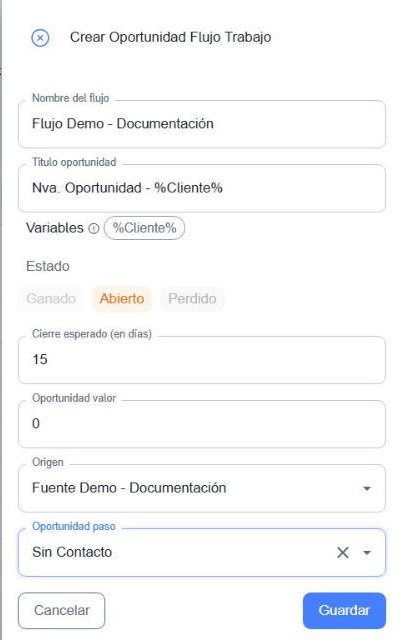
| Campo | Para qué sirve |
|---|---|
| Nombre del flujo | Nombre para identificar el flujo. |
| Titulo oportunidad | Título de la oportunidad. Por defecto Nva. Oportunidad - %Cliente%. |
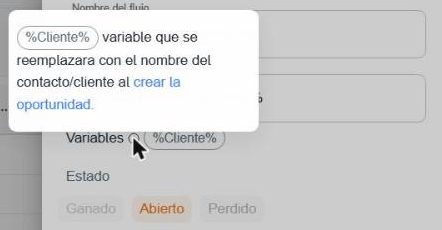
| Variables | Haz clic en el chip %Cliente% para insertar la variable en el título. |
| Estado | Ganado, Abierto (por defecto) o Perdido. |
| Cierre esperado (en días) | Plazo previsto para cerrar la oportunidad (por defecto 30). Sirve para detectar retrasos. |
| Oportunidad valor | Valor base de la oportunidad (por defecto 0). |
| Origen | Fuente de la oportunidad. Las opciones salen de la pestaña Fuentes. |
| Oportunidad paso | Paso del embudo en el que empieza la oportunidad. |
La variable %Cliente%
%Cliente% se reemplaza por el nombre del contacto al crear la oportunidad. Por ejemplo, Trámite - %Cliente% se convierte en Trámite - Juan Pérez.
¿Dónde se usan los flujos?
Los flujos se aplican al crear oportunidades desde los bots y automatizaciones. Ver Bots Conversacionales y Automatizaciones.
Fuentes
Las fuentes identifican el canal por el que llegó cada oportunidad (por ejemplo, Facebook, WhatsApp, Llamada o Referido) para que puedas medir qué canal funciona mejor.
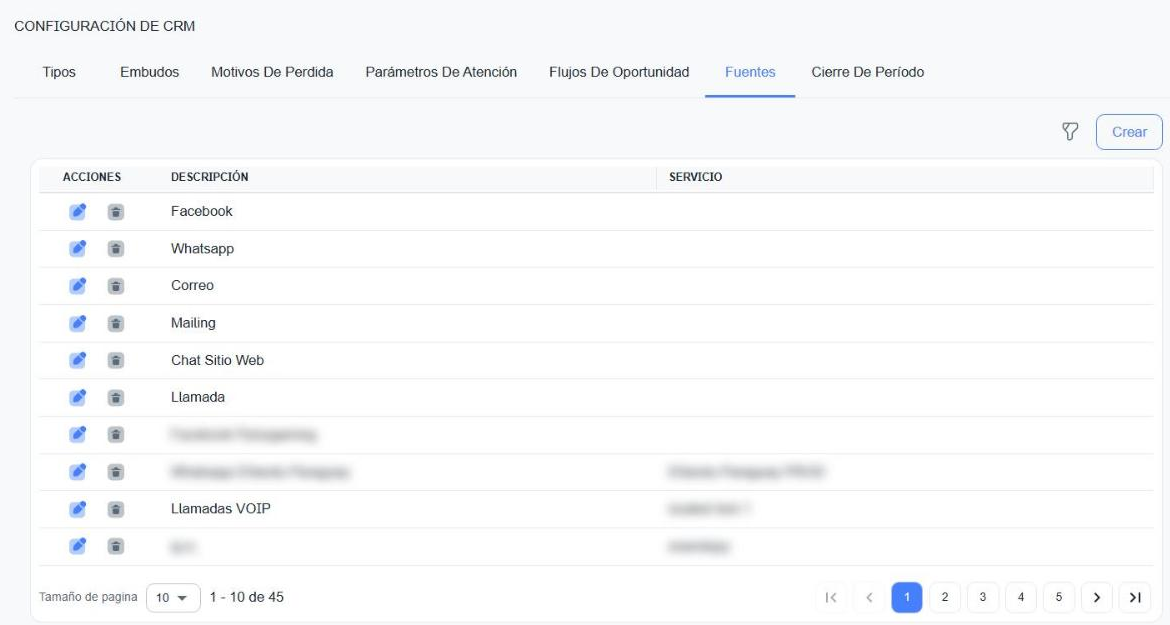
| Columna | Descripción |
|---|---|
| Descripción | Nombre de la fuente. |
| Servicio | Servicio (número o canal conectado) asociado a la fuente, si lo tiene. |
Algunas fuentes se crean automáticamente al conectar servicios (por ejemplo, una página de Facebook o un número de WhatsApp). Las demás puedes crearlas tú, por ejemplo Visita presencial o Referido. El filtro busca por Fuente.
Crear una fuente
- Haz clic en Crear.
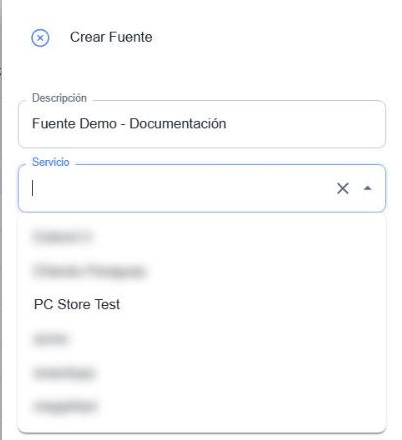
- Escribe la Descripción.
- Opcionalmente, elige el Servicio al que corresponde, para relacionar las oportunidades de ese canal con la fuente en los reportes.
- Haz clic en Guardar.
Servicios
Los servicios (números y canales conectados) se configuran en Configuración → Atención → Servicios. Ver Servicios.
Cierre De Período
Esta pestaña te permite cerrar los meses anteriores: a partir de un día del mes, las oportunidades de meses anteriores quedan bloqueadas para que los números de reportes ya cerrados no cambien. Si hace falta un ajuste puntual, puedes desbloquear una oportunidad específica.
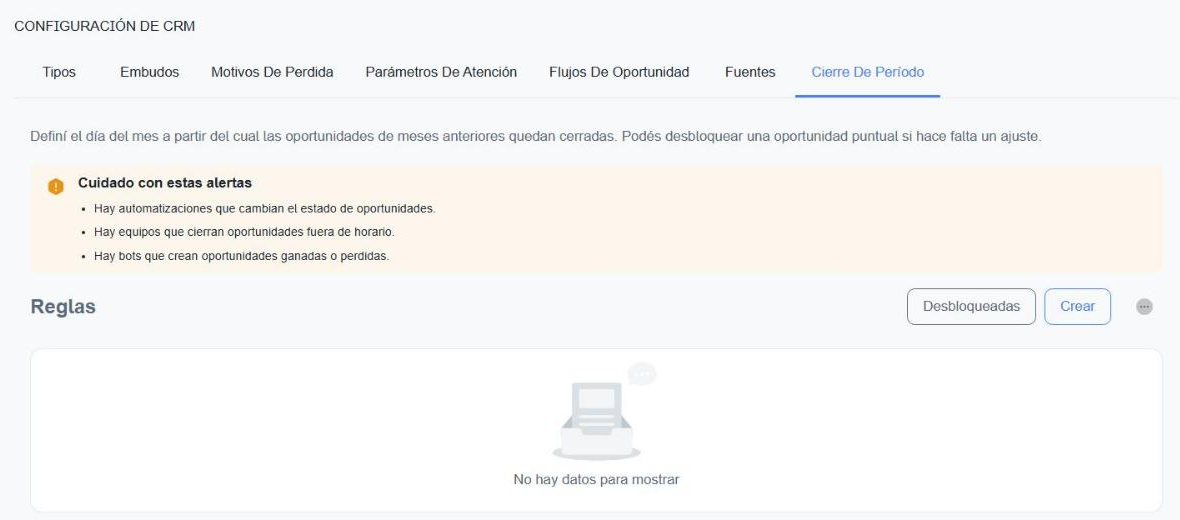
Arriba se muestra el recuadro Cuidado con estas alertas, que avisa de configuraciones de tu empresa que pueden chocar con el cierre, por ejemplo:
- automatizaciones que cambian el estado de oportunidades;
- equipos que cierran oportunidades fuera de horario;
- bots que crean oportunidades ganadas o perdidas.
Debajo está la lista de Reglas con los botones Desbloqueadas, Crear y ⋯ (columnas).
Crear una regla de cierre
Haz clic en Crear para abrir Nueva regla de cierre:
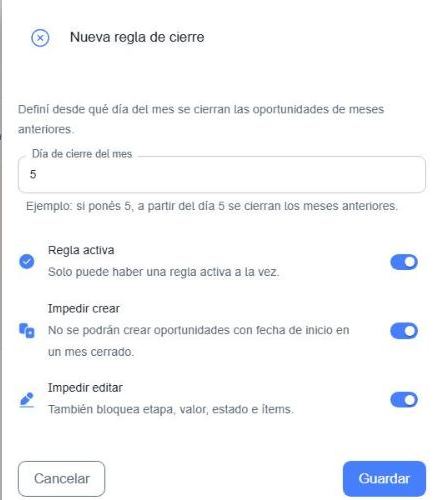
| Campo | Para qué sirve |
|---|---|
| Día de cierre del mes | Desde qué día se cierran los meses anteriores. Ejemplo: con 5, a partir del día 5 se cierra el mes anterior. |
| Regla activa | Activa la regla. Solo puede haber una regla activa a la vez. |
| Impedir crear | No se podrán crear oportunidades con fecha de inicio en un mes cerrado. |
| Impedir editar | No se podrán editar oportunidades de un mes cerrado, incluidos etapa, valor, estado e ítems. |
Haz clic en Guardar para crear la regla o en Cancelar para salir sin cambios.
Revisa las alertas antes de activar la regla
Con Impedir crear e Impedir editar activos, los agentes, bots y automatizaciones no podrán modificar las oportunidades de meses cerrados. Revisa con tu equipo las situaciones del recuadro de alertas antes de activar una regla.
Desbloquear una oportunidad
- Haz clic en Desbloqueadas. Se abre Oportunidades desbloqueadas con las que ya tienen el candado levantado.
- Haz clic en Desbloquear.
- Elige la Oportunidad y, si quieres, escribe un Motivo (hasta 250 caracteres).
- Haz clic en Desbloquear.
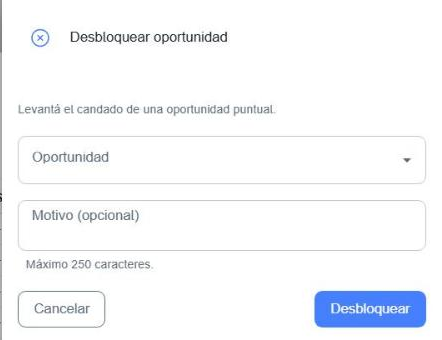
La ventana Oportunidades desbloqueadas muestra:
| Columna | Descripción |
|---|---|
| Acciones | El ícono del candado (Volver a bloquear) vuelve a bloquear la oportunidad. |
| Oportunidad | Título de la oportunidad, con enlace a su ficha. |
| Fecha Inicio | Fecha de inicio de la oportunidad. |
| Motivo | Motivo indicado al desbloquearla. |
| Desbloqueada | Fecha y hora del desbloqueo. |
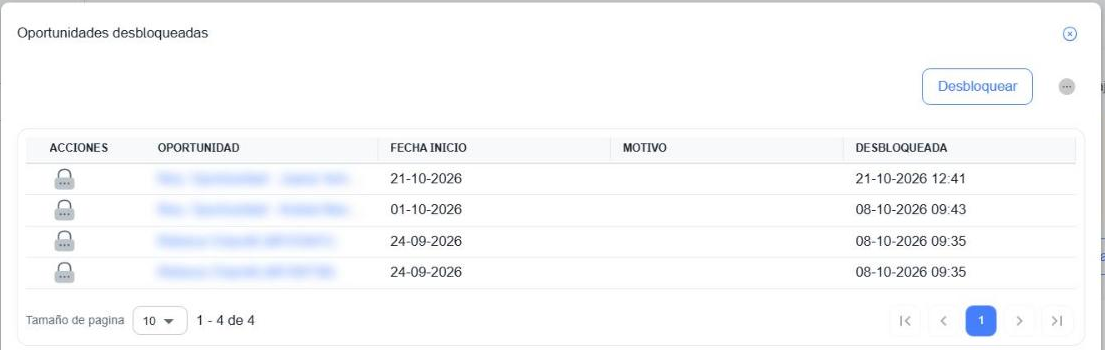
Preguntas frecuentes
¿Puedo usar Centria para procesos que no sean ventas?
Sí. Las oportunidades pueden representar cualquier caso: turnos médicos, reclamos de soporte, trámites de facturación o prospectos inmobiliarios. Crea los Tipos, Embudos y Motivos que correspondan a tu proceso.
¿Cómo personalizo el título de las oportunidades?
En Flujos De Oportunidad, usa la variable %Cliente% en el campo Titulo oportunidad. Cada oportunidad se titulará automáticamente con el nombre del contacto.
¿Qué sucede si activo la restricción en un motivo de pérdida?
Durante el período elegido no se crearán nuevas oportunidades para el contacto cuya oportunidad se perdió con ese motivo. Si escribe en ese tiempo, recibe el Mensaje configurado.
¿Cómo cambio el orden de los pasos de un embudo?
En Embudos, haz clic en la tarjeta del embudo y arrastra los pasos desde el ícono ⠿. También puedes cambiar el número de Orden editando el paso.