Etiquetas
Las Etiquetas son marcas de color que le pones a tus contactos para clasificarlos y encontrarlos rápido: por interés, por origen, por prioridad o por cualquier criterio que use tu equipo (por ejemplo, Cliente VIP, Interesado en Plan Pro o Feria 2026).
Desde esta sección puedes:
- Crear etiquetas con un nombre y un color.
- Cambiar el nombre o el color de una etiqueta existente.
- Ver qué contactos tienen una etiqueta y eliminar las que ya no usas.
Una vez creadas, las etiquetas se asignan a los contactos desde su ficha, desde el Panel de Atención, desde la Audiencia de campañas o de forma automática con formularios, bots y automatizaciones (ver Dónde se usan las etiquetas).
Acceso al módulo
- Ingresa a la Suite de Centria: https://suite.mgd.im/
- En el menú lateral, despliega Configuración.
- Despliega CRM.
- Haz clic en Etiquetas.
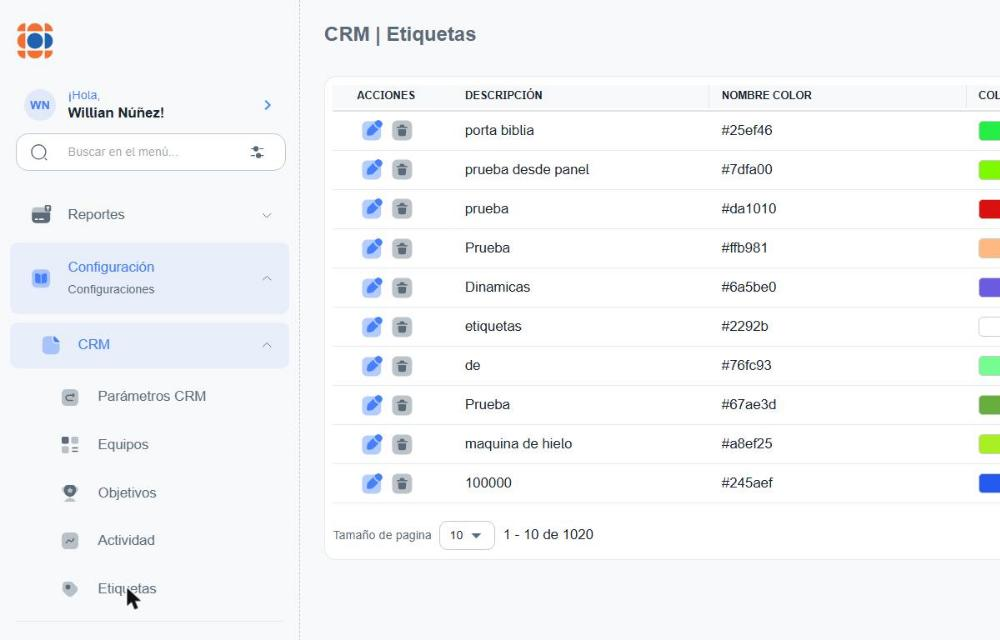
El encabezado de la pantalla muestra CRM | Etiquetas.
Lista de etiquetas
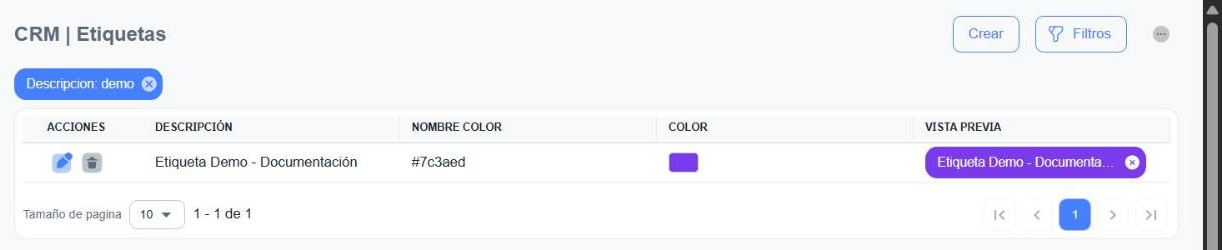
Al ingresar verás la tabla con todas las etiquetas de tu empresa. Cada fila es una etiqueta y las más nuevas aparecen primero.
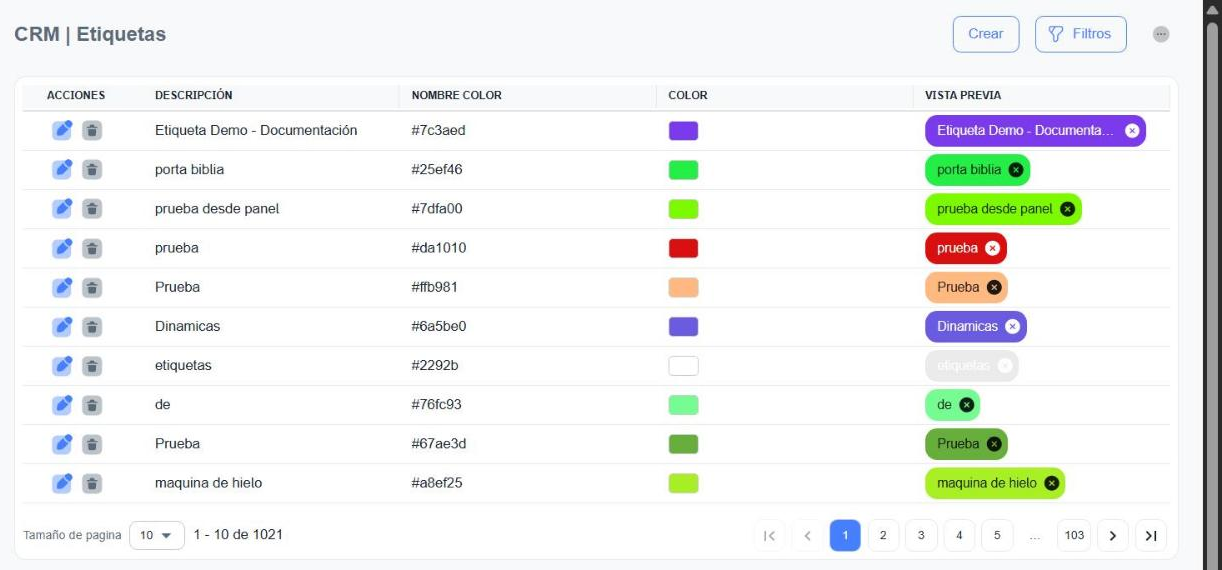
En la parte superior derecha tienes los botones principales:
| Botón | Para qué sirve |
|---|---|
| Crear | Abre el panel para crear una etiqueta nueva (ver Crear una etiqueta). |
| Filtros | Abre el panel de búsqueda (ver Filtros). |
| ⋯ (tres puntos) | Abre el panel para mostrar, ocultar y reordenar las columnas de la tabla. |
Acciones de cada fila
En la columna Acciones de cada etiqueta tienes dos íconos:
| Ícono | Para qué sirve |
|---|---|
| Editar (lápiz) | Abre el panel para cambiar el nombre o el color (ver Editar una etiqueta). |
| Eliminar (papelera) | Elimina la etiqueta, previa confirmación (ver Eliminar una etiqueta). |
Columnas disponibles
| Columna | Descripción |
|---|---|
| Descripción | Nombre de la etiqueta. Es el texto que se ve en los contactos. |
| Nombre Color | Código del color en formato hexadecimal (por ejemplo, #2563eb). |
| Color | Muestra del color. |
| Vista previa | Cómo se ve la etiqueta en los contactos y en el Panel de Atención. Si el nombre es largo, se corta con puntos suspensivos. |
La ✕ de la vista previa
La ✕ que aparece dentro de la vista previa es solo parte del diseño de la etiqueta (en la ficha del contacto sirve para quitarla). En esta pantalla no hace nada: para borrar una etiqueta usa el ícono Eliminar.
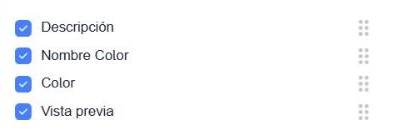
Personalizar las columnas
- Haz clic en ⋯ (arriba a la derecha).
- Marca o desmarca las columnas que quieres ver.
- Para cambiar el orden, arrastra cada columna desde los puntos (⋮⋮) de la derecha.
- Haz clic fuera del panel para cerrarlo.
Paginación
Debajo de la tabla puedes elegir cuántas etiquetas ver por página en Tamaño de pagina (5, 10, 25, 50 o 100) y moverte entre páginas con los botones numerados y las flechas. A la derecha del selector se muestra el total (por ejemplo, 1 - 10 de 1021).
Filtros
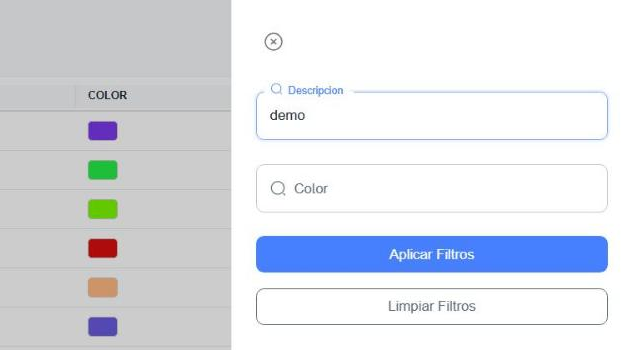
Si tienes muchas etiquetas, usa los filtros para encontrar la que buscas. Haz clic en Filtros para abrir el panel de búsqueda a la derecha.
| Filtro | Qué busca |
|---|---|
| Descripción | Etiquetas cuyo nombre contiene el texto que escribas. No distingue mayúsculas de minúsculas: demo encuentra Etiqueta Demo. |
| Color | Etiquetas de un color exacto. Escribe el código completo con el símbolo # (por ejemplo, #000000). |
- Aplicar Filtros actualiza la tabla con los criterios elegidos.
- Limpiar Filtros borra todos los criterios y vuelve a mostrar todas las etiquetas.
- Para cerrar el panel, haz clic en la ⓧ de arriba.
Los filtros aplicados se muestran como etiquetas azules arriba de la tabla. Para quitar uno, haz clic en la ⓧ de su etiqueta.
El filtro Color necesita el código completo
El filtro Color no busca por parte del código. Si escribes el código sin # (por ejemplo, 000000) no encuentra nada, y si escribes un código incompleto (por ejemplo, #00) puede mostrar un error. Copia el código tal como aparece en la columna Nombre Color.
Crear una etiqueta
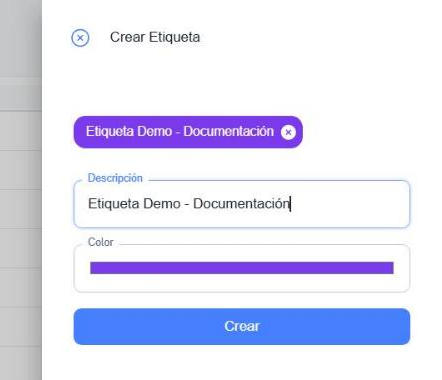
- En la lista, haz clic en Crear. Se abre el panel Crear Etiqueta.
- Escribe el nombre en Descripción.
- Haz clic en Color y elige el tono en el selector.
- Revisa la vista previa que aparece arriba del formulario.
- Haz clic en Crear.
| Campo | Obligatorio | Descripción |
|---|---|---|
| Descripción | Sí | Nombre de la etiqueta (por ejemplo, Interesado en Plan Pro). |
| Color | No | Color de fondo de la etiqueta. Si no lo cambias, la etiqueta se crea negra (#000000). |
Al guardar verás el mensaje La etiqueta … ha sido creada y la etiqueta aparecerá primera en la lista.
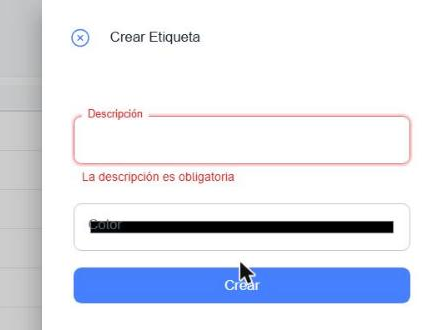
Si haces clic en Crear sin escribir la descripción, el campo se marca en rojo con el aviso La descripción es obligatoria.
Elige bien el color
- Usa colores contrastantes para las etiquetas que requieren atención inmediata (por ejemplo, rojo para Urgente).
- Evita los colores muy claros o el blanco: el texto de la etiqueta se vuelve casi ilegible.
- Usa la misma familia de colores para etiquetas relacionadas (por ejemplo, tonos de azul para las distintas ferias).
Nombres repetidos
El sistema permite crear dos etiquetas con el mismo nombre. Antes de crear una, búscala con Filtros → Descripción para no duplicarla: las etiquetas repetidas confunden al filtrar contactos y al armar campañas.
También puedes crear etiquetas sobre la marcha
En la ficha del contacto, en el Panel de Atención y en Campañas → Audiencia (botón Insertar Etiqueta) tienes la opción + Nueva etiqueta para crear una sin salir de la pantalla. Esas etiquetas también aparecen en esta lista.
Editar una etiqueta
- En la lista, haz clic en el ícono Editar (lápiz) de la etiqueta.
- En el panel Editar Etiqueta, cambia la Descripción o el Color. La vista previa de arriba se actualiza al instante.
- Haz clic en Actualizar.
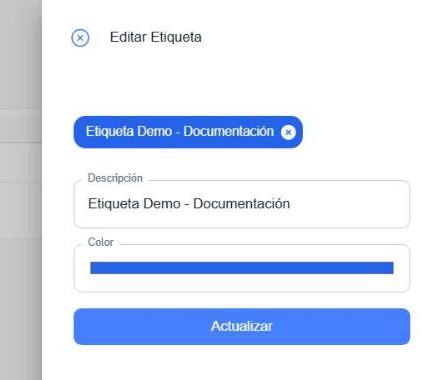
Verás el mensaje La etiqueta … ha sido actualizada. El cambio se aplica en todos los contactos que ya tienen la etiqueta: no hace falta volver a asignarla.
Después de actualizar
Al guardar, la tabla vuelve a mostrar todas las etiquetas aunque la etiqueta azul del filtro siga arriba. Si quieres seguir viendo solo los resultados filtrados, vuelve a aplicar el filtro.
Eliminar una etiqueta
- En la lista, haz clic en el ícono Eliminar (papelera) de la etiqueta.
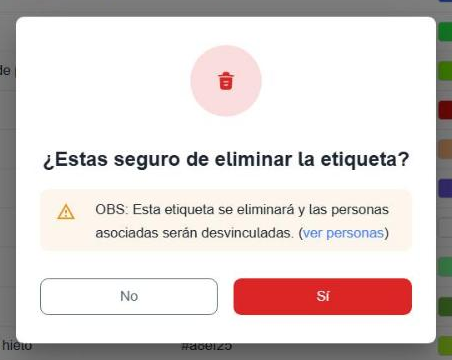
- Se abre la ventana ¿Estas seguro de eliminar la etiqueta?, que avisa que los contactos que la tienen quedarán desvinculados.
- Antes de confirmar, puedes hacer clic en ver personas para revisar qué contactos tienen la etiqueta (ver más abajo).
- Haz clic en Sí para eliminarla o en No para cancelar.
Ver los contactos que tienen la etiqueta
El enlace ver personas abre, en una pestaña nueva del navegador, la lista de Contactos filtrada por esa etiqueta. Así puedes revisar a quiénes afecta el borrado o, si lo prefieres, asignarles otra etiqueta antes de eliminarla.
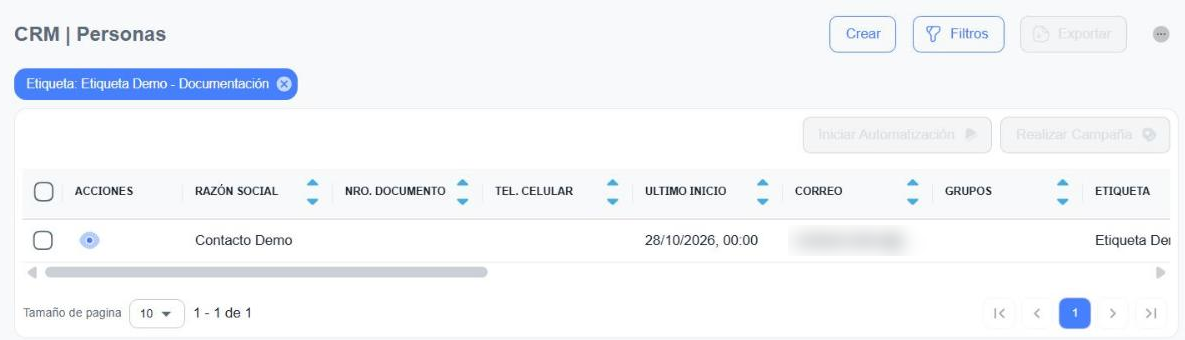
Para quitar el filtro en Contactos, haz clic en la ⓧ de la etiqueta azul Etiqueta: ….
Eliminar no se puede deshacer
La etiqueta se borra de forma permanente y se quita de todos los contactos que la tenían. Revisa también si la usas en algún formulario web, bot o automatización (por ejemplo, como disparador Etiqueta agregada): esos flujos dejarán de funcionar como esperas.
Dónde se usan las etiquetas
Las etiquetas se crean y administran en esta pantalla, pero se asignan y se usan en otras secciones del menú:
| Dónde | Para qué | Guía |
|---|---|---|
| CRM → Contactos (ficha del contacto) | Asignar o quitar etiquetas a un contacto y filtrar la lista por etiqueta. | Etiquetas, Grupos y Agentes |
| CRM → Panel de Atención (panel lateral) | Ver, agregar o quitar las etiquetas del contacto mientras lo atiendes. | Panel lateral |
| Campañas → Audiencia | Etiquetar prospectos de forma masiva y filtrarlos para enviar campañas. | Insertar etiquetas de forma masiva |
| Automatizaciones → Formularios Web | Etiquetar automáticamente a quienes completan un formulario. | Segmentación |
| Automatizaciones → Bots Conversacionales | Asignar una etiqueta al contacto durante la conversación con el bot. | Actualizar contacto |
| Automatizaciones → Automatizaciones | Iniciar un flujo cuando se agrega una etiqueta (Etiqueta agregada) o agregar y quitar etiquetas como acción. | Eventos disparadores y Acciones |
| Configuración → Importaciones → Contactos | Cargar contactos desde un Excel. | Importar contactos |
Etiquetas o grupos
Usa las etiquetas para marcas rápidas y flexibles (intereses, campañas, prioridades), que un contacto puede tener varias a la vez. Para clasificaciones más estables de tu base, usa los grupos, que se administran en Configuración → CRM → Grupos. Ver Grupos.
Preguntas frecuentes
Cambié el color de una etiqueta. ¿Tengo que volver a asignarla a los contactos?
No. El nombre y el color se actualizan en todos los contactos que ya tienen la etiqueta.
¿Por qué no encuentro una etiqueta con el filtro Color?
El filtro necesita el código completo con # (por ejemplo, #2563eb). Cópialo de la columna Nombre Color. Para buscar por nombre, usa el filtro Descripción.
¿Cómo sé si puedo borrar una etiqueta sin afectar a nadie?
Haz clic en Eliminar y, en la ventana de confirmación, usa ver personas. Si la lista de contactos sale vacía, nadie tiene la etiqueta. Luego vuelve a la pestaña de Etiquetas y confirma o cancela.
¿Puedo asignar una etiqueta desde esta pantalla?
No. Aquí solo se crean, editan y eliminan. Para asignarlas usa la ficha del contacto, el Panel de Atención o la Audiencia de campañas (ver Dónde se usan las etiquetas).