Actividad
Las actividades son las tareas y recordatorios que tú y tu equipo programan sobre una oportunidad: una llamada, un correo, una reunión, una visita. Por ejemplo, si un cliente te pide que lo llames mañana, registras una actividad de tipo Llamada y el sistema te la recuerda a la hora indicada.
En Configuración → CRM → Actividad defines dos cosas:
- Tipos de actividad: la lista de tipos que tu equipo puede usar (Llamada, E-Mail, Reunión, Visita…), cada uno con su color.
- Flujos de actividad: secuencias de actividades predefinidas para procesos que se repiten, como dar soporte a un cliente (contactarlo, visitarlo, verificar y cerrar) o hacer el seguimiento de un presupuesto. Cuando aplicas un flujo a una oportunidad, todas sus actividades se crean de una vez, con su fecha y hora.
Antes de empezar
- Las actividades se crean, se ven y se marcan como realizadas dentro de cada oportunidad (pestaña Actividad) y en el Panel de Atención. Ver Oportunidades y Panel de Atención.
- Los usuarios a los que puedes asignar actividades se crean en Seguridad → Usuarios. Ver Usuarios.
Acceso al módulo
- Ingresa a la Suite de Centria: https://suite.mgd.im/
- En el menú lateral, despliega Configuración.
- Despliega CRM.
- Haz clic en Actividad.
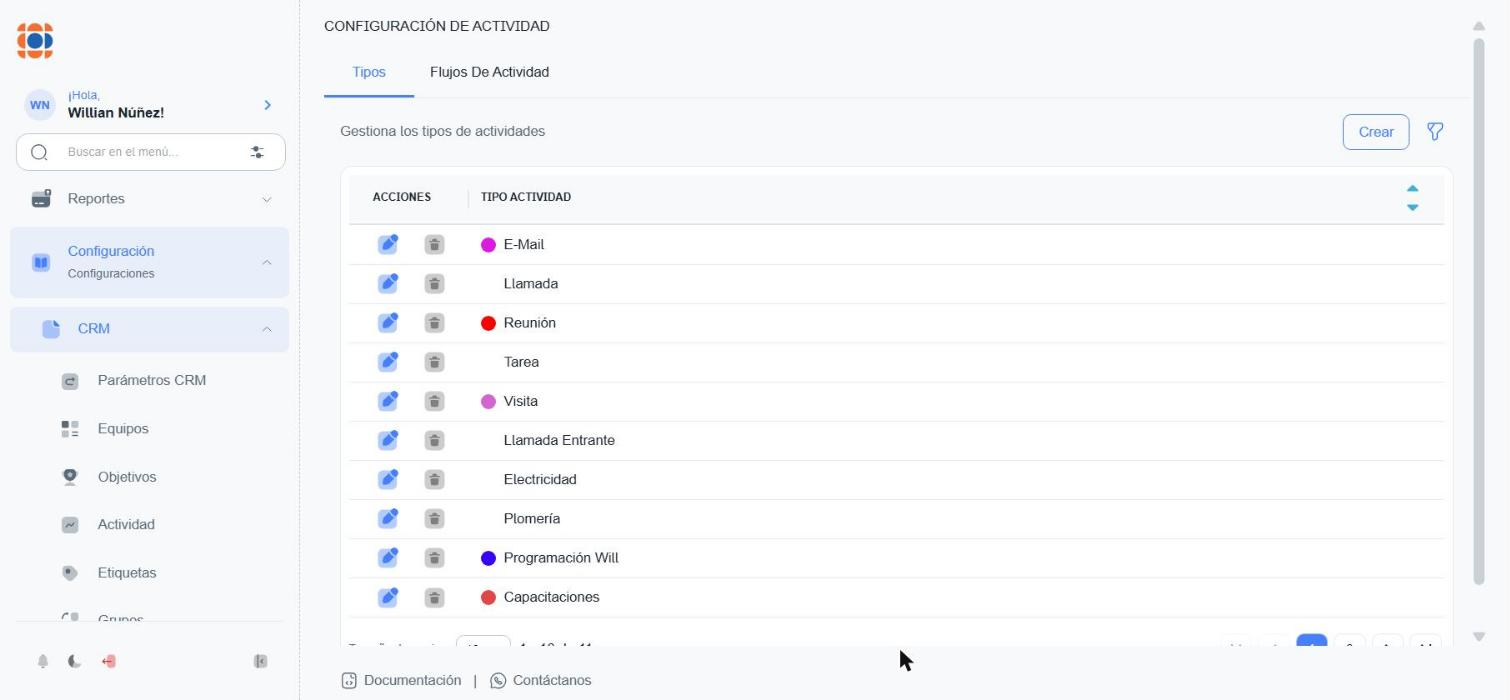
Se abre la pantalla Configuración de Actividad, con dos pestañas:
| Pestaña | Para qué sirve |
|---|---|
| Tipos | Crear, editar y eliminar los tipos de actividad (ver Tipos de actividad). |
| Flujos De Actividad | Crear y administrar los flujos y sus actividades (ver Flujos de actividad). |
Tipos de actividad
En la pestaña Tipos verás la lista de tipos de actividad de tu empresa, con el color de cada uno.
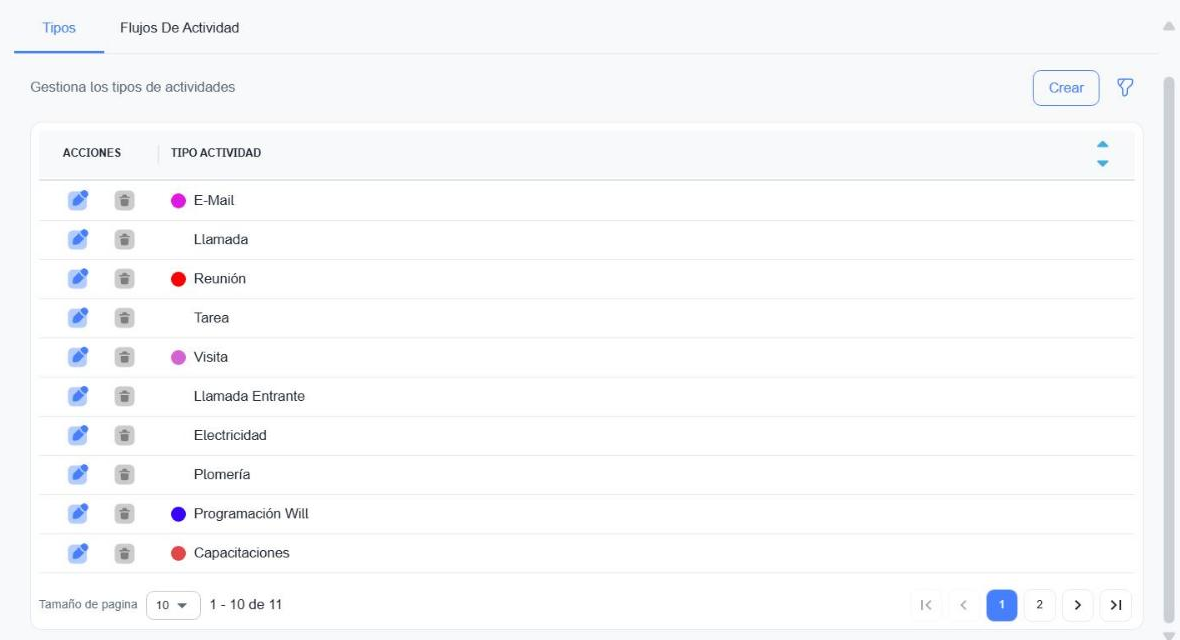
| Elemento | Para qué sirve |
|---|---|
| Crear | Abre el panel para crear un tipo nuevo (ver Crear un tipo). |
| Filtro (embudo) | Abre el panel de búsqueda. |
| Editar (lápiz) | Abre el panel Editar Tipo Actividad para cambiar la descripción o el color. |
| Eliminar (papelera) | Elimina el tipo, previa confirmación. |
| Flechas del encabezado | Ordenan la lista por nombre, de forma ascendente o descendente. |
| Tamaño de página y flechas de abajo | Cambian cuántos tipos ves por página y pasan de una página a otra. |
Buscar un tipo
Haz clic en el embudo (a la derecha de Crear), escribe parte del nombre en Búsqueda y haz clic en Aplicar Filtros.
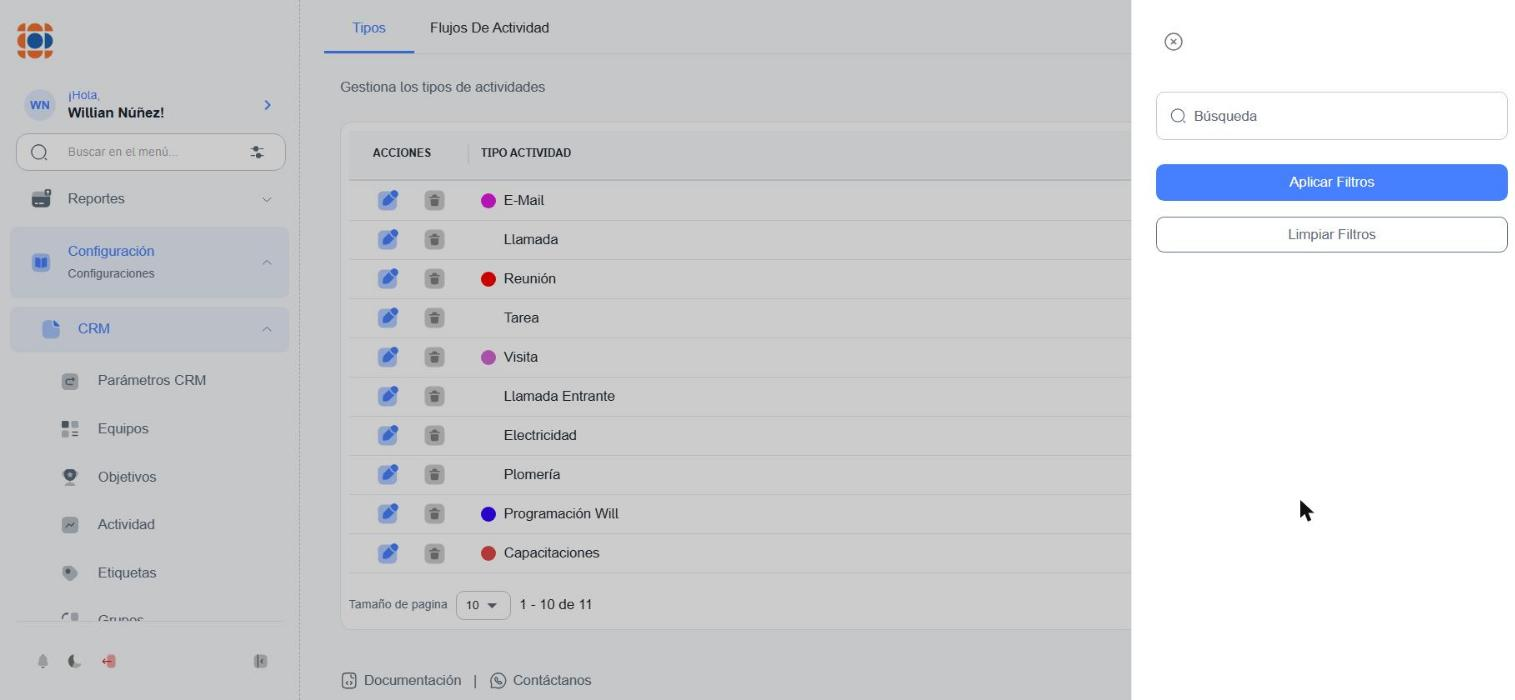
La búsqueda activa aparece como una etiqueta azul arriba de la tabla; para quitarla, haz clic en la ⓧ de la etiqueta o usa Limpiar Filtros. Para cerrar el panel, haz clic en la ⓧ de arriba.
Crear un tipo de actividad
- Haz clic en Crear. Se abre el panel Crear Tipo Actividad.
- Escribe la Descripción (por ejemplo, Llamada de seguimiento).
- Haz clic en la barra de Color y elige un color.
- Haz clic en Guardar.
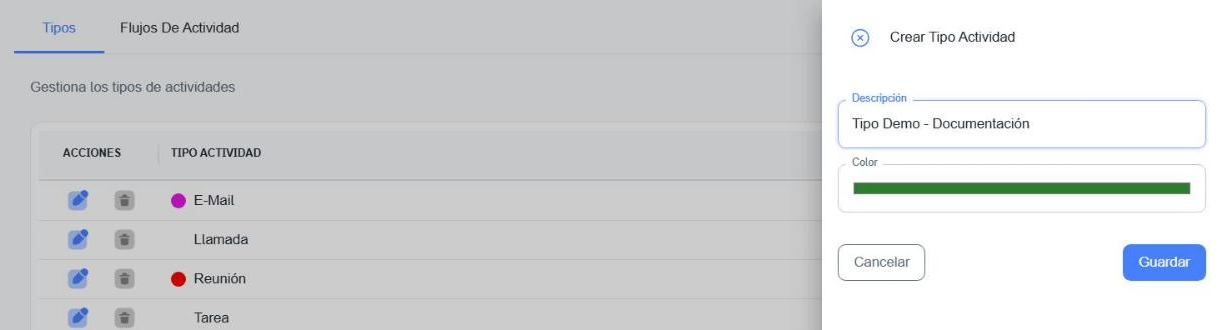
| Campo | Descripción |
|---|---|
| Descripción | Nombre del tipo de actividad, tal como lo verá tu equipo al crear una actividad. |
| Color | Color con el que se identifica el tipo en las listas. Viene en negro; haz clic en la barra para elegir otro. |
Al guardar, verás el mensaje La operación se ha realizado con éxito y el tipo aparece en la lista. Con Cancelar cierras el panel sin guardar.
Usa colores distintos
Asigna un color diferente a cada tipo para reconocerlos de un vistazo. Los tipos también aparecen en el Resumen del día de la pantalla de inicio.
Editar o eliminar un tipo
- Para editar, haz clic en el lápiz del tipo, cambia la descripción o el color y haz clic en Guardar.
- Para eliminar, haz clic en la papelera. Se abre la ventana Eliminar con la pregunta ¿Estás seguro de eliminar el tipo actividad?; haz clic en Sí para confirmar o en No para cancelar.
Antes de eliminar un tipo
Revisa que el tipo no se use en ningún flujo de actividad. Si solo quieres cambiarle el nombre, edítalo en lugar de eliminarlo.
Flujos de actividad
En la pestaña Flujos De Actividad verás la lista de flujos creados.
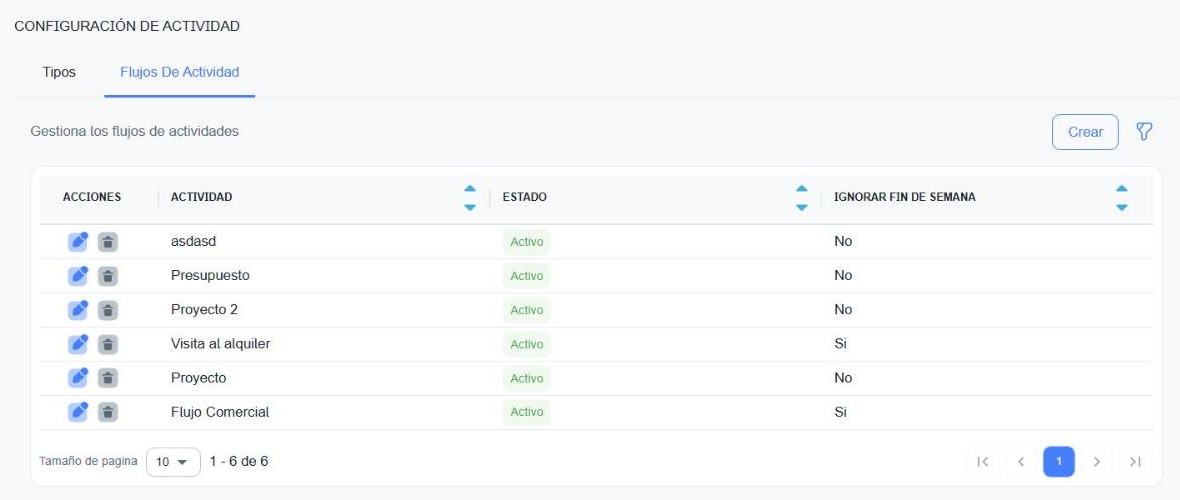
| Columna | Descripción |
|---|---|
| Acciones | Editar (lápiz) abre el flujo y sus actividades (ver Actividades del flujo). Eliminar (papelera) borra el flujo. |
| Actividad | Nombre del flujo. |
| Estado | Activo o Inactivo. |
| Ignorar Fin De Semana | Si o No (ver Crear un flujo). |
Las flechas de cada encabezado ordenan la lista por esa columna.
Filtros
Haz clic en el embudo (a la derecha de Crear) para abrir el panel de filtros.
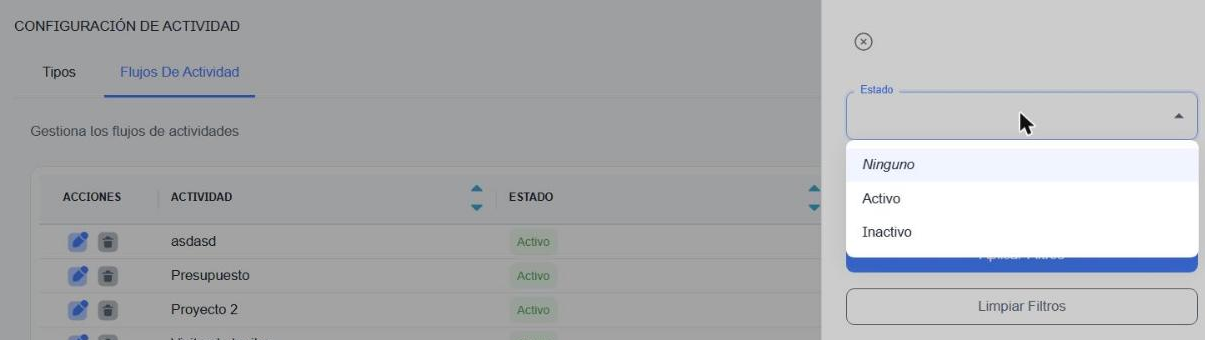
| Filtro | Qué busca |
|---|---|
| Estado | Flujos Activo o Inactivo (o Ninguno para ver todos). |
| Busqueda Rapida | Flujos cuyo nombre contiene el texto que escribes. |
Haz clic en Aplicar Filtros para actualizar la lista o en Limpiar Filtros para borrar los criterios.
Crear un flujo
- Haz clic en Crear. Se abre la pantalla Crear Flujo de Actividad.
- Escribe la Descripción del flujo (por ejemplo, Flujo de asistencia técnica).
- Revisa los interruptores Activo e Ignorar Fin de Semana.
- Haz clic en Guardar.
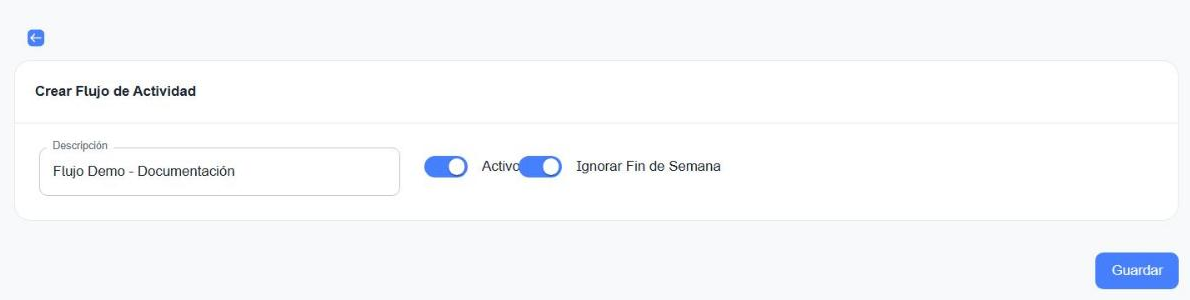
| Campo | Descripción |
|---|---|
| Descripción | Nombre del flujo. Es el nombre que verás al aplicarlo en una oportunidad. |
| Activo | Encendido, el flujo se puede usar. Apágalo para dejar de ofrecerlo sin eliminarlo. Viene encendido. |
| Ignorar Fin de Semana | Encendido, las actividades que caerían en sábado o domingo pasan al siguiente día hábil. Apagado, se respeta la fecha exacta. Viene apagado. |
Al guardar, verás el mensaje Actividad de flujo creada correctamente y la pantalla cambia a Editar Flujo de Actividad, donde agregas las actividades del flujo.
Primero los tipos
Cada actividad del flujo necesita un tipo de actividad. Si el tipo que necesitas no existe, créalo antes en la pestaña Tipos.
Actividades del flujo
Para ver o cambiar un flujo, haz clic en el lápiz del flujo en la lista. Se abre la pantalla Editar Flujo de Actividad: arriba están los datos del flujo y abajo la tabla con sus actividades.
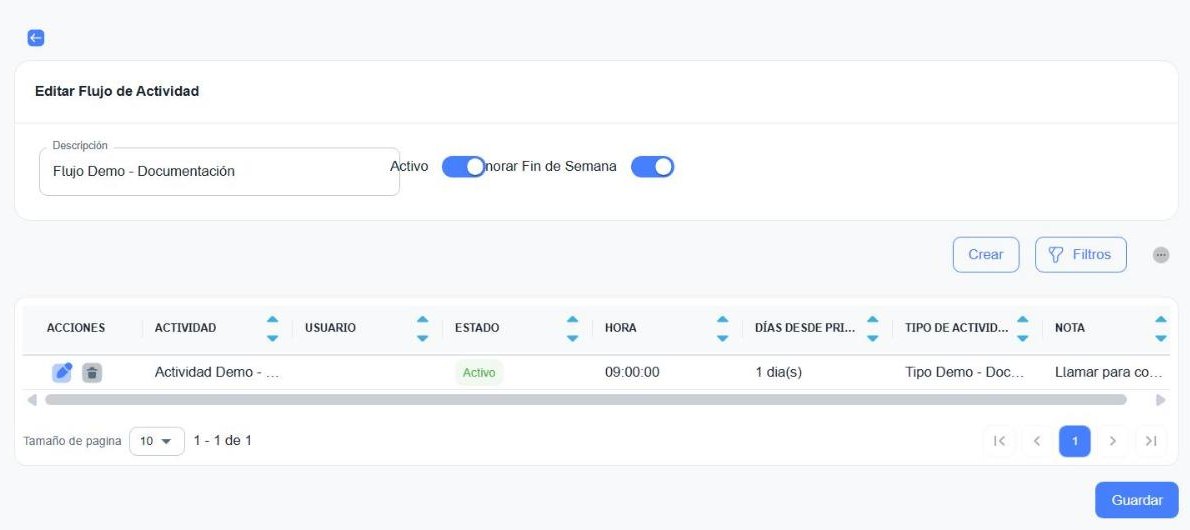
| Elemento | Para qué sirve |
|---|---|
| Descripción, Activo, Ignorar Fin de Semana | Los mismos datos del flujo que cargaste al crearlo. Si los cambias, haz clic en Guardar (abajo a la derecha). |
| Crear | Abre el panel para agregar una actividad al flujo. |
| Filtros | Abre el panel de búsqueda de actividades. |
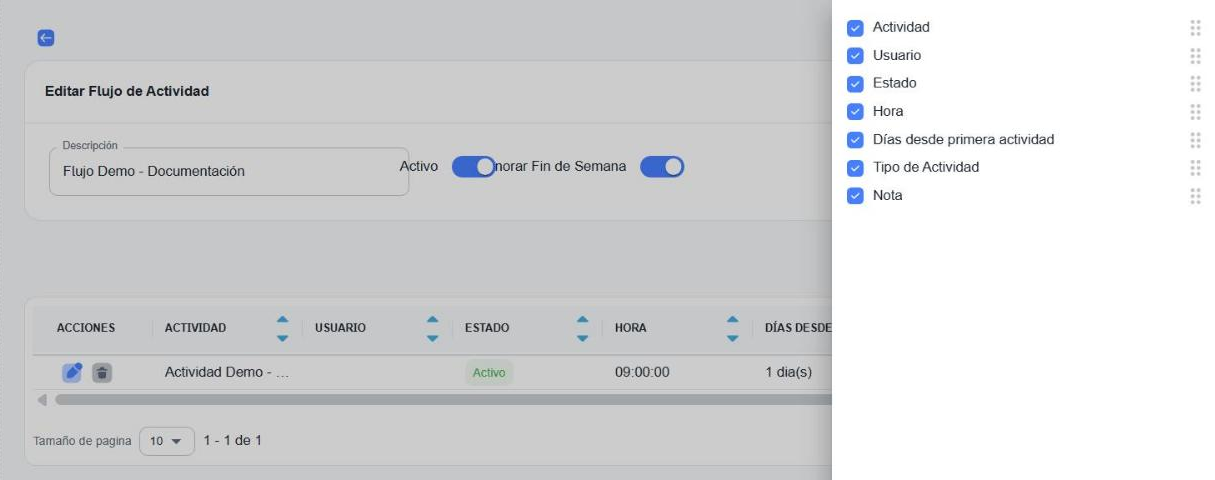
| ⋯ (tres puntos) | Abre el panel para mostrar, ocultar y reordenar las columnas. |
| ← (flecha, arriba a la izquierda) | Vuelve a la lista de flujos. |
Columnas de la tabla de actividades:
| Columna | Descripción |
|---|---|
| Acciones | Editar (lápiz) abre el panel Editar Actividad Flujo. Eliminar (papelera) quita la actividad, previa confirmación. |
| Actividad | Nombre de la actividad. |
| Usuario | Usuario al que se asigna. Si está vacío, se asigna a quien aplica el flujo. |
| Estado | Activo o Inactivo. |
| Hora | Hora a la que se programa la actividad. |
| Días Desde Primera Actividad | Días que pasan desde la primera actividad del flujo hasta esta. |
| Tipo De Actividad | Tipo de la actividad. |
| Nota | Indicaciones para quien realiza la actividad. |
Usa la barra de desplazamiento horizontal para ver todas las columnas.
Agregar una actividad al flujo
- En la pantalla Editar Flujo de Actividad, haz clic en Crear. Se abre el panel Crear Actividad Flujo.
- Completa los campos (ver la tabla).
- Desplázate hasta el final del panel y haz clic en Guardar.
- Repite los pasos para cada actividad del flujo.
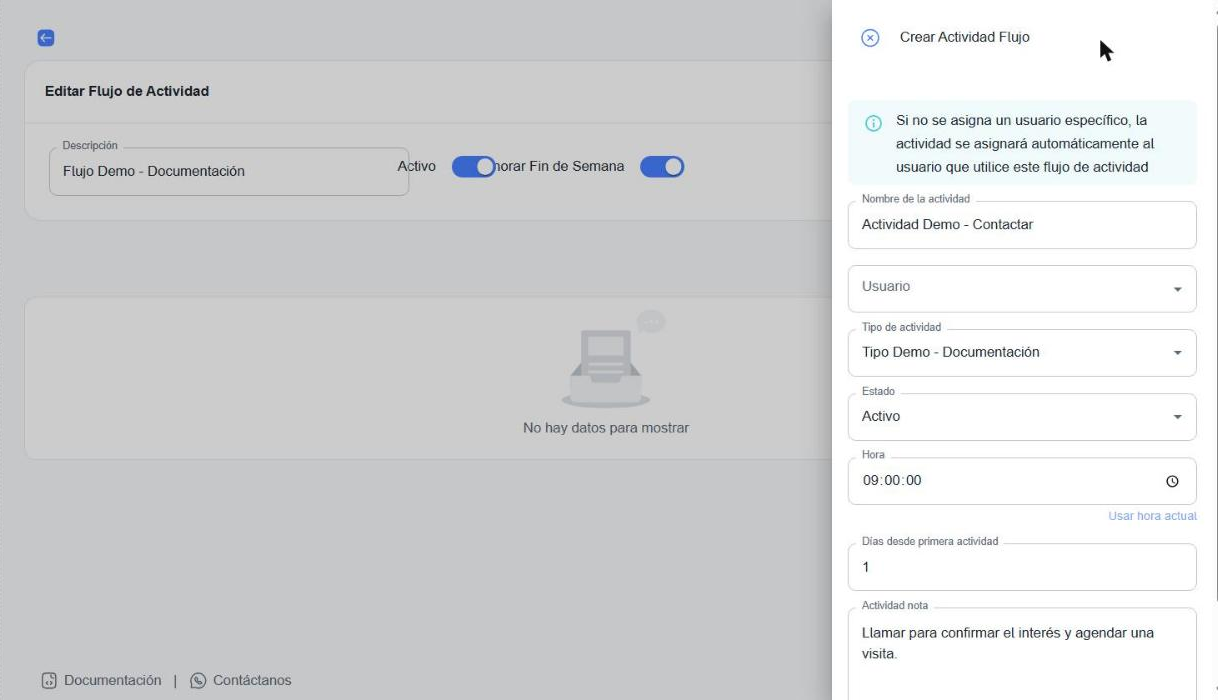
| Campo | Descripción |
|---|---|
| Nombre de la actividad | Qué hay que hacer (por ejemplo, Contactar al cliente). Obligatorio. |
| Usuario | Usuario al que se asigna la actividad. Opcional: si lo dejas vacío, se asigna al usuario que aplica el flujo. |
| Tipo de actividad | Uno de los tipos creados en la pestaña Tipos. Puedes escribir para buscarlo. Obligatorio. |
| Estado | Activo o Inactivo. Viene en Activo. |
| Hora | Hora a la que se programa la actividad. Con Usar hora actual se completa con la hora del momento. Obligatorio. |
| Días desde primera actividad | Cuántos días después de la primera actividad del flujo se programa esta. La primera actividad lleva 0. |
| Actividad nota | Indicaciones o detalles para quien realiza la actividad. Opcional. |
Al guardar, verás el mensaje Actividad de flujo creada correctamente.
Usuario por defecto
El aviso del panel lo recuerda: si no asignas un usuario específico, la actividad se asigna automáticamente al usuario que utilice el flujo.
Si la actividad no aparece en la tabla
Después de guardar, la tabla puede no actualizarse sola. Vuelve a la lista con la flecha ← y abre el flujo de nuevo para ver la actividad agregada.
Programa en horario de trabajo
Elige horas dentro del horario de tu equipo para que los recordatorios lleguen en un momento útil.
Buscar actividades del flujo
Haz clic en Filtros para abrir el panel de búsqueda.
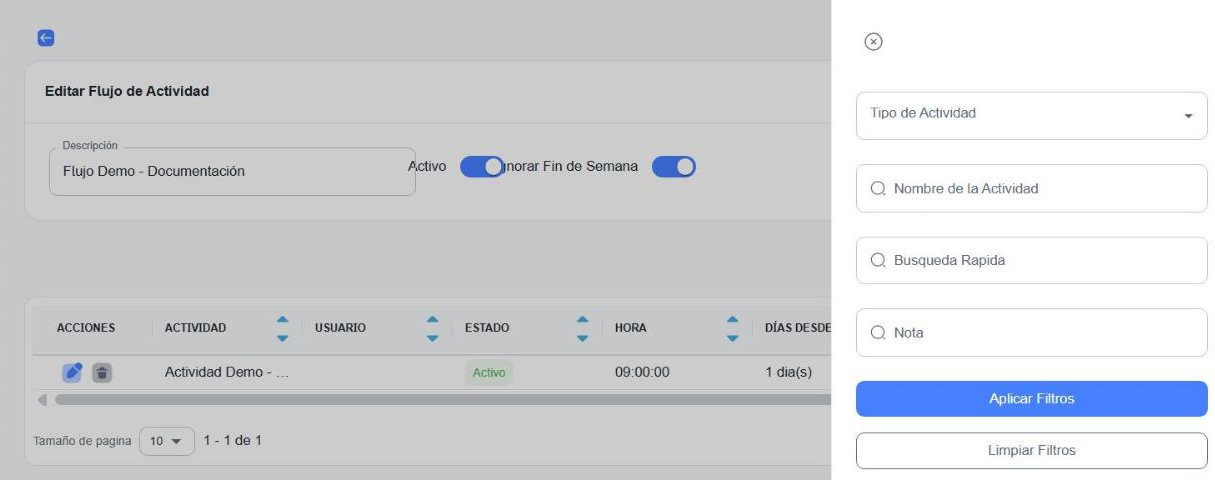
| Filtro | Qué busca |
|---|---|
| Tipo de Actividad | Actividades del tipo elegido. |
| Nombre de la Actividad | Actividades cuyo nombre contiene el texto. |
| Busqueda Rapida | Texto en cualquiera de los datos de la actividad. |
| Nota | Actividades cuya nota contiene el texto. |
Haz clic en Aplicar Filtros o en Limpiar Filtros.
Personalizar las columnas
Haz clic en ⋯ (a la derecha de Filtros). Desmarca una casilla para ocultar esa columna o arrastra los puntos (⋮⋮) para cambiar el orden. Haz clic fuera del panel para cerrarlo.
Editar o eliminar una actividad del flujo
- Para editar, haz clic en el lápiz de la actividad. Se abre el panel Editar Actividad Flujo con los mismos campos; haz tus cambios y haz clic en Guardar. Para salir sin guardar, haz clic en la ⓧ de arriba.
- Para eliminar, haz clic en la papelera. Se abre la ventana Eliminar Actividad de Flujo; haz clic en Eliminar para confirmar o en Cancelar.
Eliminar un flujo
En la lista de flujos, haz clic en la papelera del flujo y confirma.
Atención
Eliminar un flujo no se puede deshacer. Si solo quieres dejar de usarlo, apaga el interruptor Activo.
Usar un flujo en una oportunidad
Una vez creado el flujo, lo aplicas desde la oportunidad:
- Ve a CRM → Oportunidades y abre la oportunidad.
- Entra a la pestaña Actividad.
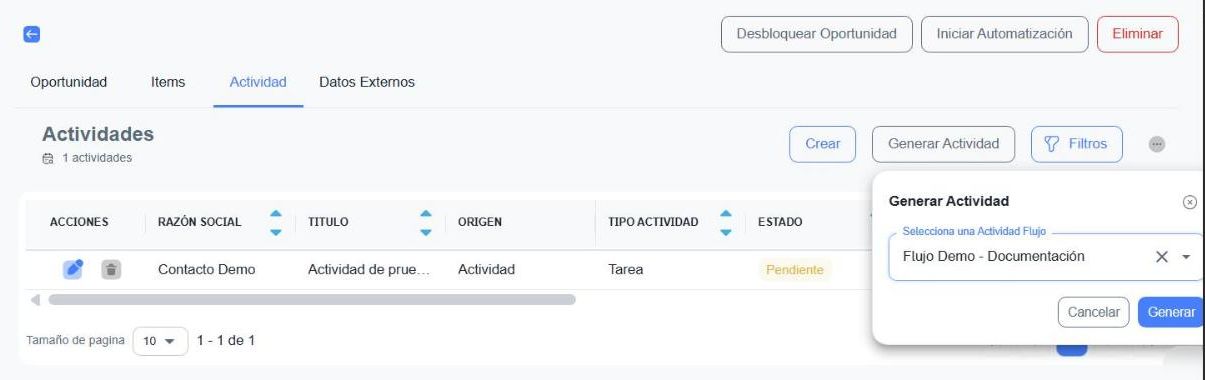
- Haz clic en Generar Actividad.
- En Selecciona una Actividad Flujo, elige el flujo (puedes escribir para buscarlo).
- Haz clic en Generar. Las actividades del flujo se crean en la oportunidad. Con Cancelar cierras la ventana sin generar nada.
Más sobre actividades
El detalle de la pestaña Actividad (crear una actividad suelta, filtrar, marcar como realizada) está en la guía de Oportunidades. También puedes generar actividades desde la conversación en CRM → Panel de Atención: ver Panel de Atención.
Preguntas frecuentes
¿Puedo crear tipos de actividad propios de mi empresa?
Sí. En la pestaña Tipos puedes crear todos los que necesites, con una descripción y un color, y usarlos en cualquier flujo o actividad.
¿Qué pasa si una actividad cae en fin de semana?
Depende del flujo: con Ignorar Fin de Semana encendido, la actividad pasa al siguiente día hábil; apagado, se mantiene la fecha calculada.
¿Cómo se calcula la fecha de cada actividad del flujo?
Con Días desde primera actividad: la primera actividad lleva 0 y las demás se programan esa cantidad de días después de la primera, a la Hora indicada.
¿Dónde marco una actividad como realizada?
En la pestaña Actividad de la oportunidad o en el Panel de Atención. Ver Oportunidades.