Grupos
Los Grupos te permiten organizar tus contactos en conjuntos con un criterio fijo, por ejemplo Mayoristas, Minoristas o Socios. Cada grupo tiene un nombre y un color, y se muestra como una etiqueta de color en la ficha del contacto.
Desde esta sección puedes:
- Crear grupos y elegir su color.
- Editar el nombre o el color de un grupo.
- Buscar grupos por nombre o por color.
- Eliminar los grupos que ya no uses.
Grupos y etiquetas
Los grupos y las Etiquetas se usan de la misma forma en la ficha del contacto, pero tienen propósitos distintos:
- Los grupos sirven para una clasificación estable del contacto (qué tipo de cliente es).
- Las etiquetas sirven para marcas más flexibles o temporales (por ejemplo, Interesado o Llamar la semana próxima).
Acceso al módulo
- Ingresa a la Suite de Centria: https://suite.mgd.im/
- En el menú lateral, despliega Configuración.
- Despliega CRM.
- Haz clic en Grupos.
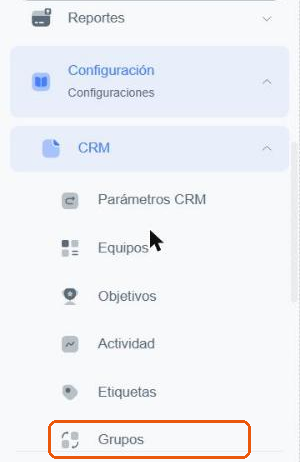
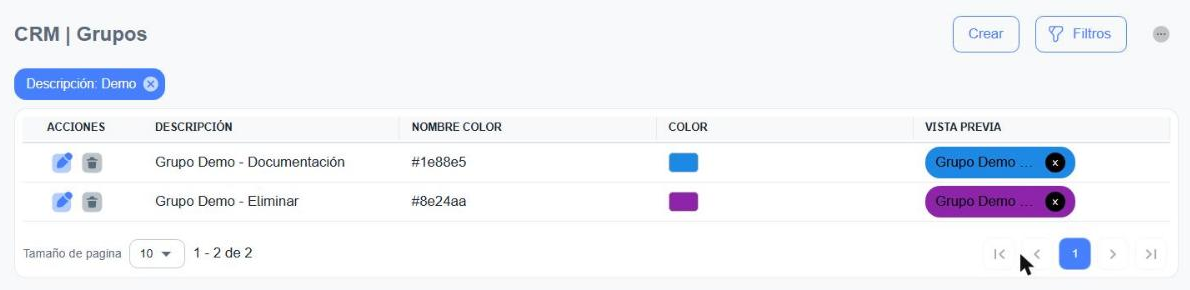
El encabezado de la pantalla muestra CRM | Grupos.
Lista de grupos
Al ingresar verás la tabla con todos los grupos de tu empresa. Cada fila es un grupo y los más recientes aparecen primero.
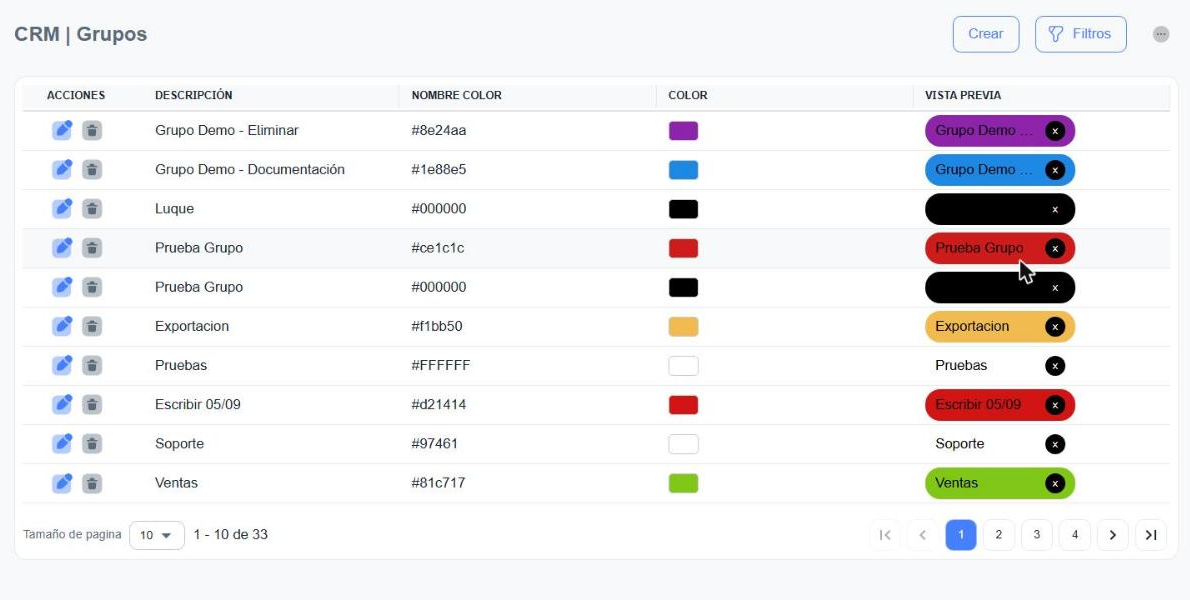
En la parte superior derecha tienes los botones principales:
| Botón | Para qué sirve |
|---|---|
| Crear | Abre el panel para crear un grupo nuevo (ver Crear un grupo). |
| Filtros | Abre el panel de búsqueda (ver Filtros). |
| ⋯ (tres puntos) | Abre el panel para mostrar, ocultar y reordenar las columnas de la tabla. |
Acciones de cada fila
En la columna Acciones de cada grupo tienes dos íconos:
| Ícono | Para qué sirve |
|---|---|
| Editar (lápiz) | Abre el panel Editar Grupo (ver Editar un grupo). |
| Eliminar (papelera) | Elimina el grupo de inmediato, sin pedir confirmación (ver Eliminar un grupo). |
Columnas disponibles
| Columna | Descripción |
|---|---|
| Descripción | Nombre del grupo. |
| Nombre Color | Código del color en formato hexadecimal (por ejemplo, #2e7d32). |
| Color | Muestra del color elegido. |
| Vista previa | Cómo se verá el grupo en la ficha del contacto: una etiqueta con el nombre sobre el color del grupo. |
Personalizar las columnas
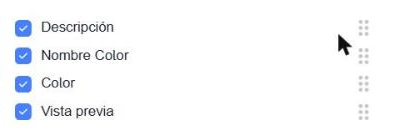
- Haz clic en ⋯ (arriba a la derecha).
- Marca o desmarca las columnas que quieres ver.
- Para cambiar el orden, arrastra cada columna desde los puntos (⋮⋮) de la derecha.
Paginación
Debajo de la tabla puedes elegir cuántos grupos ver por página en Tamaño de pagina y moverte entre páginas con los botones numerados y las flechas. A la izquierda se muestra el total (por ejemplo, 1 - 10 de 32).
Filtros
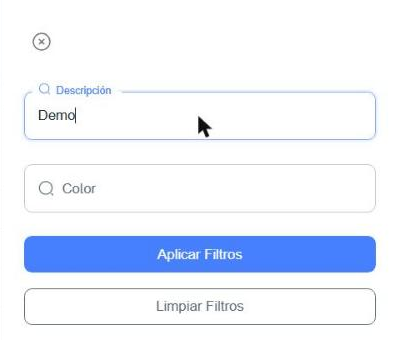
Haz clic en Filtros para abrir el panel de búsqueda a la derecha.
| Filtro | Qué busca |
|---|---|
| Descripción | Grupos cuyo nombre contiene el texto que escribas. No distingue mayúsculas de minúsculas. |
| Color | Grupos con el código de color exacto que escribas, incluido el signo # (por ejemplo, #2e7d32). Si escribes solo 2e7d32, no encuentra resultados. |
- Aplicar Filtros actualiza la tabla con los criterios elegidos.
- Limpiar Filtros borra todos los criterios y vuelve a mostrar todos los grupos.
- Para cerrar el panel, haz clic en la ⓧ de arriba.
Los filtros aplicados se muestran como un chip arriba de la tabla (por ejemplo, Descripción: Demo). Para quitar un filtro, haz clic en la ⓧ del chip.
Crear un grupo
- En la lista, haz clic en Crear. Se abre el panel Crear Grupo a la derecha.
- Completa los campos.
- Haz clic en Crear.
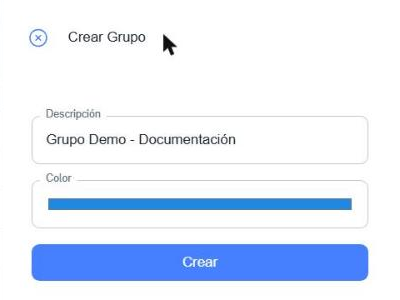
| Campo | Obligatorio | Descripción |
|---|---|---|
| Descripción | Sí | Nombre del grupo (por ejemplo, Mayoristas o Socios). |
| Color | No | Color de la etiqueta del grupo. Haz clic en la barra de color para abrir el selector. Viene en negro por defecto. |
Al guardar verás el mensaje El grupo … ha sido creado! y el grupo aparecerá primero en la lista.
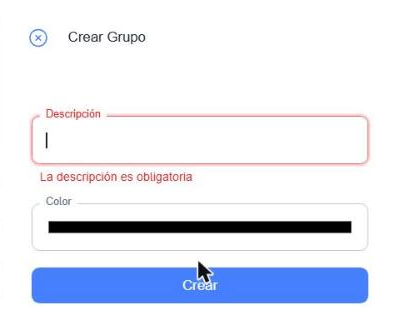
Si dejas la Descripción vacía, el campo se marca en rojo con el aviso La descripción es obligatoria y el grupo no se crea.
Elige colores que se lean bien
El nombre del grupo se muestra en texto negro sobre el color elegido. Usa colores claros o medios (verde, celeste, naranja, amarillo) para que se lea bien. Evita el negro y los colores muy oscuros: el nombre del grupo no se ve.
Usar un color distinto para cada grupo te ayuda a reconocerlos de un vistazo en las fichas de los contactos.
Revisa que el grupo no exista
El sistema permite crear dos grupos con el mismo nombre. Antes de crear uno, búscalo con Filtros → Descripción para no duplicarlo.
Editar un grupo
- En la lista, haz clic en el ícono Editar (lápiz) del grupo. Se abre el panel Editar Grupo.
- Cambia la Descripción o el Color.
- Haz clic en Actualizar.
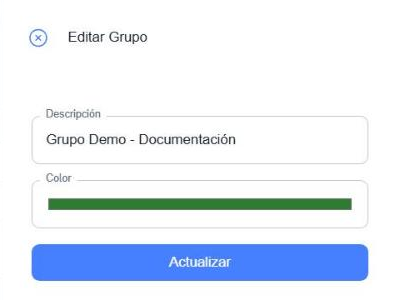
Verás el mensaje El grupo … ha sido actualizado!. El cambio se aplica a todos los contactos que tienen ese grupo.
Para cerrar el panel sin guardar, haz clic en la ⓧ junto al título.
Eliminar un grupo
- En la lista, haz clic en el ícono Eliminar (papelera) del grupo.
- Si el grupo no está en uso, se elimina en el momento y verás el mensaje Grupo … eliminado.
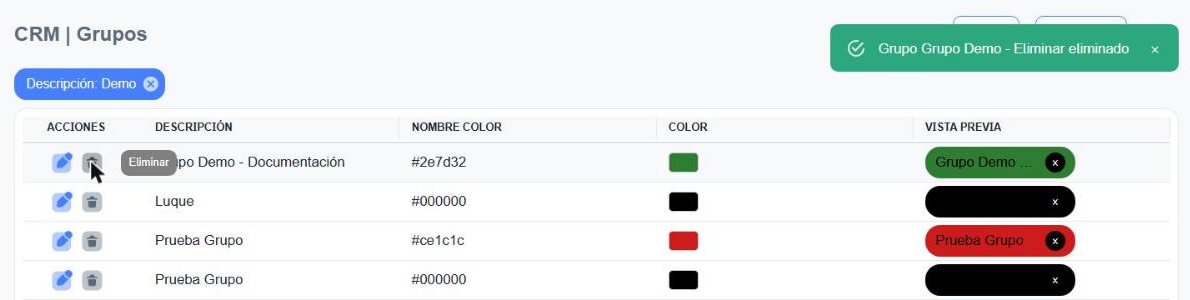
Si el grupo está asignado a contactos u otros registros, no se elimina y verás el mensaje No se puede eliminar el registro. Está relacionado con otros datos.
No hay confirmación
La papelera elimina el grupo sin preguntar y no se puede deshacer. Antes de hacer clic, revisa que estés en la fila correcta.
Si un grupo en uso no se puede eliminar y ya no lo quieres, primero quítalo de los contactos que lo tienen (desde la ficha de cada contacto) y vuelve a intentarlo.
Usar los grupos en los contactos
Los grupos que creas aquí se asignan desde la ficha de cada contacto:
- Ve a CRM → Contactos y abre la ficha del contacto.
- En la tarjeta de Grupos, marca los grupos a los que pertenece.
También puedes filtrar la lista de contactos por Grupos y ver la columna Grupos en la tabla.
Dónde se asignan los grupos
La asignación se hace en CRM → Contactos → ficha del contacto → Grupos. Desde ahí también puedes crear un grupo nuevo con + Nuevo grupo. Ver Etiquetas, Grupos y Agentes.
Preguntas frecuentes
¿Por qué no se ve el nombre del grupo en la vista previa?
El color del grupo es negro o muy oscuro, y el nombre se muestra en texto negro. Edita el grupo y elige un color más claro.
¿Por qué no puedo eliminar un grupo?
Porque está asignado a contactos u otros registros. Quítalo primero de esos contactos o, si solo quieres cambiarle el nombre, edítalo.
¿Si cambio el nombre o el color de un grupo, se actualizan los contactos?
Sí. Los contactos guardan la relación con el grupo, así que verán el nuevo nombre y color.