Objetivos
Los Objetivos son las metas mensuales de venta que asignas a cada agente. Para cada responsable y cada año defines un monto por mes y, si quieres, lo detallas por categoría de producto. Después puedes comparar lo planificado con lo logrado en la Gráfica del Mes y en el reporte Objetivo vs Logrado.
Desde esta sección puedes:
- Crear objetivos anuales por agente, con un monto para cada mes.
- Detallar el objetivo por categoría de producto.
- Ver en un gráfico el objetivo y lo logrado de cada mes.
- Consultar el reporte mensual de logros por agente y categoría.
Antes de empezar
- El Responsable de un objetivo es un usuario del sistema. Los usuarios se crean en Seguridad → Usuarios. Ver Usuarios.
- Las categorías son las categorías de los productos de tu catálogo, los mismos que se asocian a las oportunidades en la sección Items. Ver Oportunidades.
Acceso al módulo
- Ingresa a la Suite de Centria: https://suite.mgd.im/
- En el menú lateral, despliega Configuración.
- Despliega CRM.
- Haz clic en Objetivos.
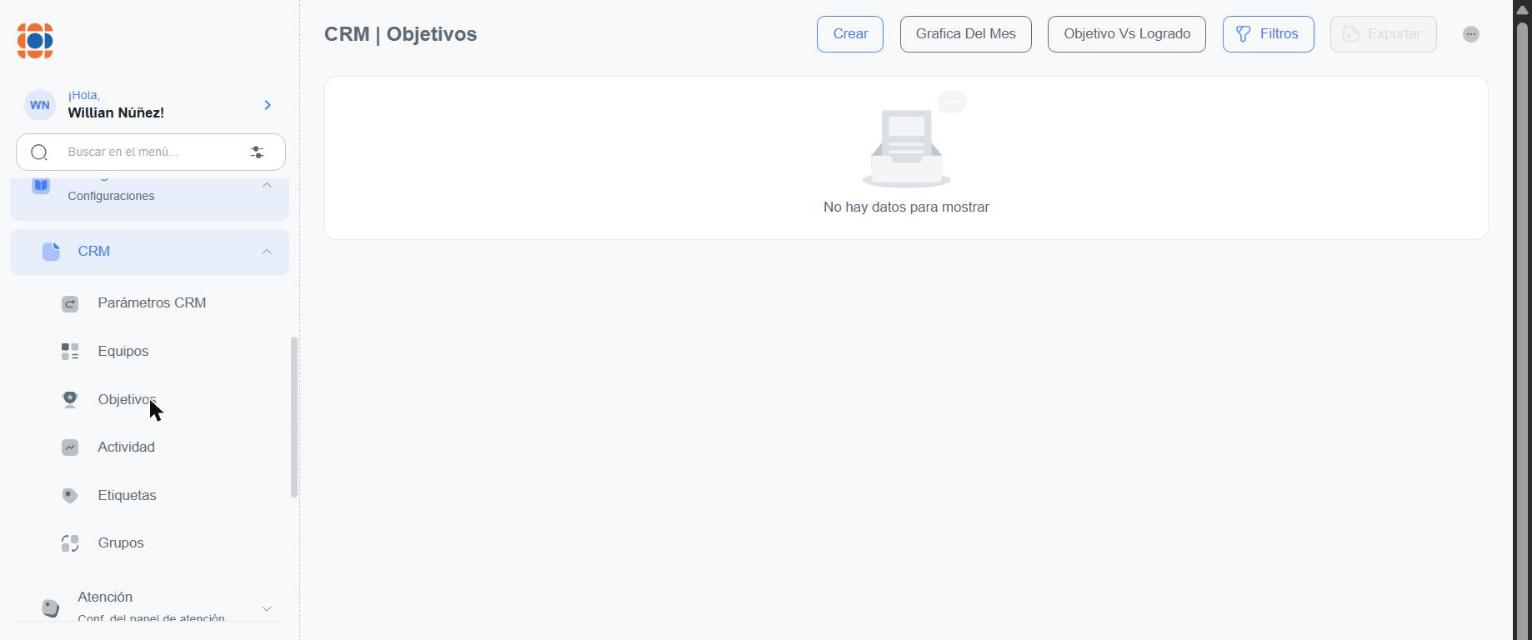
El encabezado de la pantalla muestra CRM | Objetivos.
Lista de objetivos
Al ingresar verás la tabla con los objetivos cargados. Si todavía no hay ninguno, aparece el mensaje No hay datos para mostrar.
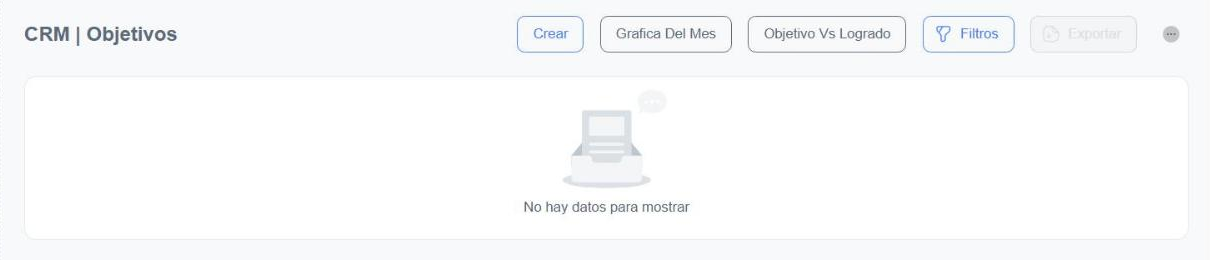
En la parte superior derecha tienes los botones principales:
| Botón | Para qué sirve |
|---|---|
| Crear | Abre el formulario para cargar un objetivo nuevo (ver Crear un objetivo). |
| Grafica Del Mes | Abre el gráfico de barras con el objetivo y lo logrado de cada mes (ver Gráfica del Mes). |
| Objetivo Vs Logrado | Abre el Reporte de Logros Mensuales (ver Objetivo vs Logrado). |
| Filtros | Abre el panel de búsqueda (ver Filtros). |
| Exportar | Descarga la lista. Se habilita cuando la tabla tiene datos. |
| ⋯ (tres puntos) | Abre el panel para mostrar, ocultar y reordenar las columnas de la tabla. |
En la columna Acciones de cada objetivo, el ícono Editar (lápiz) abre el objetivo para modificarlo (ver Editar o eliminar un objetivo).
Filtros
Haz clic en Filtros para abrir el panel de búsqueda a la derecha.
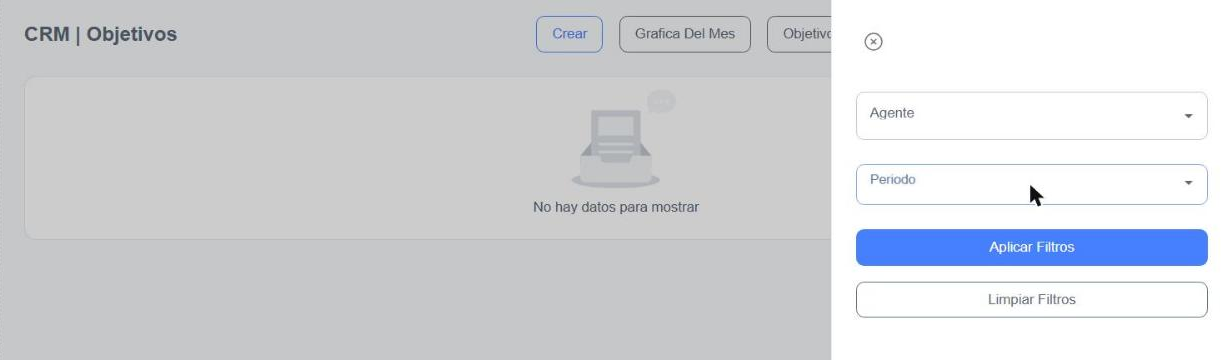
| Filtro | Qué busca |
|---|---|
| Agente | Objetivos del responsable elegido. Puedes escribir para buscarlo por nombre. |
| Periodo | Objetivos de uno o más años (marca las casillas de los años que quieras). |
- Aplicar Filtros actualiza la tabla. Los filtros activos se muestran como etiquetas azules arriba de la tabla; para quitar uno, haz clic en la ⓧ de su etiqueta.
- Limpiar Filtros borra todos los criterios.
- Para cerrar el panel, haz clic en la ⓧ de arriba.
Crear un objetivo
- En la lista, haz clic en Crear. Se abre la pantalla Editar Objetivo vacía.
- Elige el Responsable y el Año.
- Escribe el monto objetivo de cada mes, de Enero a Diciembre.
- Si quieres detallar el objetivo por categoría, agrega las categorías (ver Objetivos por categoría).
- Haz clic en Guardar (abajo a la derecha).
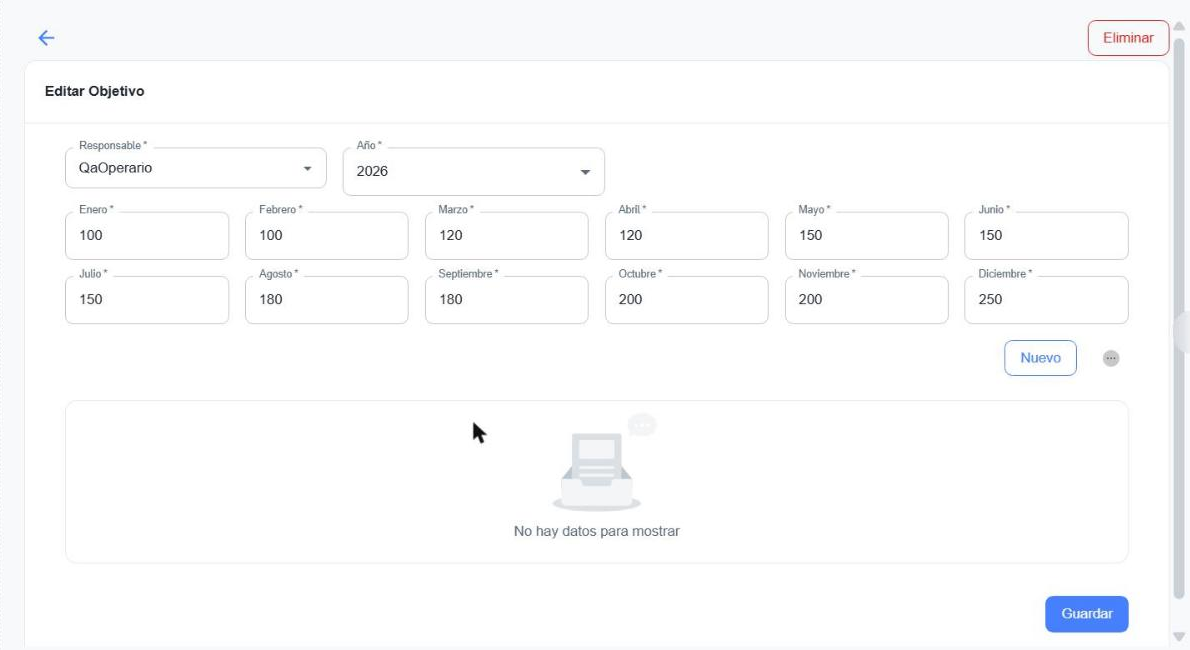
| Campo | Descripción |
|---|---|
| Responsable | Agente al que se le asigna el objetivo. Puedes escribir para buscarlo. Obligatorio. |
| Año | Año del objetivo (de 2019 a 2033). Obligatorio. |
| Enero a Diciembre | Monto objetivo de cada mes. Todos los meses son obligatorios y vienen en 0; deja 0 en los meses sin meta. |
Al guardar, verás el mensaje Objetivo creado con exito y volverás a la lista.
Un objetivo por agente y año
Cada objetivo corresponde a un responsable y un año. Si quieres metas para otro año o para otro agente, crea un objetivo nuevo.
Objetivos por categoría
Debajo de los meses está la tabla de categorías. Allí puedes repartir el objetivo del agente entre las categorías de productos que vende, con un monto para cada mes.
Agregar una categoría
- Haz clic en Nuevo (a la derecha, sobre la tabla). Se abre el panel Crear Categoria.
- Elige la Categoría (puedes escribir para buscarla).
- Escribe el monto de cada mes, de Enero a Diciembre. Los meses que no completes quedan en 0.
- Haz clic en Guardar (al final del panel; desplázate hacia abajo).
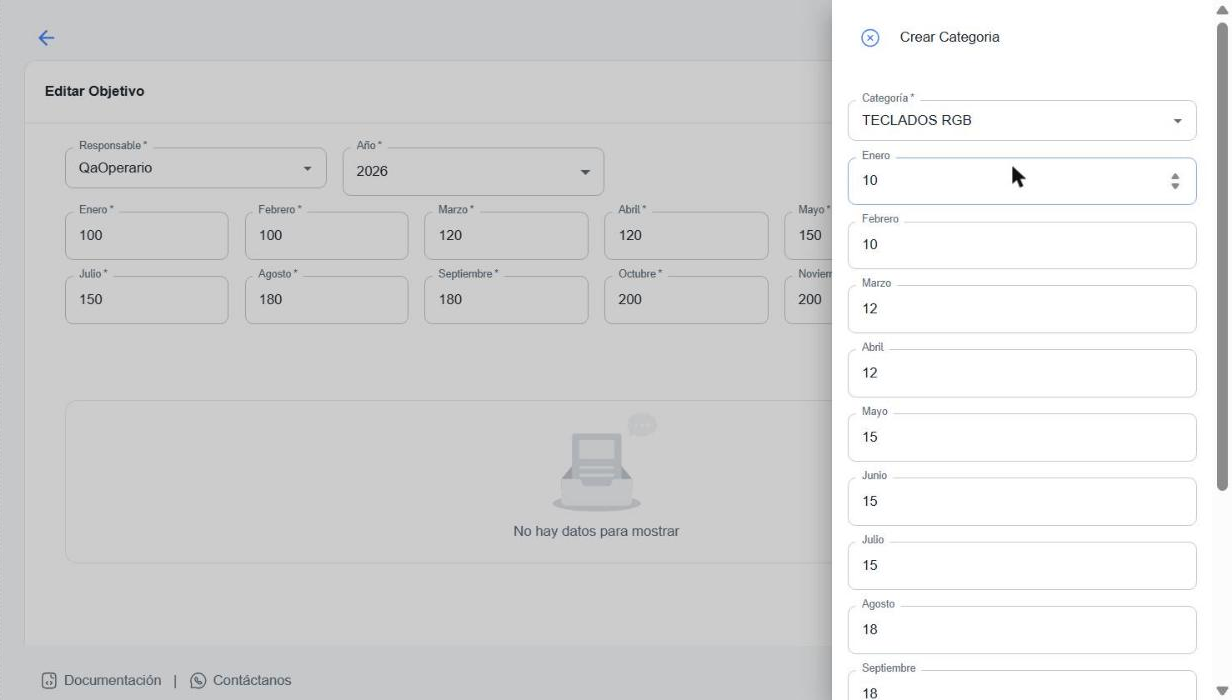
| Campo | Descripción |
|---|---|
| Categoría | Categoría de producto a la que se aplica la meta. Obligatorio. |
| Enero a Diciembre | Monto objetivo de la categoría para cada mes. |
La categoría aparece en la tabla, con los montos en guaraníes (Gs.):
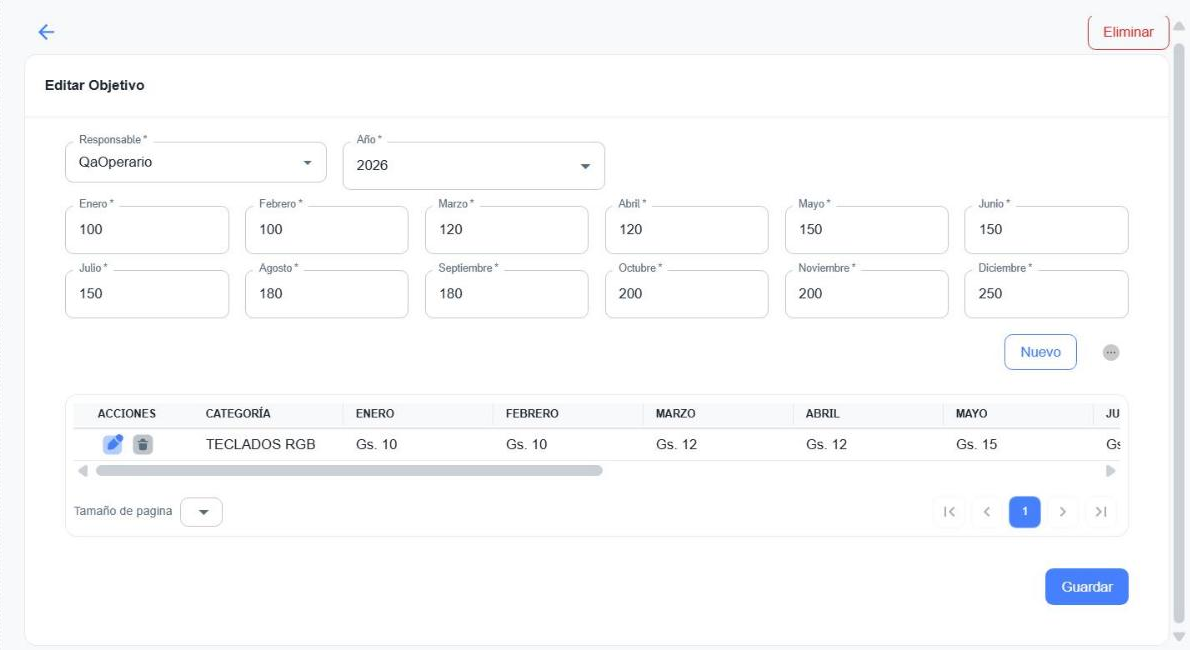
| Columna | Descripción |
|---|---|
| Acciones | Editar (lápiz) abre el panel Editar Categoria para cambiar la categoría o los montos. Eliminar (papelera) quita la categoría. |
| Categoría | Nombre de la categoría. |
| Enero a Diciembre | Monto objetivo de la categoría en cada mes. |
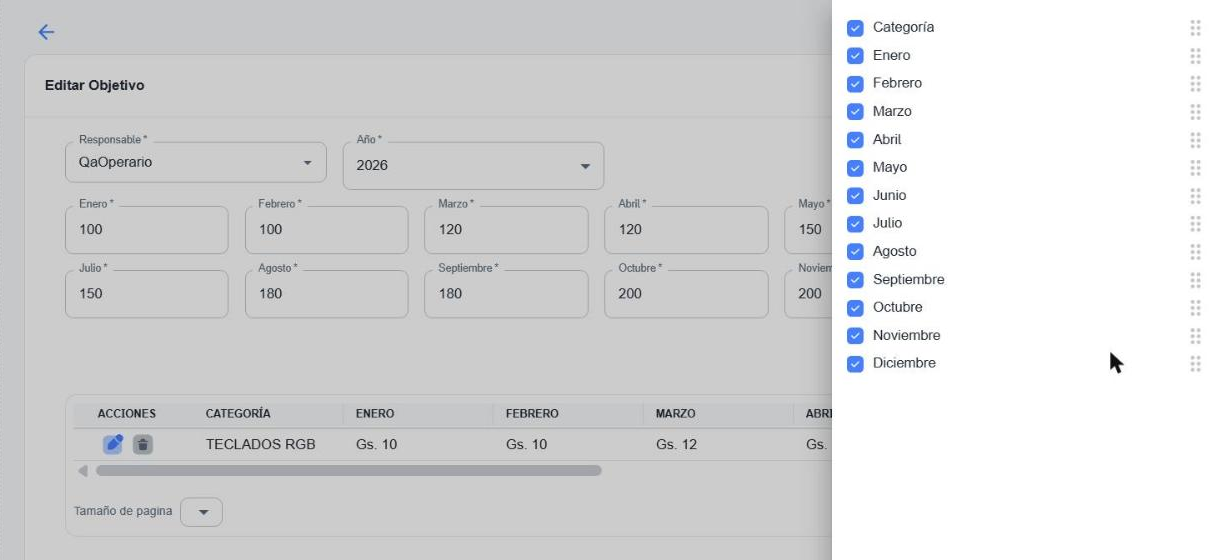
Usa la barra de desplazamiento horizontal para ver todos los meses. Con ⋯ (a la derecha de Nuevo) puedes ocultar columnas o cambiar su orden arrastrándolas desde los puntos (⋮⋮).
Guarda el objetivo
Las categorías que agregas, editas o eliminas se aplican recién cuando haces clic en Guardar al pie del objetivo. Si sales con la flecha ← sin guardar, se pierden los cambios.
Eliminar una categoría no pide confirmación
Al hacer clic en la papelera, la categoría se quita de la tabla al instante (verás el mensaje El item ha sido eliminado). Si fue un error, sal sin guardar y vuelve a abrir el objetivo.
Editar o eliminar un objetivo
- En la lista, haz clic en el ícono Editar (lápiz) del objetivo. Se abre la pantalla Editar Objetivo con sus datos.
- Cambia los montos, el responsable, el año o las categorías.
- Haz clic en Guardar.
Para eliminar el objetivo, haz clic en Eliminar (arriba a la derecha de la pantalla del objetivo).
Atención
Eliminar un objetivo no se puede deshacer. Si solo quieres cambiar las metas, edita los montos en lugar de eliminarlo.
Para volver a la lista sin guardar, haz clic en la flecha ← (arriba a la izquierda).
Gráfica del Mes
Haz clic en Grafica Del Mes para ver un gráfico de barras con dos series por mes:
- Objetivo (azul): suma de los objetivos por categoría de ese mes.
- Logrado (verde): lo que se logró en ese mes.
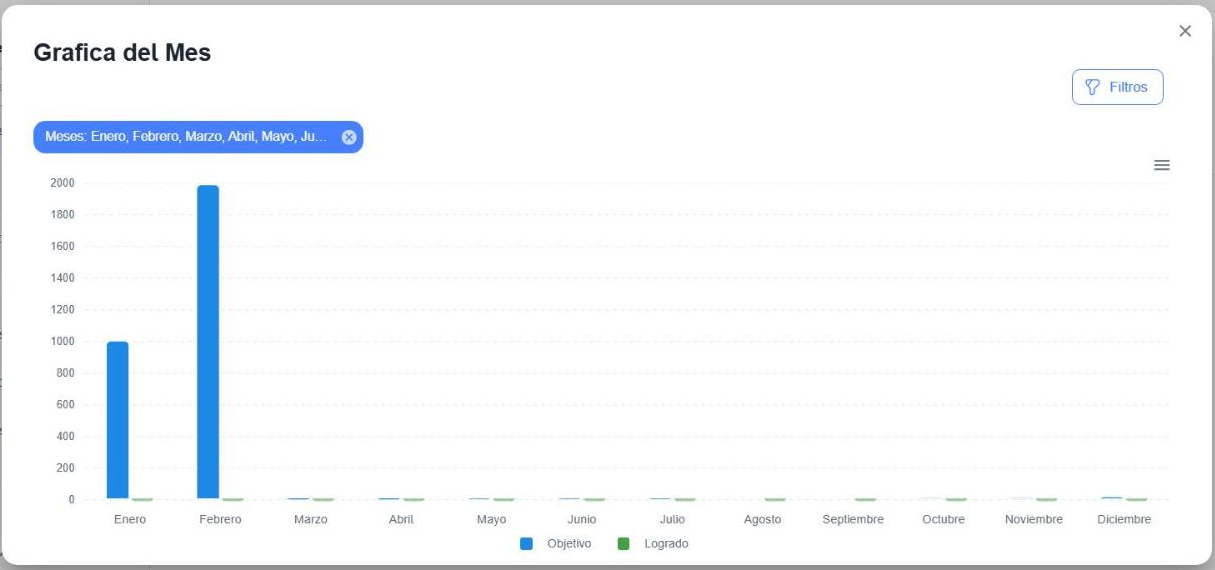
- Pasa el cursor sobre una barra para ver su valor exacto.
- Haz clic en un nombre de la leyenda (Objetivo o Logrado) para ocultar o mostrar esa serie.
- Con el menú ≡ (arriba a la derecha del gráfico) puedes descargar SVG o descargar PNG.
- Para cerrar la ventana, haz clic en la X.
Filtros de la gráfica
Haz clic en Filtros (dentro de la ventana) para elegir qué mostrar.
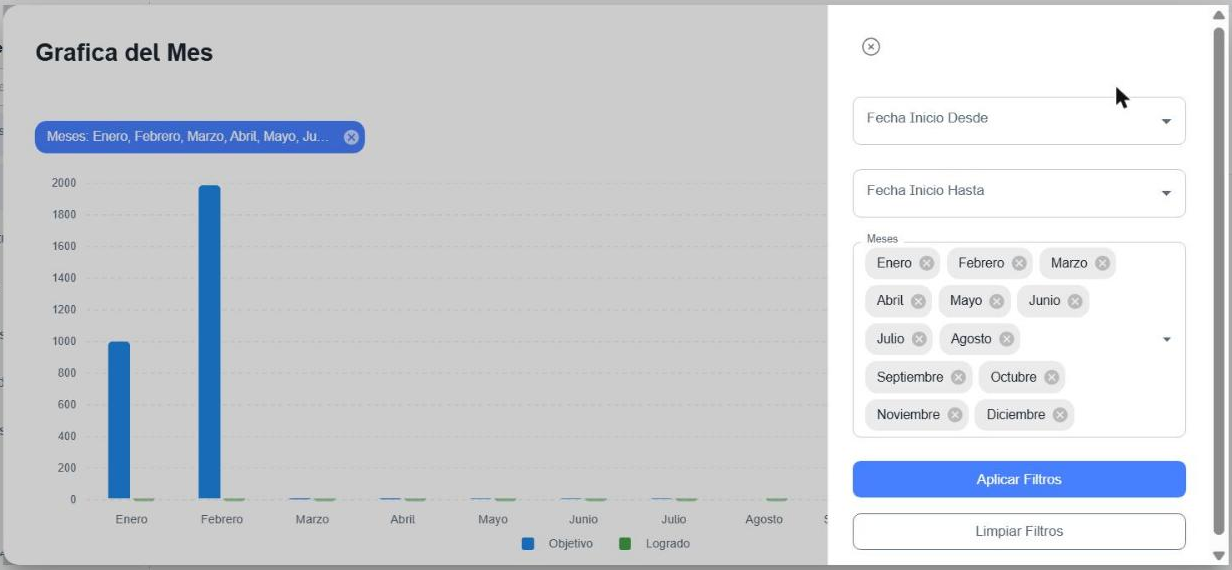
| Filtro | Qué hace |
|---|---|
| Fecha Inicio Desde | Año desde el que se toman los objetivos. |
| Fecha Inicio Hasta | Año hasta el que se toman los objetivos. |
| Meses | Meses que aparecen en el gráfico. Vienen marcados los doce; quita los que no quieras ver con la ⓧ de cada uno. |
Haz clic en Aplicar Filtros para actualizar el gráfico o en Limpiar Filtros para volver a los valores iniciales.
Objetivo vs Logrado
Haz clic en Objetivo Vs Logrado para abrir el Reporte de Logros Mensuales, que compara mes a mes el objetivo y lo logrado de cada agente y categoría, con el Total Acumulado del período.
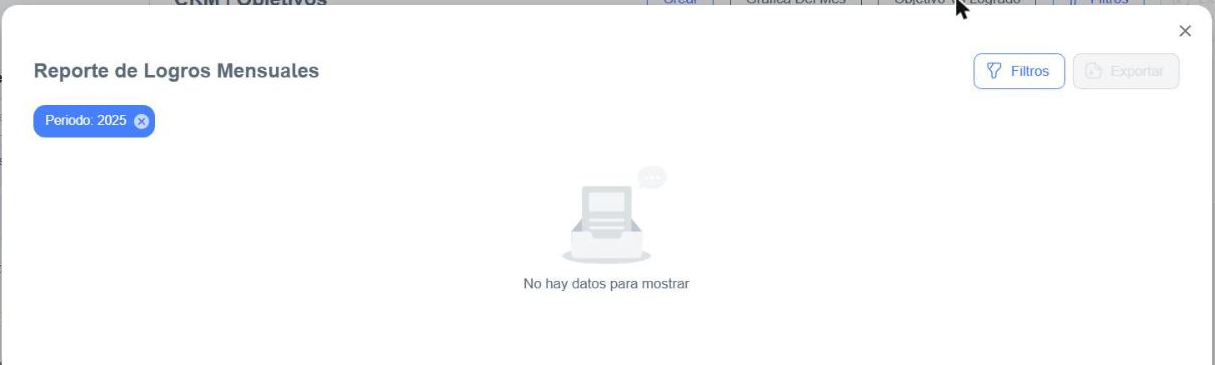
Si no hay objetivos para los filtros elegidos, verás No hay datos para mostrar.
Filtros del reporte
Haz clic en Filtros (dentro de la ventana):
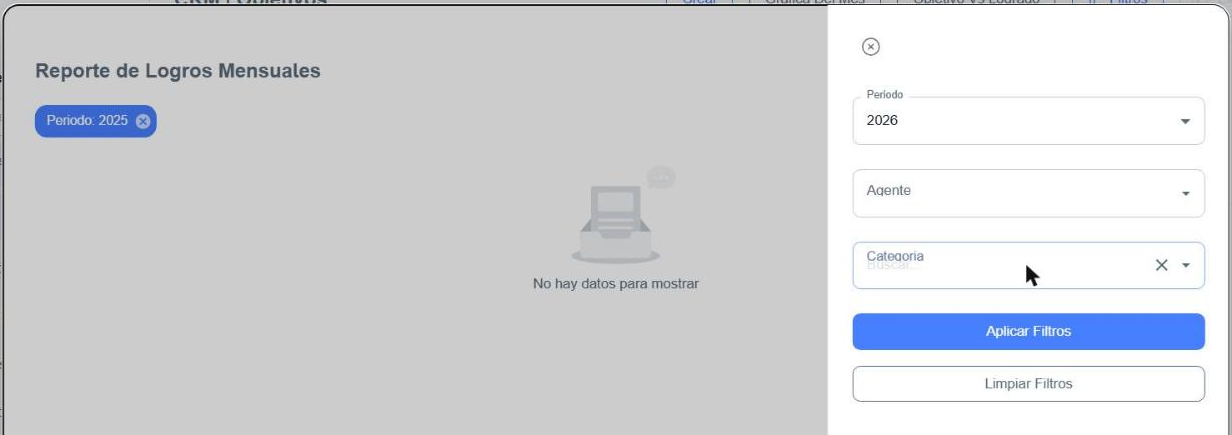
| Filtro | Qué hace |
|---|---|
| Periodo | Año del reporte. |
| Agente | Muestra solo el responsable elegido. |
| Categoria | Muestra solo la categoría elegida. |
Haz clic en Aplicar Filtros. El período elegido aparece como etiqueta azul arriba del reporte.
Con Exportar (arriba a la derecha de la ventana) descargas el reporte. El botón se habilita cuando el reporte tiene datos.
Revisa el período
Al abrir el reporte, revisa la etiqueta Periodo y cámbiala en Filtros si necesitas ver otro año.
Preguntas frecuentes
¿Puedo cargar objetivos para un equipo completo?
No. Cada objetivo se asigna a un responsable (un agente). Si quieres metas para todo un equipo, crea un objetivo para cada agente.
¿Qué pasa si dejo un mes en 0?
Ese mes no tiene meta para el agente o la categoría. En la Gráfica del Mes la barra de Objetivo de ese mes no suma nada.
¿Por qué la Gráfica del Mes no coincide con los montos de los meses del objetivo?
La serie Objetivo del gráfico suma los montos cargados en la tabla de categorías. Si el objetivo no tiene categorías, o sus montos son distintos de los meses generales, el gráfico mostrará otros valores.
¿Dónde configuro las categorías?
Las categorías vienen del catálogo de productos de tu empresa. Si necesitas una categoría nueva, escríbenos por WhatsApp.