Mis datos de facturación
Configuración de los datos de facturación de tu empresa en Centria. Elige la guía según tu tipo de cliente.
Facturación y gestión de pagos para clientes antiguos
Esta sección permite a los administradores gestionar su información fiscal, revisar el consumo de servicios y realizar pagos (tanto automáticos como manuales).
Acceso y resumen de consumo
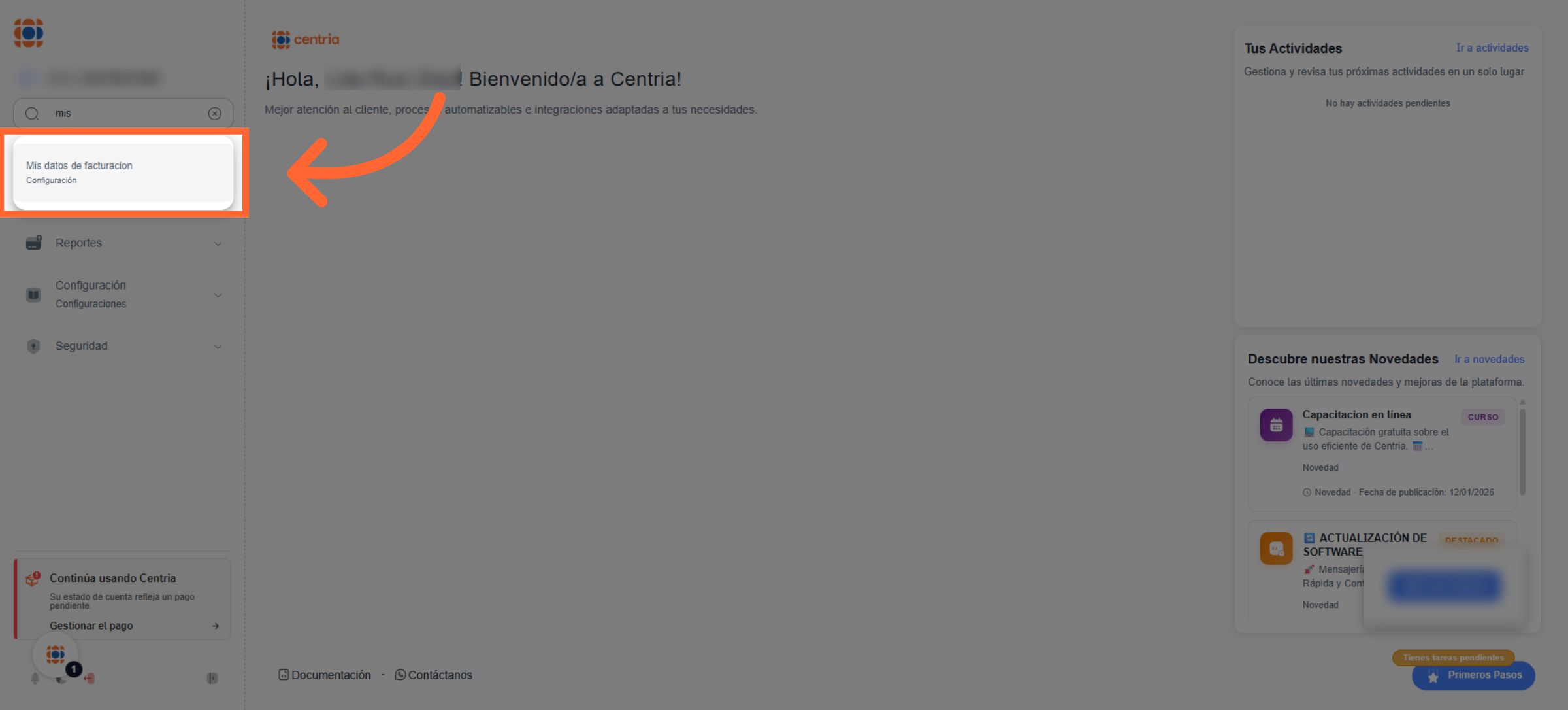
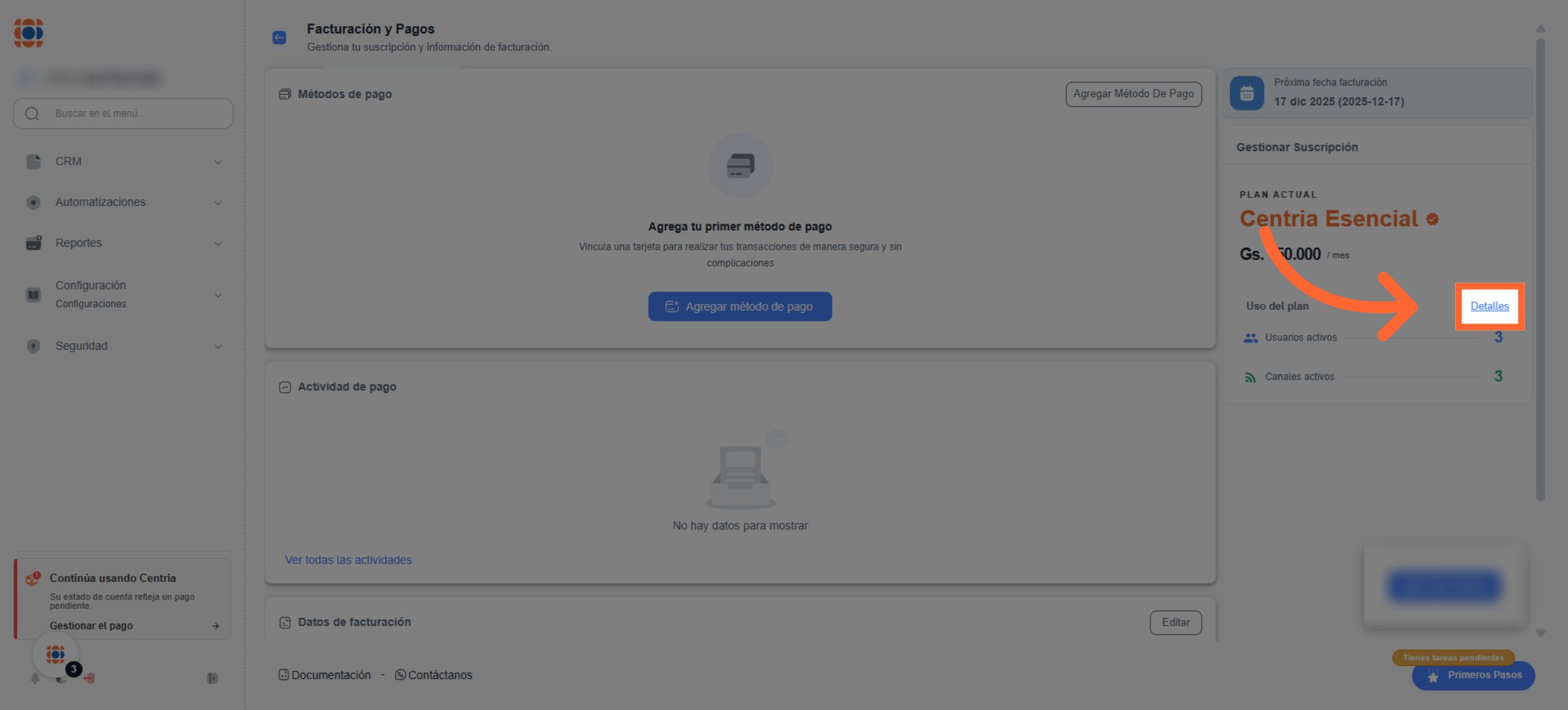
Para ingresar, busca "Mis datos" en el menú lateral y selecciona Mis datos de facturación. 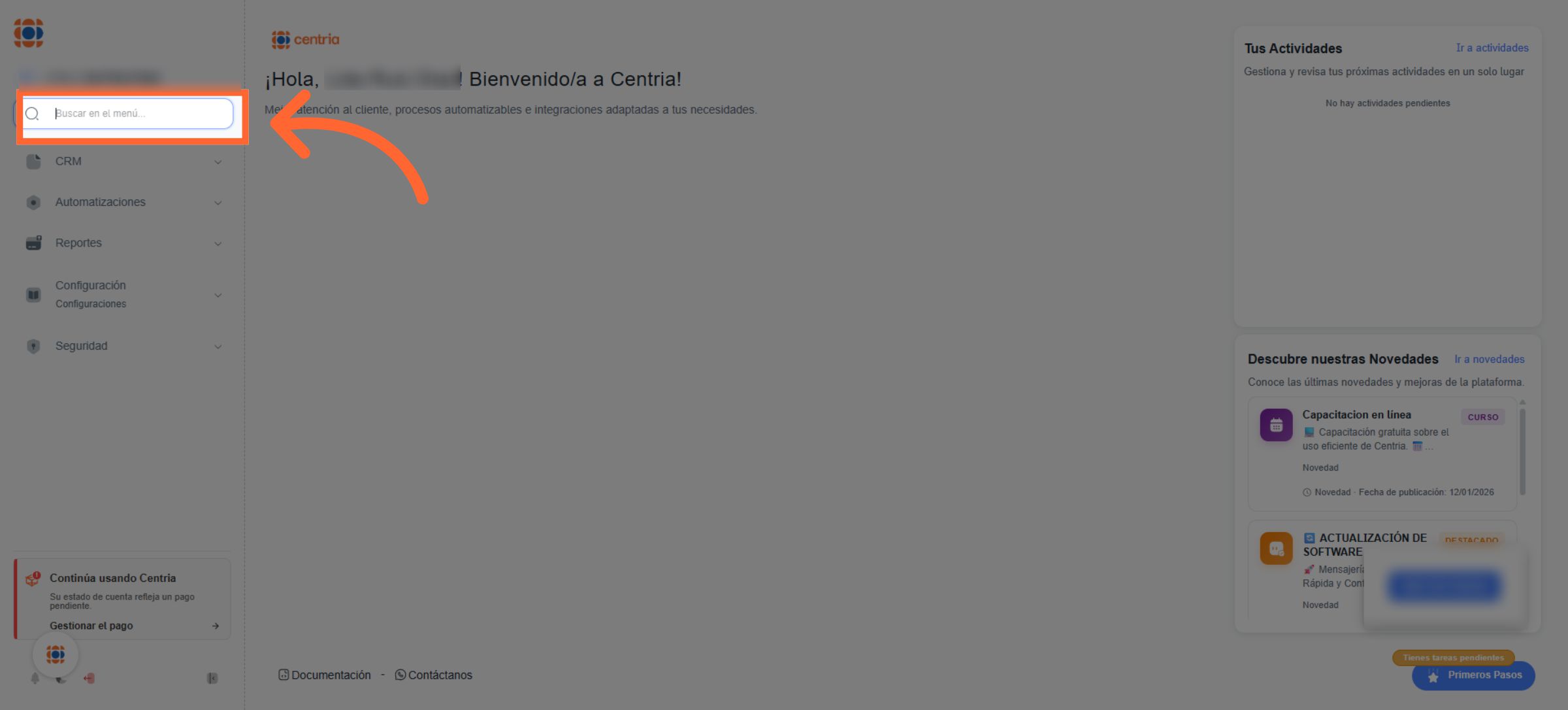
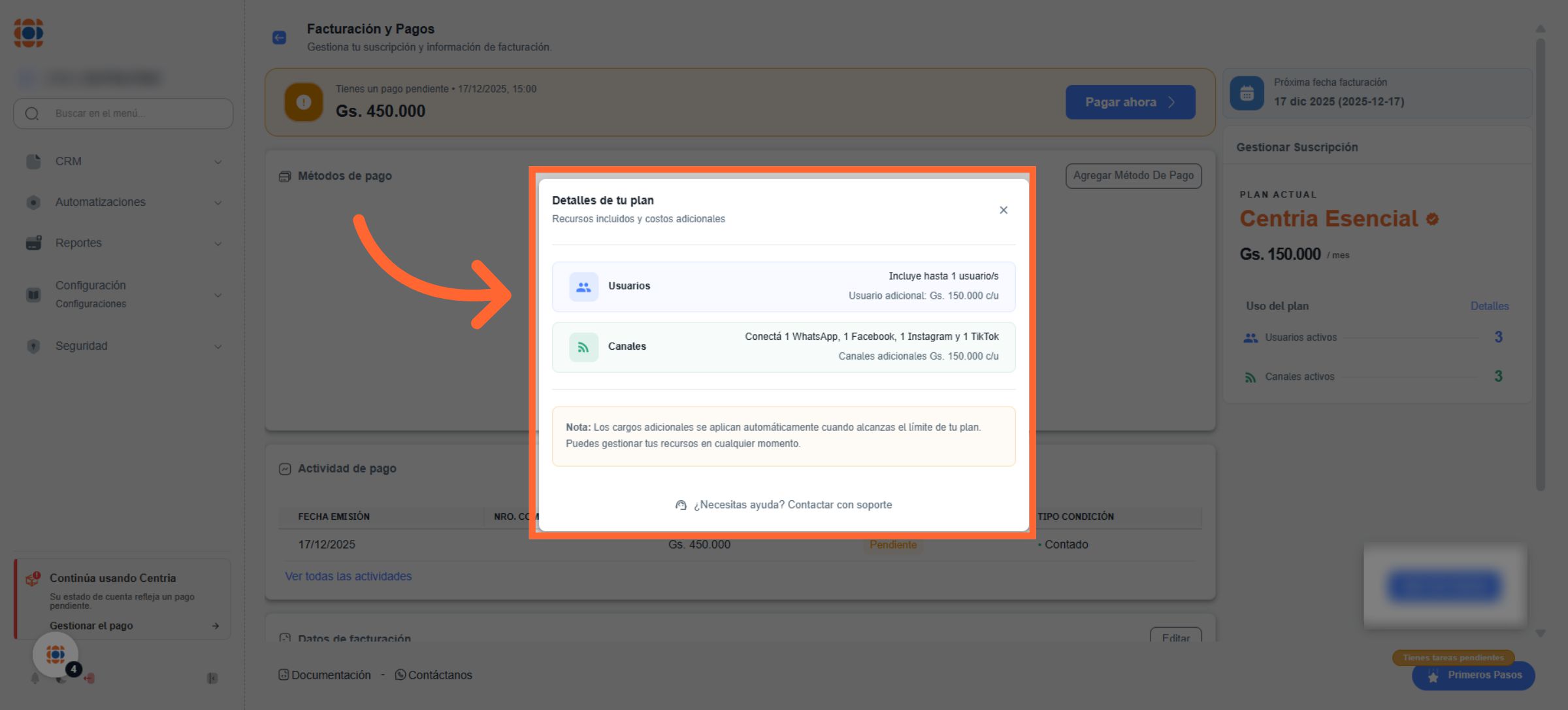
En la pantalla principal de Detalles, Centria calcula automáticamente tu costo mensual basado en:
-
Servicios activos: Canales de WhatsApp, Facebook, Instagram o TikTok conectados.
-
Usuarios activos: Cantidad de agentes con acceso a la plataforma.
Actualización de Datos Fiscales
Si necesitas modificar tu información legal, haz clic en Editar. Recuerda que estos datos se reflejarán en tu factura electrónica. 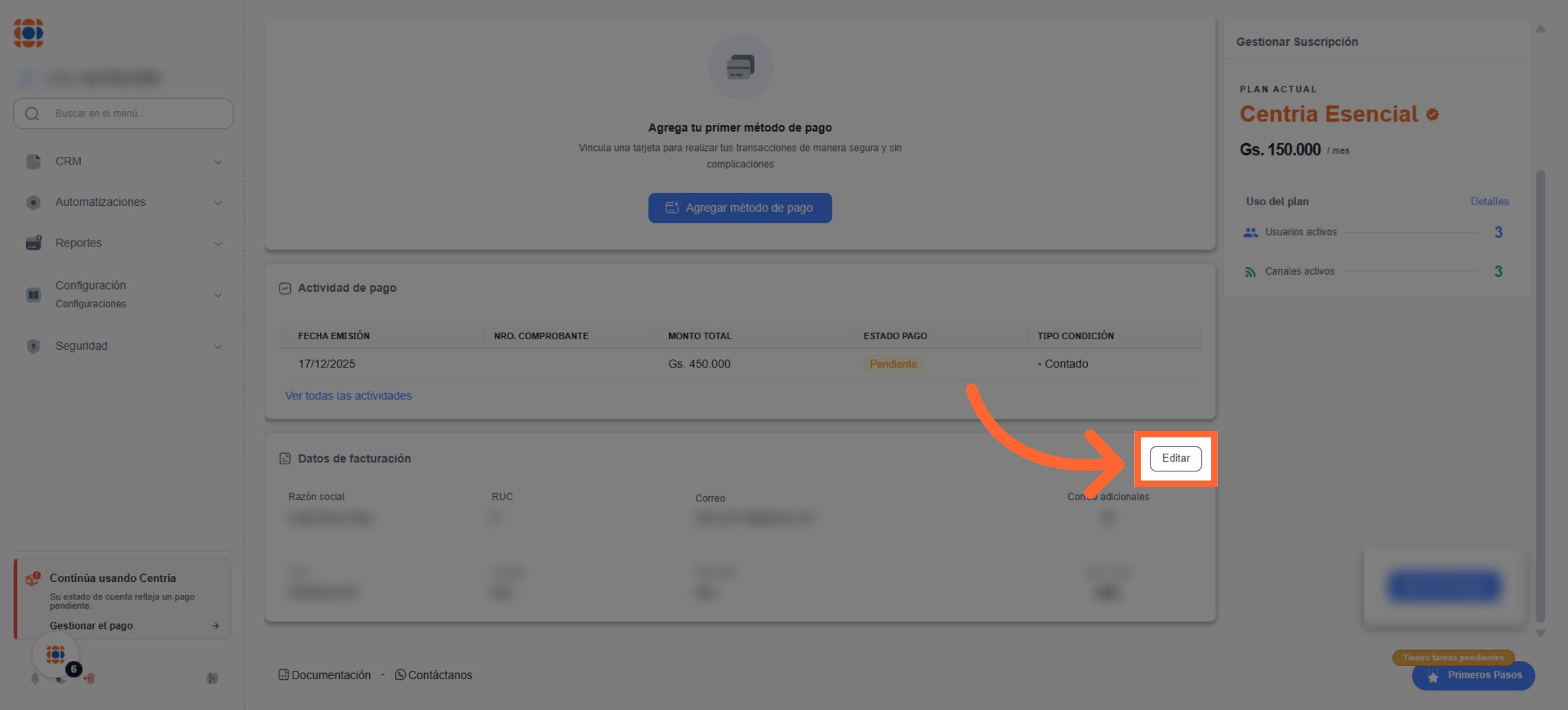
Campos Principales
- Razón Social (Obligatorio): Nombre legal de la entidad o persona.
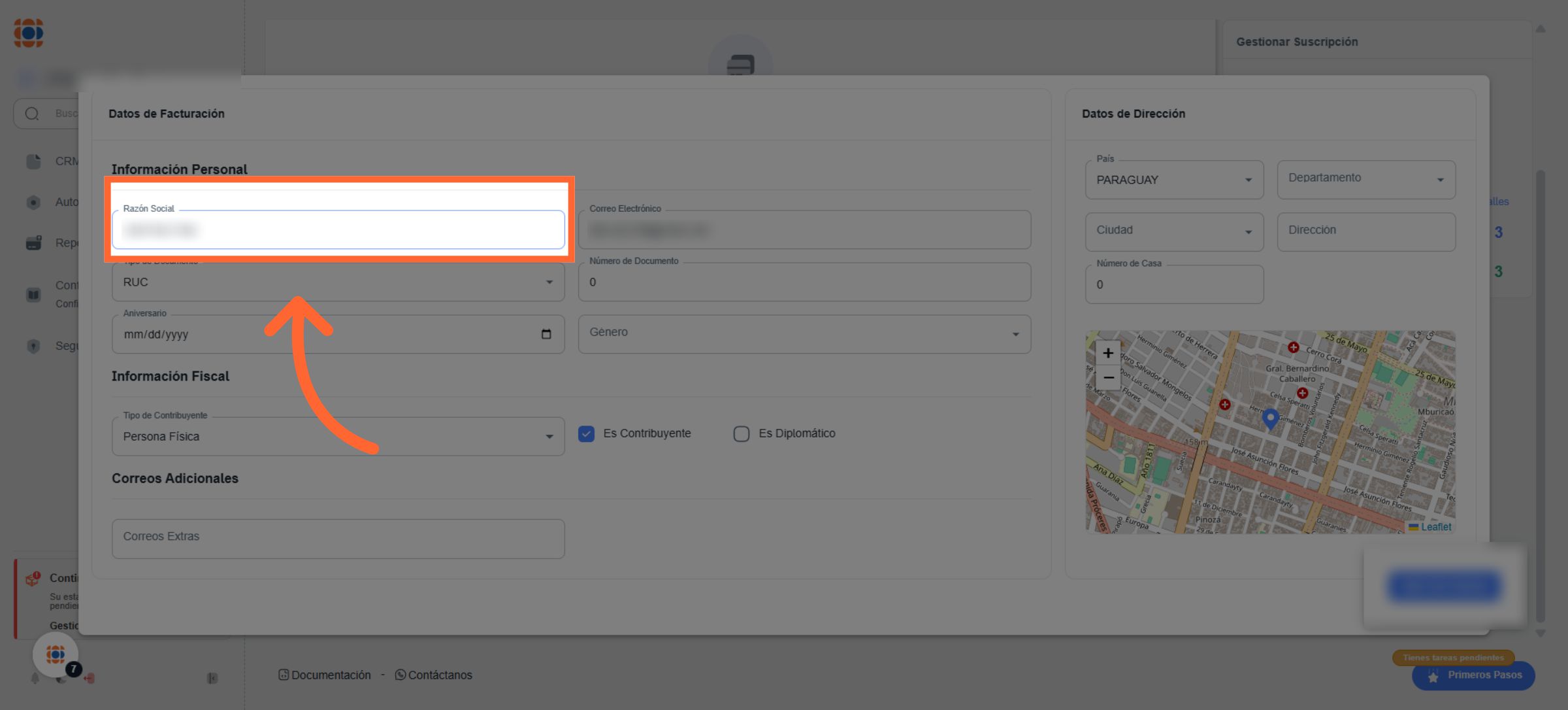
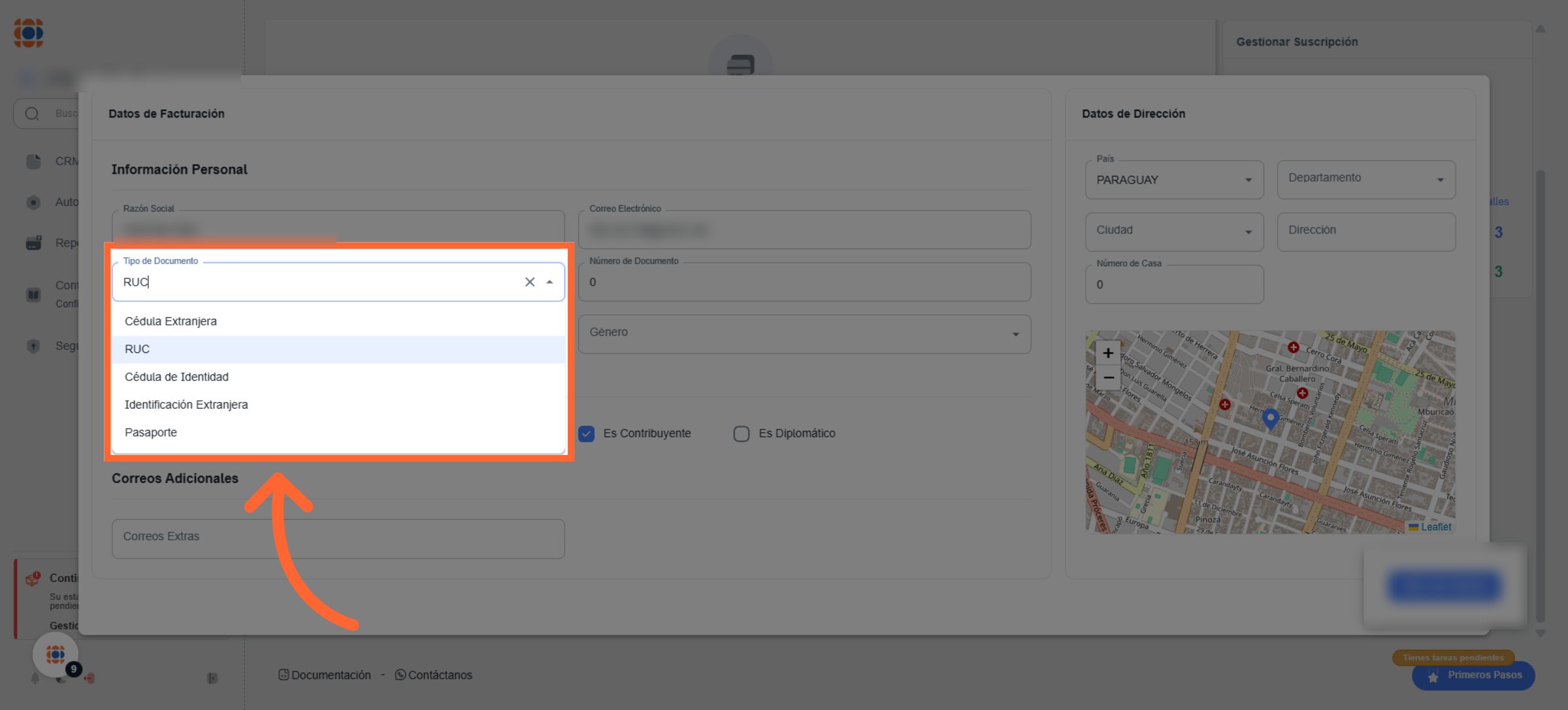
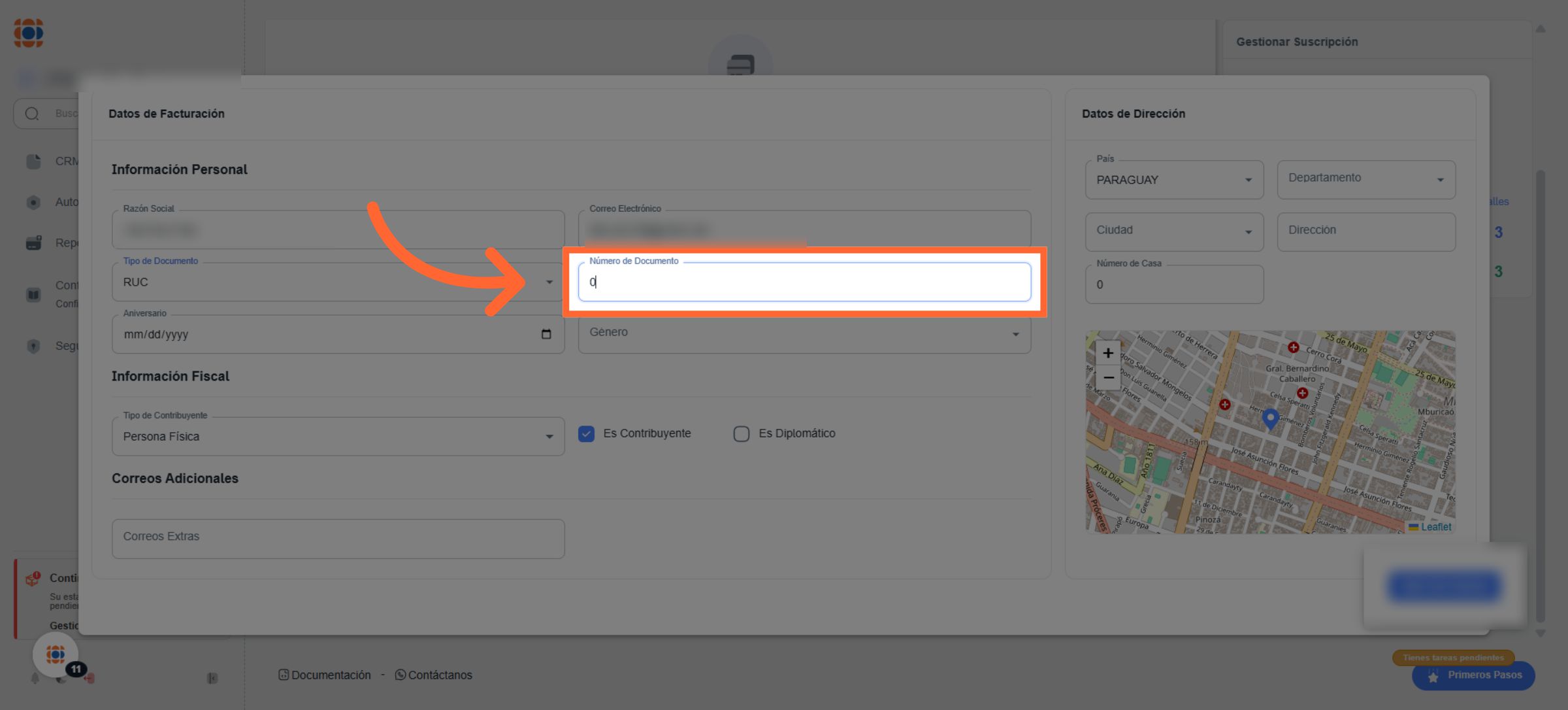
- Identificación (Obligatorio): Selecciona el tipo (RUC, Cédula, Pasaporte) e ingresa el número.
- Correo de Facturación (Obligatorio): Dirección donde recibirás los comprobantes.
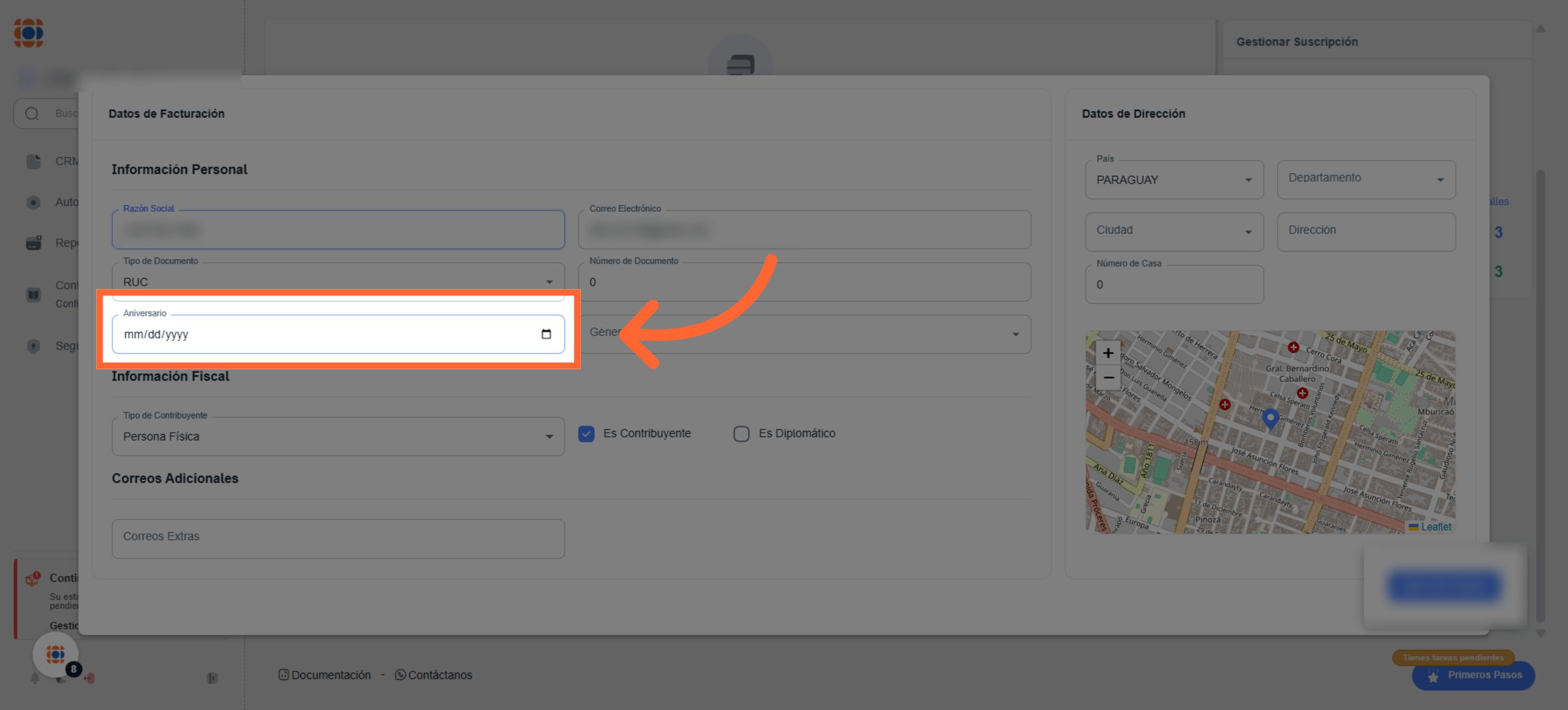
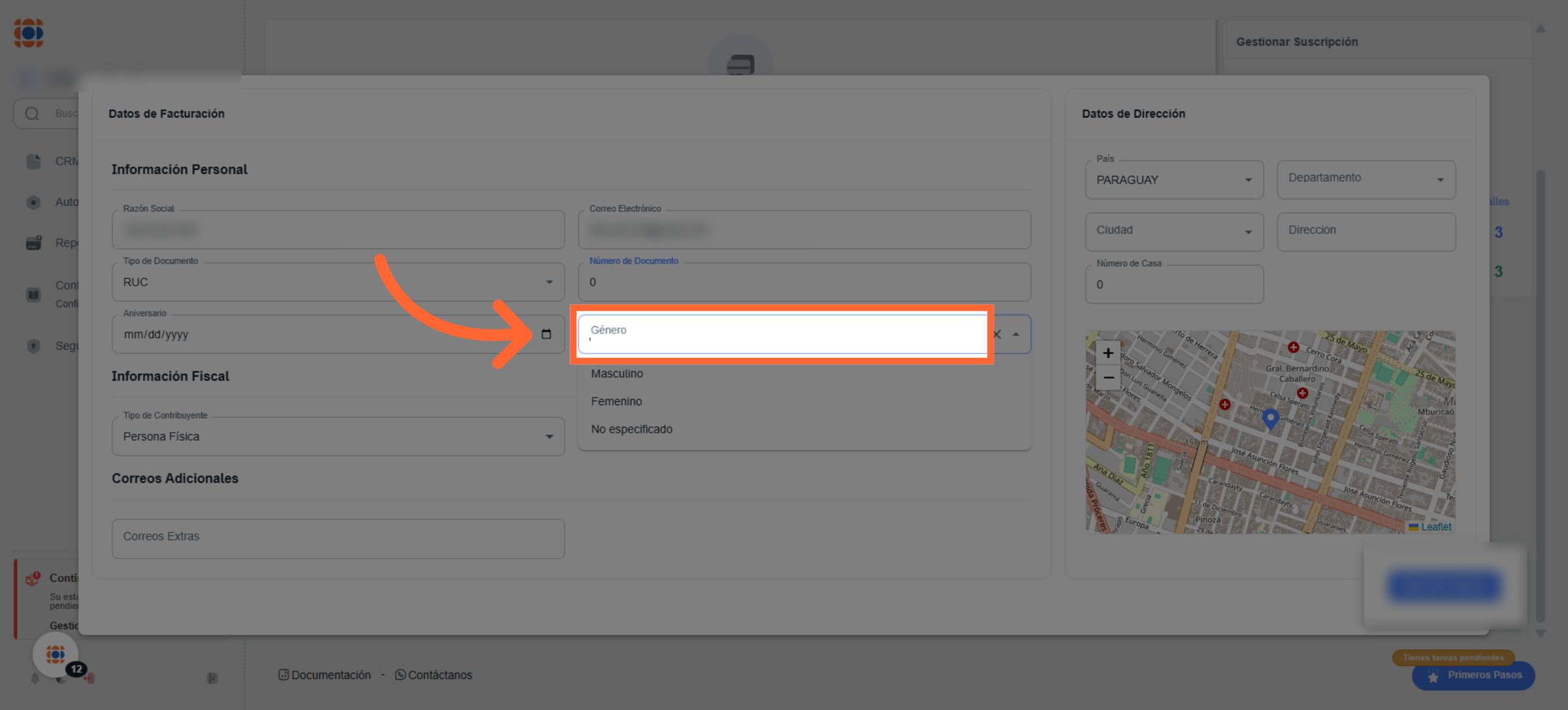
- Aniversario / Género: Datos para fines de atención personalizada.
- Correos Adicionales: Si quieres que la factura llegue también a administración o contabilidad, agrégalos separados por comas:
contable@empresa.com, admin@empresa.com.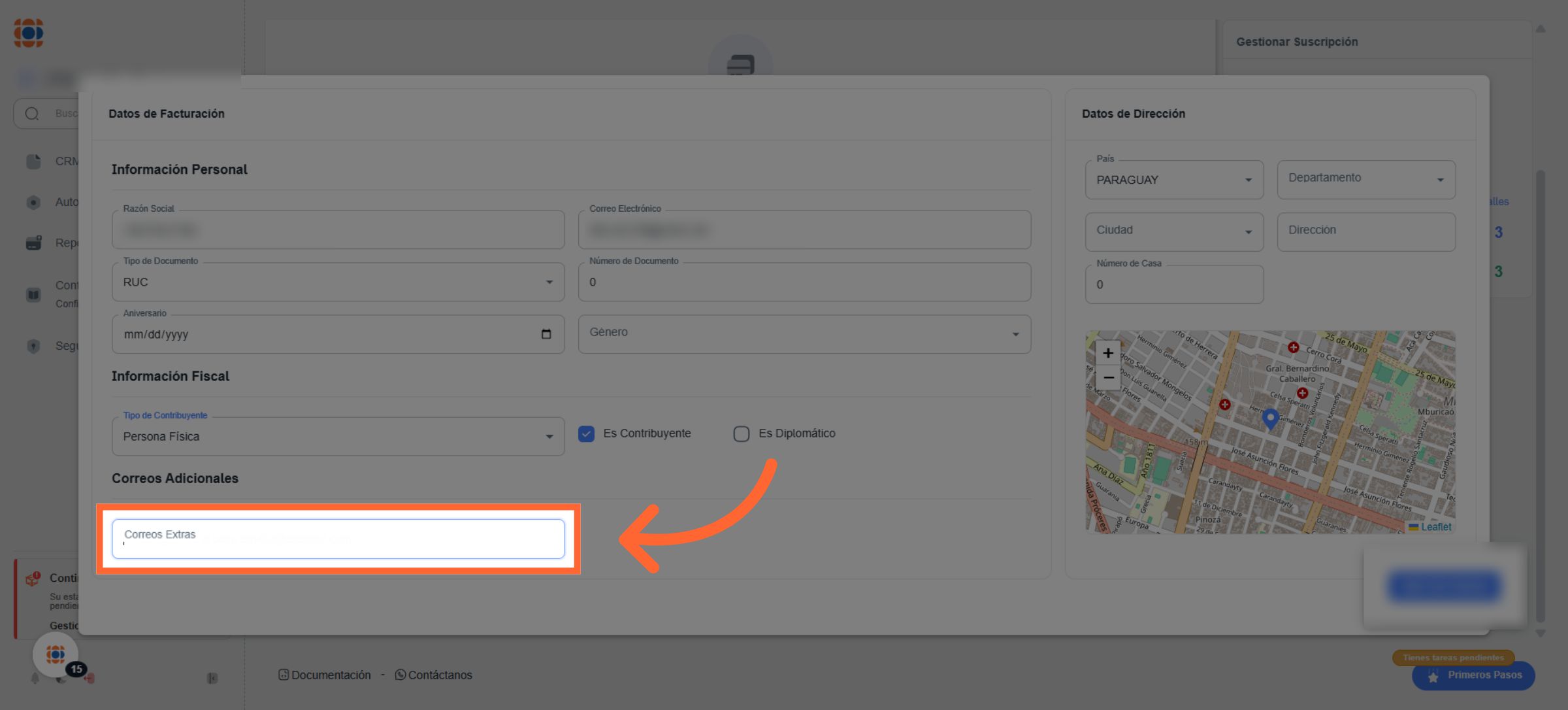
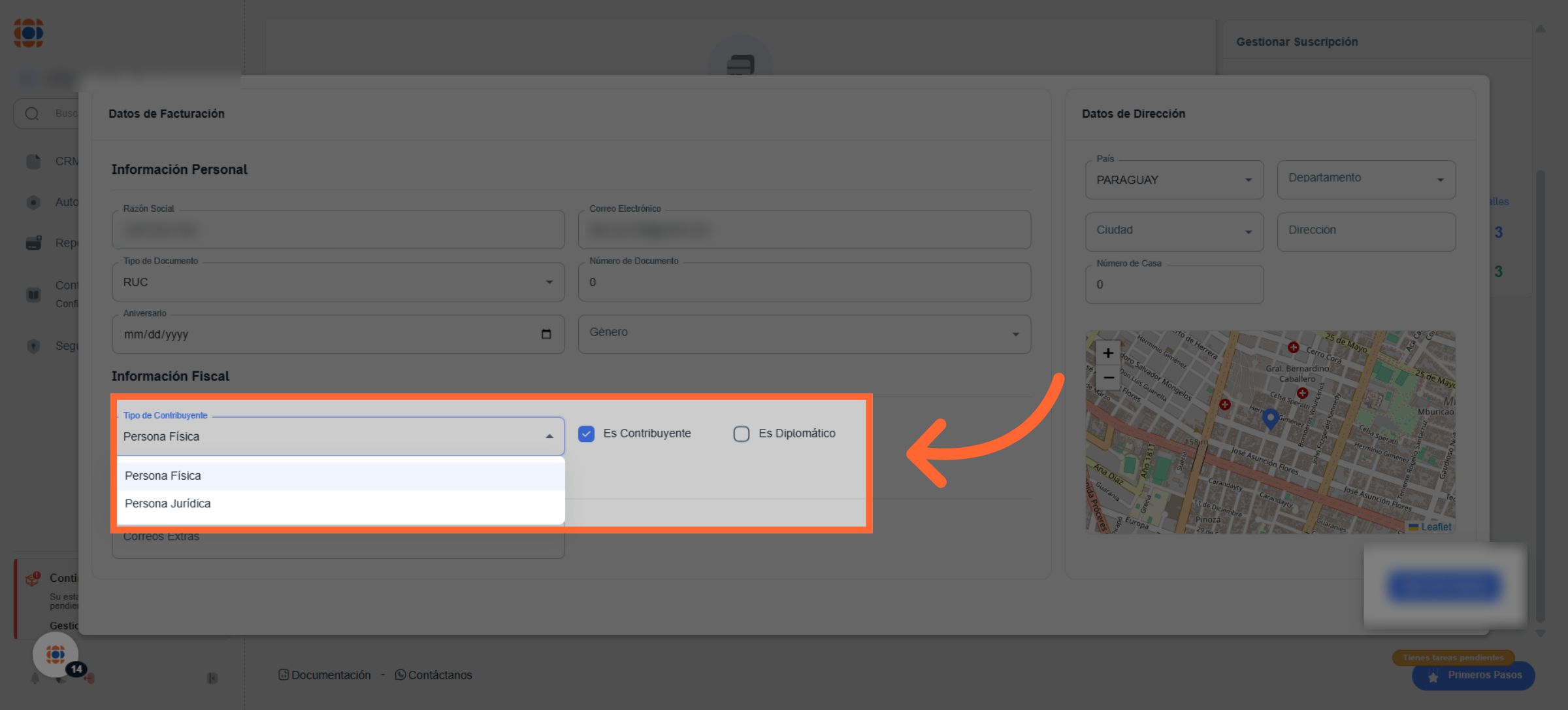
- Información Fiscal: Define si eres Persona Física/Jurídica y tu condición de contribuyente.
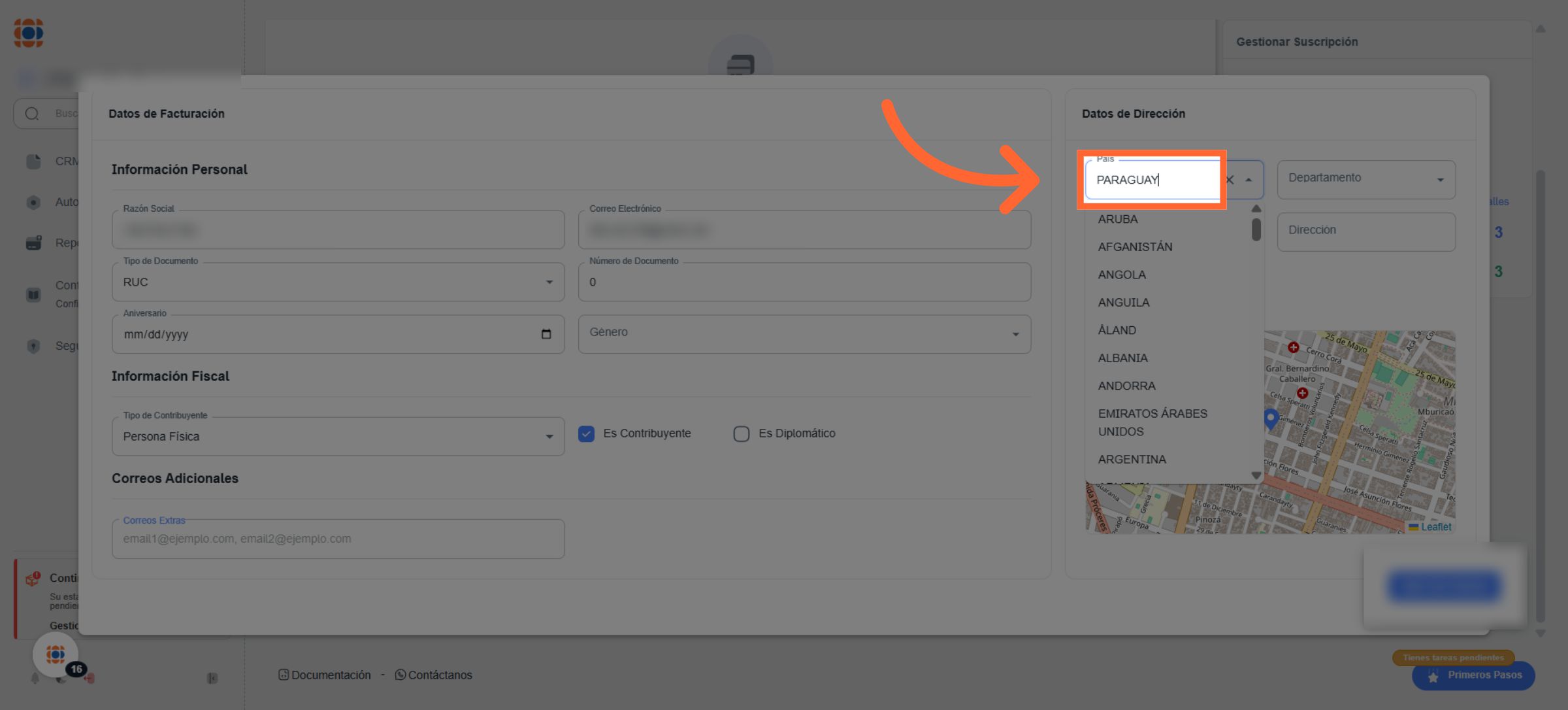
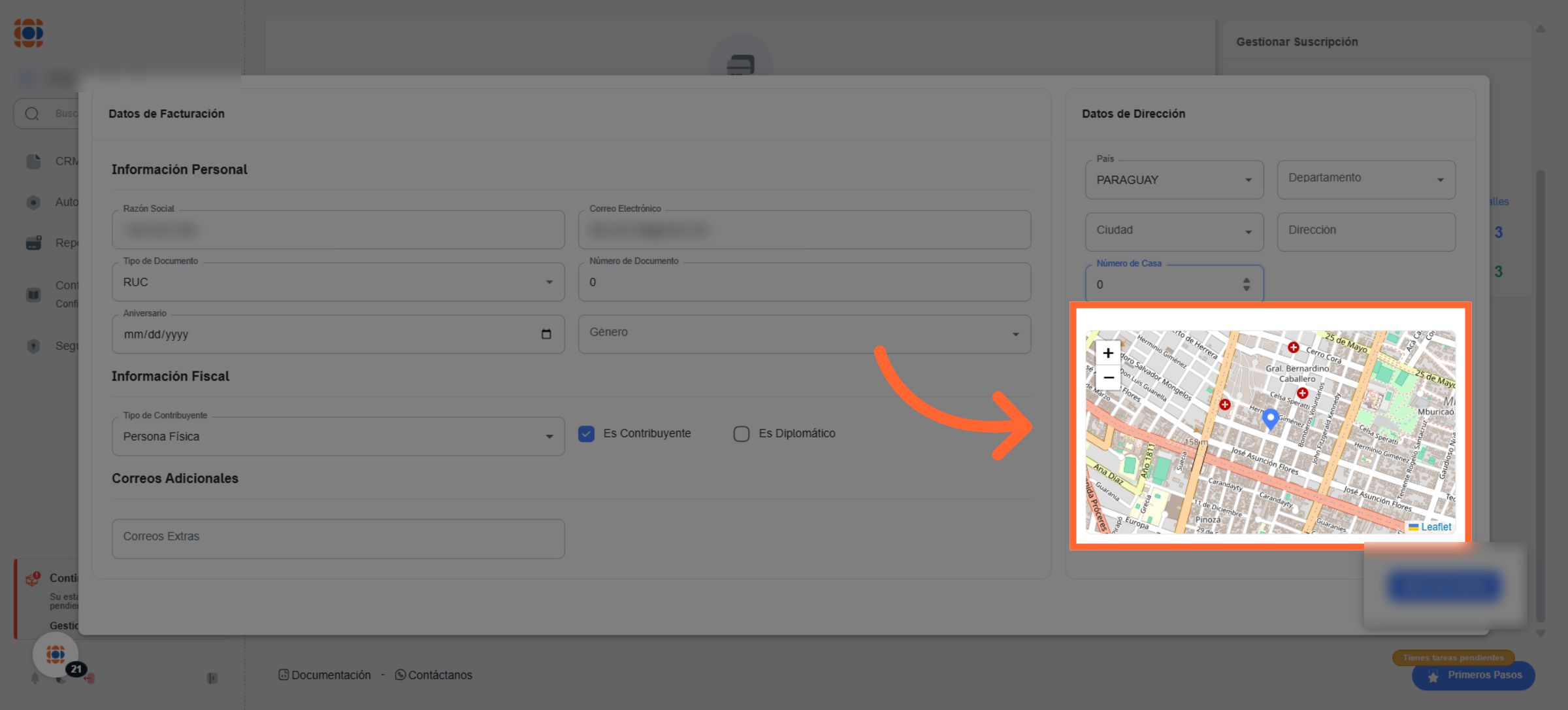
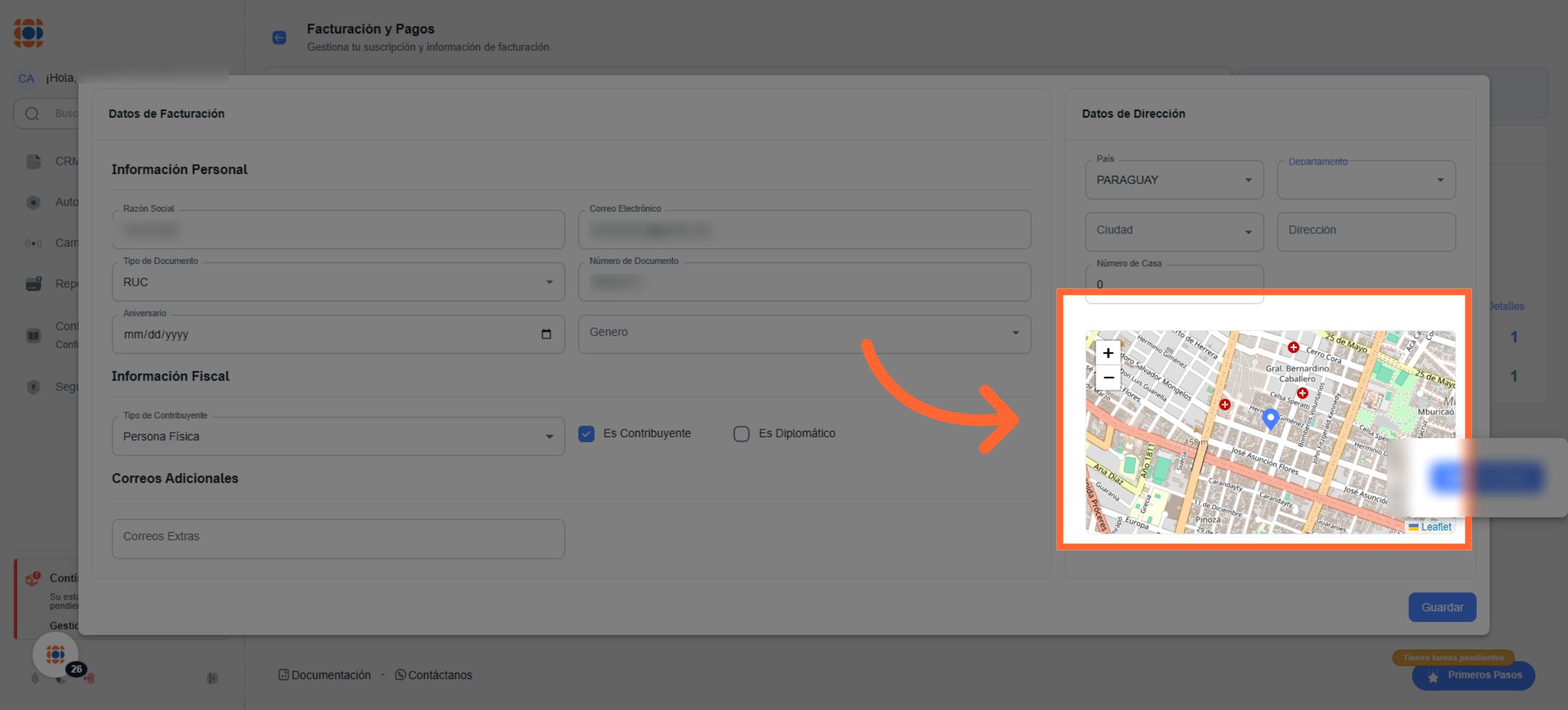
- Ubicación: País, ciudad y dirección exacta (puedes usar el selector de mapa para mayor precisión).
No olvides guardar
Al finalizar cualquier edición de datos fiscales o de ubicación, desplázate hasta el final y haz clic en el botón Guardar. 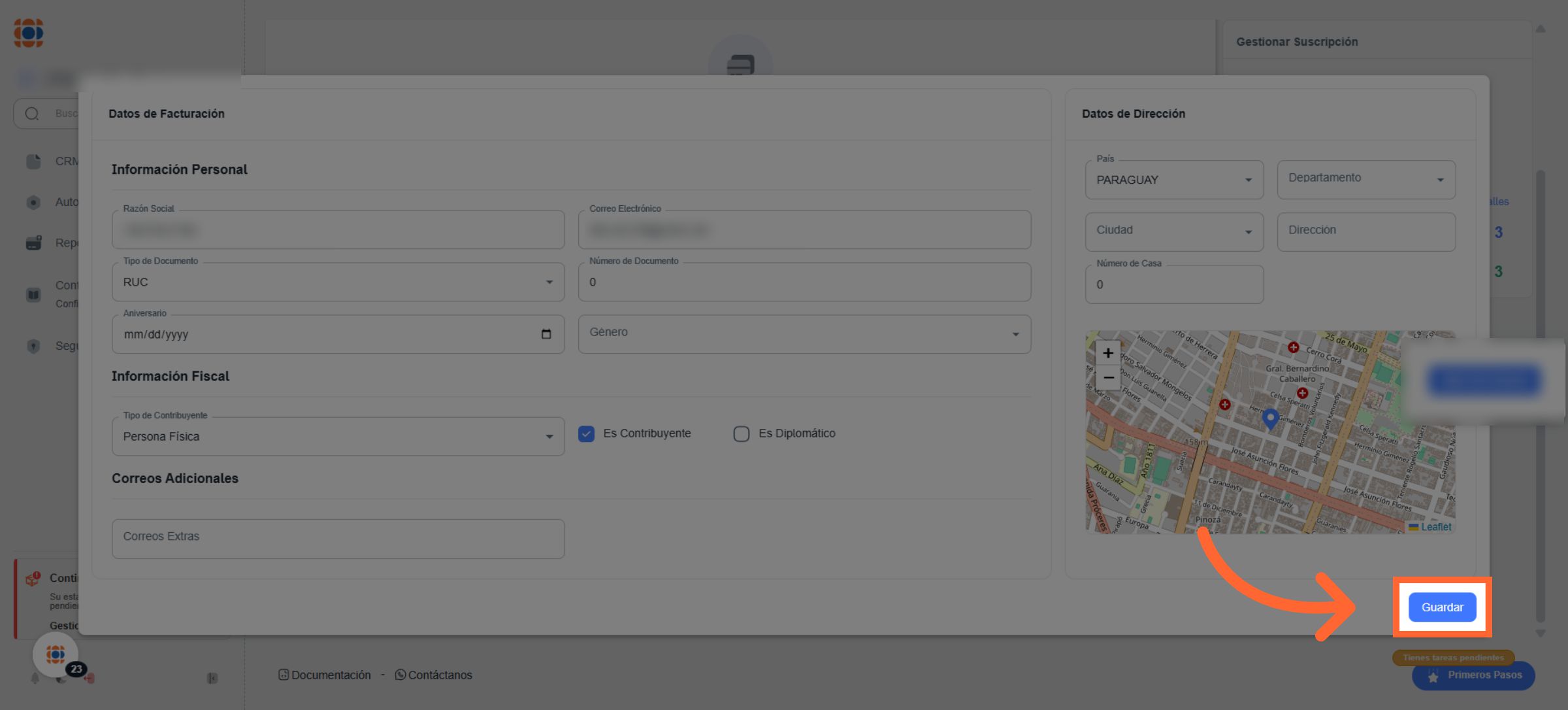
Historial de Actividades y Pagos Pendientes
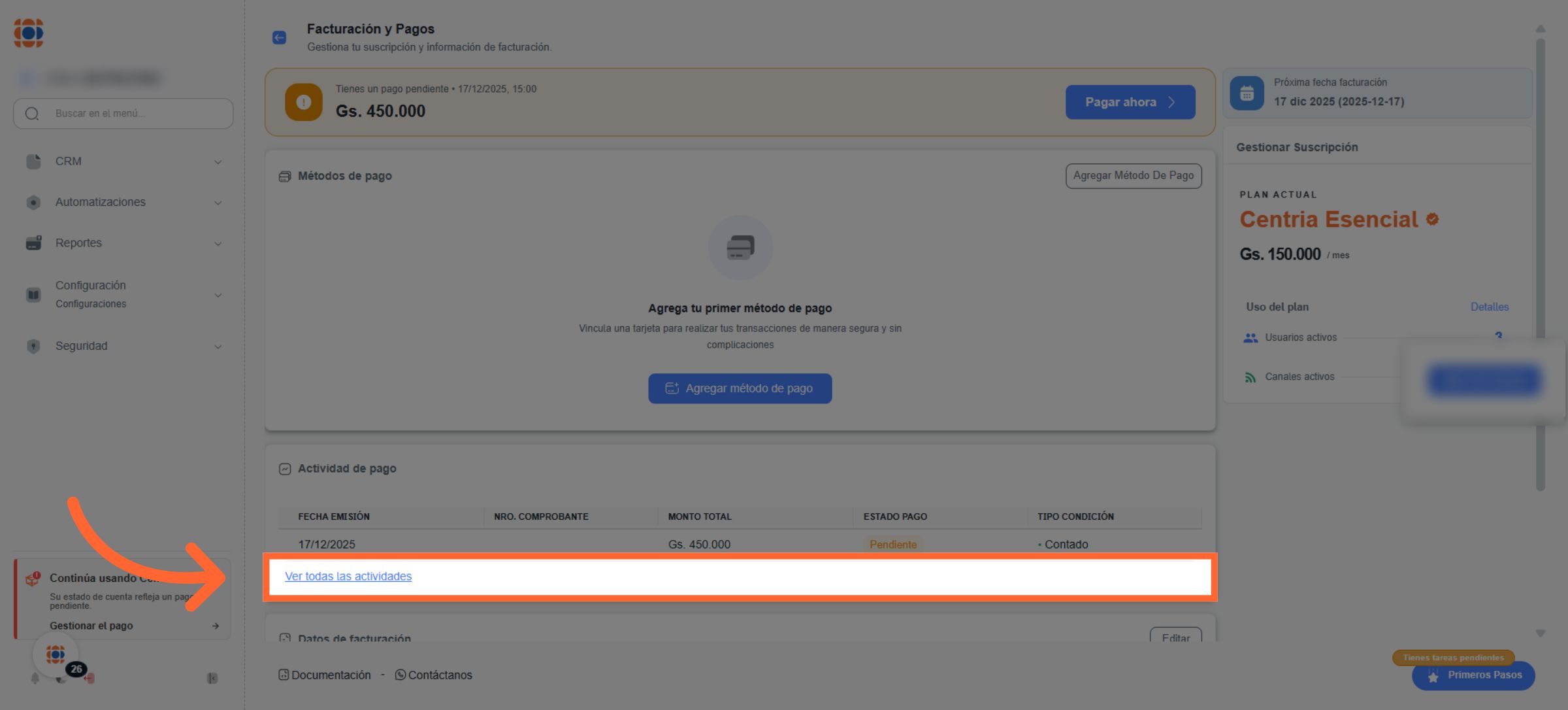
Para ver tus movimientos financieros, haz clic en Ver todas las actividades. Aquí podrás: 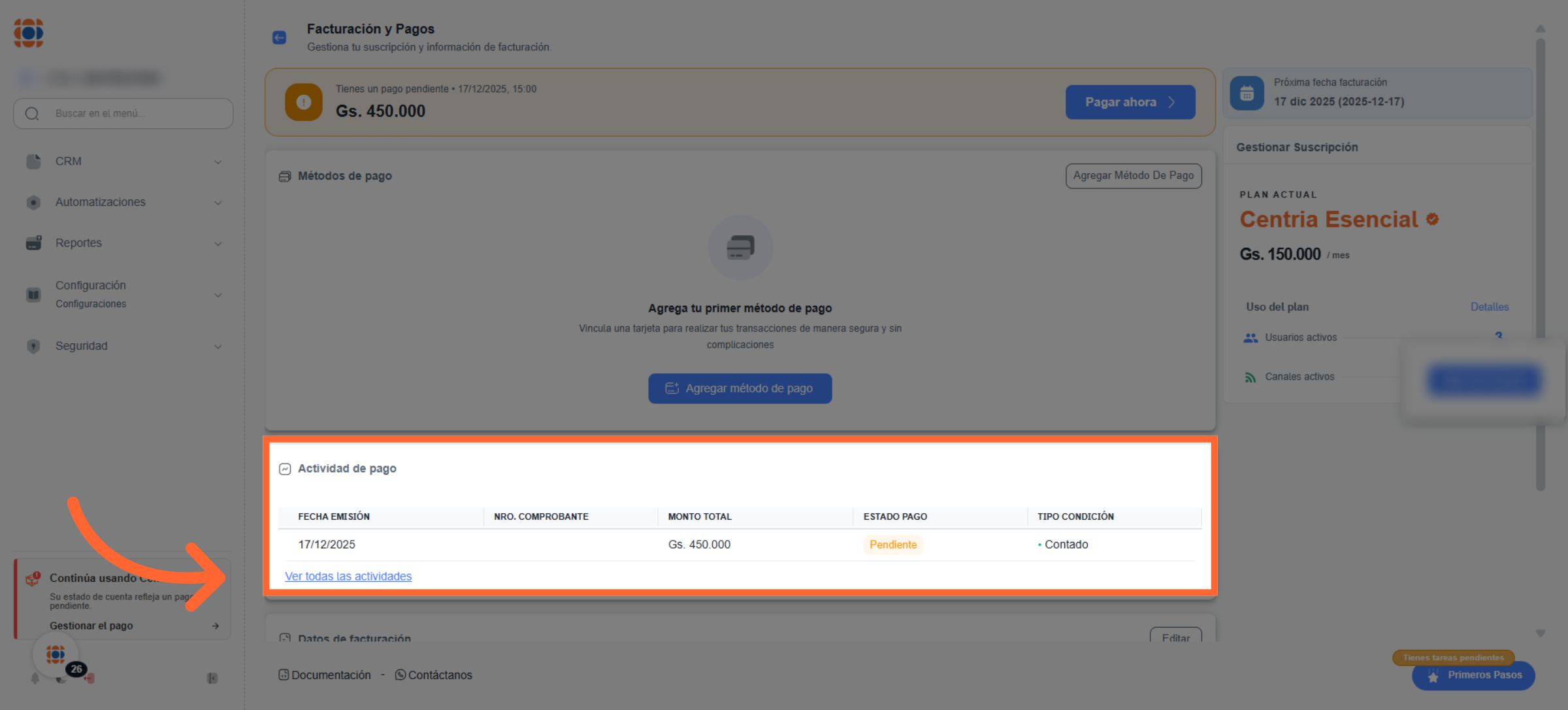
-
Revisar el historial de cobros realizados.
-
Identificar facturas con estado Pendiente.
-
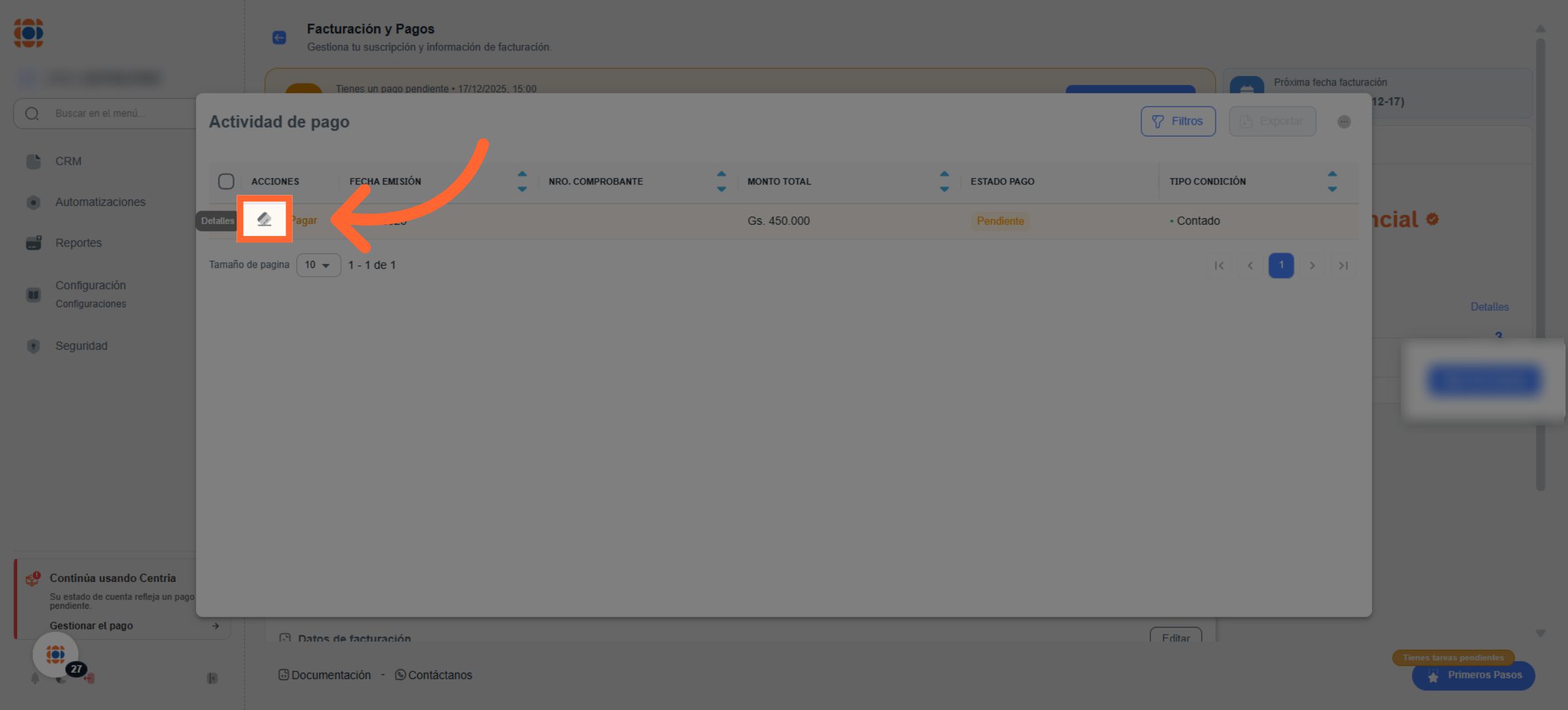
Ver detalles de intentos de pago fallidos.
Métodos de Pago
Centria ofrece flexibilidad para mantener tu cuenta al día:
A. Débito Automático (Recomendado)
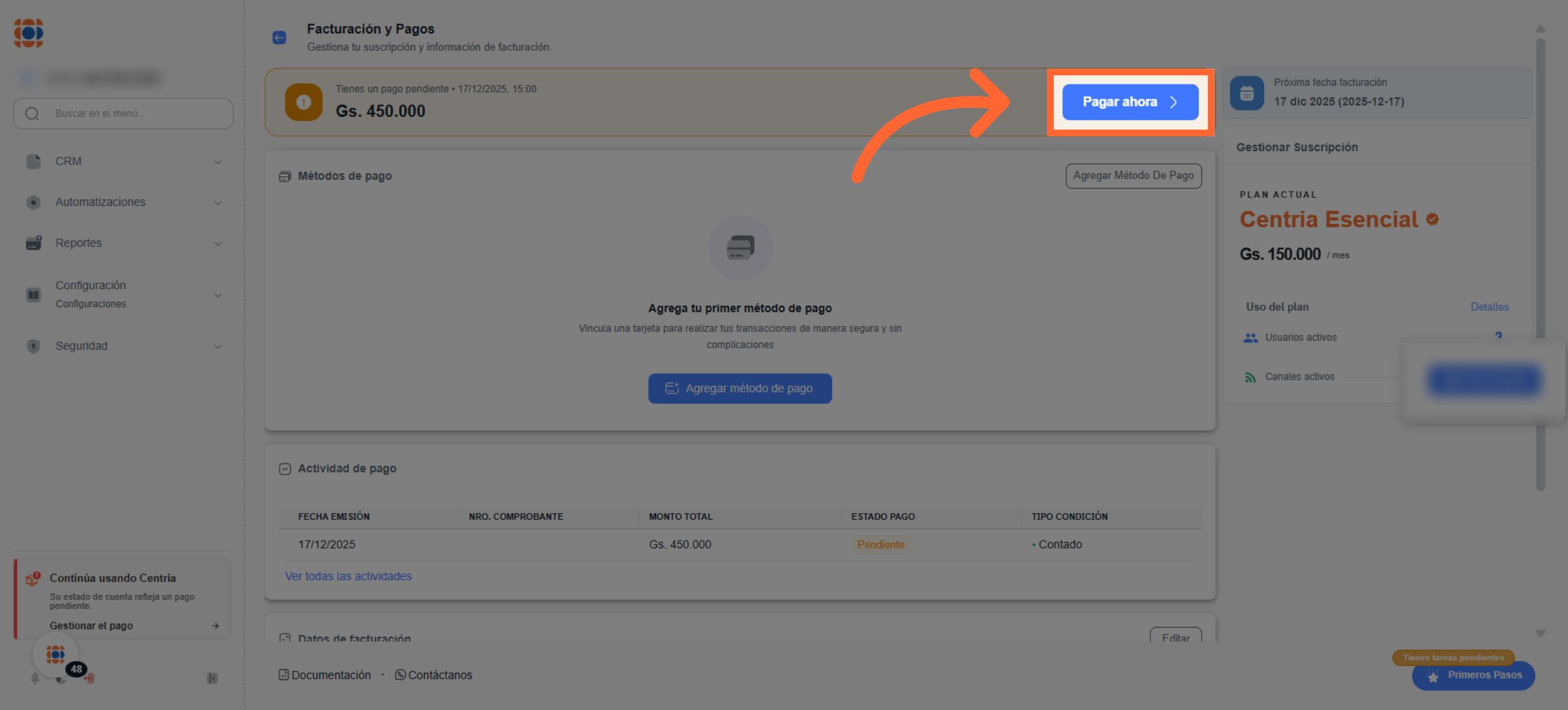
Para registrar una tarjeta permanente: 1. Haz clic en Pagar o Pagar ahora. 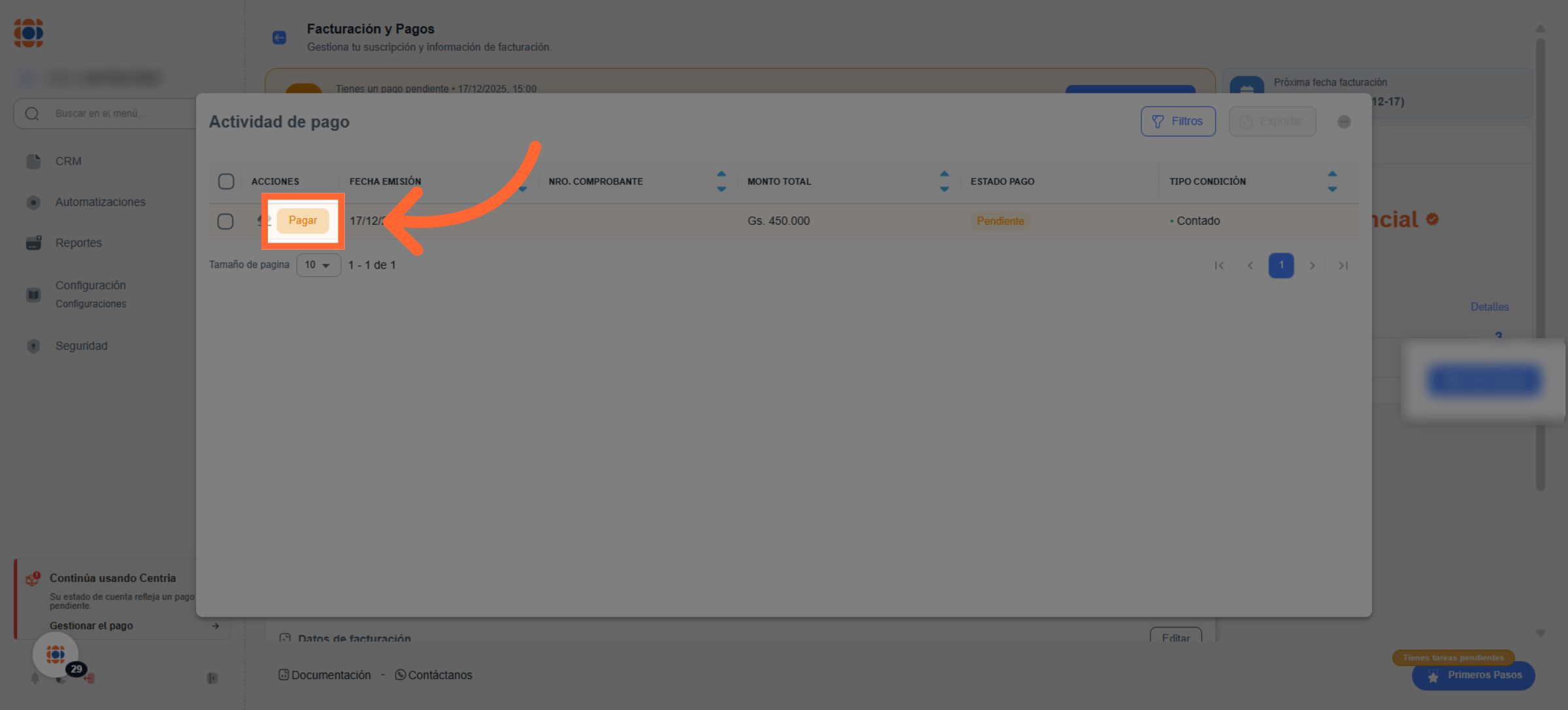
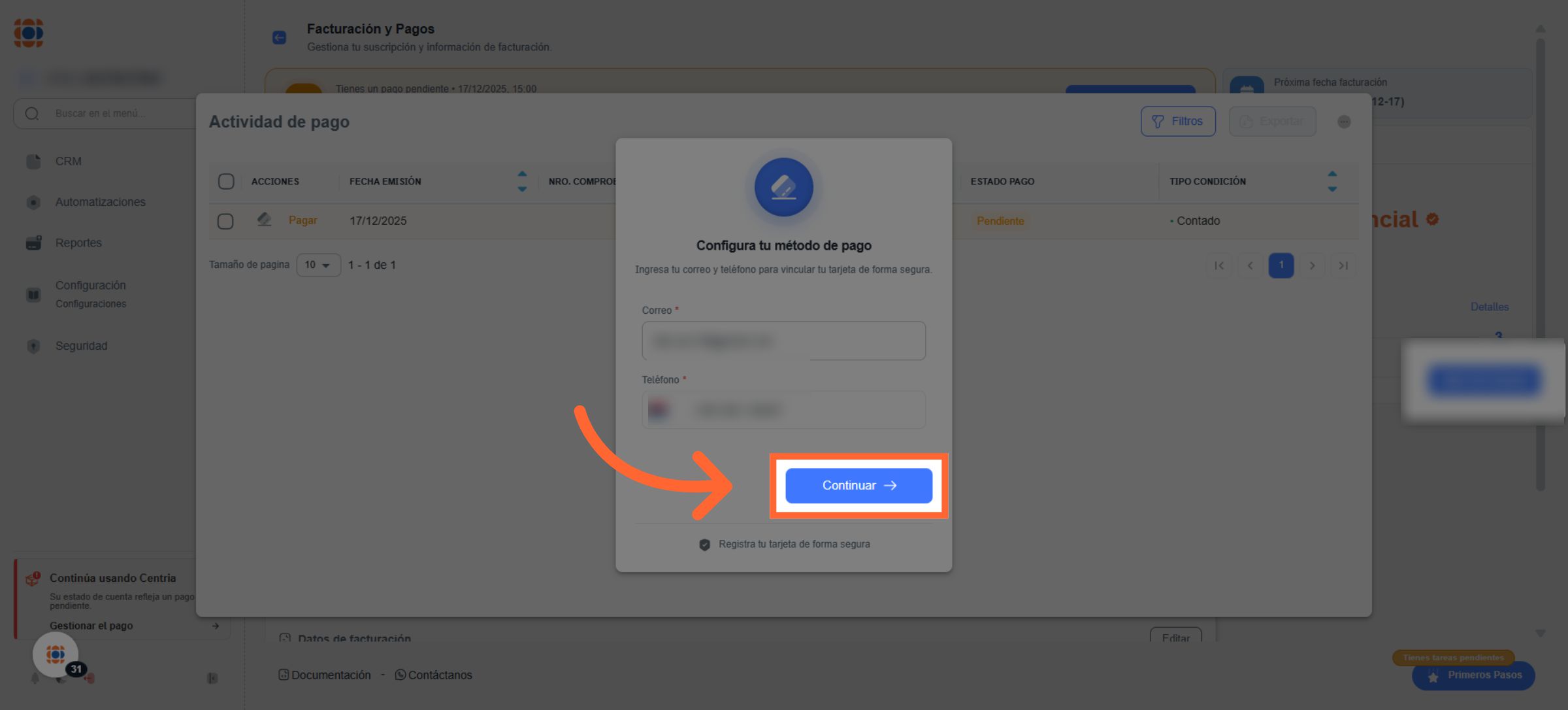
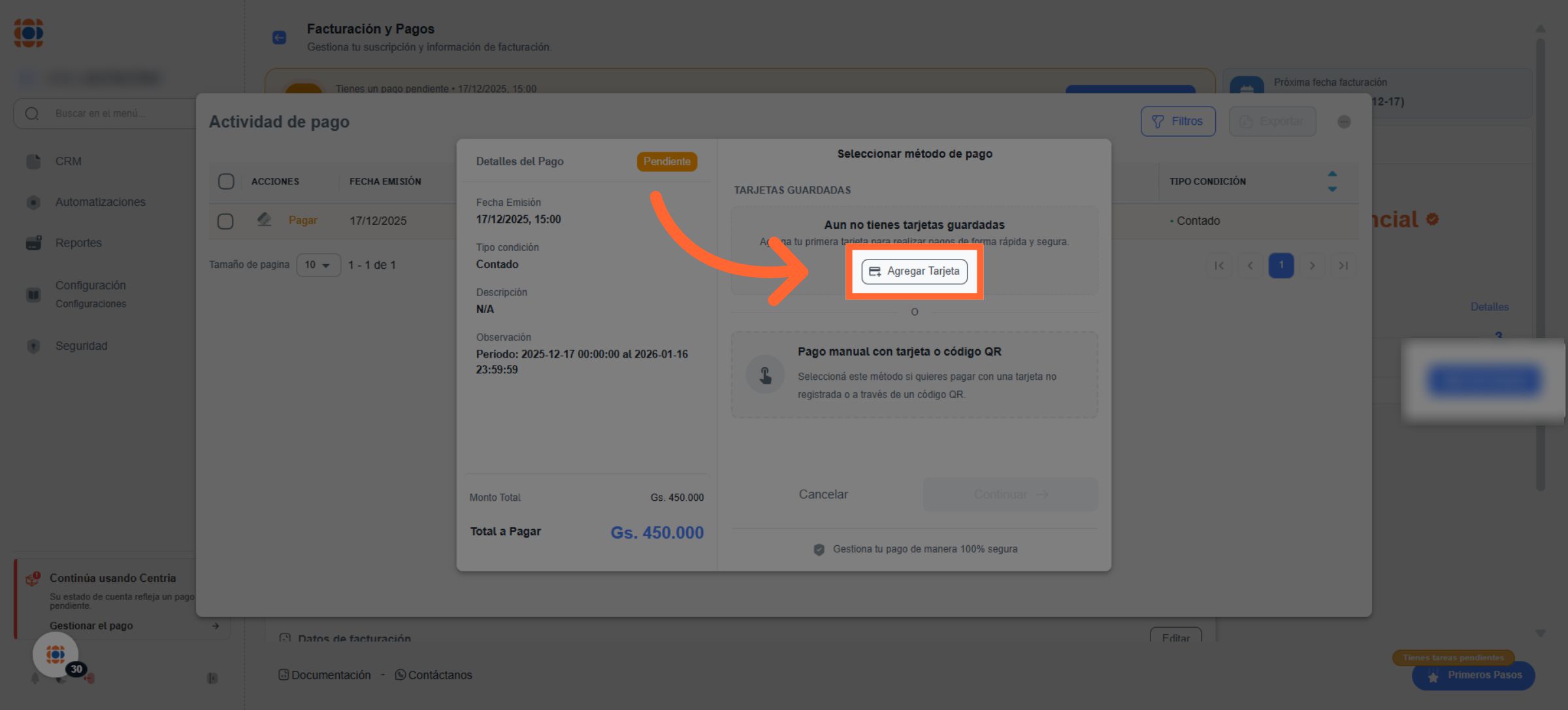 2. Completa tus datos de contacto (Nombre y Email).
 3. Ingresa los datos de la tarjeta (Número, vencimiento, CVC y cédula del titular).
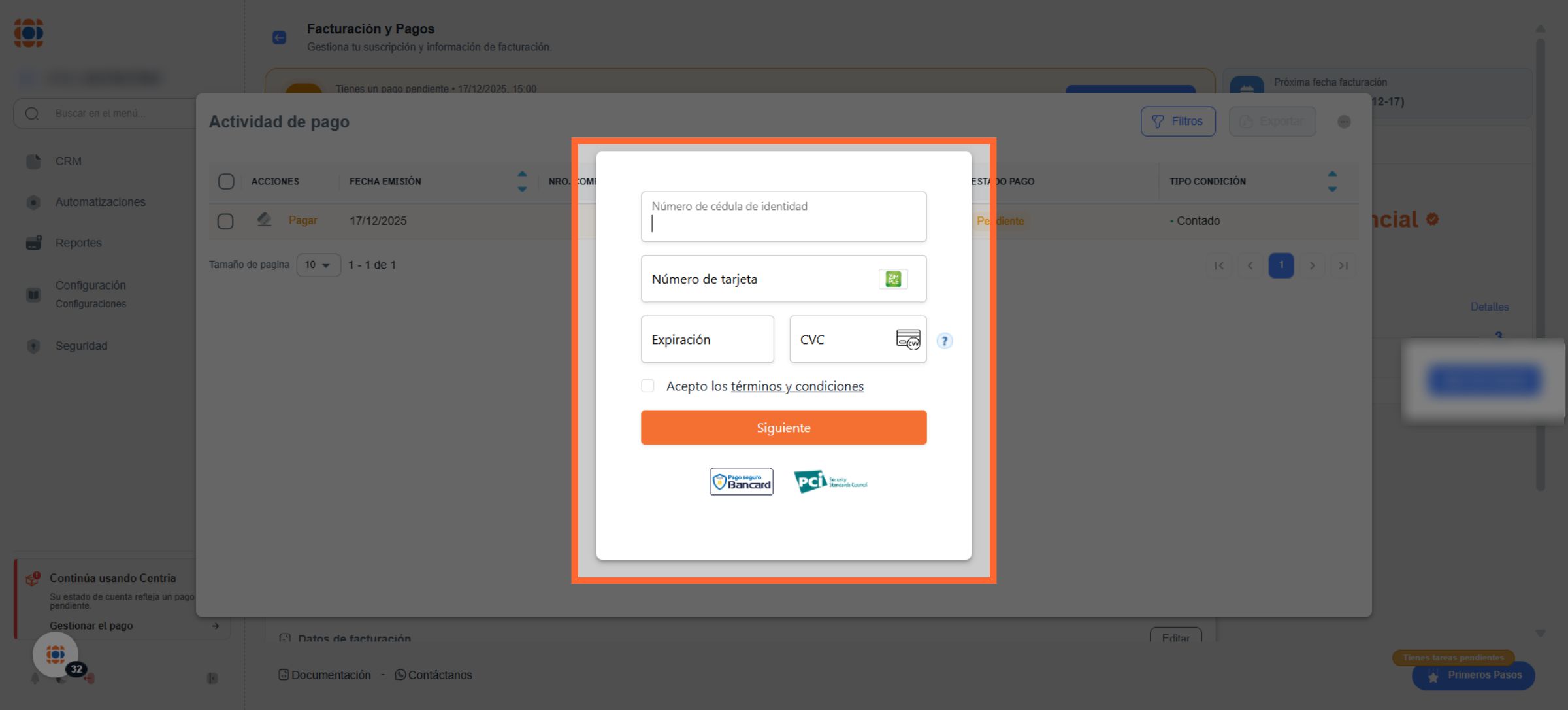 4. Acepta los términos y haz clic en Siguiente.
B. Pago Manual (Tarjeta o QR)
Si prefieres no registrar una tarjeta o quieres usar un método alternativo para una factura específica:
- En el detalle del pago pendiente, selecciona Pago manual con tarjeta o código QR.
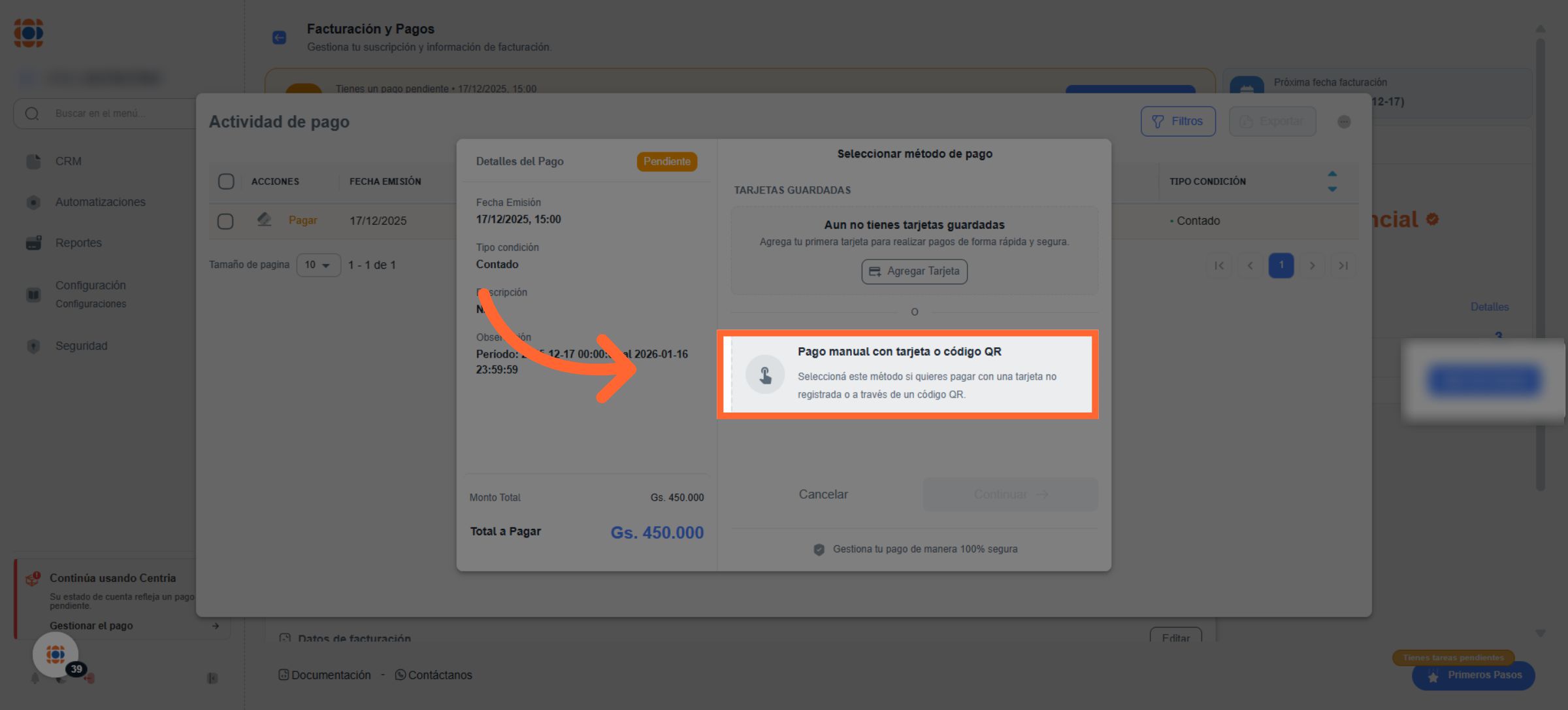
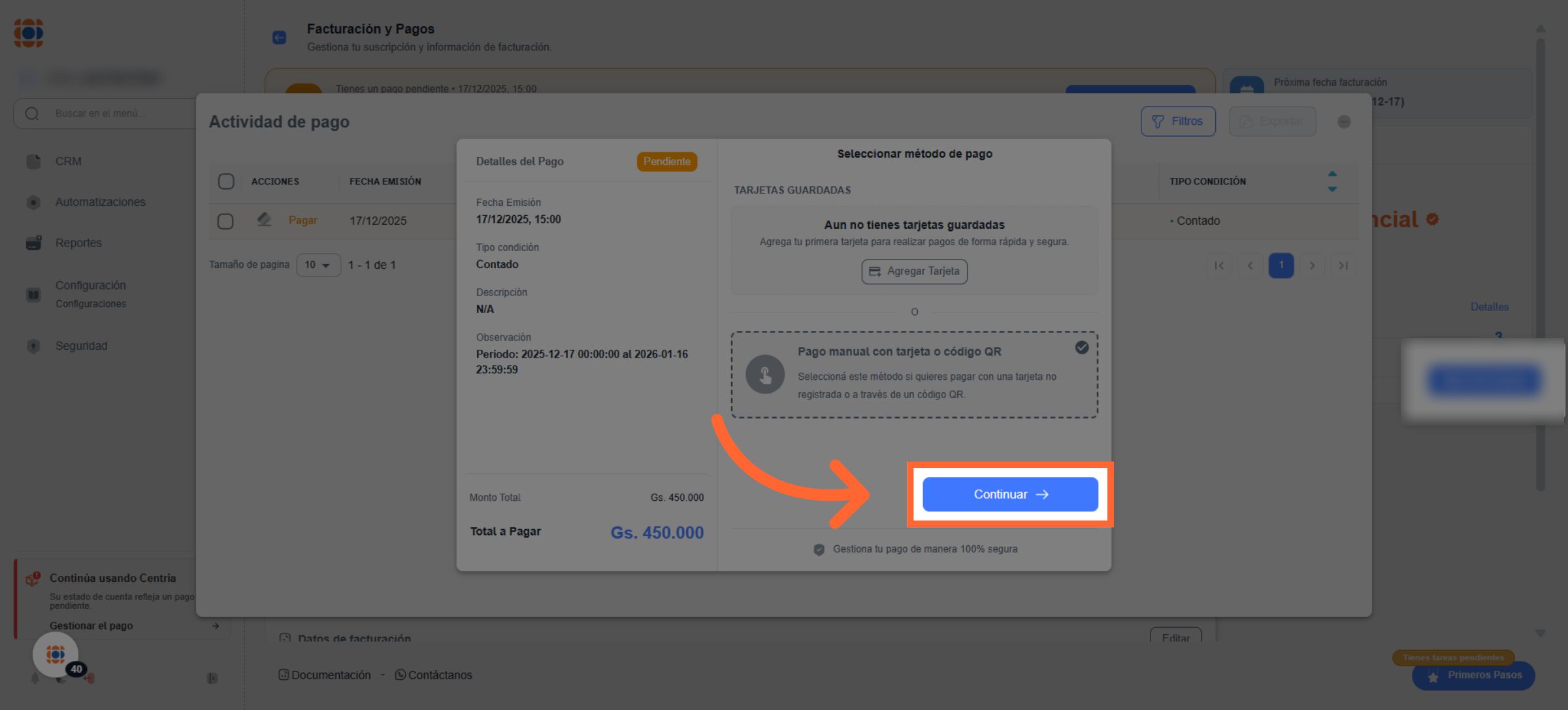
- Haz clic en Continuar.
- Opción Tarjeta: Ingresa los datos de la tarjeta solo para esa transacción.
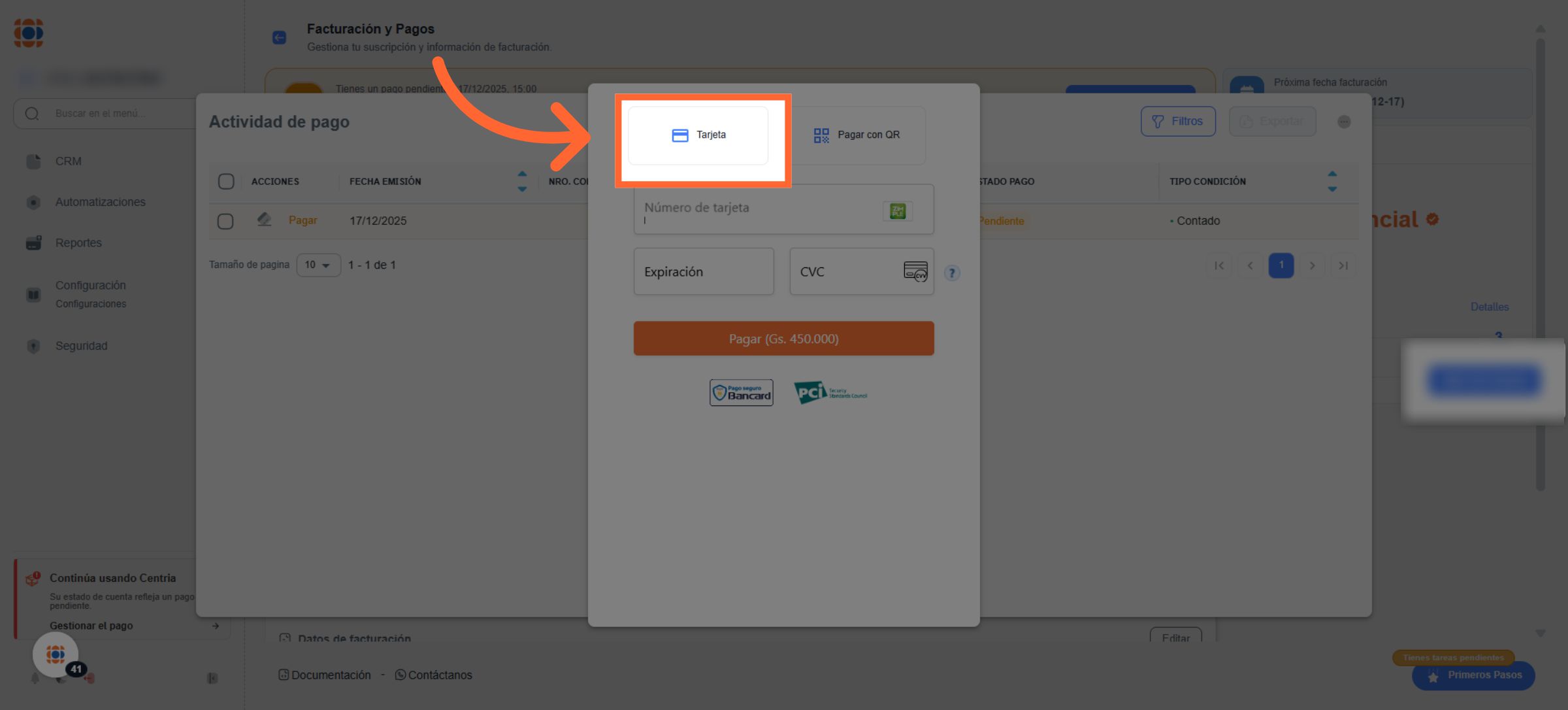
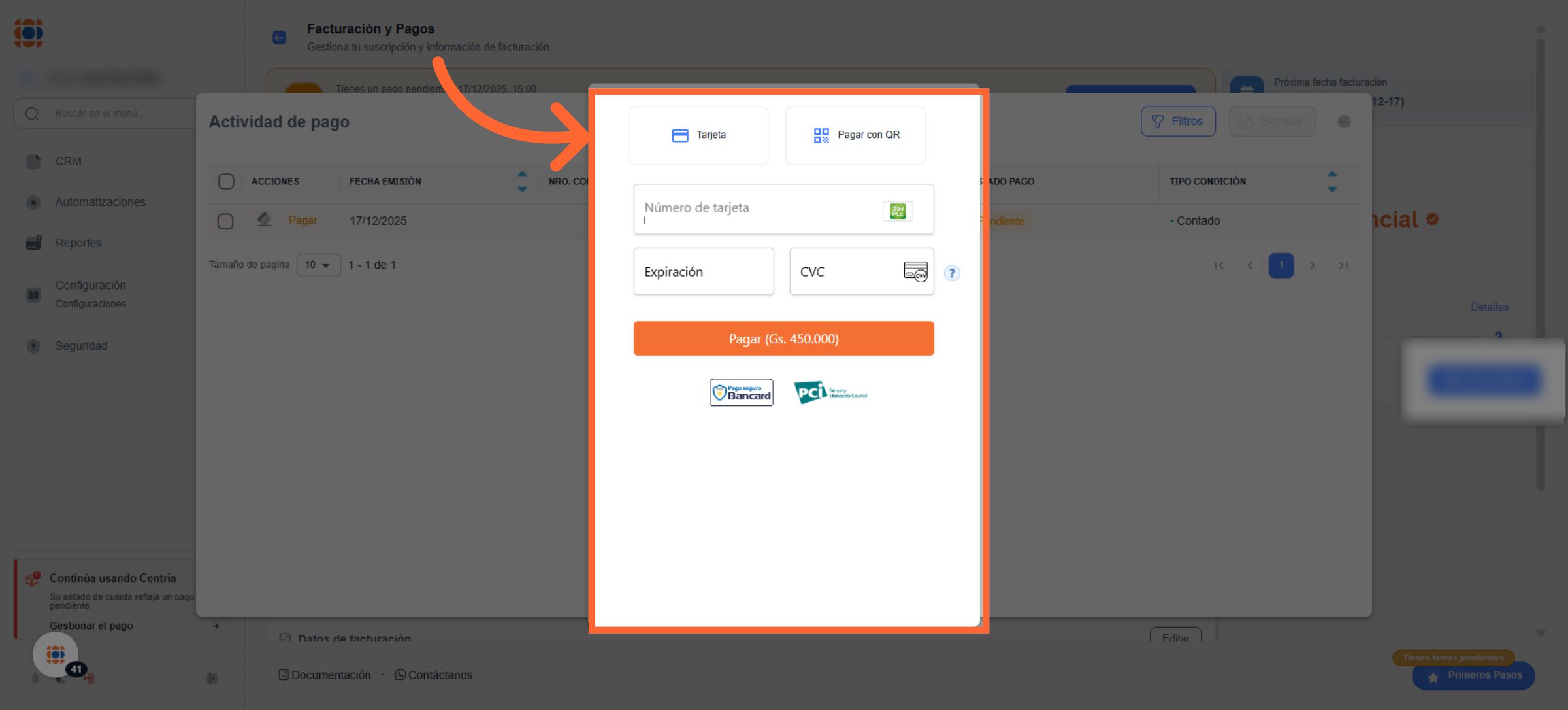
- Opción QR: Selecciona la pestaña de QR.
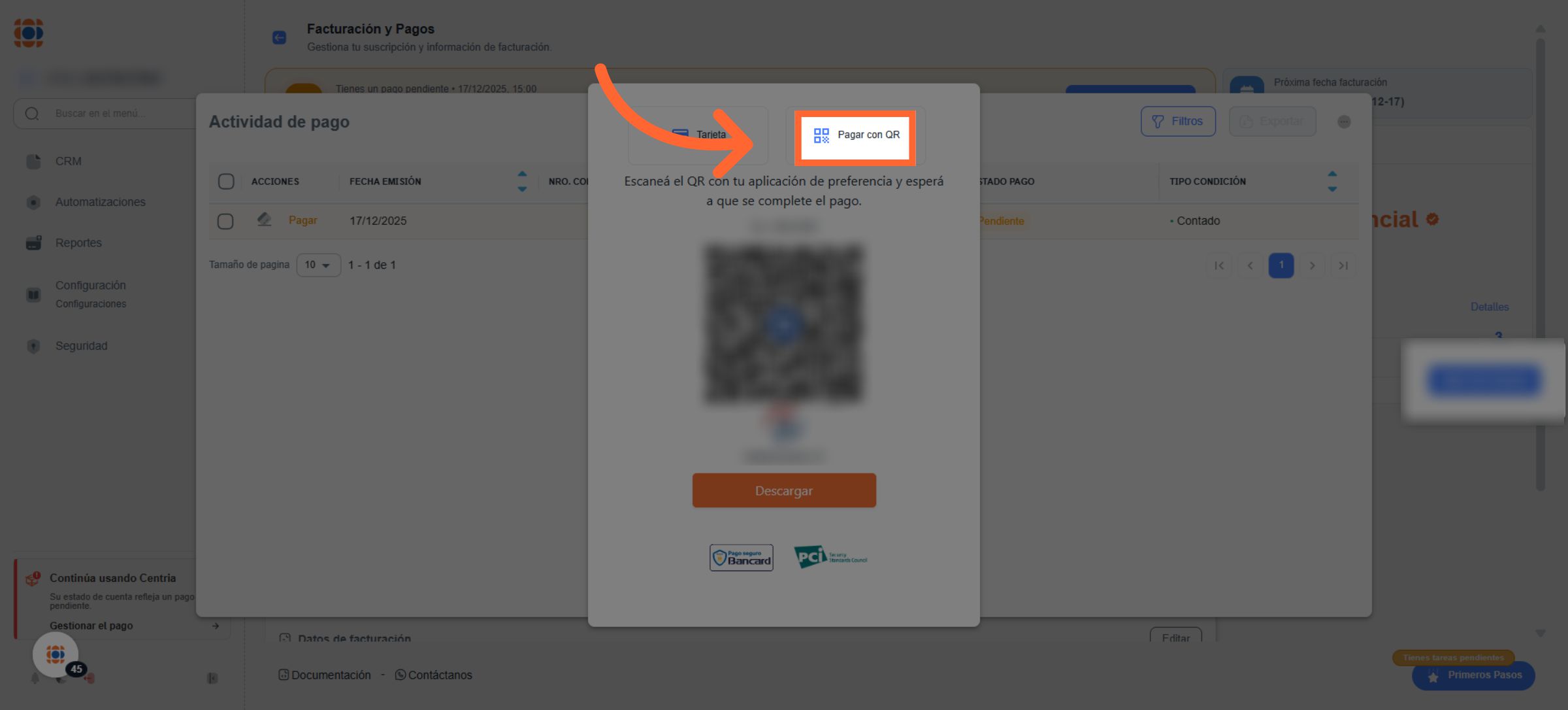 Escanea el código generado con tu aplicación bancaria.
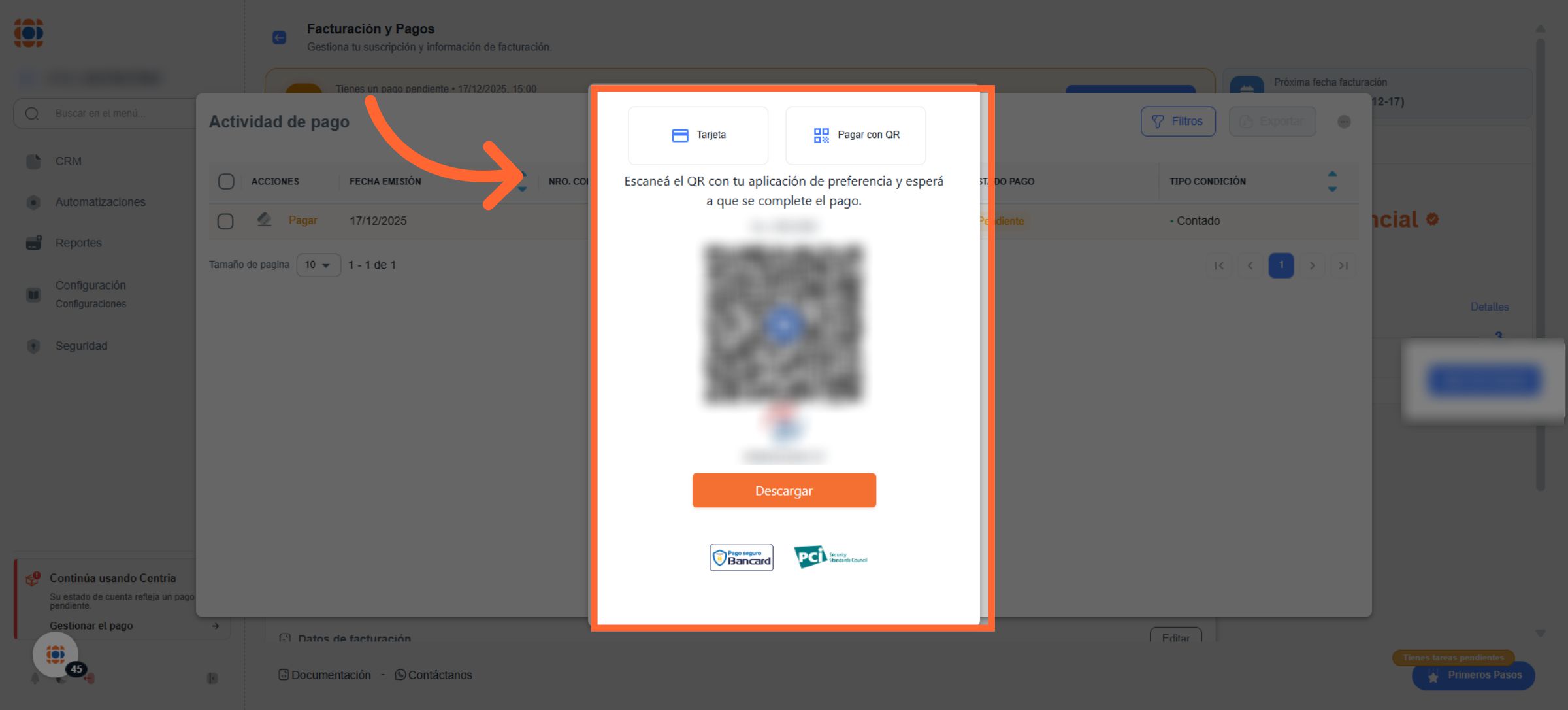 Acepta el pago para confirmar la ejecución.
Próximos pasos
Facturación y métodos de Pago para clientes nuevos
Mantener tus datos de facturación actualizados es fundamental para recibir tus comprobantes legales y asegurar que el cobro automático de tus servicios se realice sin interrupciones.
Cómo acceder al módulo
- En el panel lateral, haz clic en "Buscar en el menú...".
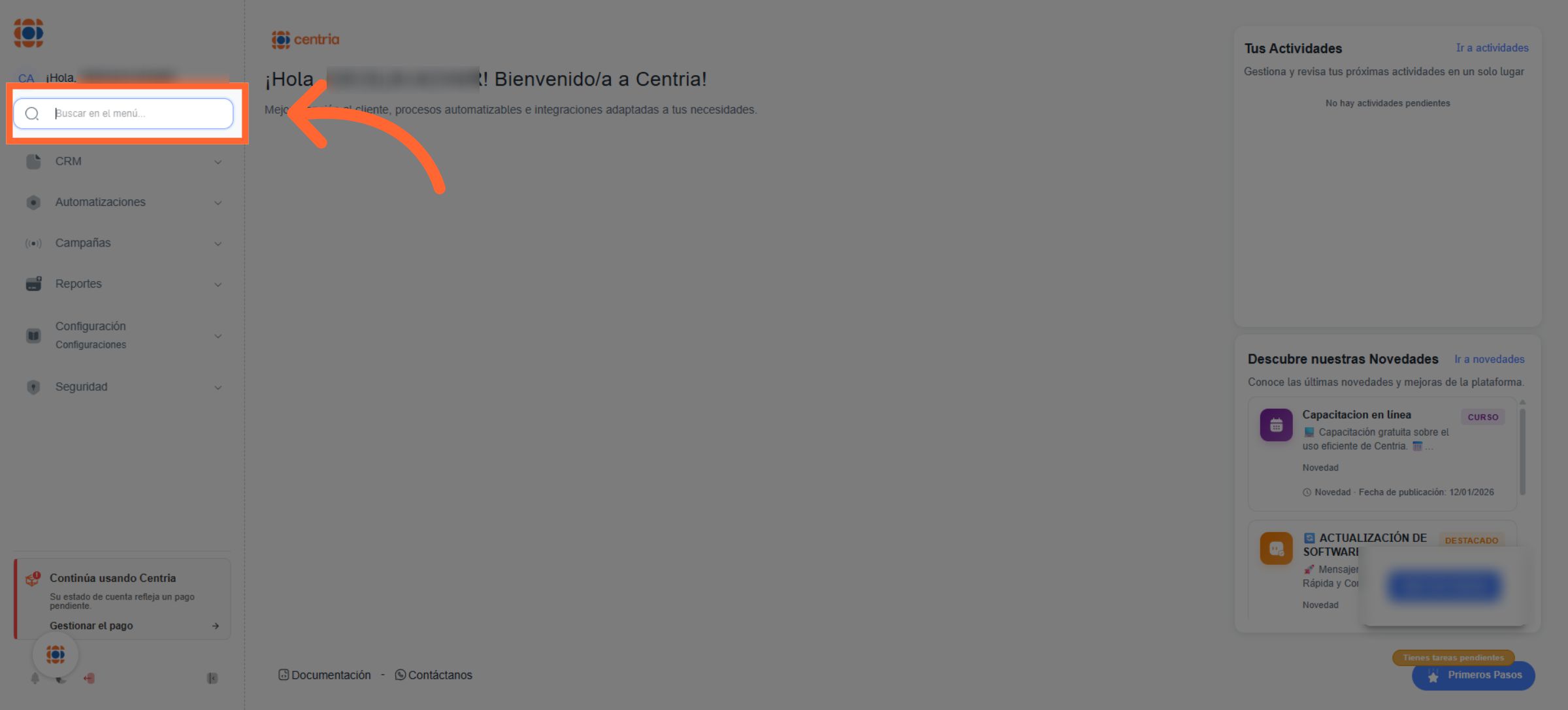
- Escribe "Mis datos".
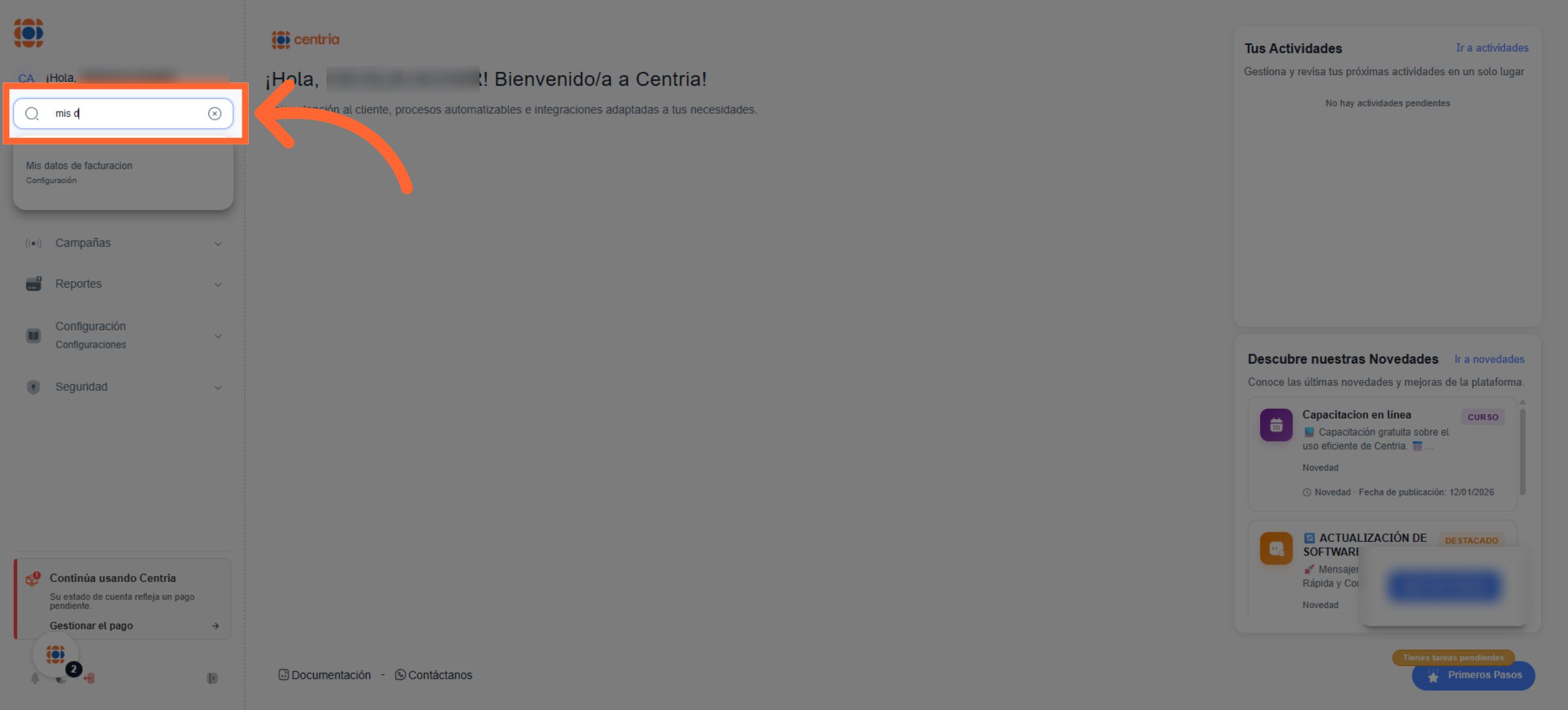
- Selecciona la opción Mis datos de facturación.
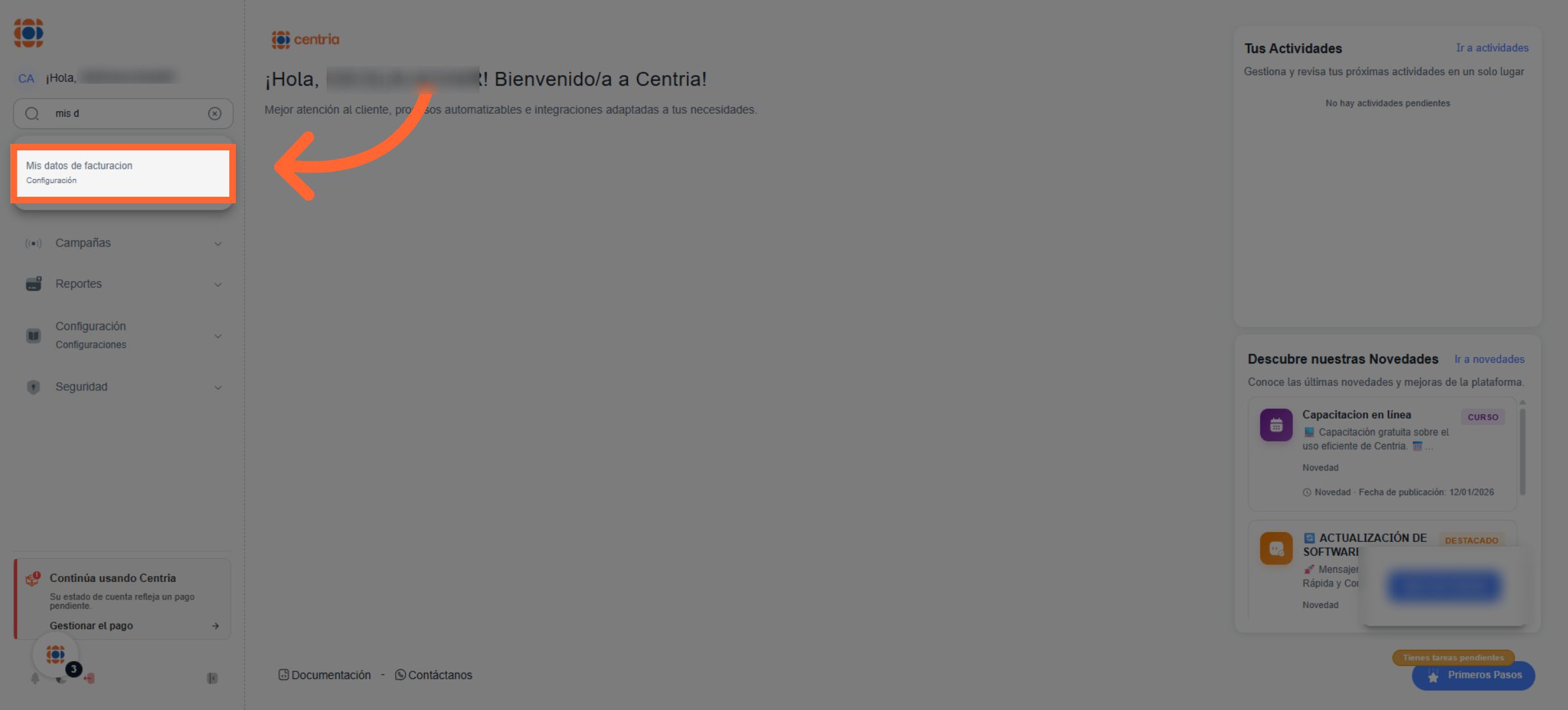
Configuración de Datos Fiscales
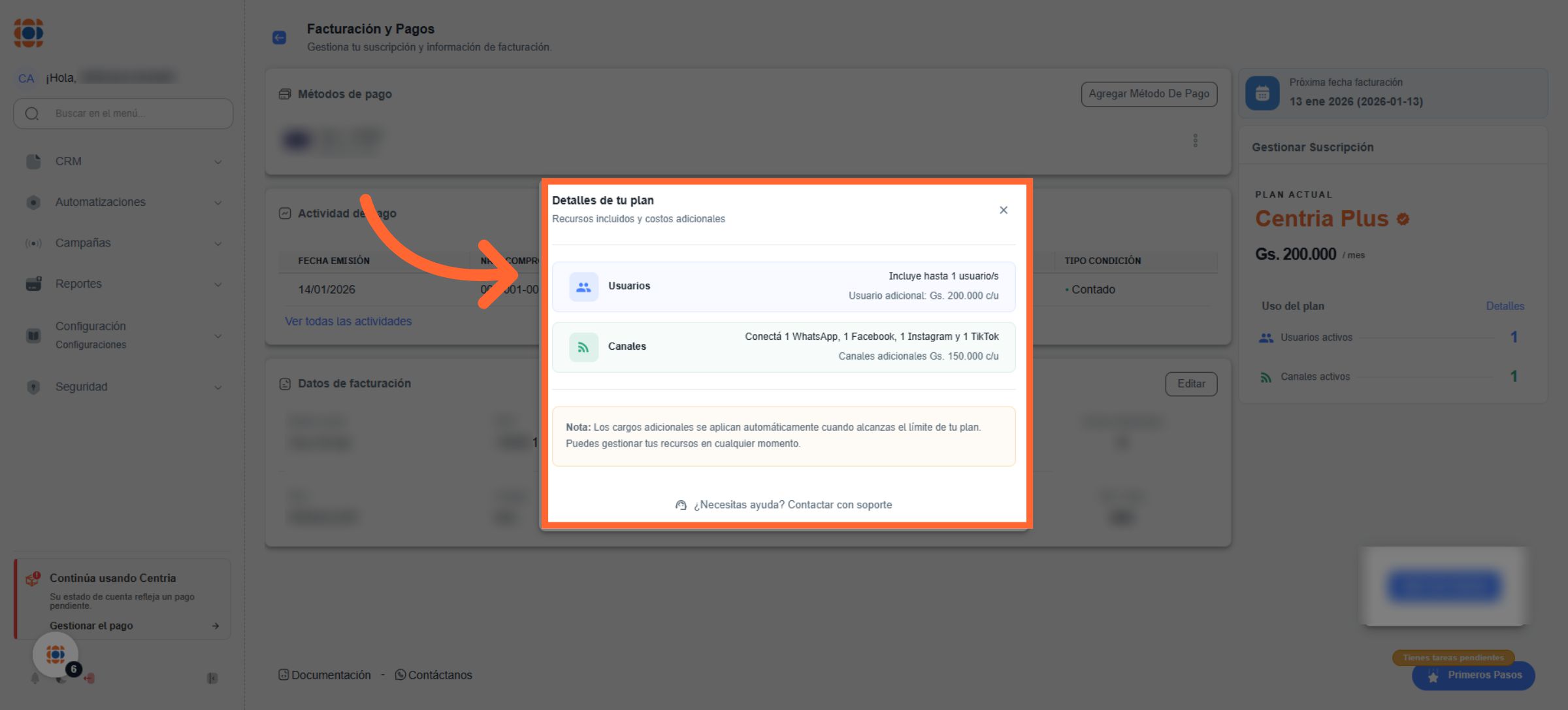
Al ingresar, verás un resumen de tus Detalles de facturación. Aquí el sistema calcula automáticamente el costo de tu factura basado en: * Servicios activos: Canales de WhatsApp, Facebook, Instagram o TikTok. * Usuarios activos: Cantidad de agentes que utilizan la plataforma. 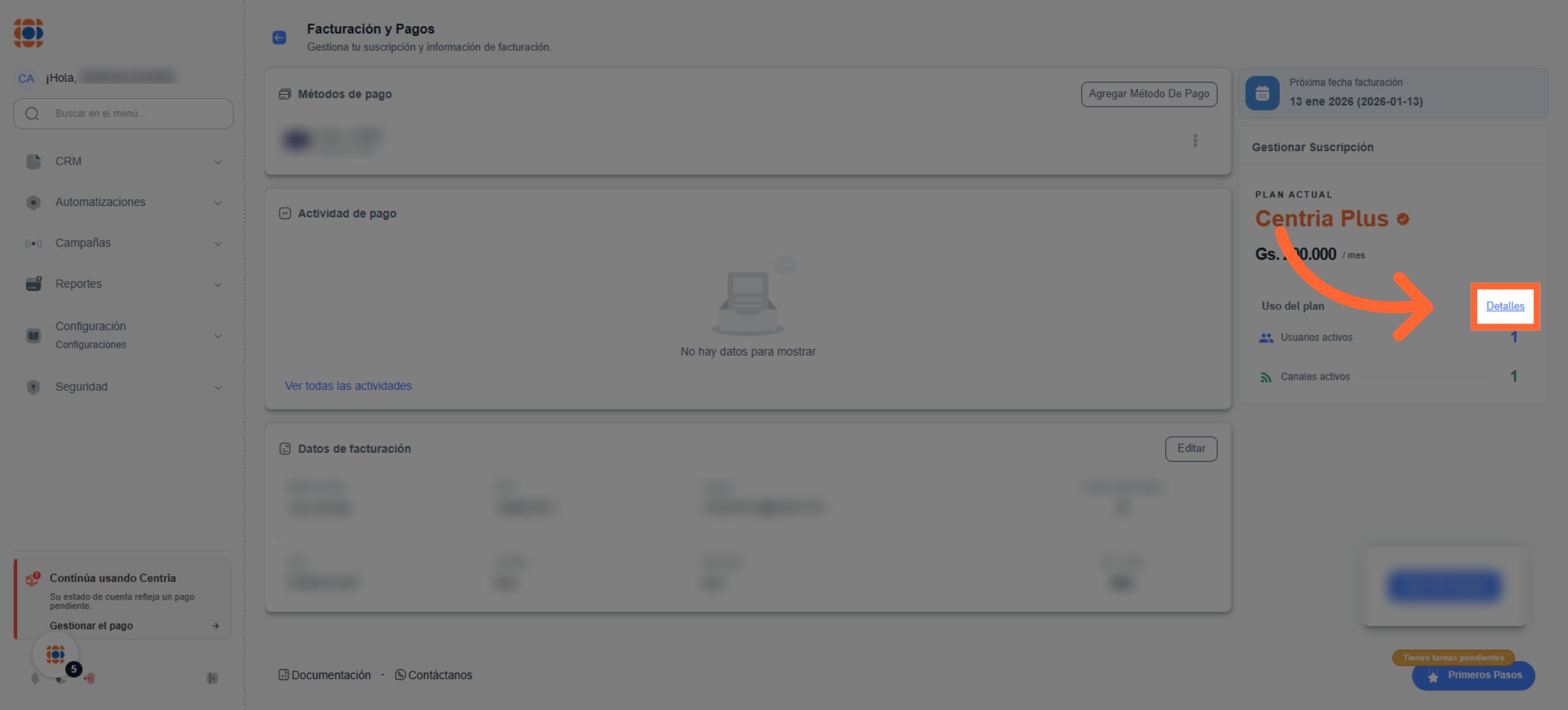
Editar información fiscal
Para modificar tus datos, haz clic en el botón Editar. 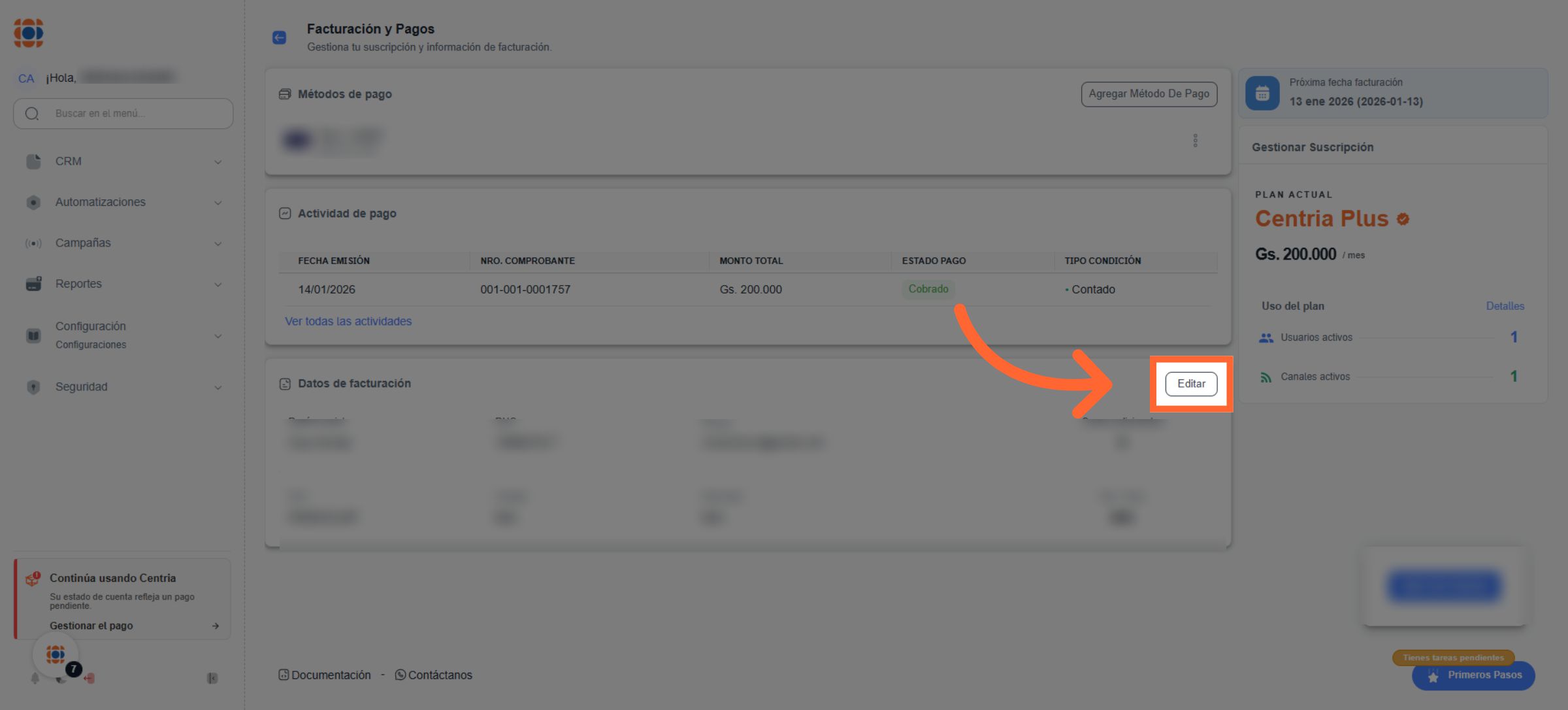
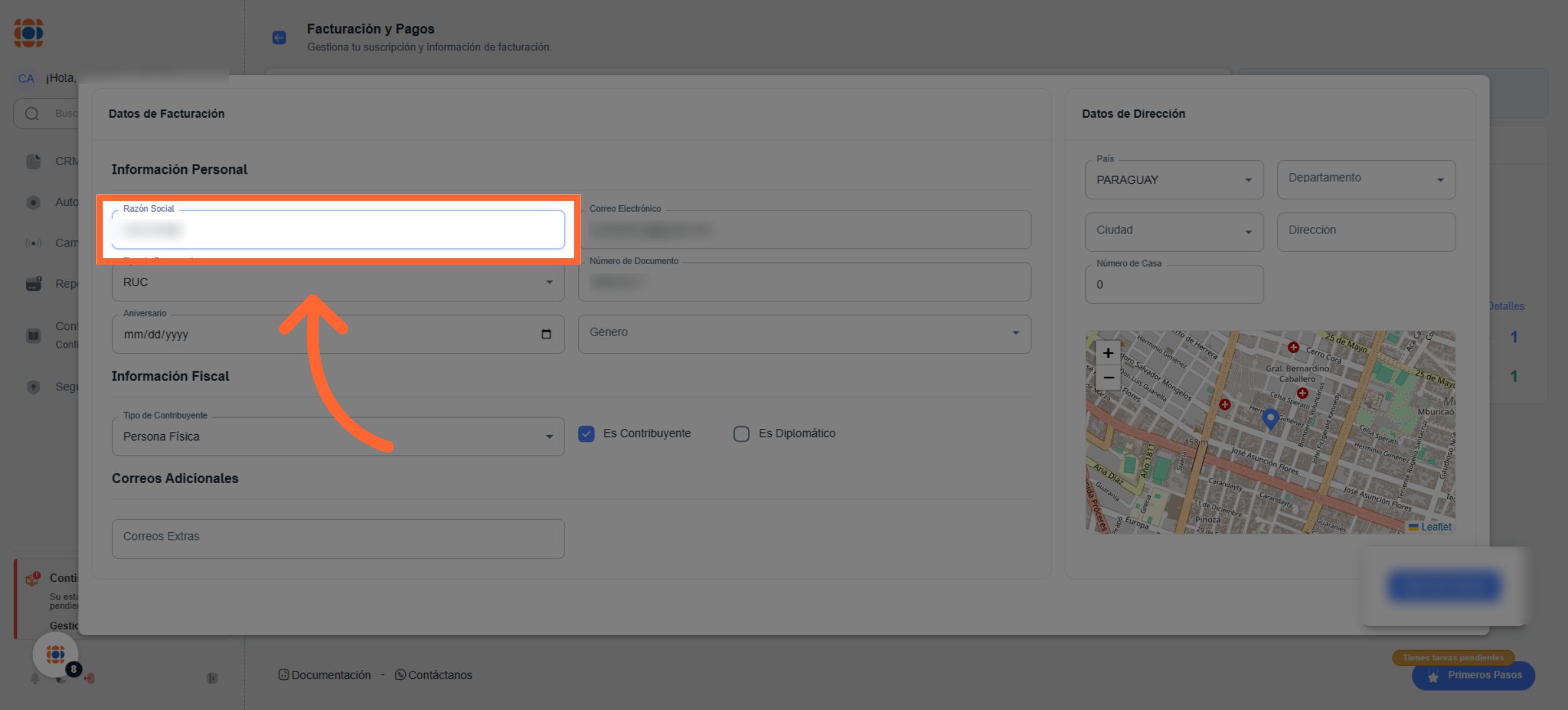
| Campo | Relevancia | Descripción |
|---|---|---|
| Razón Social | 🔴 Obligatorio | El nombre legal de la empresa o persona física. |
| Tipo de Documento | 🔴 Obligatorio | RUC, Cédula de Identidad, Pasaporte, etc. |
| Número de Documento | 🔴 Obligatorio | El identificador fiscal según el tipo elegido. |
| Correo Electrónico | 🔴 Obligatorio | Dirección principal donde se enviará la factura. |
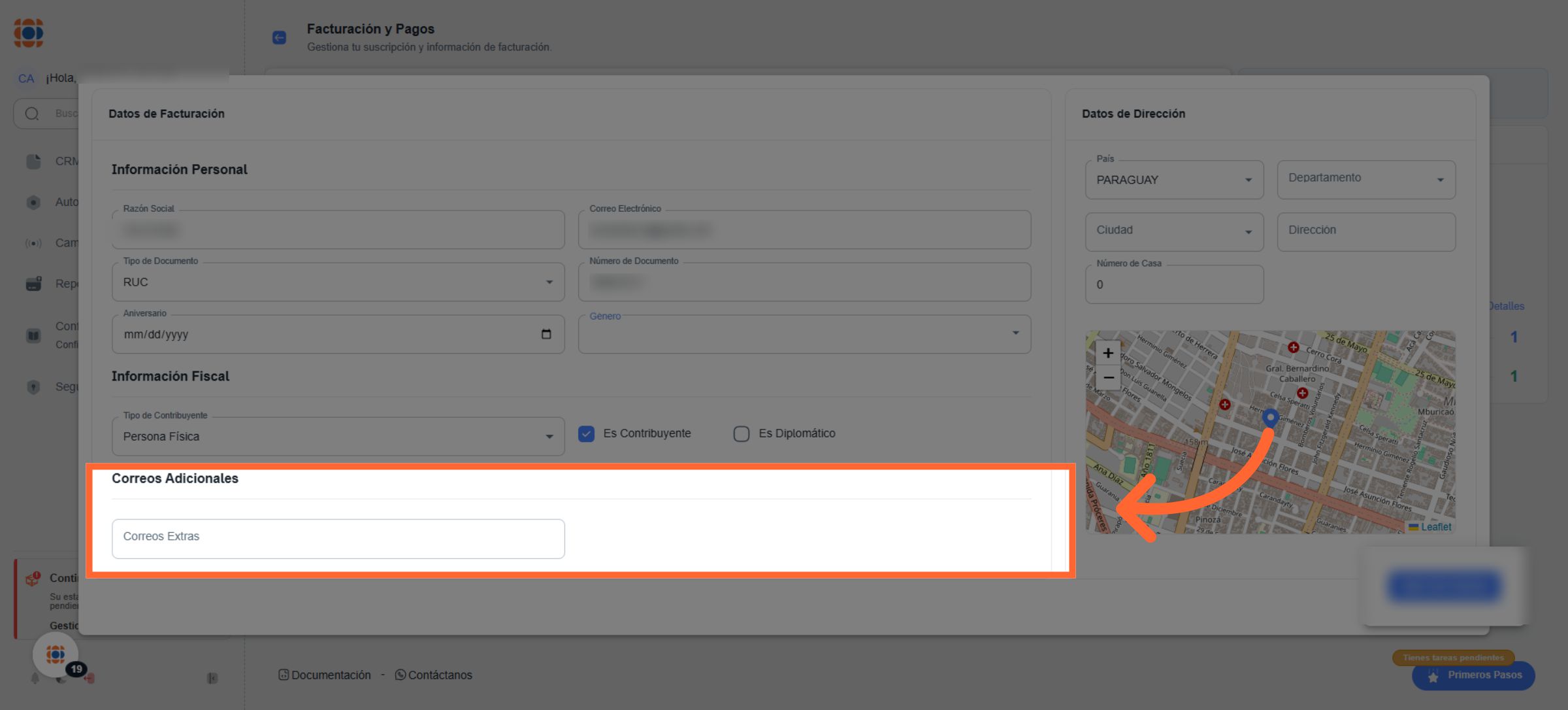
| Correos Adicionales | ⚪ Opcional | Si necesitas que la factura llegue a más personas (ej. Contabilidad), sepáralos por comas: contable@empresa.com, admin@empresa.com. |
| Aniversario / Género | ⚪ Opcional | Datos para fines de atención personalizada. |
Información de Contribuyente
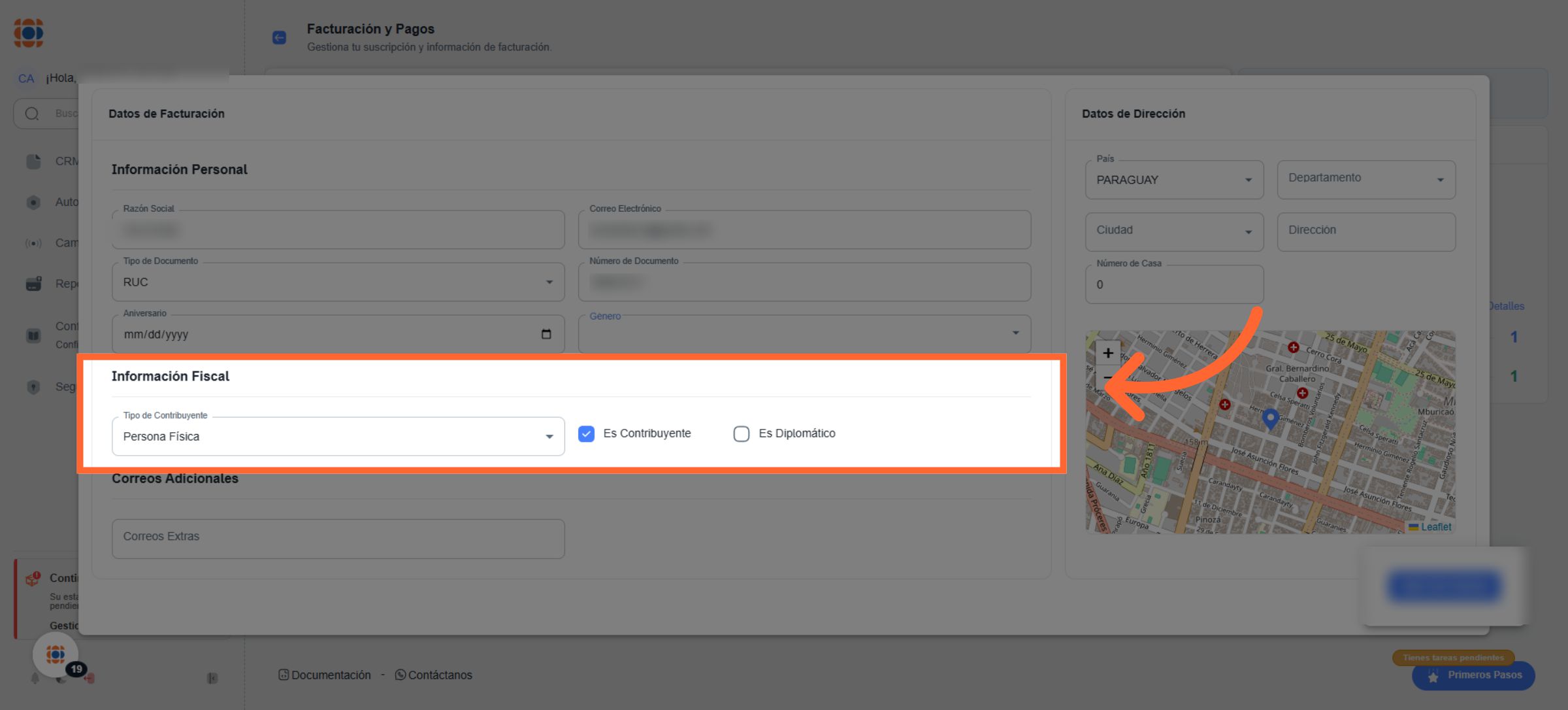
No olvides marcar correctamente si eres Persona Física o Jurídica, y si posees la condición de Contribuyente o Diplomático para la correcta aplicación de impuestos.
Ubicación Fiscal
Es necesario definir el domicilio legal vinculado a tu identificación tributaria:
- País, Departamento y Ciudad: Selecciona de las listas desplegables.
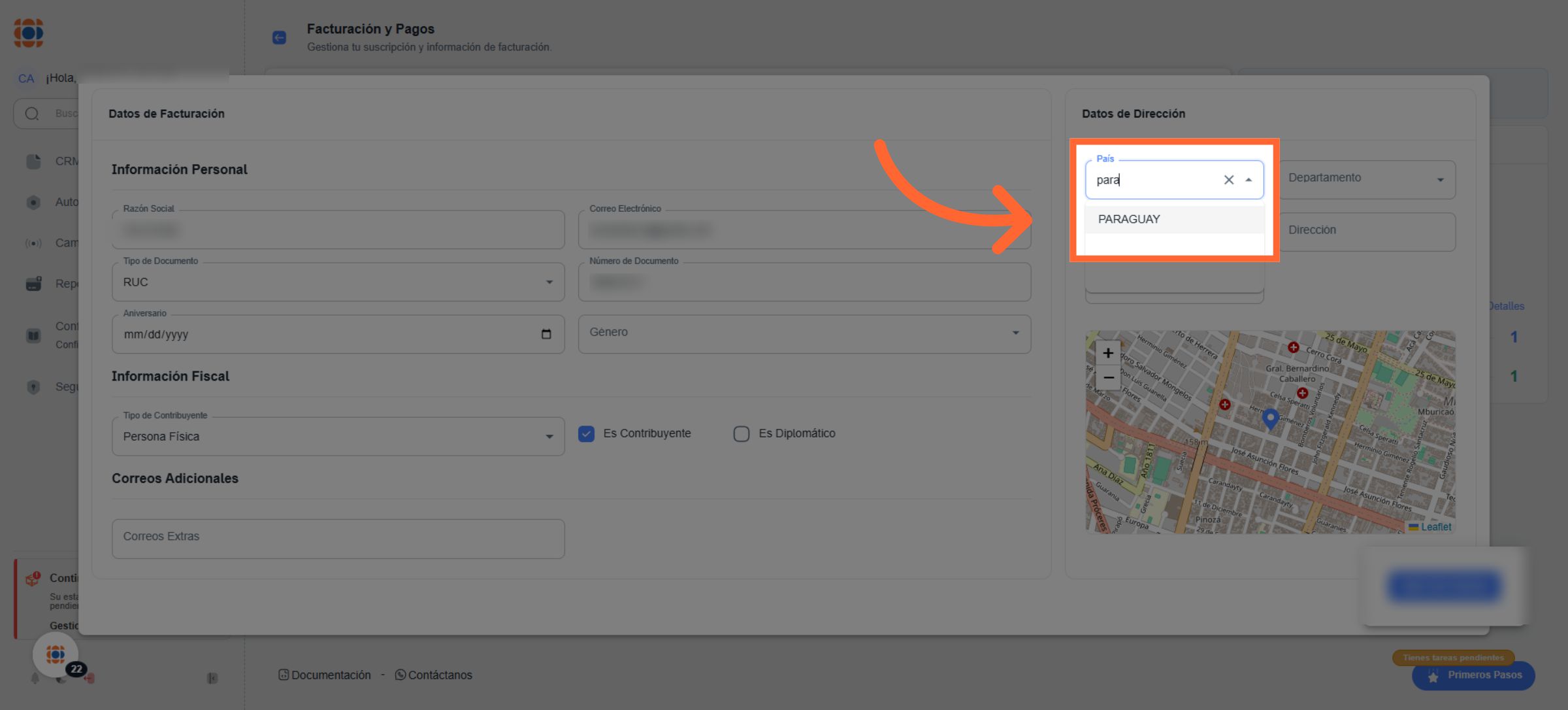
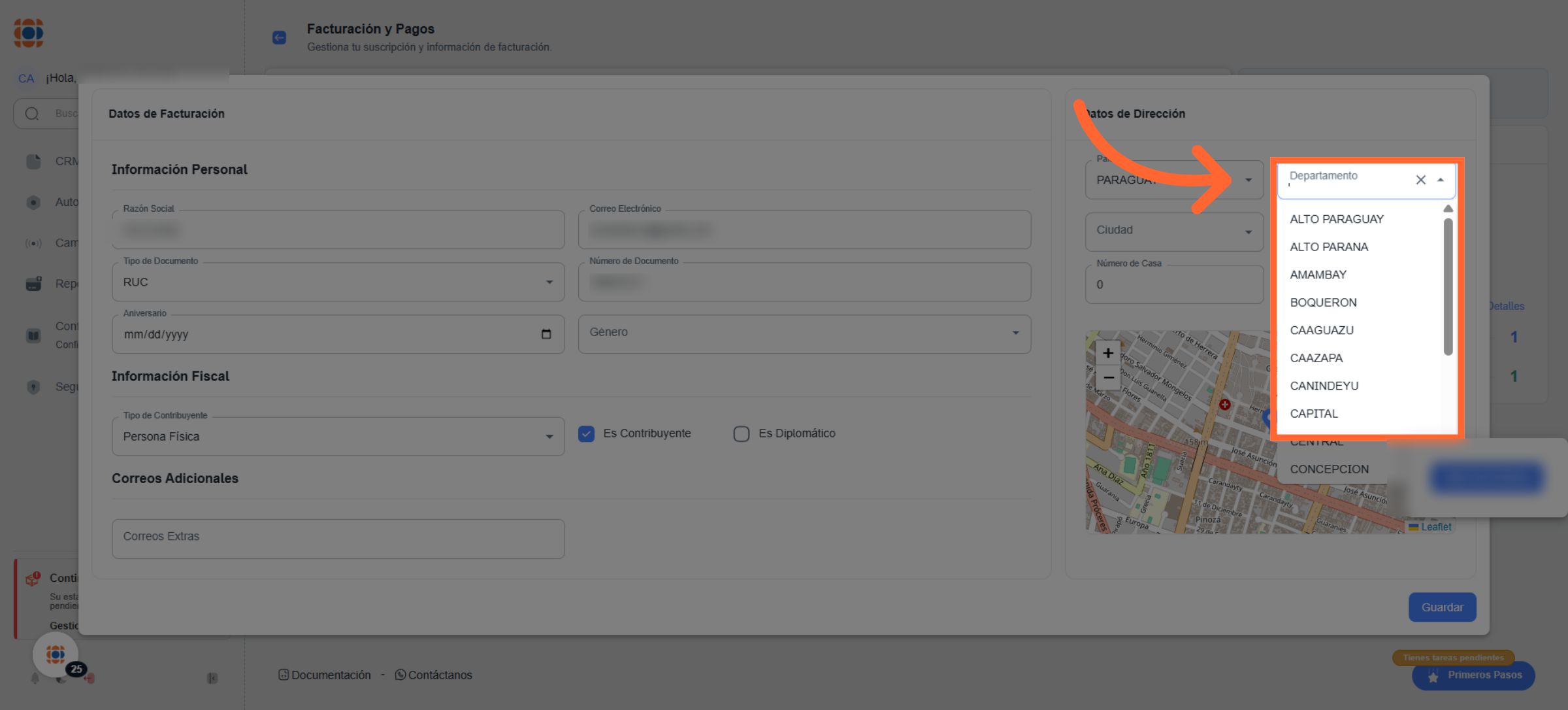
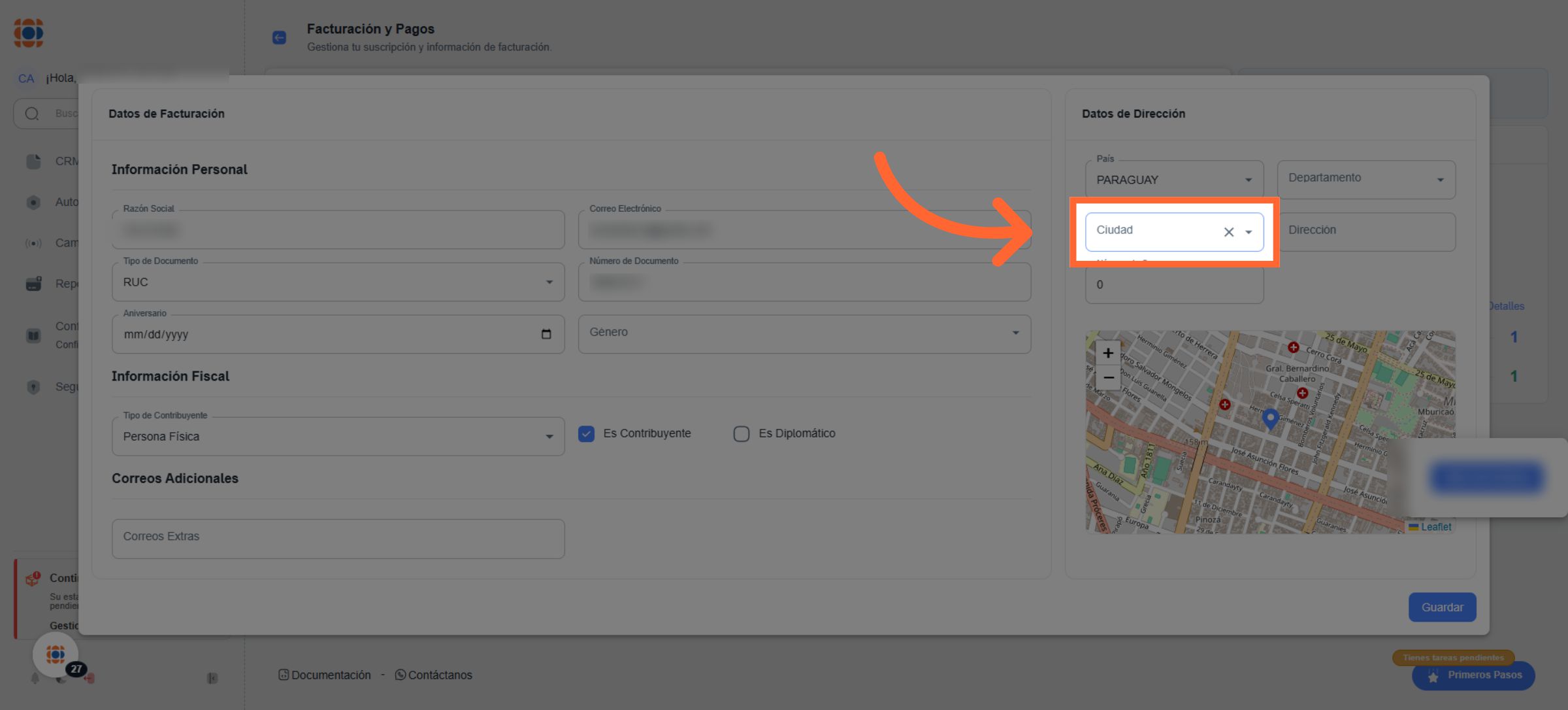
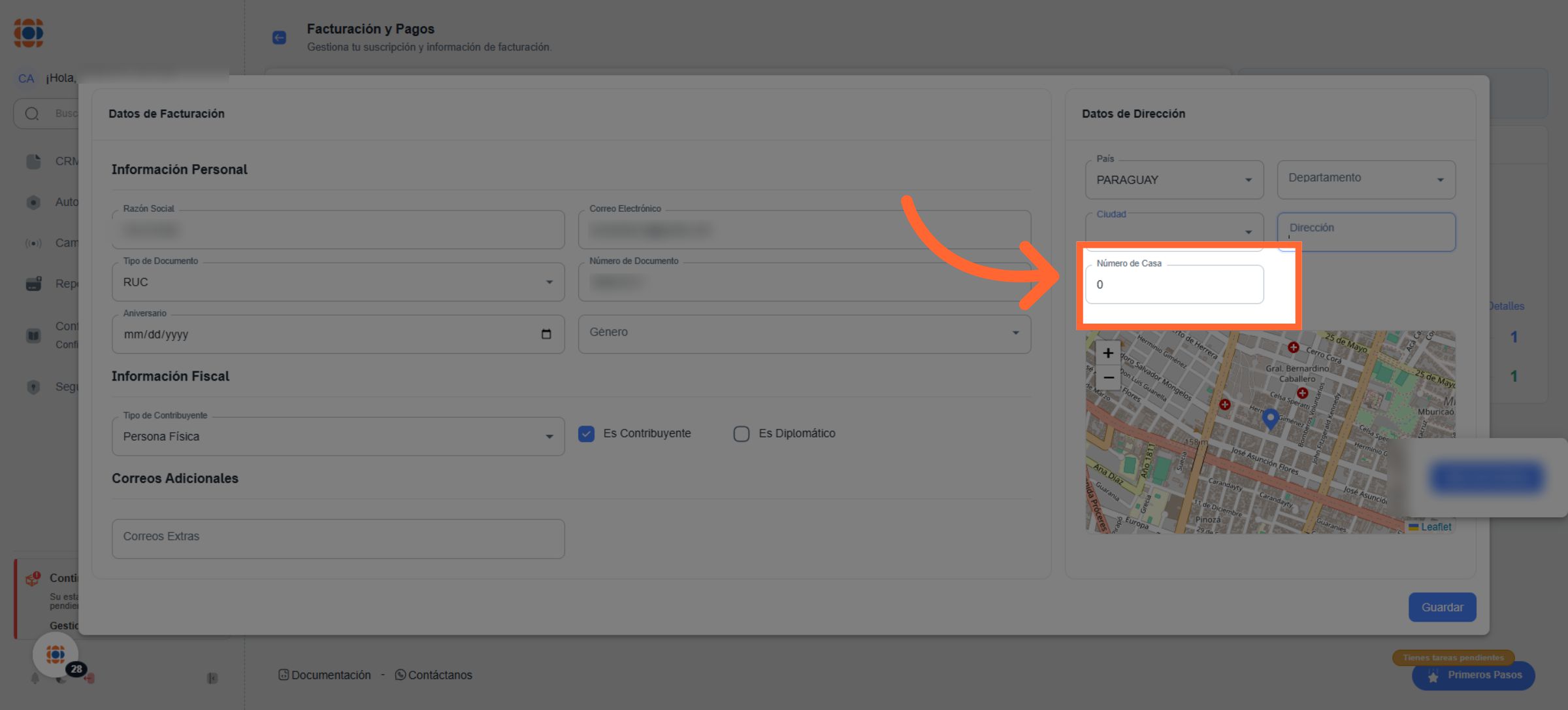
- Dirección y Número de Casa: Ingresa los datos específicos de tu oficina o residencia.
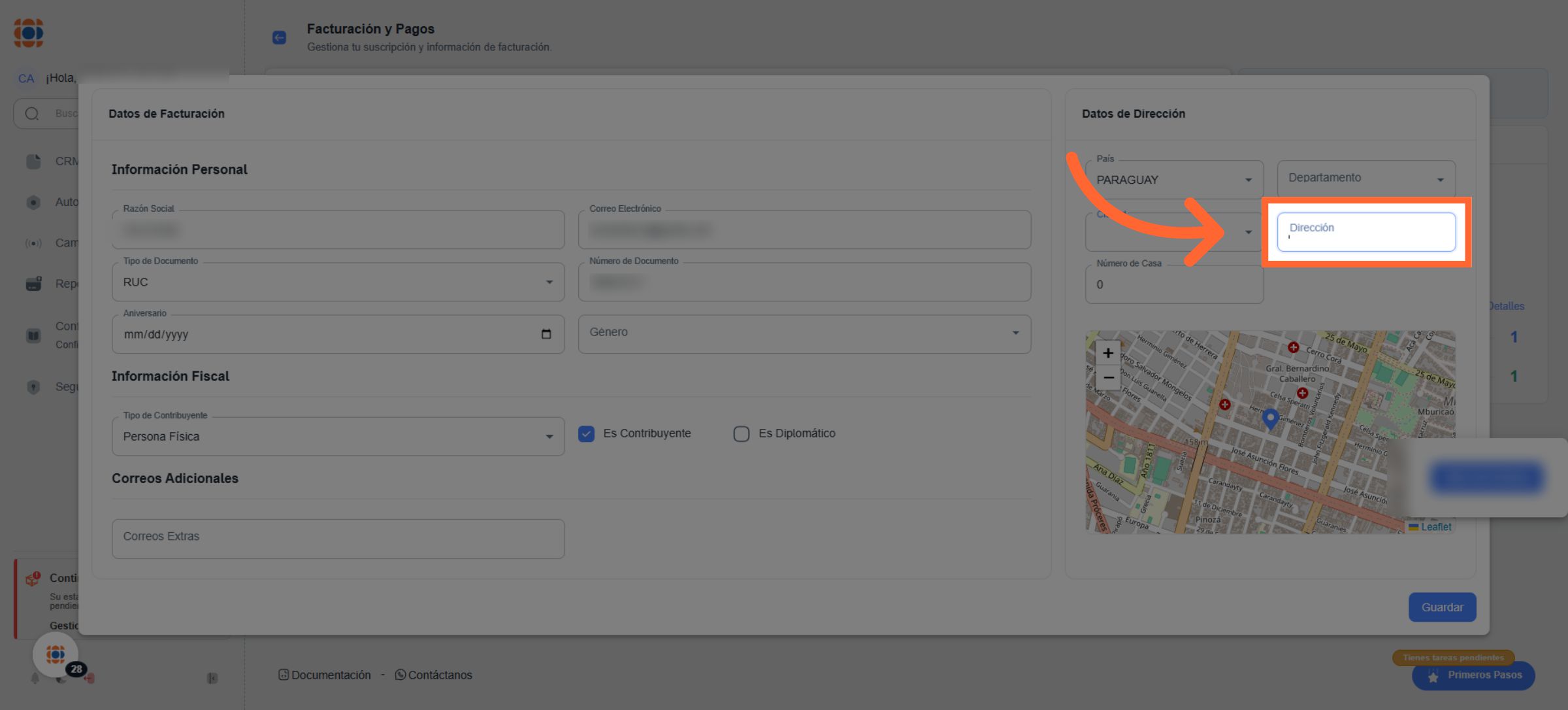
- Mapa: Haz clic en el mapa para abrir el selector y marcar tu ubicación exacta con el pin.
Historial de Facturas y Actividad
Puedes revisar tus pagos anteriores y descargar comprobantes en la sección Ver todas las actividades: 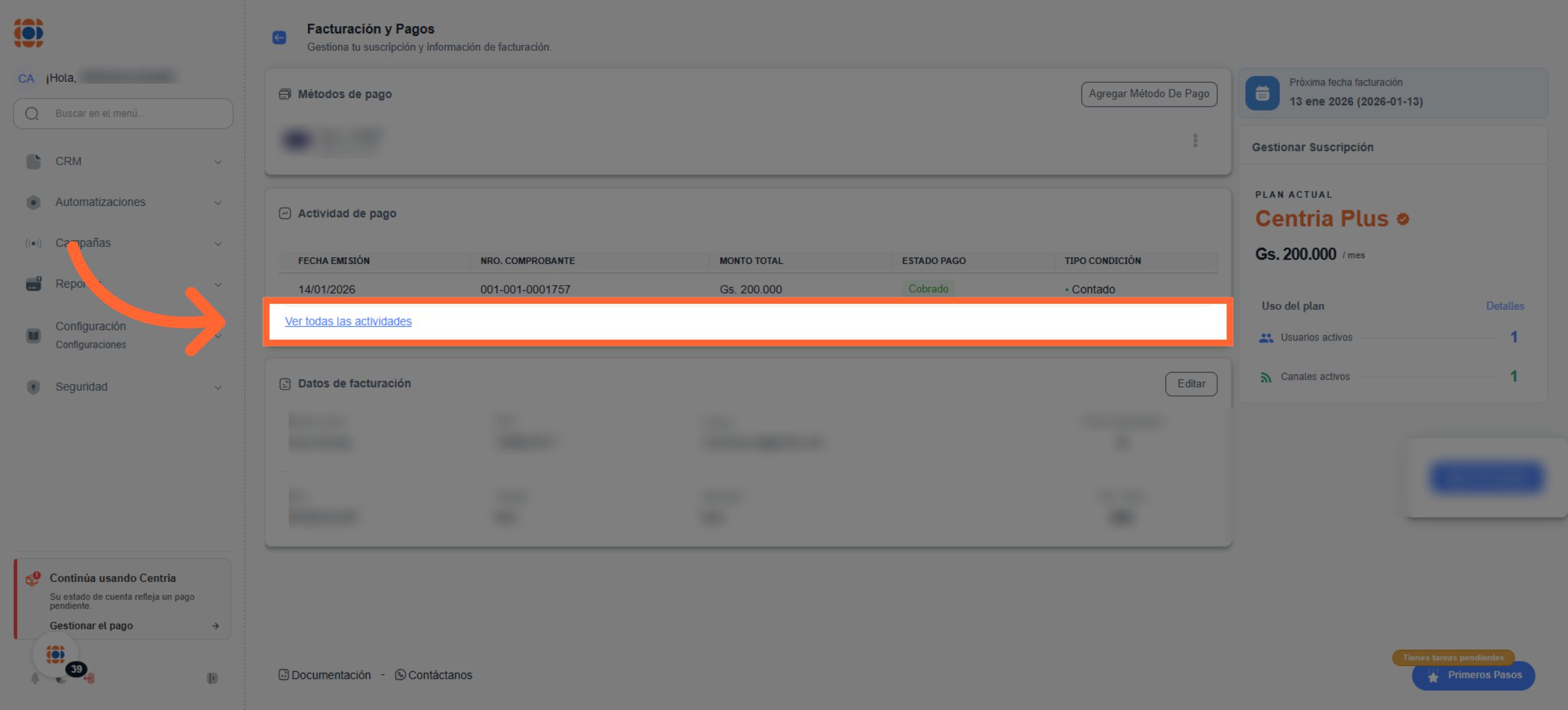
-
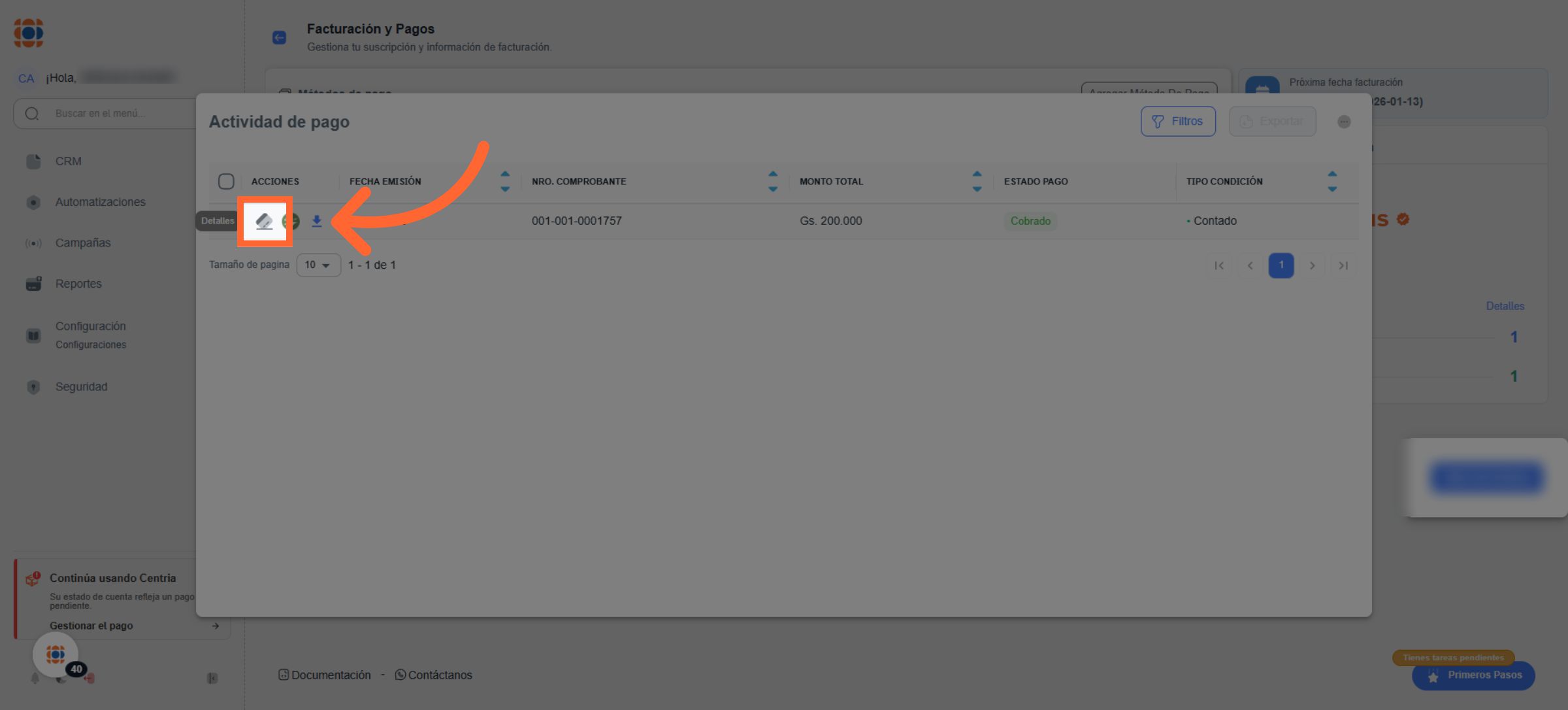
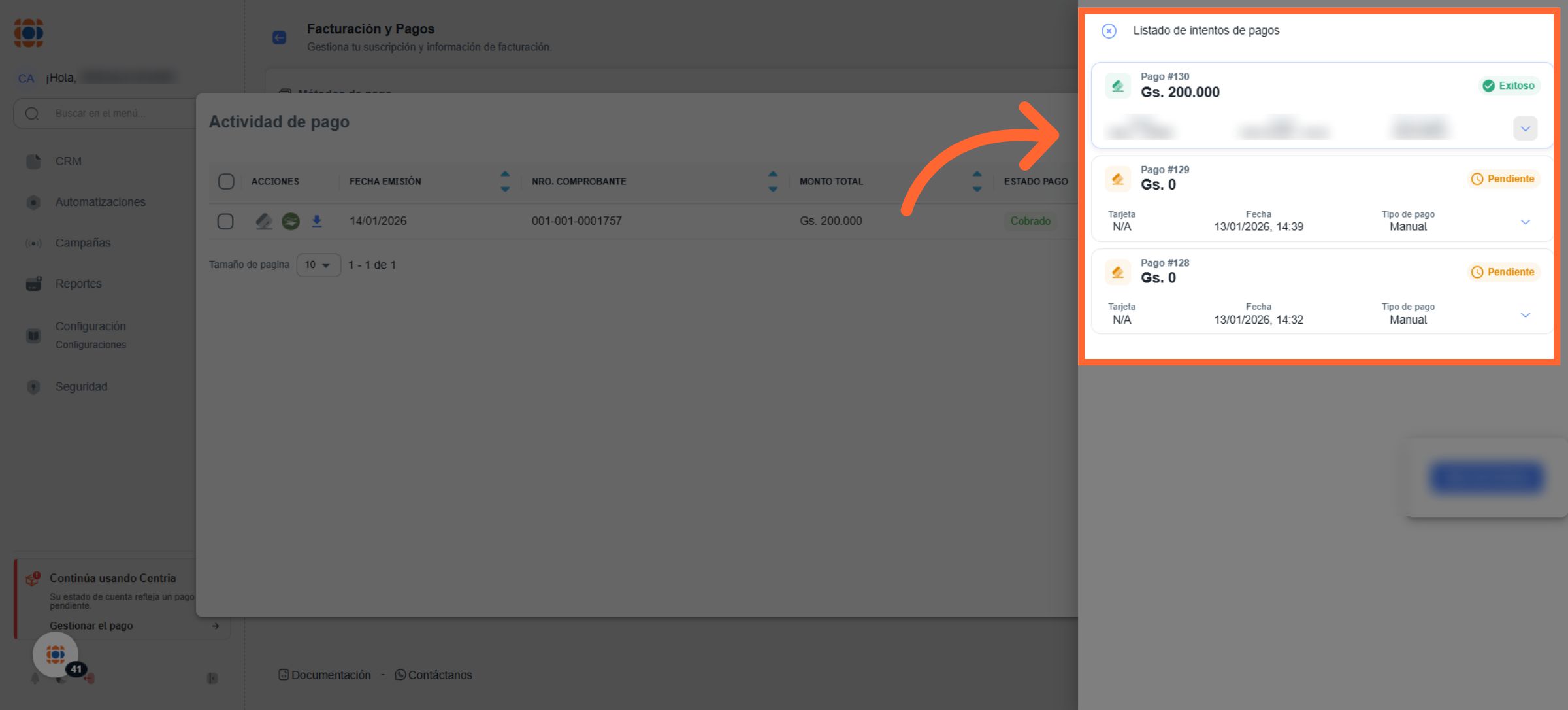
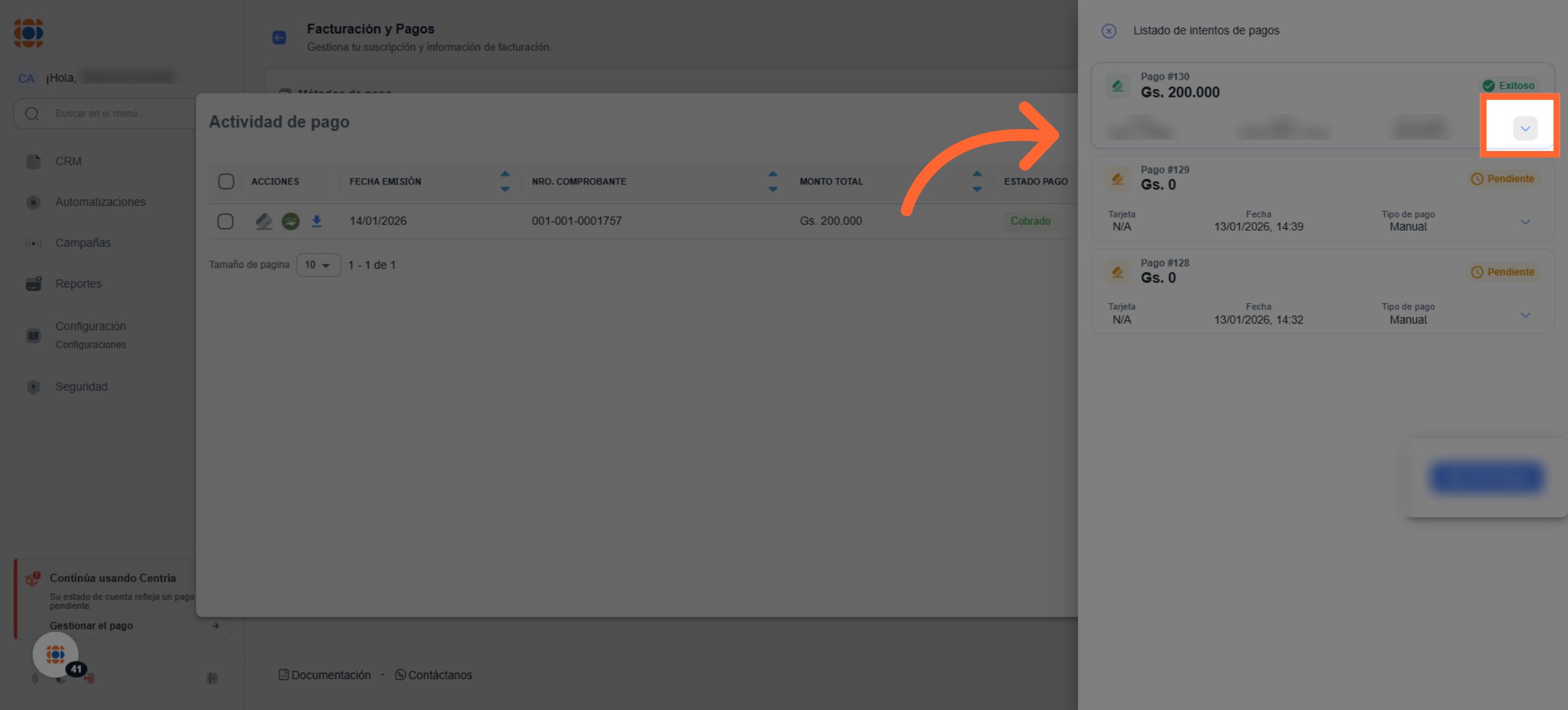
Detalles de pago: Haz clic en el icono de Detalle para ver el desglose de un intento de pago específico.
-
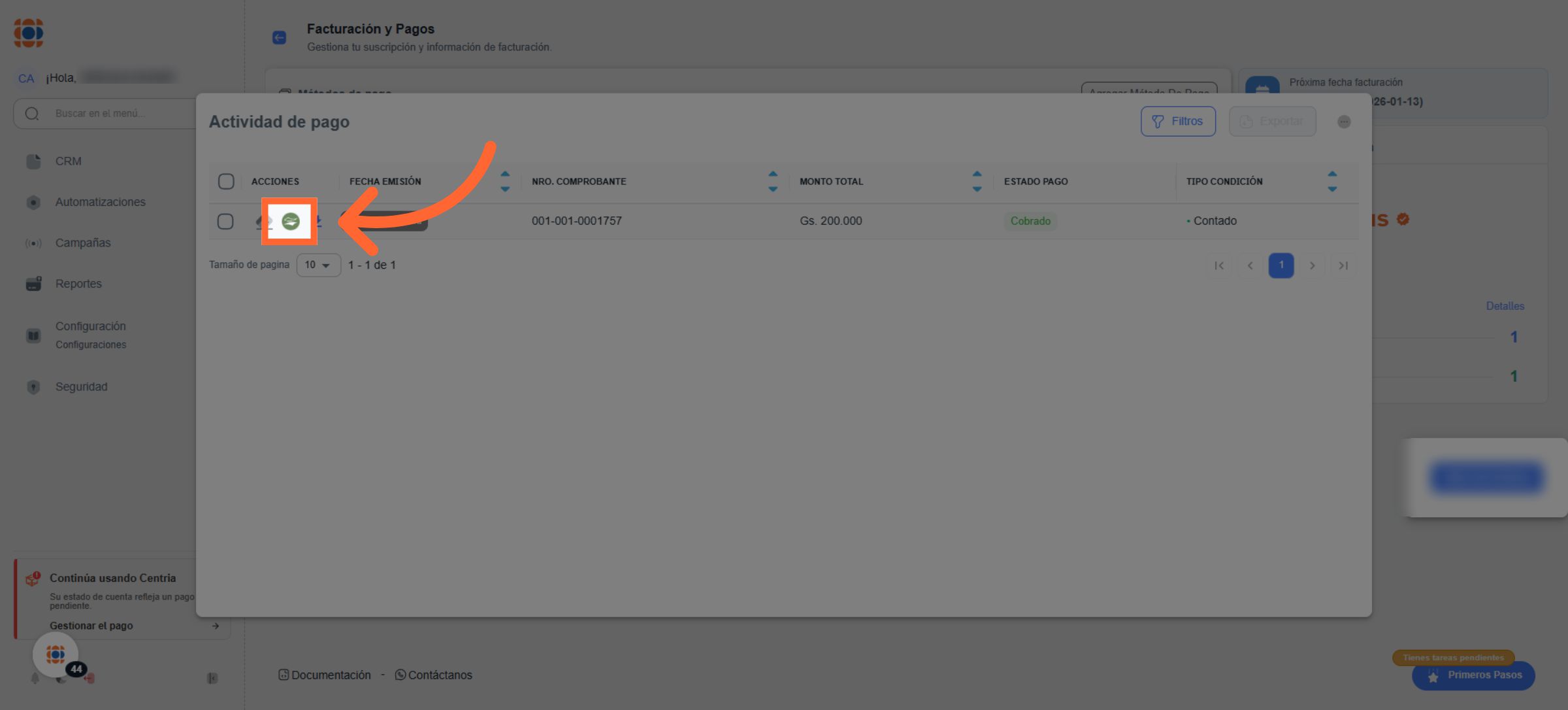
Factura Electrónica: Haz clic en el icono de redirección para ir a e-kuatia, donde podrás validar el documento legal (aplicable a Paraguay).
-
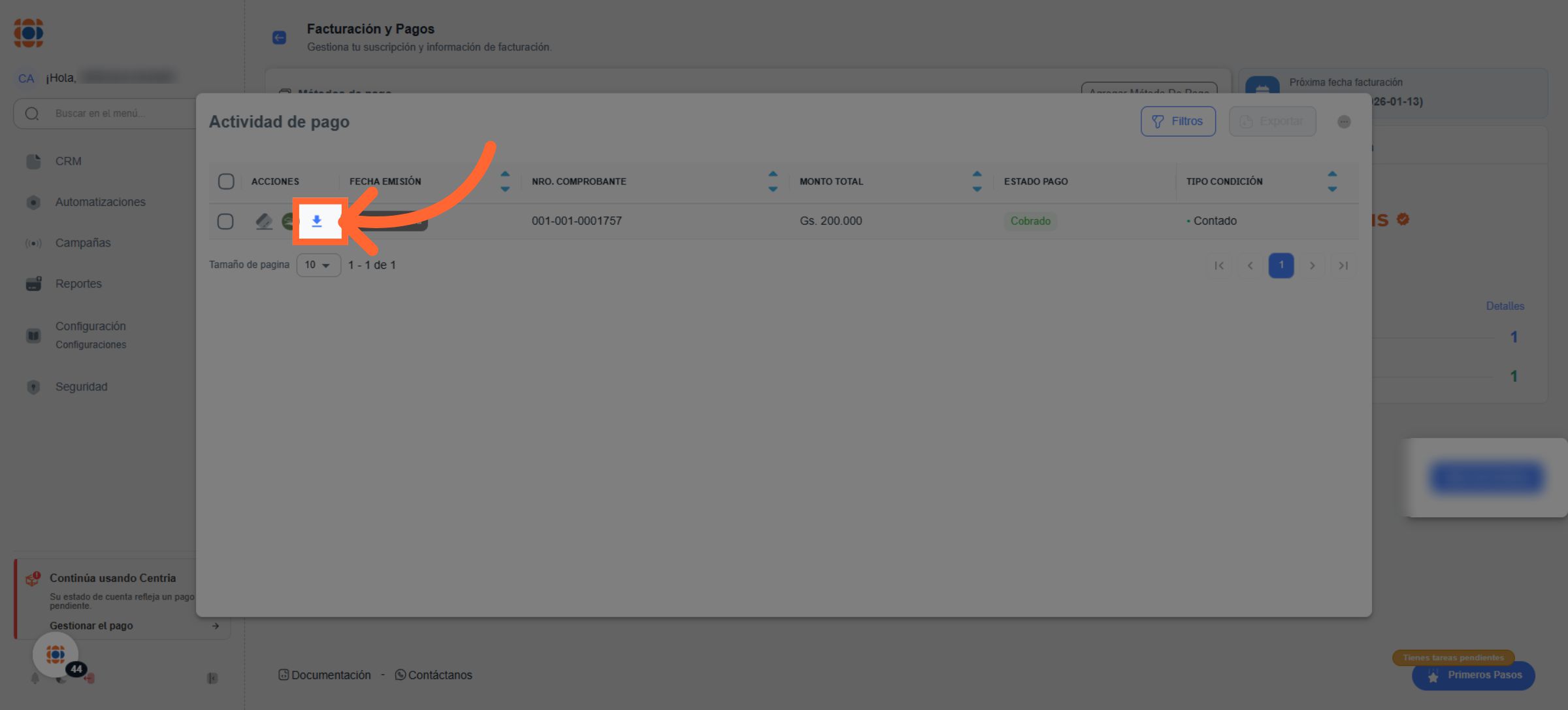
Descarga Directa: Usa el icono de descarga para obtener el PDF de tu factura localmente.
Métodos de Pago (Débito Automático)
Para evitar cortes en el servicio, te recomendamos asociar una tarjeta de crédito o débito para cobros automáticos.
Agregar una tarjeta
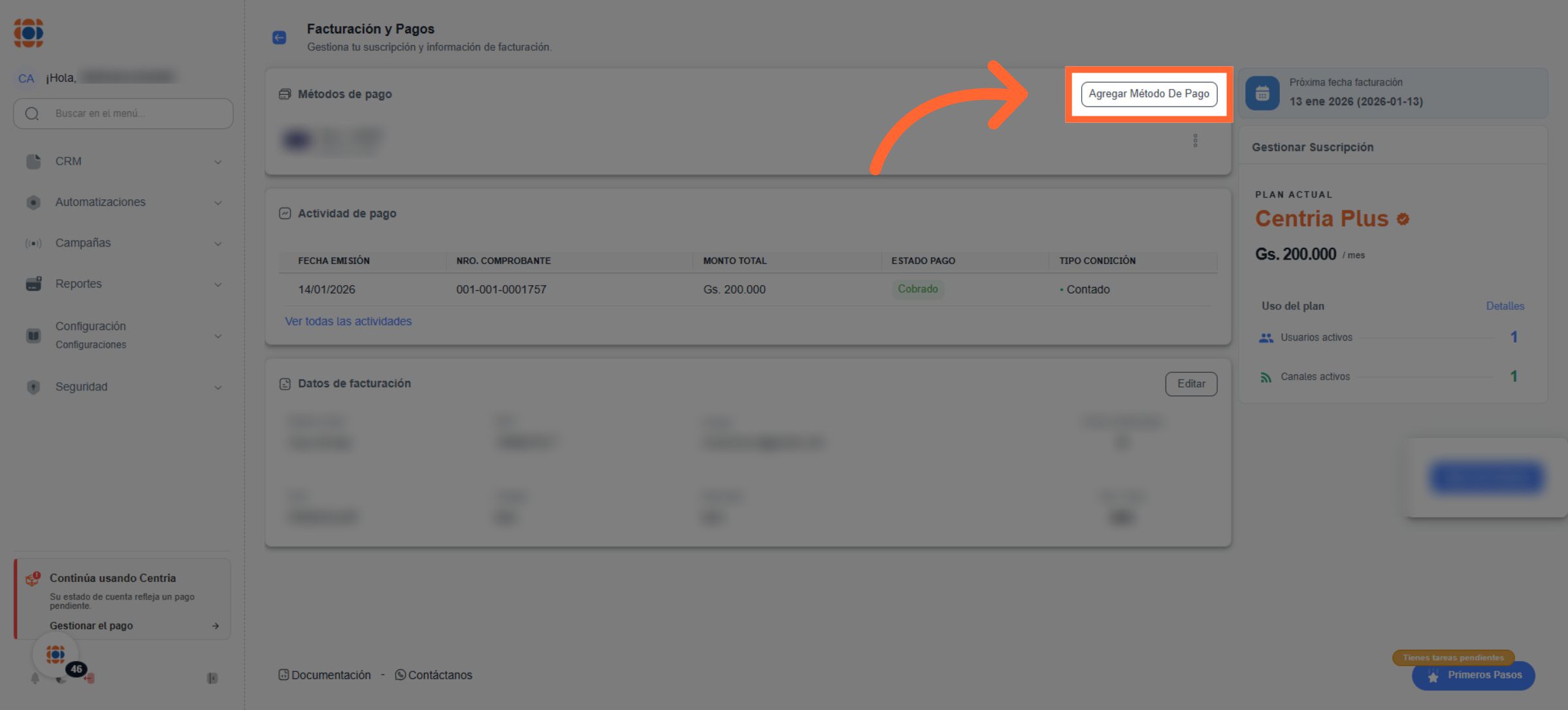
- Haz clic en Agregar método de pago.
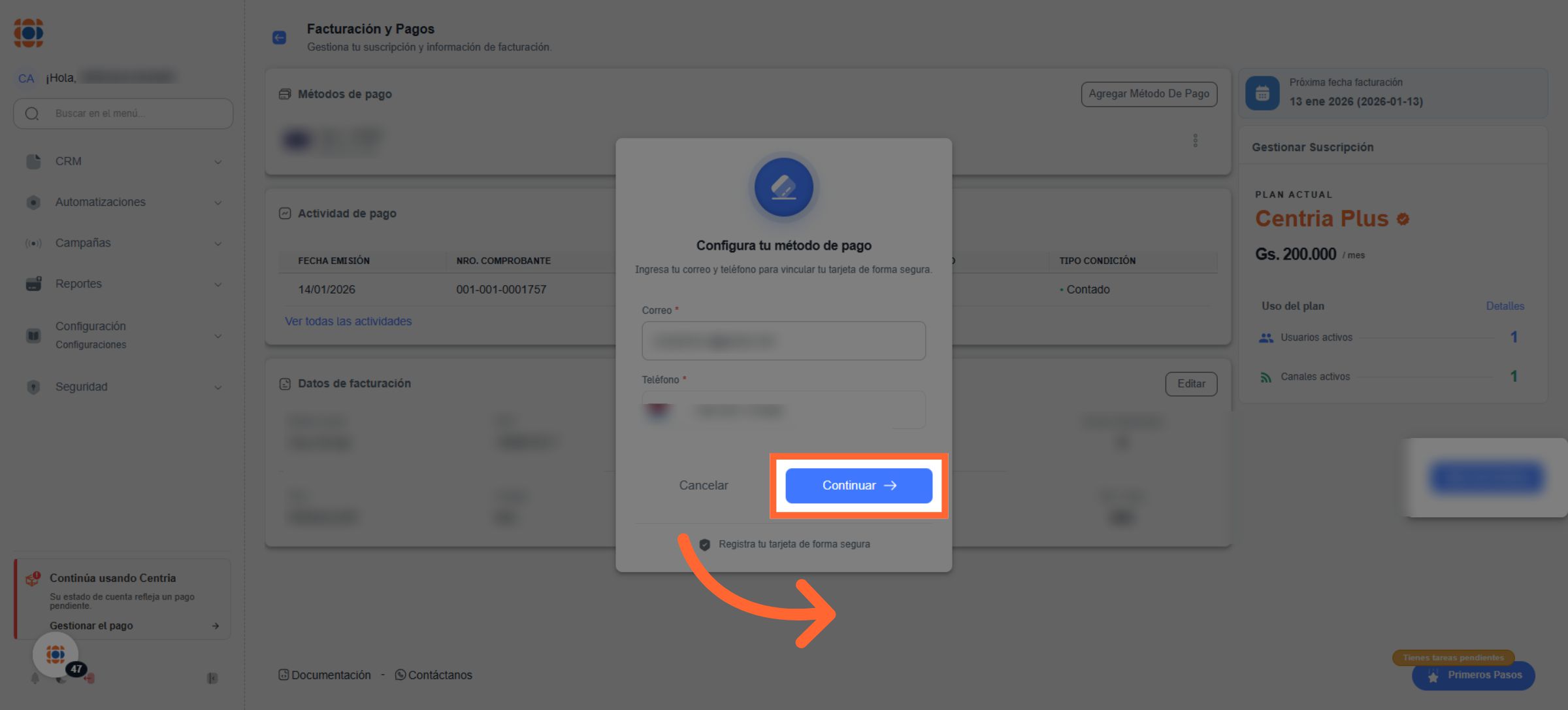
- Ingresa tu nombre y correo electrónico inicial, luego pulsa Continuar.
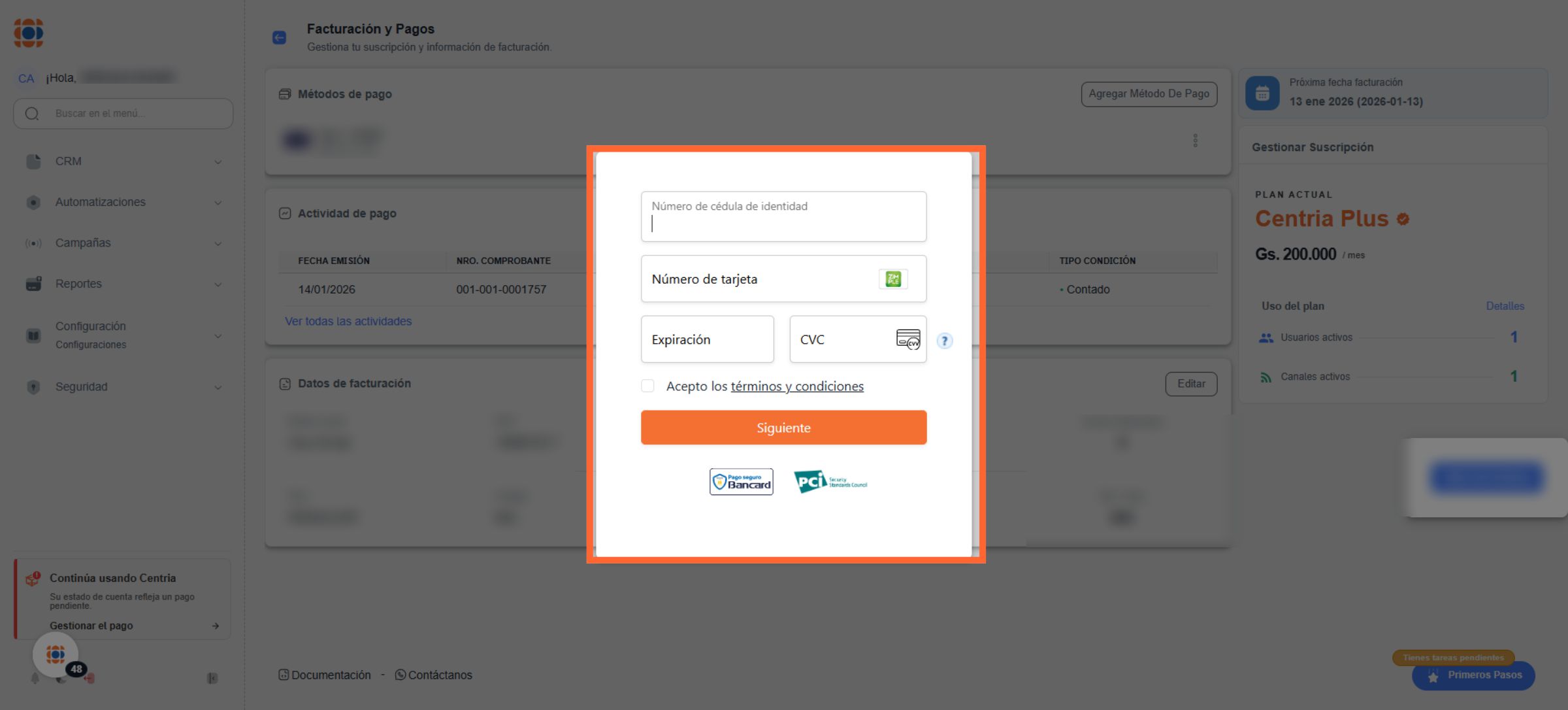
- Carga los datos de tu tarjeta:
- Número de cédula del titular.
- Número de tarjeta.
- Fecha de expiración (MM/AA).
- Código de seguridad (CVC).
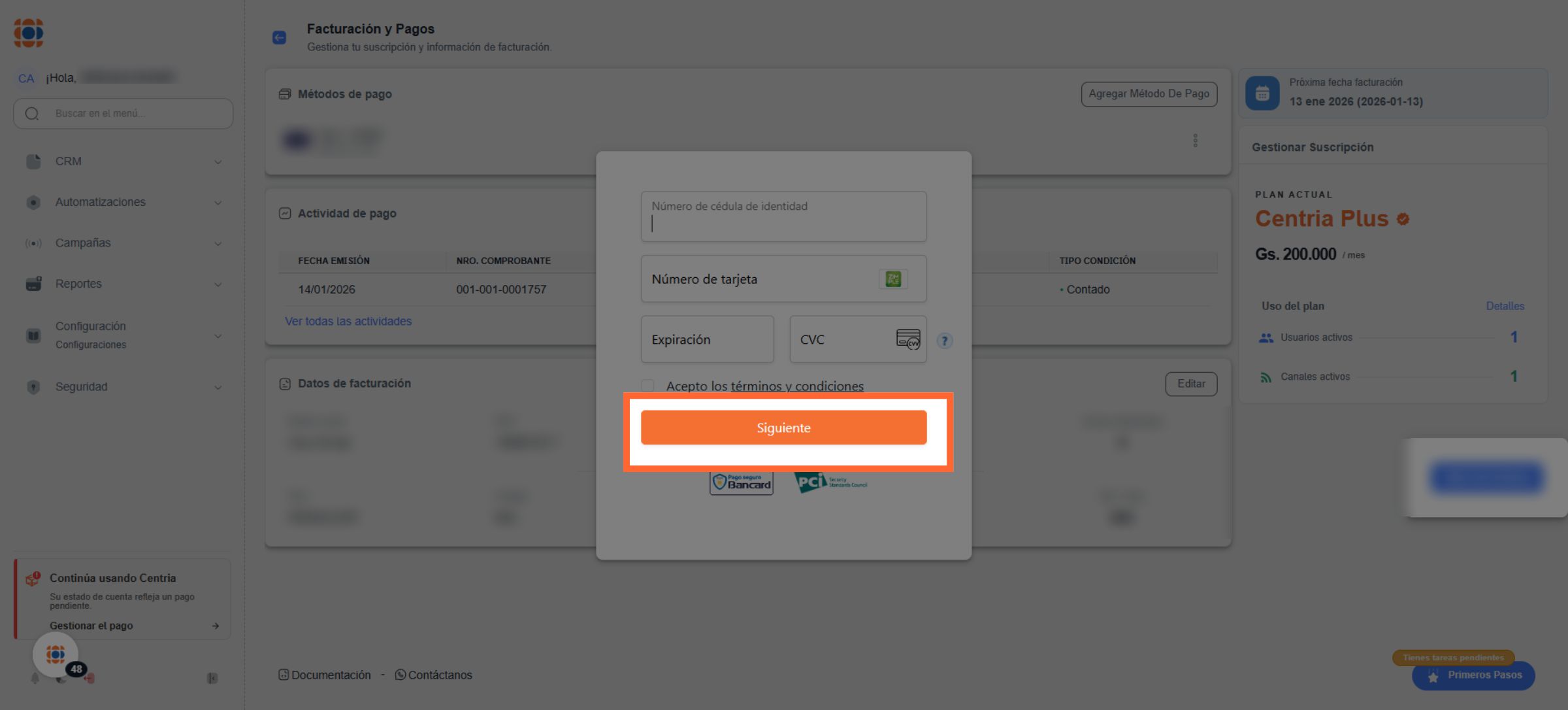
- Acepta los términos y condiciones y haz clic en Siguiente.
Gestión de tarjetas
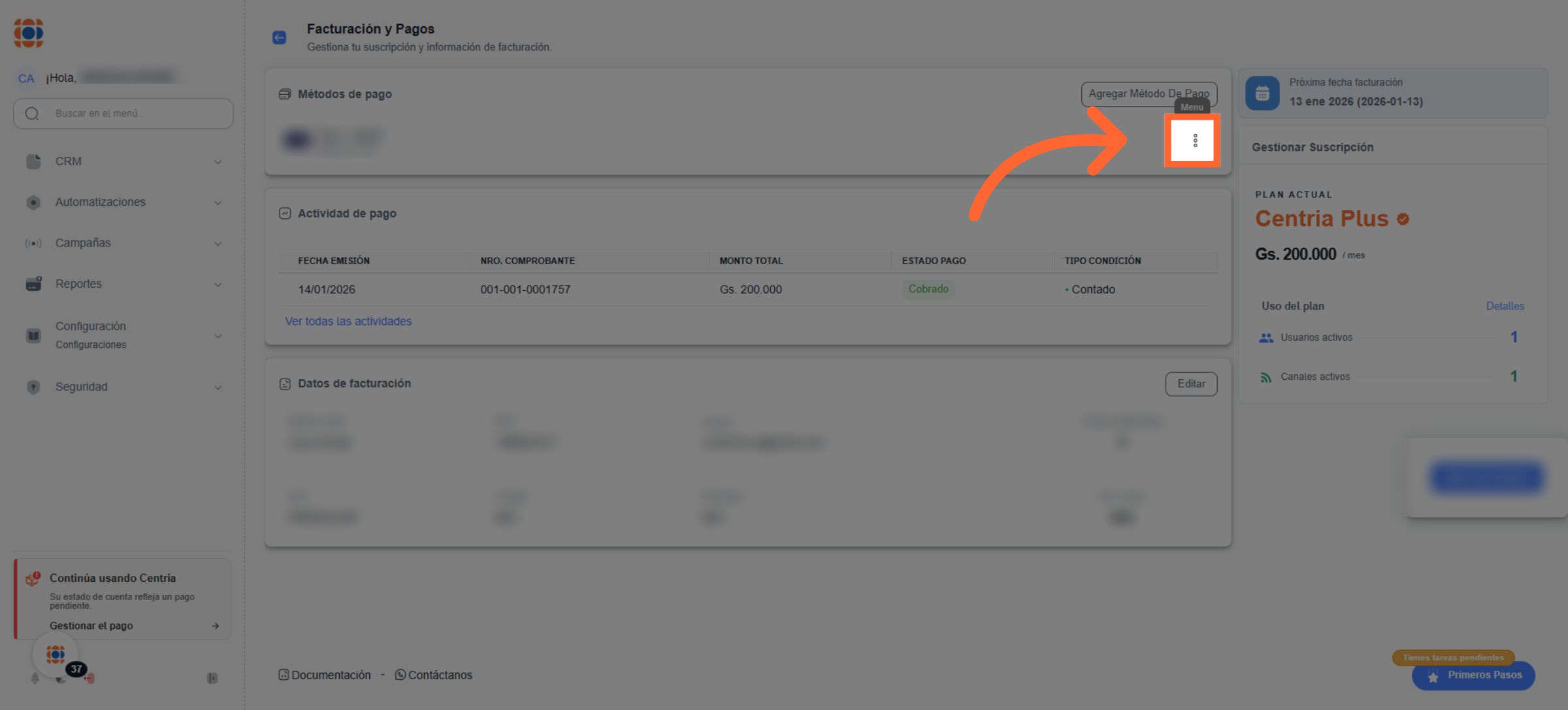
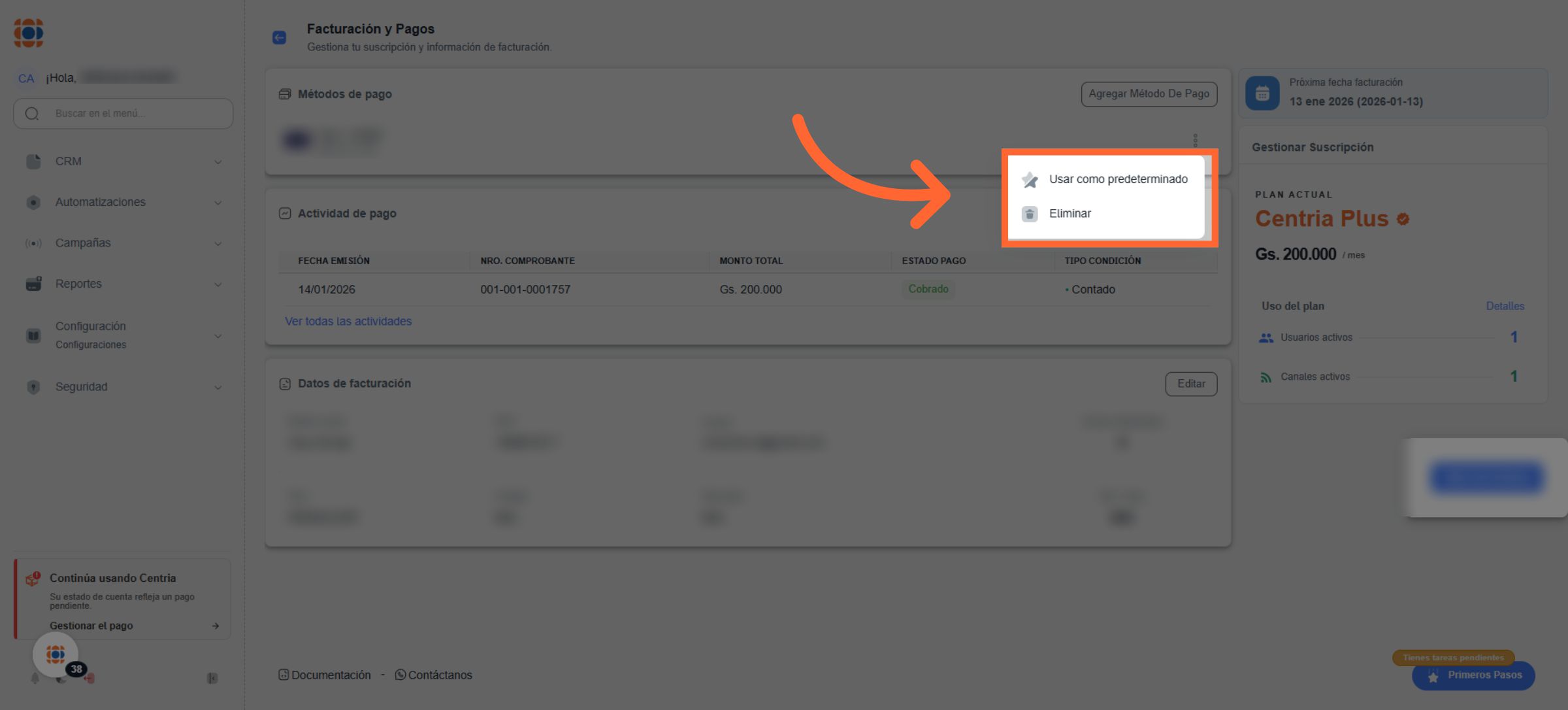
Si tienes varias tarjetas cargadas, puedes seleccionar una como Predeterminada o eliminar las que ya no desees utilizar desde el menú de opciones de cada tarjeta.