Importar deudas
La importación de deudas te permite cargar en Centria las cuotas pendientes de pago de tus clientes a partir de un archivo Excel. Es la forma de alimentar el módulo de cobranza: las deudas no se crean a mano, llegan al sistema por importación.
Las deudas importadas se ven en Cobros y Pagos → Cuentas por Cobrar, desde donde tu equipo las gestiona e inicia los flujos de cobranza (ver Cuentas por Cobrar).
La importación se hace con un asistente de tres pasos:
- Plantilla: subes el archivo y eliges qué hacer con las deudas que ya existen.
- Relacionar Columnas: indicas a qué campo de Centria corresponde cada columna de tu Excel y confirmas la importación.
- Completado: el sistema procesa el archivo y te envía el resultado por correo.
Acceso al módulo
- Ingresa a la Suite de Centria: https://suite.mgd.im/
- En el menú lateral, despliega Configuración.
- Despliega Importaciones.
- Haz clic en Deudas.
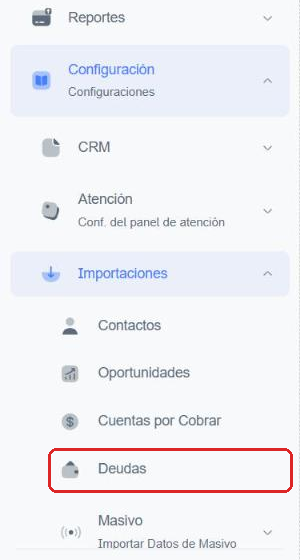
Se abrirá la pantalla Importar plantilla para deudores.
Usa la opción Deudas
En Configuración → Importaciones también verás la opción Cuentas por Cobrar, pero por ahora no abre una pantalla propia. Las cuentas por cobrar se cargan desde Deudas: lo que importes aquí es lo que ves en Cobros y Pagos → Cuentas por Cobrar.
Antes de empezar: prepara tu planilla
Puedes partir de nuestra plantilla de ejemplo:
Descargar plantilla de deudas (.xlsx)
Ten en cuenta estas reglas:
- El archivo debe ser Excel (
.xlsxo.xls). - La primera fila debe tener los encabezados (nombres de las columnas).
- Cada fila siguiente es una cuota. Si un cliente tiene tres cuotas pendientes, carga tres filas, cada una con su propio Código Deuda.
- No uses celdas combinadas, filas en blanco intermedias ni fórmulas.
- Si usas los mismos nombres de columna que los campos de Centria (por ejemplo, Nro Documento, Importe Vencimiento, Código Deuda), el sistema las relacionará solo.
Campos que puedes importar
Los campos marcados con * son obligatorios: si falta alguno, no podrás confirmar la importación.
| Campo en Centria | Qué cargar en la columna |
|---|---|
| Nro Documento * | Cédula, RUC u otro documento del cliente. |
| Nro Teléfono * | Celular del cliente con código de país y sin espacios ni símbolos (por ejemplo, 595981123456). Es el número que se usa para contactarlo. |
| Importe Vencimiento * | Monto de la cuota. |
| Código Deuda * | Código único de la cuota. No lo repitas entre filas. |
| Nombres | Nombre del cliente o razón social. |
| Apellidos | Apellido del cliente. |
| Correo Electrónico | Dirección de correo del cliente. |
| Segmento | Categoría del cliente o de la cartera (por ejemplo, Préstamo Personal). |
| Motivo Deuda | Origen o razón de la deuda. |
| Saldo Total | Monto que todavía falta pagar. |
| Vencimiento | Fecha de vencimiento de la cuota. |
| Concepto | Descripción general de la deuda (por ejemplo, el plan o producto). |
| Cuota | Número de cuota. |
| Calificación | Calificación del cliente. |
| Dias | Días de atraso de la cuota. |
| Marca | Marca o línea asociada a la deuda. |
Estos datos se muestran tal cual en las columnas de Cuentas por Cobrar. Si dejas un campo opcional sin cargar, esa columna aparecerá vacía.
La fecha de vencimiento debe ser una fecha de Excel
Escribe el Vencimiento como fecha (por ejemplo, 30/11/2026) en una celda con formato de Fecha. En nuestras pruebas, un archivo con el vencimiento escrito como texto (2026-11-30) no cargó ninguna fila.
Incluye siempre las claves de identificación
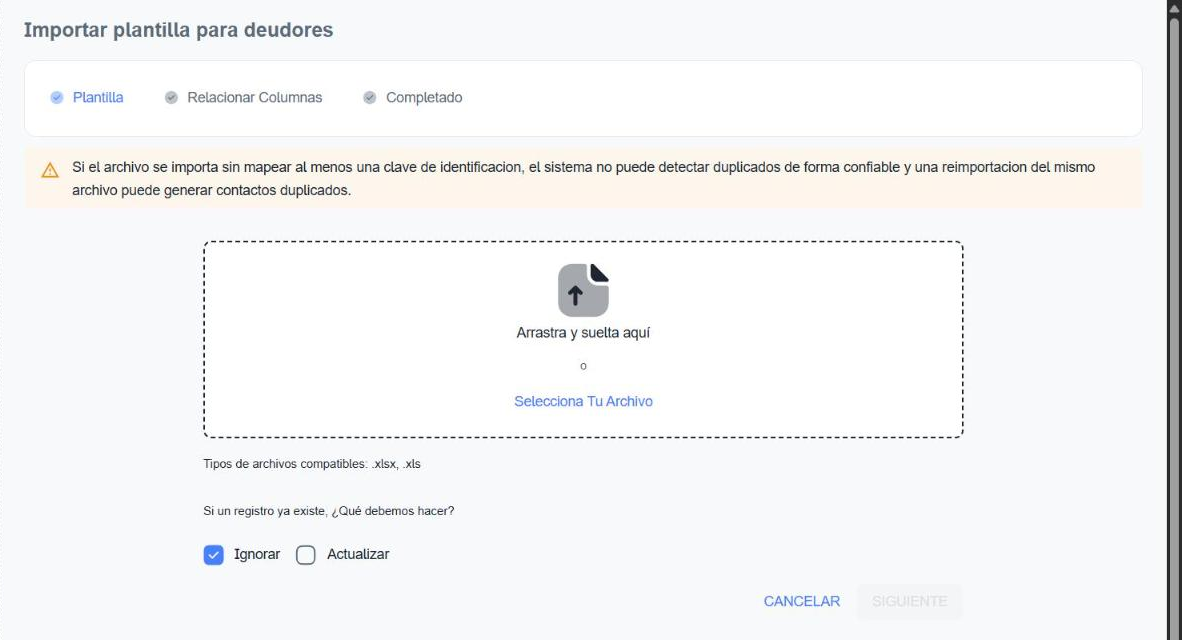
Centria reconoce si una deuda o un cliente ya existe por sus datos de identificación (documento, teléfono y código de la deuda). Si importas un archivo sin relacionarlos, el sistema no puede detectar duplicados y una reimportación del mismo archivo puede generar registros repetidos. La pantalla te lo recuerda con un aviso naranja en todos los pasos.
Paso 1: Plantilla
-
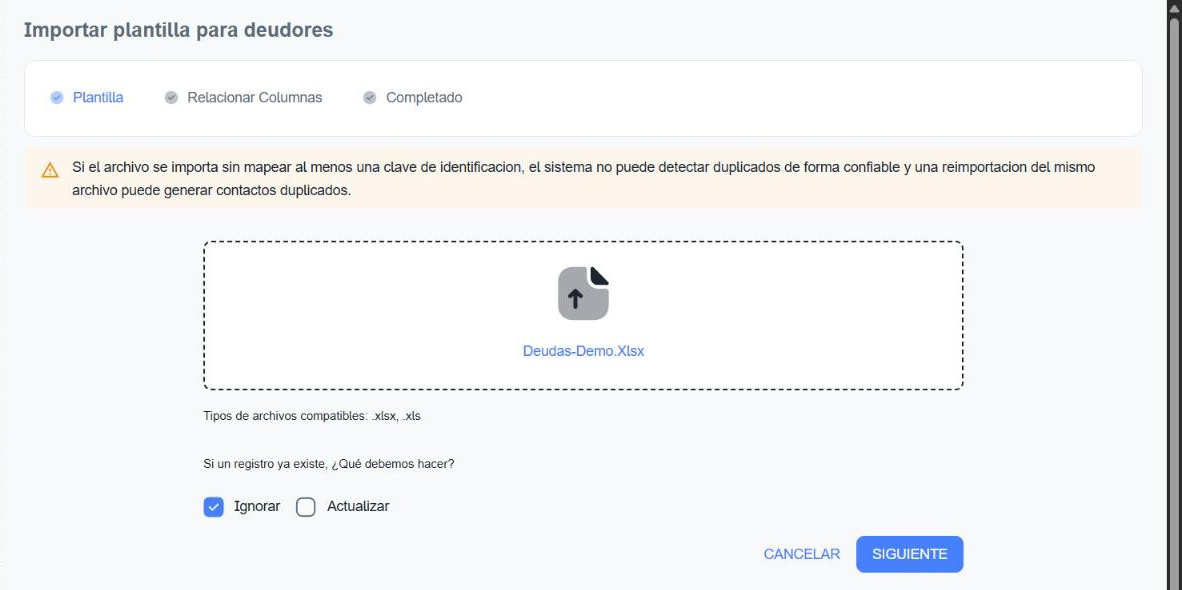
Sube tu archivo: arrástralo al recuadro punteado o haz clic en Selecciona Tu Archivo. Al cargarlo, verás su nombre dentro del recuadro y se habilitará el botón Siguiente.
-
Elige qué hacer si una deuda ya existe (en la pregunta Si un registro ya existe, ¿Qué debemos hacer?). Solo puedes marcar una opción:
Opción Qué hace Ignorar (por defecto) La deuda existente queda como está; esa fila del Excel no se carga. Actualizar Los datos de la deuda existente se reemplazan por los del Excel. Úsalo, por ejemplo, para actualizar saldos. -
Haz clic en Siguiente.
- En la ventana Confirmación de Importación, revisa el nombre del archivo y haz clic en Sí. El archivo se sube para leer sus columnas; todavía no se crea ninguna deuda.
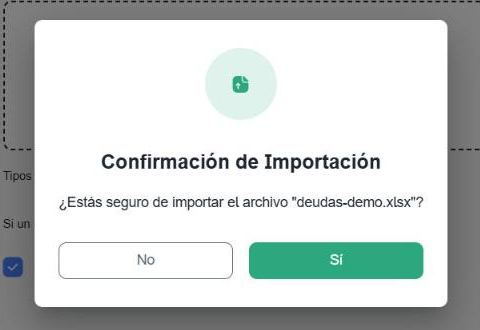
Si te equivocaste de archivo, haz clic en No.
Paso 2: Relacionar Columnas
En este paso le indicas al sistema qué columna de tu Excel corresponde a cada campo de Centria.
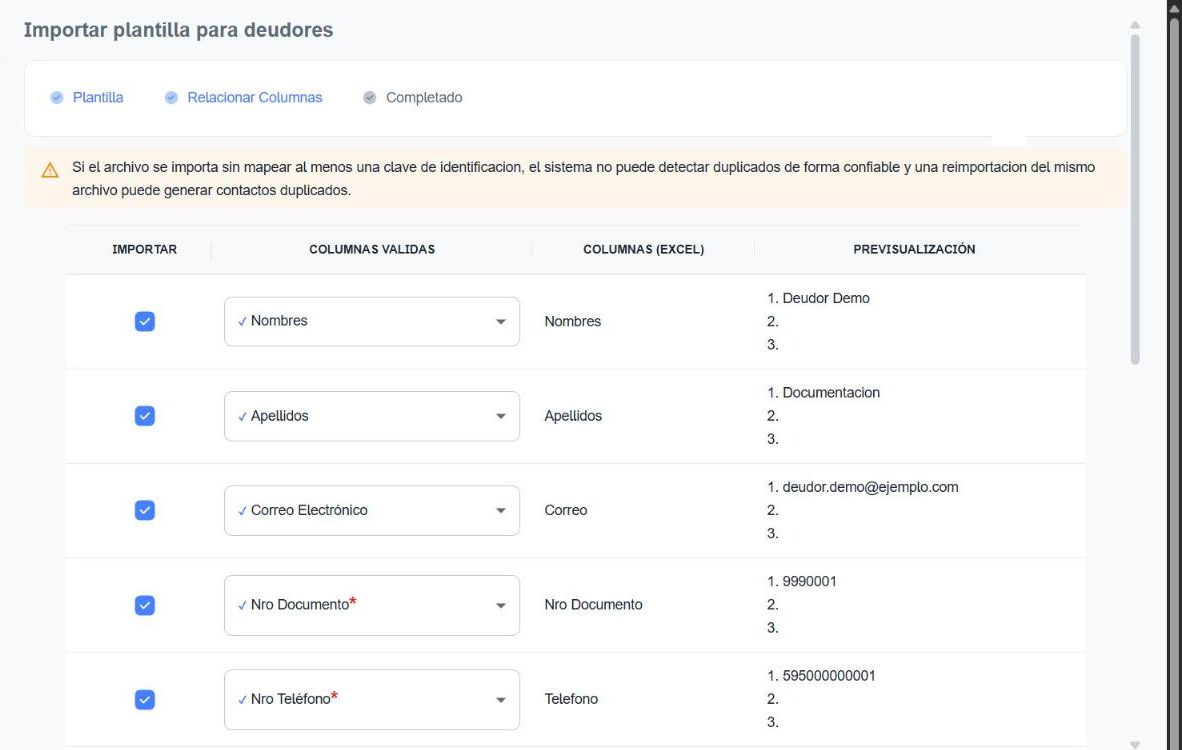
La tabla tiene una fila por cada columna de tu archivo:
| Columna | Descripción |
|---|---|
| Importar | Casilla para incluir o dejar fuera esa columna. |
| Columnas Validas | Campo de Centria donde se guardará el dato. Haz clic para elegirlo de la lista. |
| Columnas (Excel) | Nombre del encabezado tal como aparece en tu archivo. |
| Previsualización | Los valores de las tres primeras filas, para que compruebes que es el dato correcto. |
Las columnas cuyo nombre coincide con un campo de Centria ya aparecen relacionadas (con un ✓). Revisa las que quedaron vacías y elige el campo correspondiente:
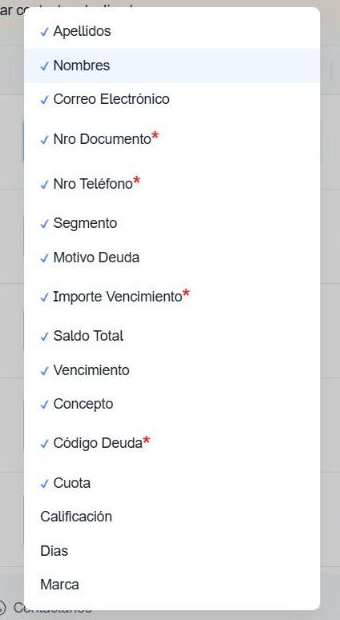
- Los campos que ya usaste aparecen con un ✓; cada campo se puede usar una sola vez.
- Los campos obligatorios (Nro Documento, Nro Teléfono, Importe Vencimiento y Código Deuda) llevan un asterisco rojo.
- Si no quieres importar una columna, déjala sin campo o desmarca su casilla Importar.
Revisa siempre la relación automática
El sistema relaciona solo las columnas cuyo nombre se parece al de un campo, pero puede equivocarse cuando tus encabezados son distintos (por ejemplo, una columna Cod Deuda puede quedar relacionada con Motivo Deuda). Usa la Previsualización para comprobar que cada columna lleva el dato correcto antes de confirmar.
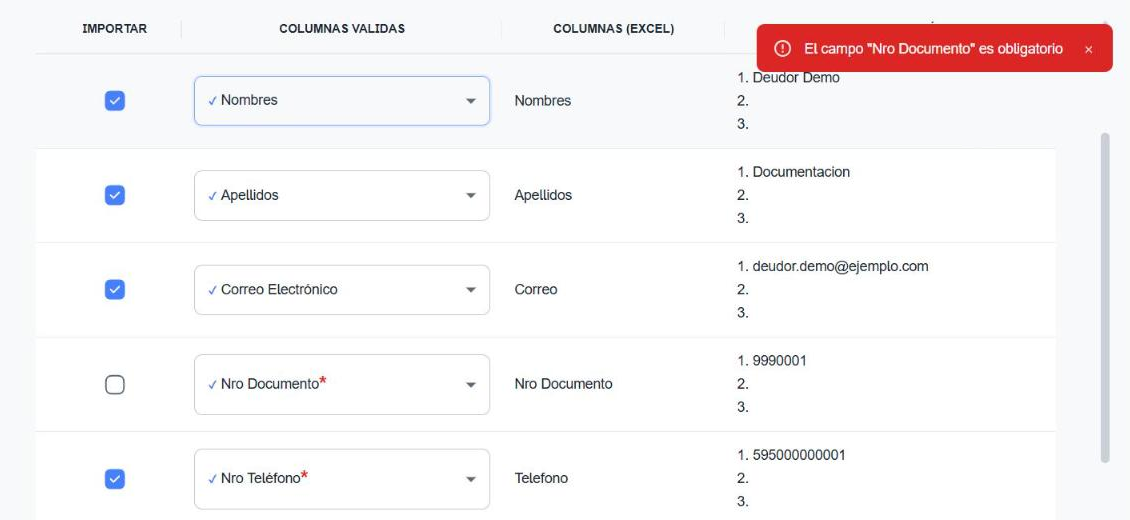
Si dejas fuera un campo obligatorio, al confirmar verás un aviso rojo como El campo "Nro Documento" es obligatorio y no podrás continuar hasta incluirlo.
Cuando termines, haz clic en Confirmar. Se abrirá la ventana Confirmación de Importación de datos con el resumen de la relación: a la izquierda el campo de Centria y a la derecha la columna de tu Excel.
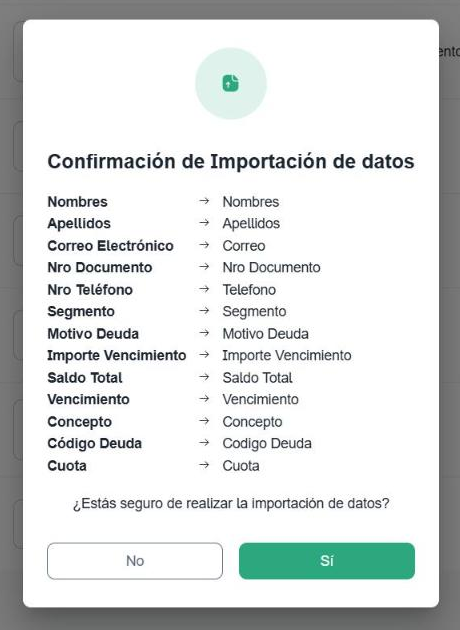
- Haz clic en Sí para iniciar la importación.
- Haz clic en No para volver a la tabla y corregir algo.
Este es el paso definitivo
Al hacer clic en Sí, las deudas se crean (o actualizan, si elegiste Actualizar). Desde Cuentas por Cobrar no hay opción para eliminar deudas, así que revisa bien el resumen antes de confirmar.
Cancelar la importación
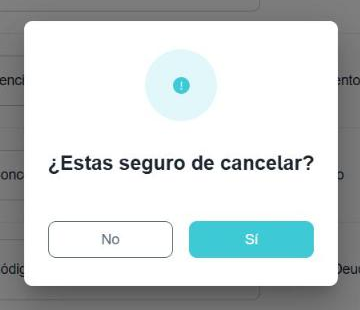
En cualquier momento del paso 2 puedes hacer clic en Cancelar. El sistema te pide que lo confirmes; si eliges Sí, vuelves al paso 1 sin importar nada.
Paso 3: Completado
El sistema procesa el archivo en segundo plano y te muestra un mensaje:
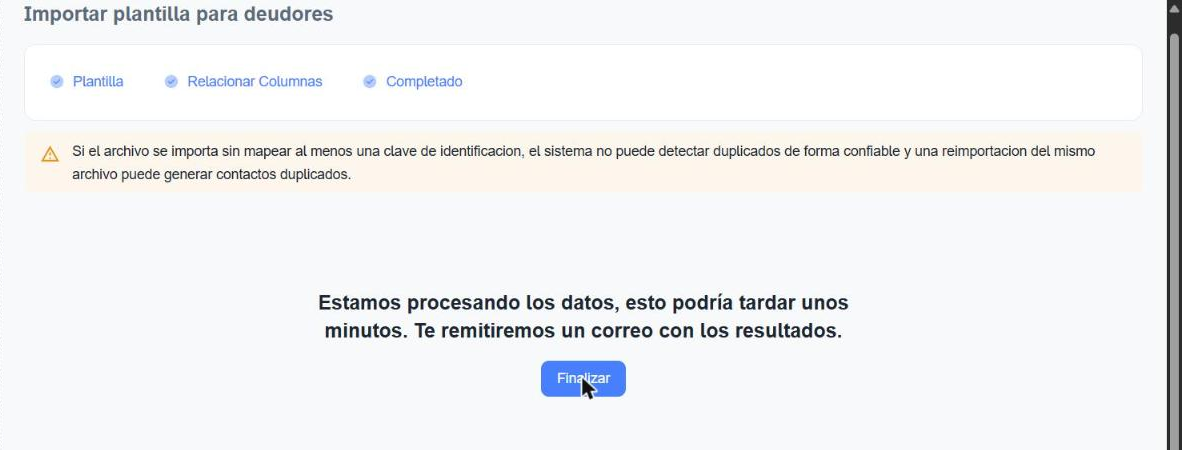
- "Estamos procesando los datos, esto podría tardar unos minutos. Te remitiremos un correo con los resultados.": la importación se inició correctamente. No necesitas quedarte en la pantalla.
- "No se encontraron registros válidos para insertar/actualizar.": ninguna fila del archivo pudo cargarse (ver Si no se importó ninguna deuda).
Haz clic en Finalizar para volver al paso 1 e importar otro archivo.
Correo con el resultado
Al terminar el proceso, recibirás un correo en la dirección de tu usuario con el resultado de la importación. Si alguna fila no se pudo cargar, el correo indica la fila, la columna y el motivo del error, para que puedas corregirla en tu Excel y volver a importarla.
Comprobar el resultado
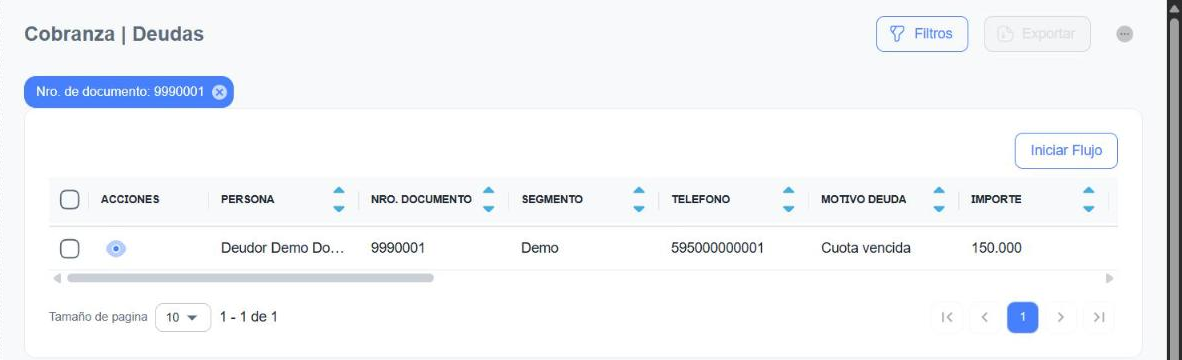
Ve a Cobros y Pagos → Cuentas por Cobrar y busca las deudas importadas con Filtros (por ejemplo, por Nro. de documento o Código deuda). La columna Fecha de importación muestra el día en que se cargó cada deuda.
Gestionar las deudas importadas
Desde Cobros y Pagos → Cuentas por Cobrar puedes ver el detalle de cada deuda, registrar gestiones e iniciar un flujo de cobranza. Más información en Cuentas por Cobrar.
Si no se importó ninguna deuda
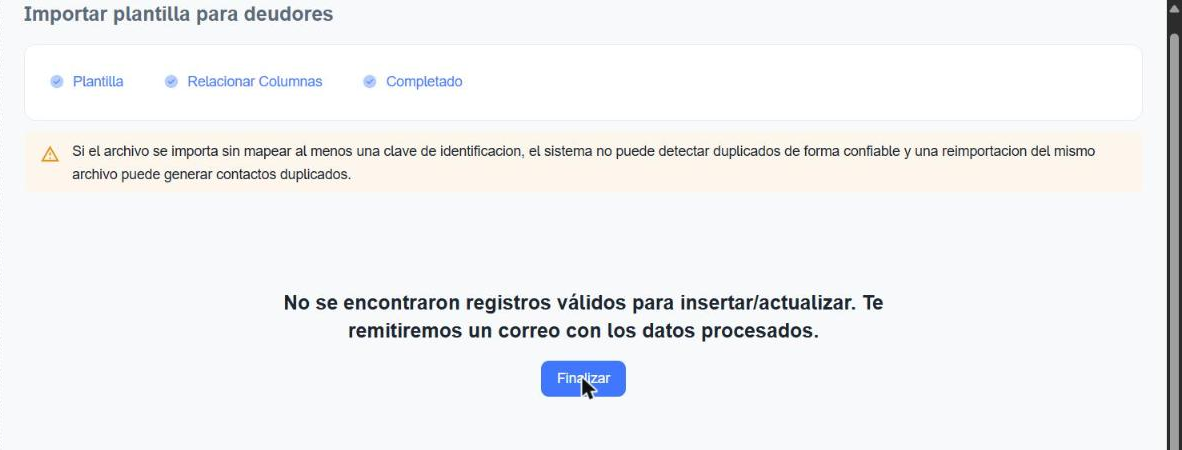
Si ves este mensaje, revisa en tu Excel:
- Que el Vencimiento esté cargado como fecha y no como texto.
- Que todas las filas tengan los cuatro campos obligatorios: Nro Documento, Nro Teléfono, Importe Vencimiento y Código Deuda.
- Que los importes sean números (sin letras ni símbolos de moneda).
- Que no haya filas vacías o encabezados repetidos.
- Que, si elegiste Ignorar, las deudas no existan ya en Centria (en ese caso no hay nada nuevo para cargar).
Corrige el archivo y vuelve a importarlo. El correo con el resultado te indica qué filas fallaron y por qué.
Preguntas frecuentes
¿Qué formato debe tener el archivo?
Un archivo Excel .xlsx o .xls, con los encabezados en la primera fila y una fila por cuota.
¿Cómo actualizo el saldo de deudas que ya cargué?
Prepara un Excel con las mismas claves (documento, teléfono y Código Deuda) y los nuevos valores, elige Actualizar en el paso 1 e impórtalo.
¿Qué pasa si importo dos veces el mismo archivo?
Si relacionaste las claves de identificación, el sistema reconoce las deudas existentes y las ignora o las actualiza según la opción que elegiste en el paso 1. Si no las relacionaste, se pueden crear registros repetidos.
¿La importación envía mensajes a los clientes?
No. Importar solo carga las deudas. Los mensajes de cobranza se envían cuando alguien inicia un flujo desde Cuentas por Cobrar (ver Iniciar un flujo de cobranza).
¿Puedo eliminar una deuda importada por error?
En Cuentas por Cobrar no hay una opción para eliminar deudas. Si importaste datos por error, comunícate con soporte.