Importación de Oportunidades
El importador de Oportunidades te permite crear muchas oportunidades de una sola vez a partir de un archivo Excel, en lugar de cargarlas una por una. Es ideal para migrar tu cartera desde otro sistema, cargar una base de prospectos o registrar un lote de ventas en curso.
Cada fila de tu planilla se convierte en una oportunidad del CRM. Si en la fila incluyes los datos de la persona (documento, nombre, teléfono, correo), el sistema también la vincula con su contacto o lo crea si todavía no existe.
La importación se hace en un asistente de cuatro pasos:
| Paso | Qué haces |
|---|---|
| 1. Plantilla | Subes el archivo y eliges qué hacer si un registro ya existe. |
| 2. Relacionar Columnas | Indicas qué columna de tu Excel corresponde a cada campo de Centria. |
| 3. Formulario | Completas los datos que se aplican a todas las oportunidades del archivo (agente, fuente, embudo, etiquetas, etc.). |
| 4. Completado | El sistema procesa el archivo y te envía el resultado por correo. |
¿Necesitas cargar solo una oportunidad?
Para crear oportunidades de a una, usa el botón Crear de CRM → Oportunidades (ver Crear una oportunidad).
Acceso al importador
- Ingresa a la Suite de Centria: https://suite.mgd.im/
- En el menú lateral, despliega Configuración.
- Despliega Importaciones.
- Haz clic en Oportunidades.
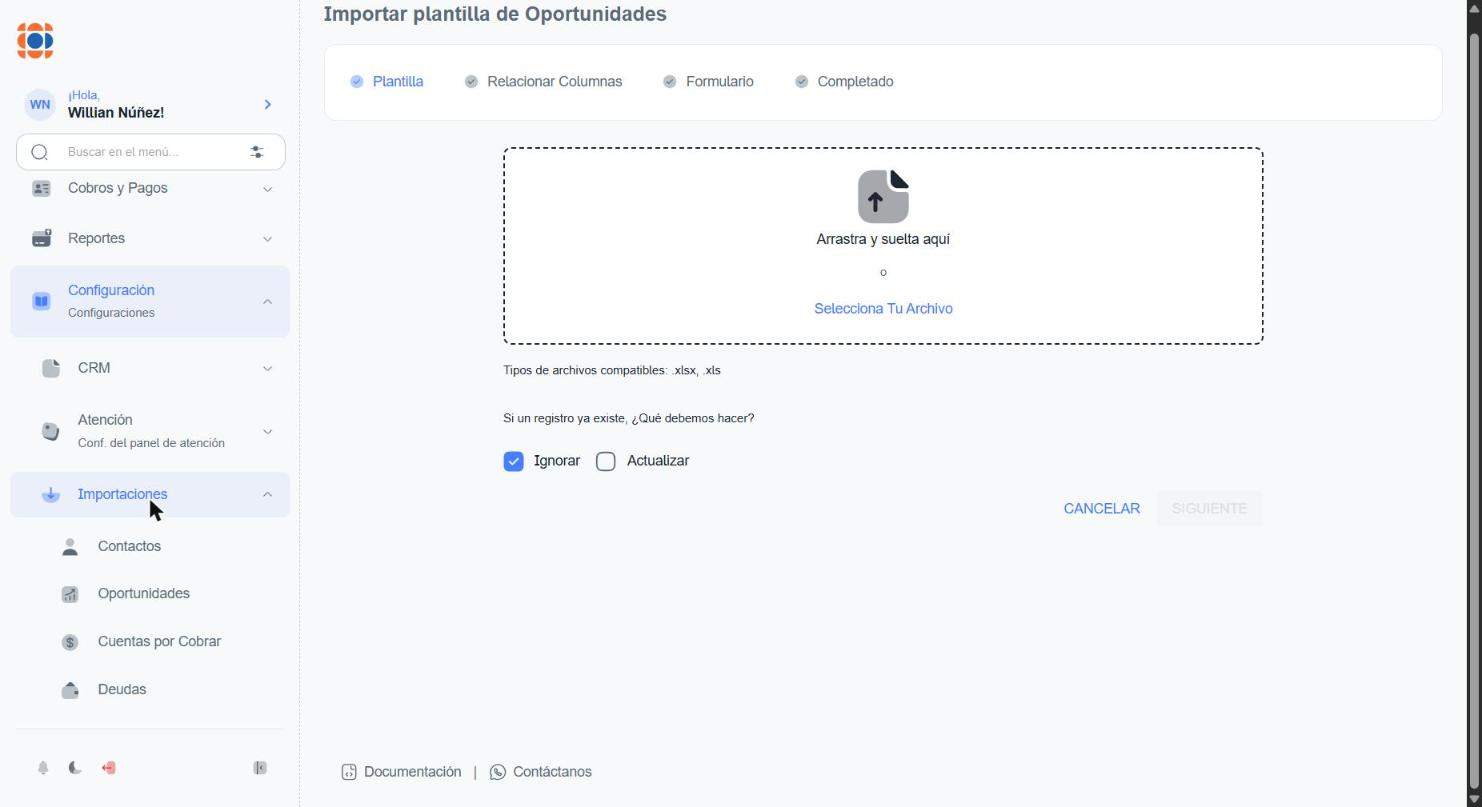
Se abre la pantalla Importar plantilla de Oportunidades. En la parte superior verás los cuatro pasos del asistente; el paso en el que estás aparece resaltado en azul.
Prepara tu planilla
Antes de empezar, arma tu archivo Excel con estas reglas:
- Formato .xlsx o .xls.
- La primera fila debe tener los encabezados (nombres de las columnas).
- Una oportunidad por fila, a partir de la segunda fila.
- Sin celdas combinadas, filas de totales ni fórmulas complejas.
Usa los mismos nombres que Centria
Si los encabezados de tu planilla se llaman igual que los campos de Centria (por ejemplo, Oportunidad Título, Valor, Nro. Documento), el sistema relaciona las columnas automáticamente en el paso 2.
Campos que puedes importar
Estos son los campos disponibles para relacionar con las columnas de tu Excel. Ninguno es obligatorio en este paso, pero te recomendamos incluir al menos el título y los datos que identifican al contacto.
Datos de la oportunidad
| Campo | Qué cargar |
|---|---|
| Oportunidad Título | Nombre o descripción de la oportunidad. |
| Valor | Monto estimado del negocio (solo números, sin puntos ni símbolos de moneda). |
| Prima | Monto de prima, si tu empresa lo utiliza. |
| Referencia | Código o texto de referencia interna (por ejemplo, el número del sistema anterior). |
| Evaluación | Calificación de la oportunidad, si tu empresa la utiliza. |
| Inicio | Fecha de inicio de la oportunidad. |
| Cierre esperado | Fecha estimada de cierre. |
| Código Vendedor A Cargo | Código del agente responsable de la oportunidad. |
| Código Vendedor Asignado | Código del agente asignado. |
Datos del contacto
| Campo | Qué cargar |
|---|---|
| Nro. Documento | Cédula, RUC u otro documento del contacto. |
| Nombre Persona | Nombre del contacto. |
| Apellido Persona | Apellido del contacto. |
| Tel. Celular | Teléfono móvil con código de país (ej.: 595981000000). |
| Correo | Correo electrónico del contacto. |
| Etiqueta Persona | Etiqueta que se asigna al contacto. |
Fechas y números
Guarda las fechas como celdas de fecha de Excel (no como texto) y los montos como números. En la previsualización del paso 2 las fechas pueden verse con formato mes/día/año (por ejemplo, 12/31/26); en la oportunidad creada se muestran con el formato habitual (31/12/2026).
Etiquetas y códigos de vendedor
Las etiquetas que uses deben existir antes de importar. Puedes crearlas en Configuración → CRM → Etiquetas (ver Etiquetas). Los códigos de vendedor corresponden al Código agente de cada usuario, que puedes ver en su perfil.
Paso 1: Plantilla
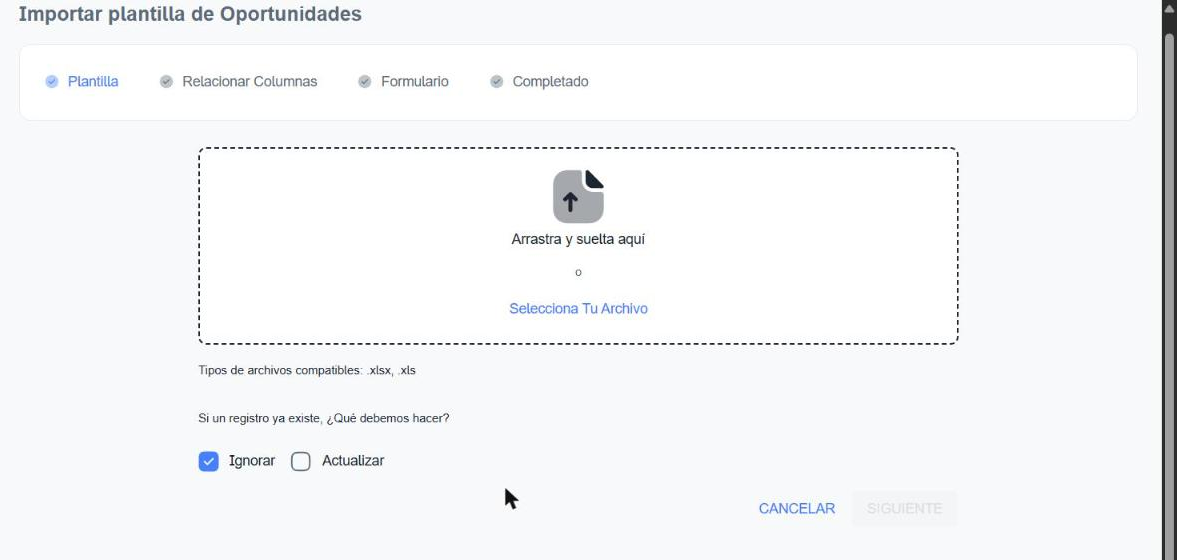
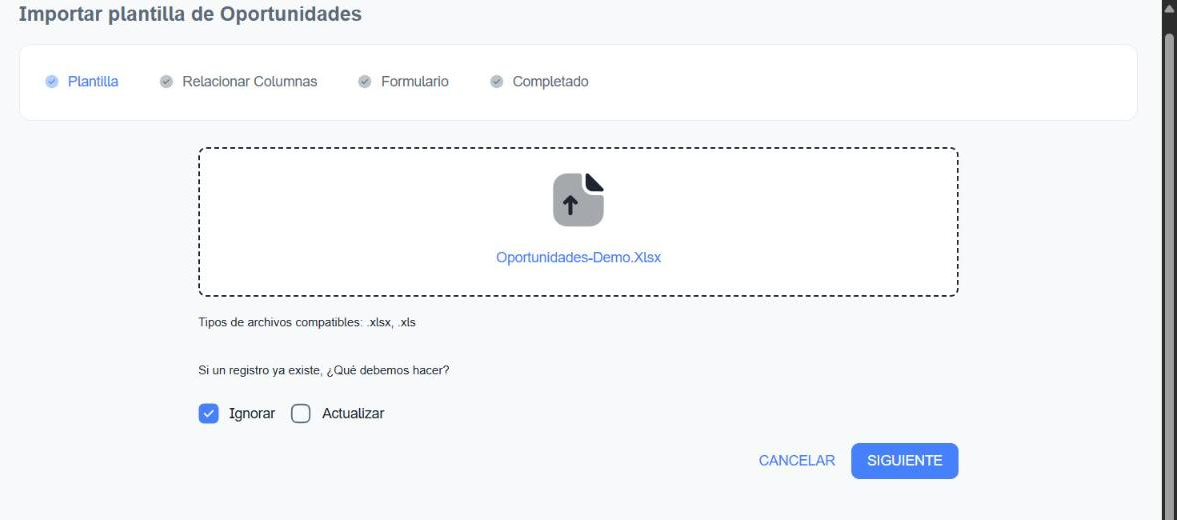
- Sube el archivo: arrástralo a la zona punteada o haz clic en Selecciona Tu Archivo y búscalo en tu equipo. El nombre del archivo aparece dentro del recuadro.
-
Elige qué hacer si un registro ya existe:
Opción Qué hace Ignorar (marcada por defecto) Si el registro ya existe, se deja como está y no se modifica. Actualizar Si el registro ya existe, se actualiza con los datos del Excel. -
Haz clic en Siguiente.
- En la ventana Confirmación de Importación haz clic en Sí para subir el archivo (o en No para volver).
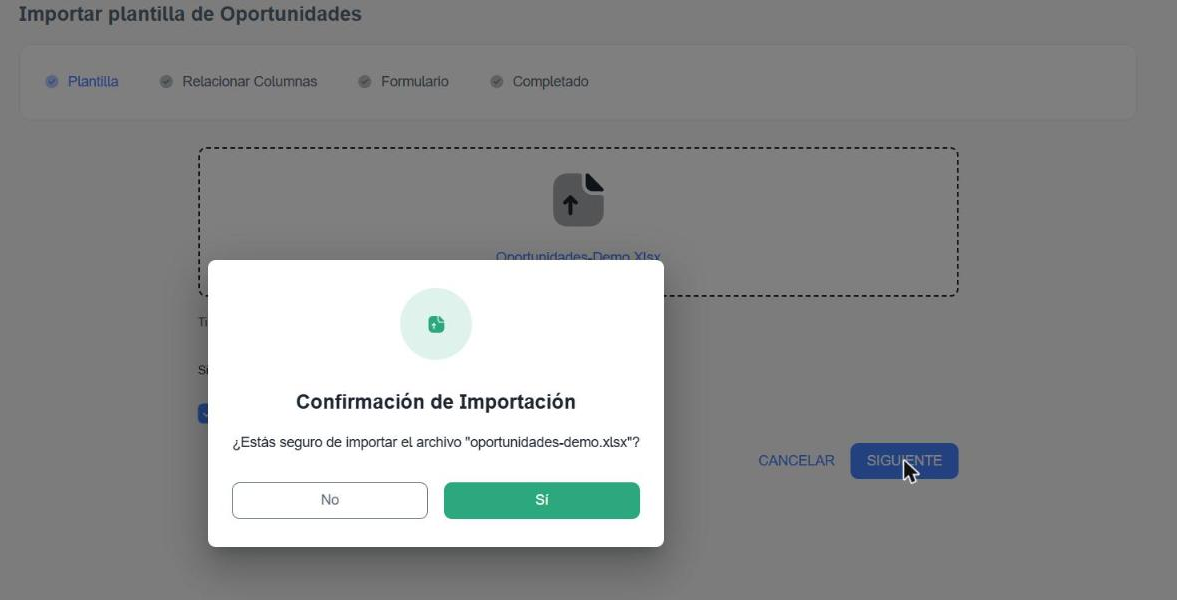
Este paso todavía no crea oportunidades
Al confirmar aquí solo se sube y se lee el archivo. Las oportunidades se crean recién al terminar el paso 3.
Si el archivo no es un Excel válido, verás el mensaje "El archivo es inválido, debe ser un .xlsx o .xls". Guárdalo de nuevo como libro de Excel e inténtalo otra vez.
Paso 2: Relacionar Columnas
En este paso le indicas al sistema qué columna de tu Excel corresponde a cada campo de Centria.
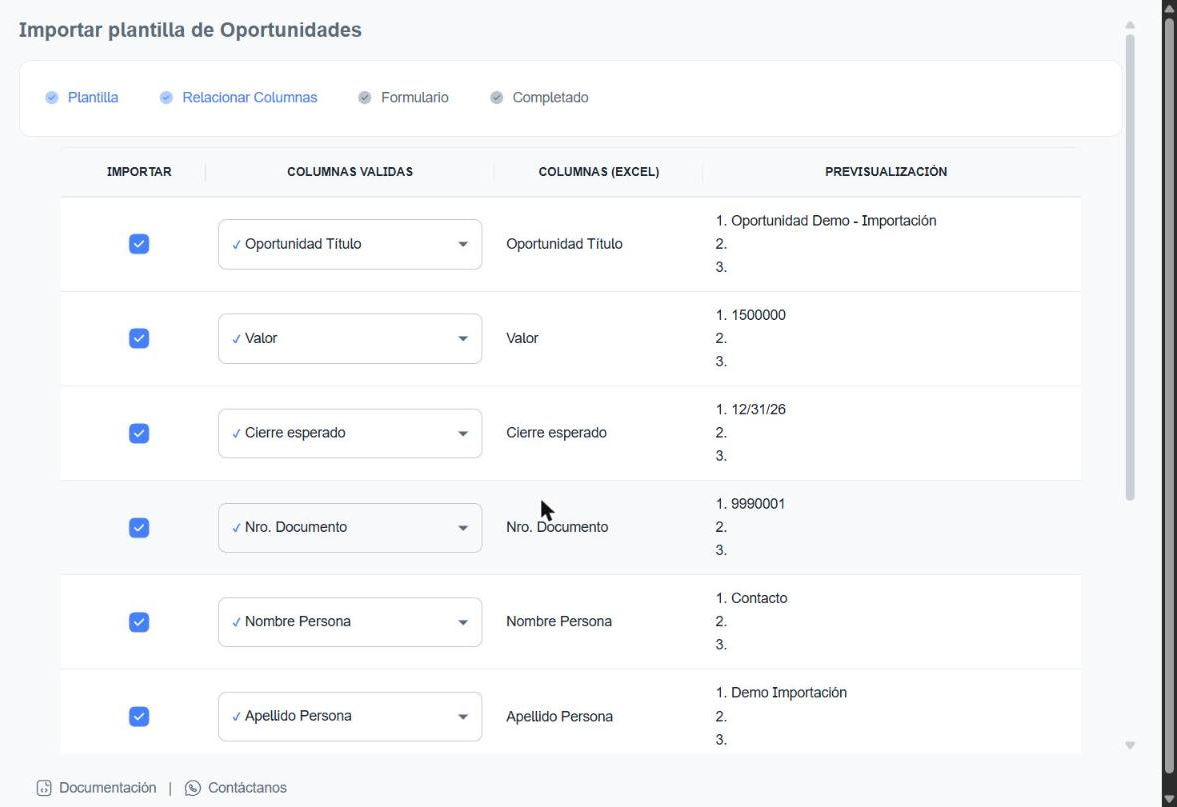
Cada fila de la tabla es una columna de tu archivo:
| Columna | Descripción |
|---|---|
| Importar | Casilla para incluir o excluir esa columna de la importación. Se marca sola al elegir un campo. |
| Columnas Válidas | Desplegable para elegir el campo de Centria que corresponde a esa columna. |
| Columnas (Excel) | Nombre del encabezado en tu planilla. |
| Previsualización | Los valores de las primeras tres filas de esa columna, para que verifiques que es el dato correcto. |
Para relacionar una columna:
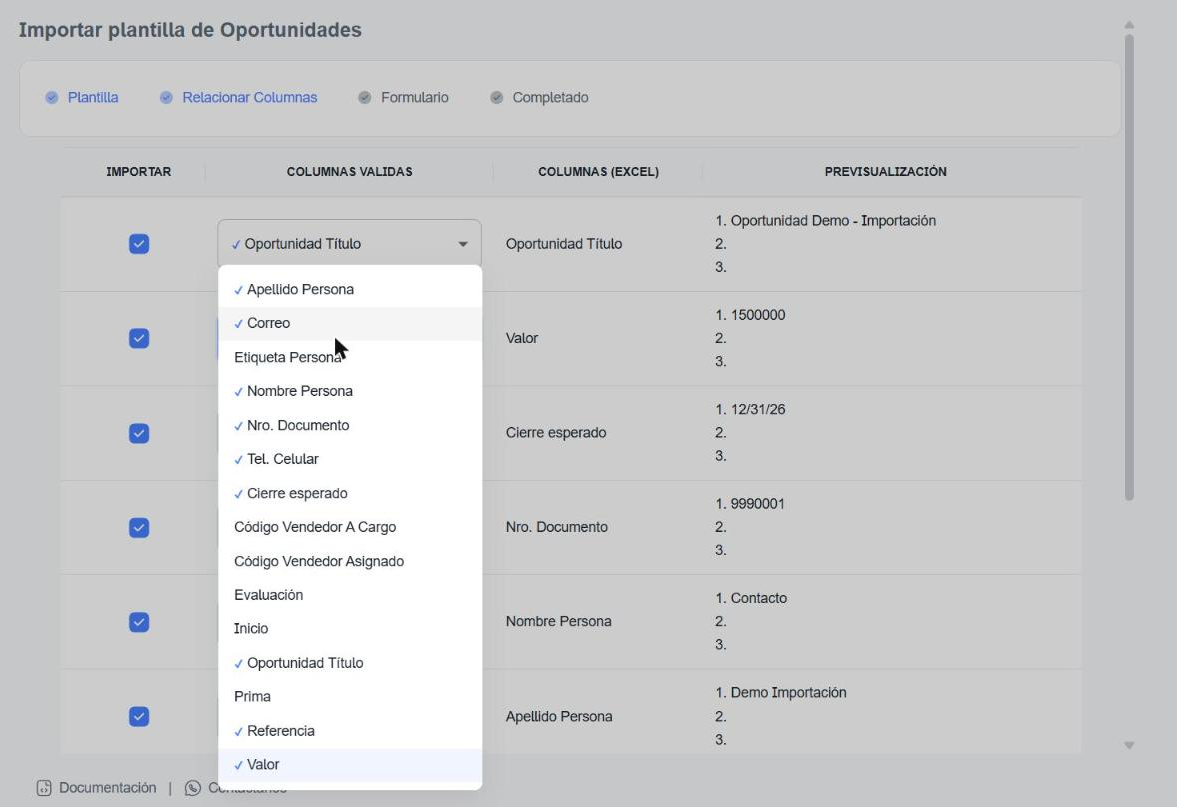
- Abre el desplegable de Columnas Válidas en la fila correspondiente.
-
Elige el campo de Centria. Los campos que ya usaste en otra fila aparecen con un tilde ✓.
-
Verifica que la casilla Importar quede marcada. Si hay columnas de tu Excel que no quieres cargar, déjalas sin campo o desmarca su casilla.
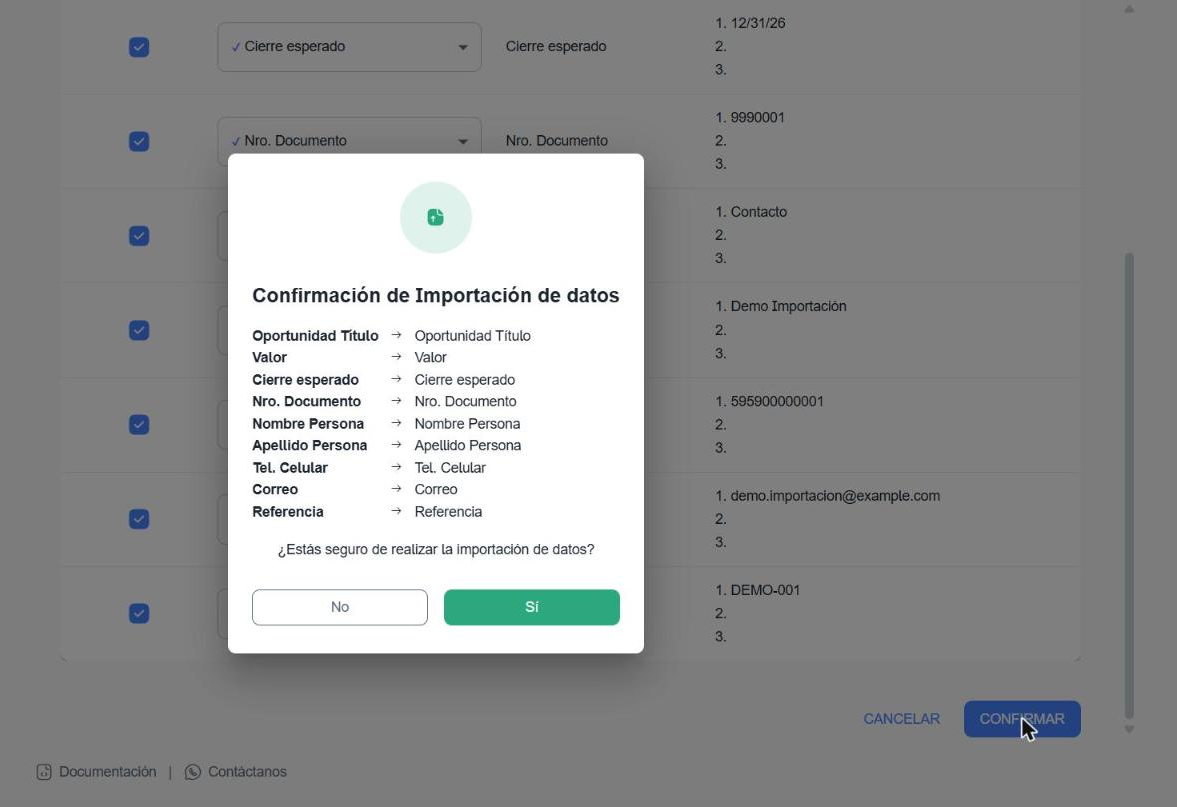
- Al terminar, baja hasta el final y haz clic en Confirmar.
- En la ventana Confirmación de Importación de datos revisa el resumen campo de Centria → columna del Excel y haz clic en Sí para continuar.
Revisa la relación automática
El sistema intenta relacionar las columnas por su nombre, pero puede equivocarse con encabezados que no coinciden exactamente (por ejemplo, relacionar una columna Paso con Código Vendedor A Cargo). Revisa cada fila antes de confirmar y corrige o desmarca las que no correspondan.
Embudo, paso y fuente no se relacionan aquí
El embudo, el paso, la fuente, los agentes y las etiquetas de la oportunidad no se toman de columnas del Excel: se eligen en el paso siguiente y se aplican a todas las filas del archivo.
Paso 3: Formulario
En la sección Datos Generales completas los datos que se aplicarán a todas las oportunidades del archivo.
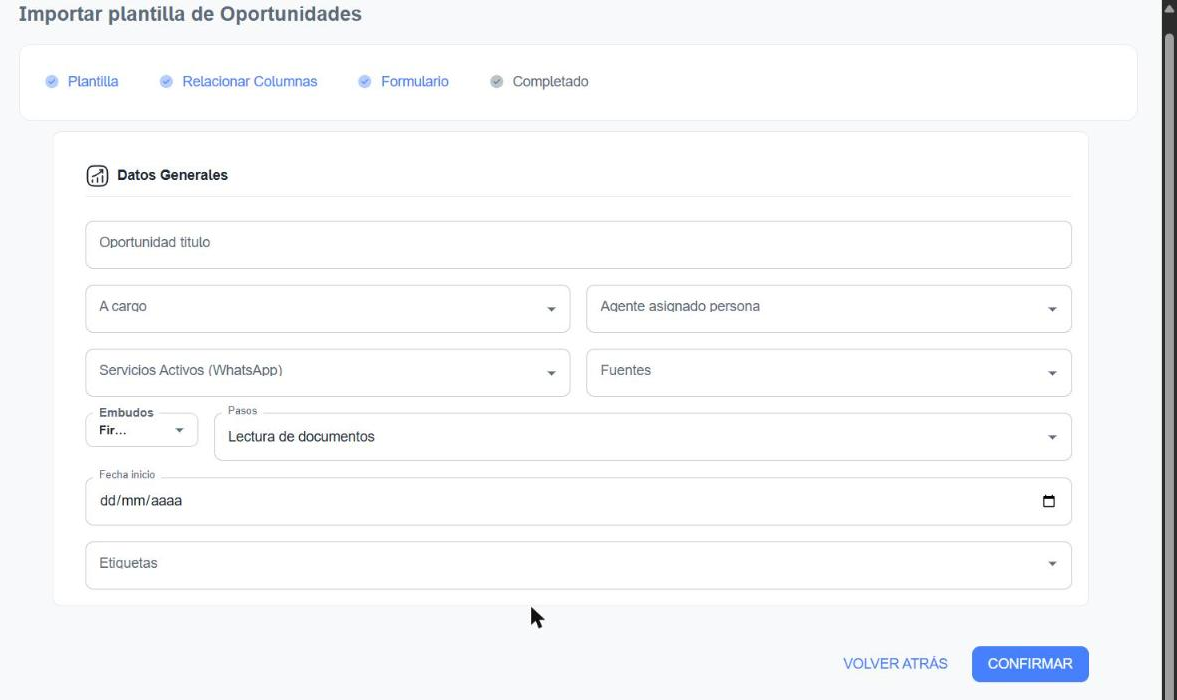
| Campo | Obligatorio | Descripción |
|---|---|---|
| Oportunidad título | Sí | Texto que se antepone al título de cada fila. Por ejemplo, si escribes Campaña Diciembre y la fila dice Cliente A, la oportunidad se llamará Campaña Diciembre Cliente A. |
| A cargo | Sí | Agente responsable de las oportunidades (aparece como Asignado a en la ficha). |
| Agente asignado persona | Sí | Agente que se asigna a los contactos de las oportunidades. |
| Servicios Activos (WhatsApp) | No | Servicio de WhatsApp con el que se vinculan las oportunidades. |
| Fuentes | Sí | Origen de las oportunidades (por ejemplo, Facebook, Referido, Base importada). |
| Embudos | Sí | Embudo en el que se crean las oportunidades. Viene cargado con tu embudo por defecto. |
| Pasos | Sí | Paso del embudo en el que comienzan. Viene cargado con el primer paso del embudo. |
| Fecha inicio | No | Fecha de inicio de las oportunidades. Si la dejas vacía, se usa la fecha del día. |
| Etiquetas | Sí | Una o más etiquetas que se asignan a los contactos de las oportunidades. |
Campos obligatorios
El formulario no marca los campos obligatorios con asterisco. Si falta alguno, al hacer clic en Confirmar el campo se pone en rojo con el mensaje "El campo es obligatorio."
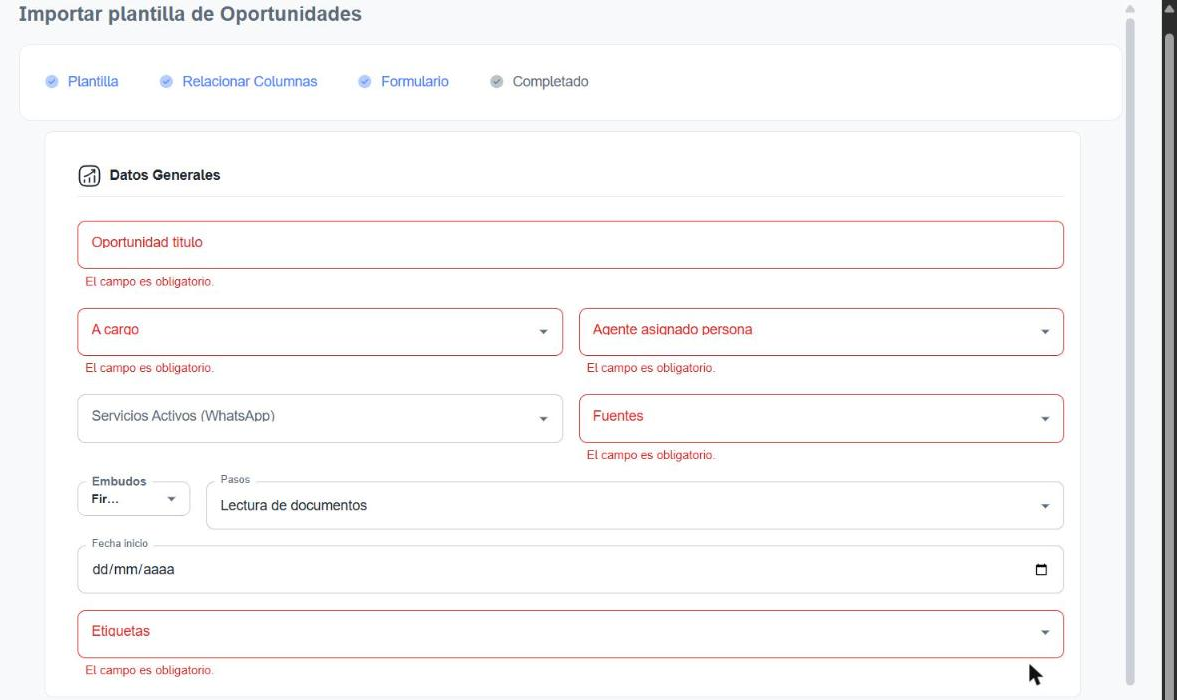
Dónde se configuran estas opciones
Cuando el formulario esté completo:
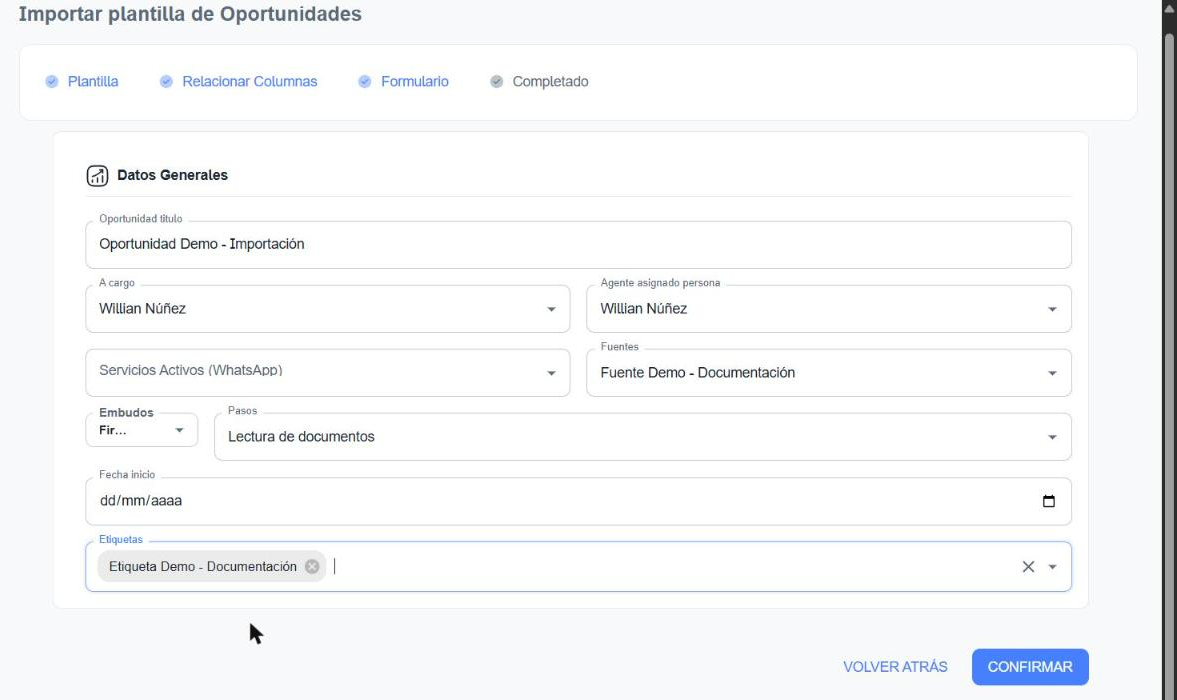
- Haz clic en Confirmar para iniciar la importación.
- Si necesitas cambiar la relación de columnas, haz clic en Volver atrás.
Paso 4: Completado
Al confirmar, el sistema empieza a procesar el archivo en segundo plano y muestra el mensaje "Estamos procesando los datos, esto podría tardar unos minutos. Te remitiremos un correo con los resultados."
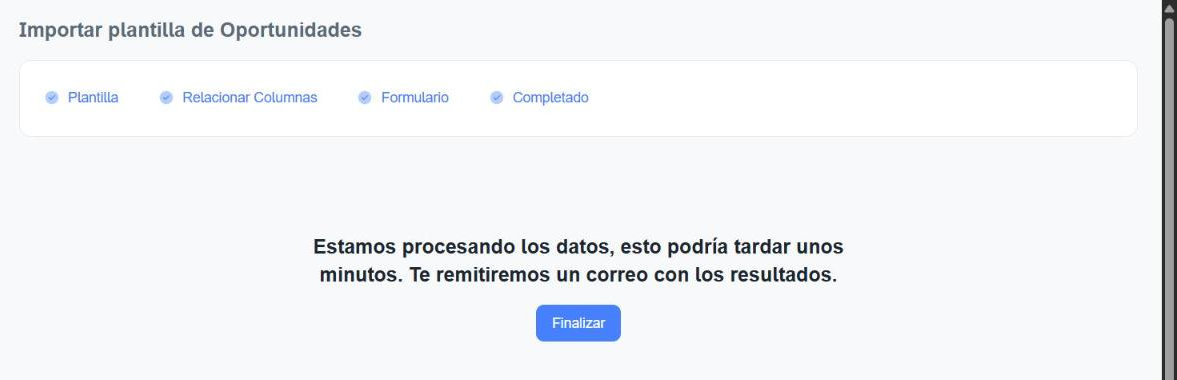
Haz clic en Finalizar para volver al inicio del importador. No necesitas quedarte en la pantalla mientras se procesa.
Cuando termine, recibirás un correo con el resultado de la importación.
Verificar las oportunidades importadas
Ingresa a CRM → Oportunidades (ver Oportunidades). Las oportunidades importadas aparecen en la lista con el embudo y el paso que elegiste. Al abrir una, verás los datos cargados desde el Excel y desde el formulario:
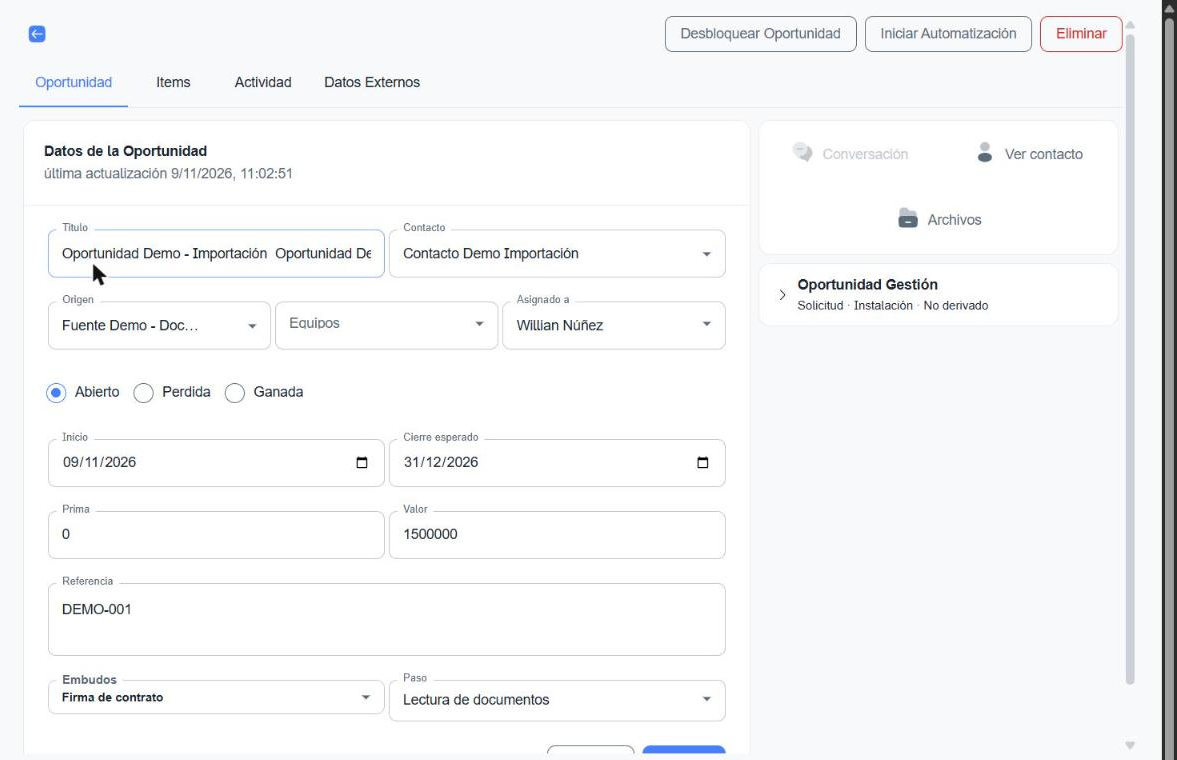
| Dato de la ficha | De dónde sale |
|---|---|
| Título | Oportunidad título del formulario + Oportunidad Título del Excel. |
| Contacto | Se busca o crea con los datos del contacto del Excel (documento, nombre, apellido, teléfono, correo). |
| Origen | Fuentes del formulario. |
| Asignado a | A cargo del formulario. |
| Inicio | Fecha inicio del formulario (o la fecha del día si la dejaste vacía). |
| Cierre esperado, Valor, Prima, Referencia | Columnas del Excel. |
| Embudos y Paso | Embudos y Pasos del formulario. |
Las etiquetas del formulario quedan asignadas al contacto. Puedes verlas en su ficha, en CRM → Contactos (ver Contactos).
Corregir muchas oportunidades a la vez
Si después de importar necesitas cambiar el embudo, el paso o el agente de varias oportunidades, usa la Actualización masiva de CRM → Oportunidades.
Cancelar una importación
Hasta antes de confirmar el paso 3 puedes abandonar la importación sin crear nada:
- Haz clic en Cancelar (pasos 1 y 2).
- En la ventana ¿Estás seguro de cancelar?, haz clic en Sí.
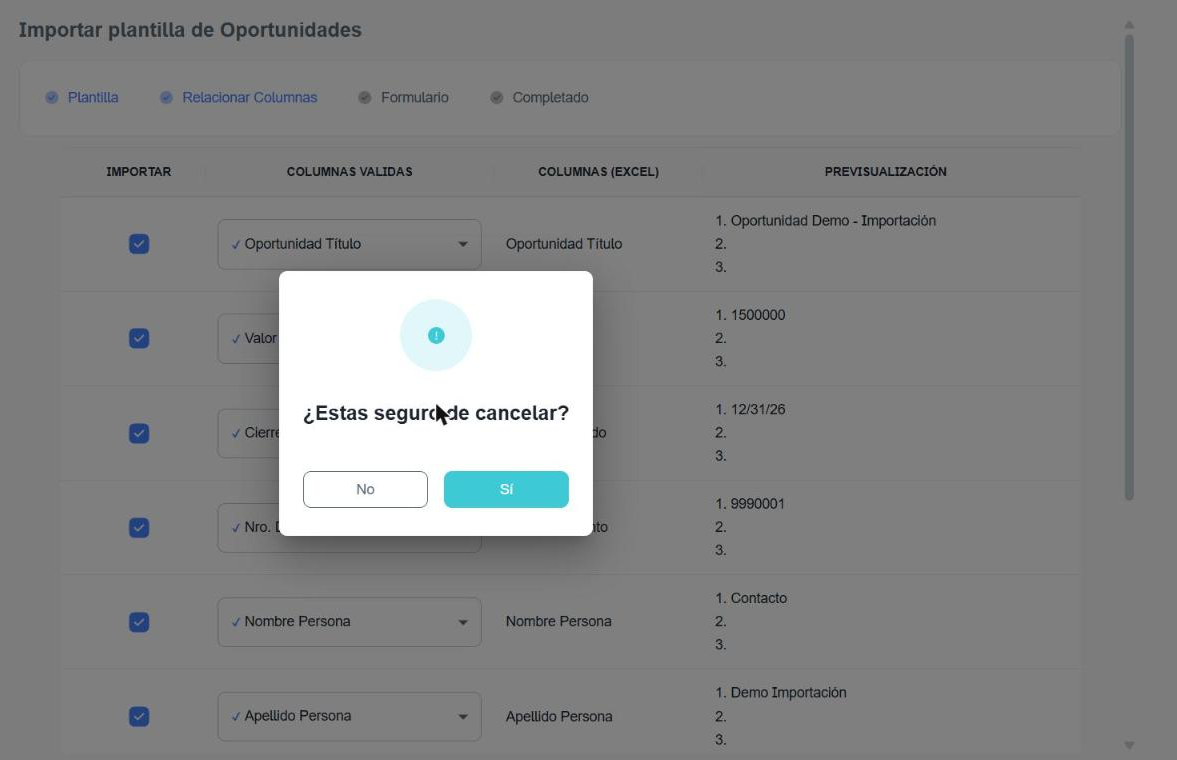
El asistente vuelve al paso 1 y no se crea ninguna oportunidad.
Preguntas frecuentes
¿Qué formato debe tener el archivo?
Un archivo Excel .xlsx o .xls, con los encabezados en la primera fila y una oportunidad por fila.
¿Puedo cargar oportunidades en distintos embudos o con distintos agentes en un mismo archivo?
No. El embudo, el paso, la fuente, los agentes y las etiquetas se eligen una sola vez en el paso Formulario y se aplican a todo el archivo. Si necesitas valores distintos, separa tu planilla en un archivo por combinación o corrígelos después con la Actualización masiva.
¿Por qué el título de mis oportunidades aparece duplicado?
Porque el campo Oportunidad título del formulario se antepone al título de cada fila. Si en el formulario escribes lo mismo que en el Excel, el texto se repite. Usa el campo del formulario como prefijo común (por ejemplo, el nombre de la campaña o del lote).
Me apareció \"No se pudo obtener la ubicación del archivo para realizar el proceso\"
El proceso no pudo leer el archivo subido y la importación no se realizó.
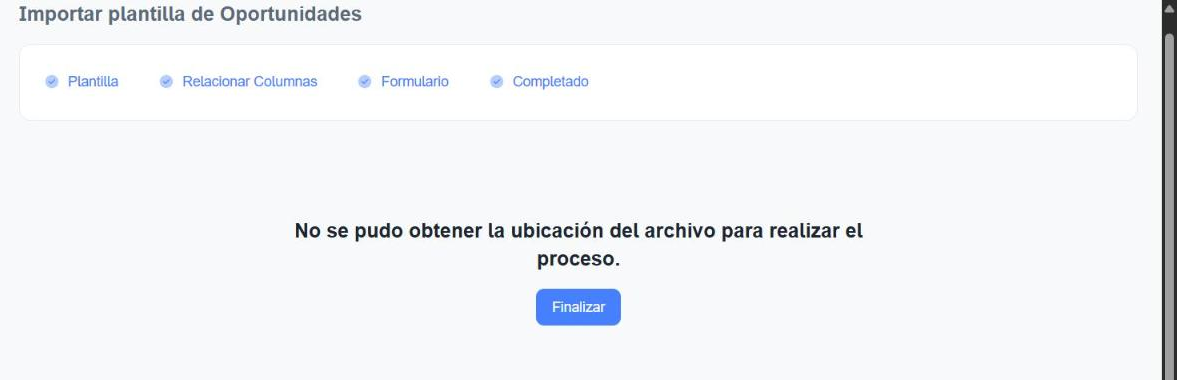
Haz clic en Finalizar y vuelve a hacer la importación desde el paso 1, sin dejar pasar mucho tiempo entre un paso y otro. Si el error se repite, escríbenos por WhatsApp.
¿Se crean contactos nuevos?
Sí. Si los datos del contacto de una fila no coinciden con un contacto existente, el sistema crea uno nuevo con esos datos.
¿Cómo sé si alguna fila tuvo errores?
Al terminar el proceso recibirás un correo con el resultado de la importación. Revisa también la lista de CRM → Oportunidades para confirmar que se crearon todas.