Importar contactos
La importación de contactos te permite cargar muchos contactos a la vez en Centria a partir de un archivo Excel, en lugar de crearlos uno por uno. Es ideal para cargas iniciales, migraciones desde otro sistema o para sumar una base nueva antes de una campaña.
Los contactos importados se guardan en el módulo Contactos, igual que los que creas a mano.
La importación se hace con un asistente de cuatro pasos:
- Plantilla: subes el archivo y eliges qué hacer con los contactos que ya existen.
- Relacionar Columnas: indicas a qué campo de Centria corresponde cada columna de tu Excel.
- Formulario: opcionalmente, eliges un agente para asignarlo a todos los contactos.
- Completado: el sistema procesa el archivo y te avisa el resultado.
Acceso al módulo
- Ingresa a la Suite de Centria: https://suite.mgd.im/
- En el menú lateral, despliega Configuración.
- Despliega Importaciones.
- Haz clic en Contactos.
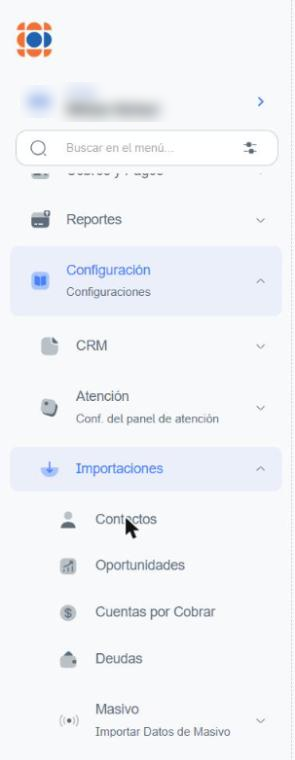
Se abrirá la pantalla Importar plantilla para personas.
Antes de empezar: prepara tu planilla
Puedes partir de una de nuestras plantillas de ejemplo:
Descargar plantilla básica (.xlsx) Descargar plantilla avanzada (.xlsx)
Ten en cuenta estas reglas:
- El archivo debe ser Excel (
.xlsxo.xls). - La primera fila debe tener los encabezados (nombres de las columnas). Cada fila siguiente es un contacto.
- No uses celdas combinadas, filas en blanco intermedias ni fórmulas.
- Es obligatoria una columna con el teléfono móvil, con el código de país y sin espacios ni símbolos (por ejemplo,
595981123456). - Si usas los mismos nombres de columna que los campos de Centria (por ejemplo, Nombre, Apellido, Etiqueta), el sistema las relacionará solo.
Campos que puedes importar
| Campo en Centria | Qué cargar en la columna |
|---|---|
| Teléfono Móvil * | Número de celular con código de país. Es el único campo obligatorio. |
| Nombre | Nombre de la persona o razón social de la empresa. |
| Apellido | Apellido de la persona. |
| Documento Nro | Cédula, RUC, pasaporte u otro documento. |
| Correo Electrónico | Dirección de correo. |
| Teléfono Casa | Teléfono fijo. |
| Dirección | Domicilio. |
| Fecha Nacimiento | Fecha de nacimiento o aniversario. |
| Género | Género del contacto. |
| Organización | Organización a la que pertenece. |
| Zona | Zona geográfica. |
| Grupo | Grupo al que se agregará el contacto. |
| Etiqueta | Etiqueta que se asignará al contacto. |
| Es cliente / Es proveedor / Es conductor | Clasificación del contacto. |
Etiquetas y grupos
Escribe en tu Excel el nombre exacto de etiquetas y grupos que ya existan en Centria. Se crean y administran en Configuración → CRM → Etiquetas y Configuración → CRM → Grupos. Más información en Etiquetas y Grupos.
Incluye una clave de identificación
Centria reconoce si un contacto ya existe por su Teléfono Móvil o su Documento Nro. Si importas un archivo sin relacionar al menos una de estas claves, el sistema no puede detectar duplicados y, si vuelves a importar el mismo archivo, se pueden crear contactos repetidos. La pantalla te lo recuerda con un aviso naranja en todos los pasos.
Paso 1: Plantilla
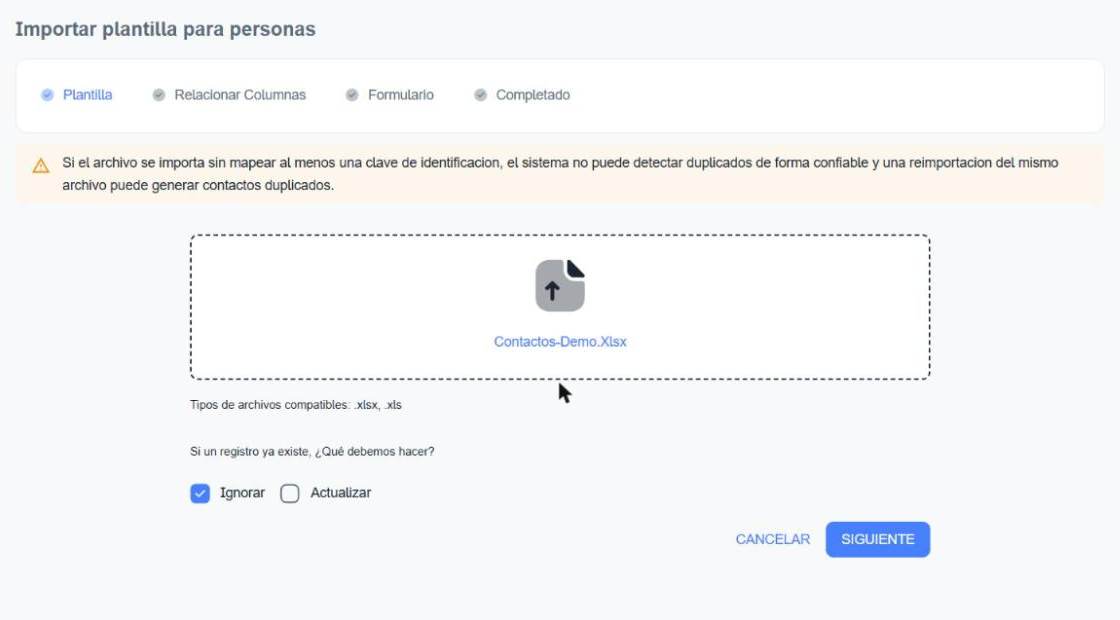
- Sube tu archivo: arrástralo al recuadro punteado o haz clic en Selecciona Tu Archivo. Al cargarlo, verás su nombre dentro del recuadro.
-
Elige qué hacer si un contacto ya existe (en la pregunta Si un registro ya existe, ¿Qué debemos hacer?):
Opción Qué hace Ignorar (por defecto) El contacto existente queda como está; esa fila del Excel no se carga. Actualizar Los datos del contacto existente se reemplazan por los del Excel. -
Haz clic en Siguiente.
- En la ventana Confirmación de Importación, revisa el nombre del archivo y haz clic en Sí. El archivo se sube para leer sus columnas; todavía no se crea ningún contacto.
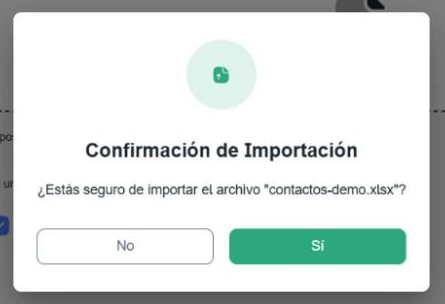
Si te equivocaste de archivo, haz clic en No o en Cancelar.
Paso 2: Relacionar Columnas
En este paso le indicas al sistema qué columna de tu Excel corresponde a cada campo de Centria.
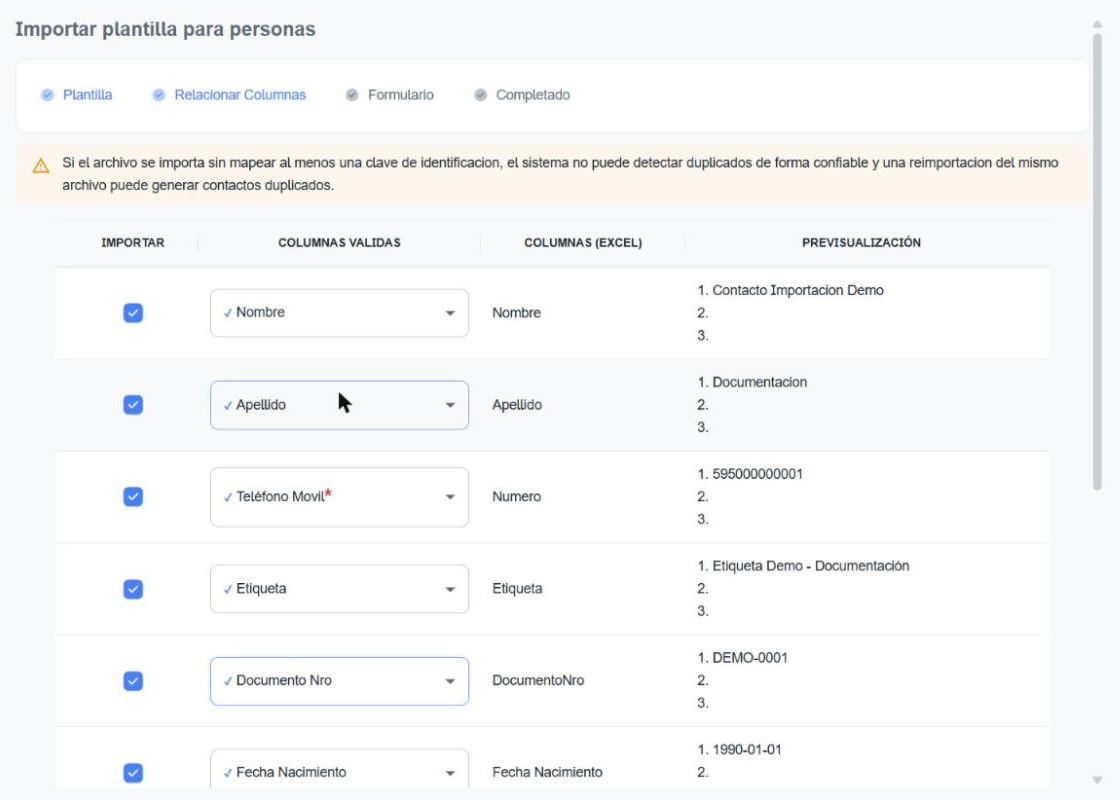
La tabla tiene una fila por cada columna de tu archivo:
| Columna | Descripción |
|---|---|
| Importar | Casilla para incluir o dejar fuera esa columna. Se marca sola cuando la columna tiene un campo asignado. |
| Columnas Válidas | Campo de Centria donde se guardará el dato. Haz clic para elegirlo de la lista. |
| Columnas (Excel) | Nombre del encabezado tal como aparece en tu archivo. |
| Previsualización | Los valores de las tres primeras filas, para que compruebes que es el dato correcto. |
Las columnas cuyo nombre coincide con un campo de Centria ya aparecen relacionadas (con un ✓). Revisa las que quedaron vacías y elige el campo correspondiente:
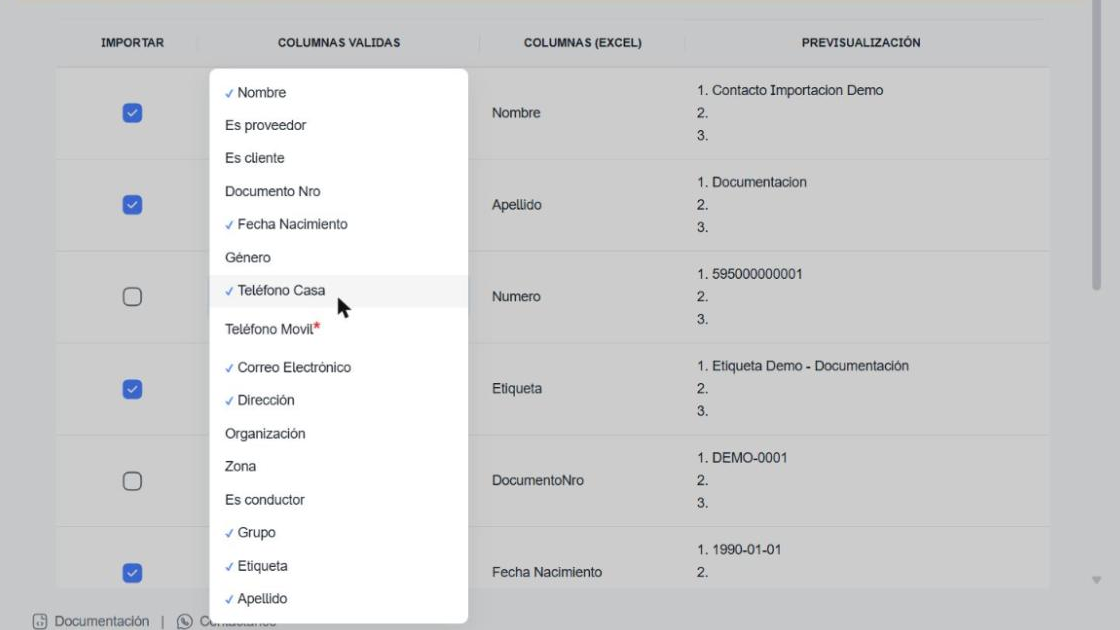
- Los campos que ya usaste aparecen con un ✓; cada campo se puede usar una sola vez.
- Teléfono Móvil está marcado con un asterisco rojo porque es obligatorio.
- Si no quieres importar una columna, déjala sin campo o desmarca su casilla Importar.
La columna del teléfono puede no relacionarse sola
Si tu columna de teléfono se llama distinto de Teléfono Movil (por ejemplo, Numero, como en las plantillas de ejemplo), relaciónala a mano con Teléfono Movil.
Números que se ven como 5.9599E+11
Si en tu Excel el teléfono está guardado como número, la previsualización puede mostrarlo en notación científica (por ejemplo, 5.9599E+11). En nuestras pruebas el número se importó completo, pero para evitar sorpresas formatea esa columna como Texto antes de subir el archivo.
Cuando termines, haz clic en Confirmar. Se abrirá la ventana Confirmación de Importación de datos con el resumen de la relación: a la izquierda el campo de Centria y a la derecha la columna de tu Excel.
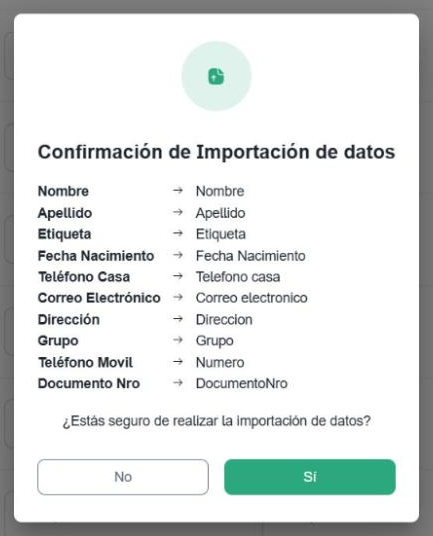
- Haz clic en Sí para continuar.
- Haz clic en No para volver a la tabla y corregir algo.
Paso 3: Formulario
En la sección Datos Generales puedes asignar un agente a todos los contactos del archivo.
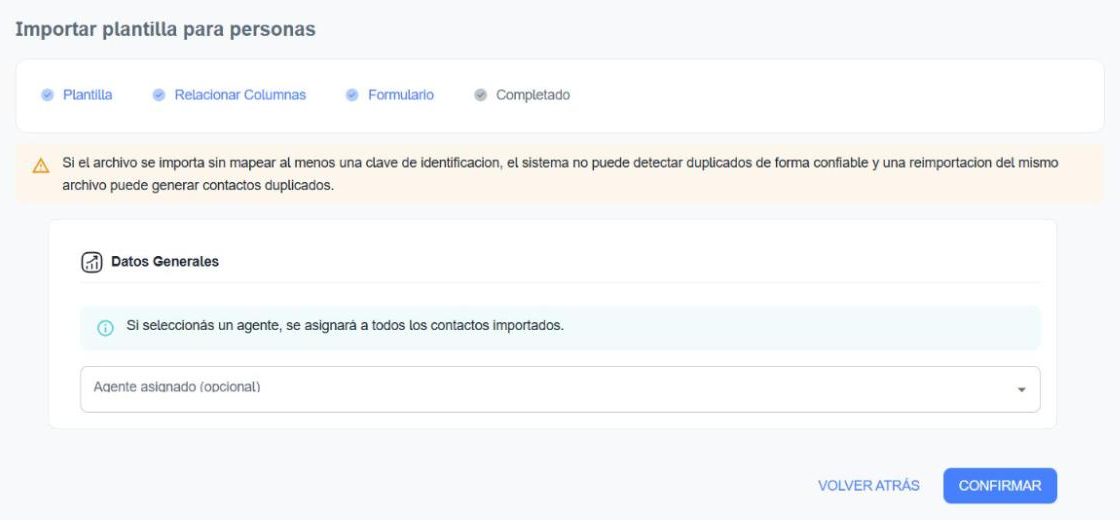
| Campo | Descripción |
|---|---|
| Agente asignado (opcional) | Agente que quedará como responsable (vendedor) de todos los contactos importados. Si lo dejas vacío, no se asigna ningún agente. |
¿De dónde salen los agentes?
La lista muestra los usuarios de tu empresa. Se administran en Seguridad → Agentes y se organizan en equipos desde Configuración → CRM → Equipos. Más información en Agentes y Equipos.
- Volver atrás te devuelve al paso Relacionar Columnas.
- Confirmar inicia la importación.
Este es el paso definitivo
Al hacer clic en Confirmar, los contactos se crean (o actualizan, si elegiste Actualizar). No se puede deshacer desde esta pantalla.
Paso 4: Completado
El sistema procesa el archivo en segundo plano y te muestra un mensaje:
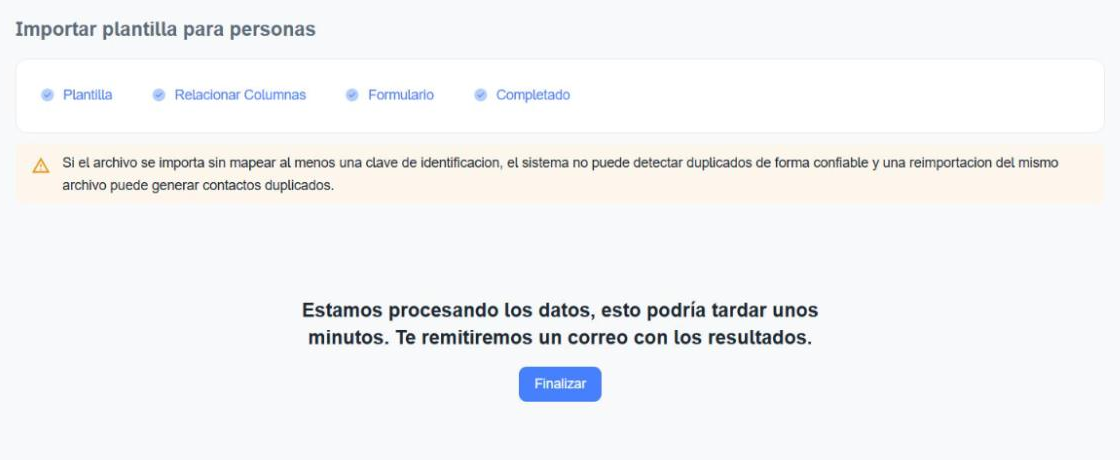
- "Estamos procesando los datos, esto podría tardar unos minutos. Te remitiremos un correo con los resultados.": la importación se inició correctamente. No necesitas quedarte en la pantalla; recibirás el resultado en el correo de tu usuario.
- "No se encontraron registros válidos para insertar/actualizar.": ninguna fila del archivo pudo cargarse (ver Si no se importó ningún contacto).
Haz clic en Finalizar para volver al paso 1 e importar otro archivo.
Para comprobar el resultado, ve a CRM → Contactos y busca los contactos importados con Filtros (por ejemplo, por correo o número de documento). Más información en Contactos.
Si no se importó ningún contacto
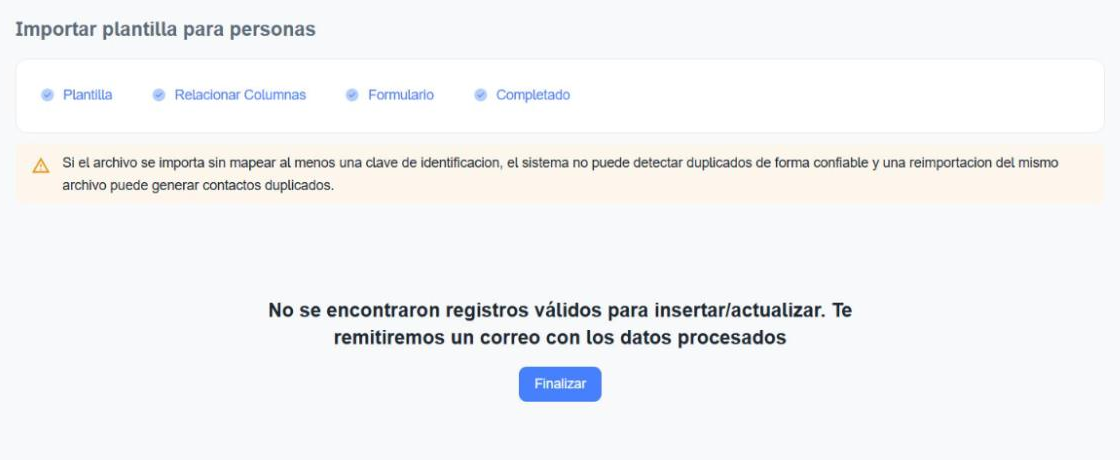
Si ves este mensaje, revisa en tu Excel:
- Que la columna del teléfono esté relacionada con Teléfono Movil y que cada número sea un celular válido, con código de país y sin espacios, guiones ni signos
+. - Que no haya filas vacías o encabezados repetidos.
- Que, si elegiste Ignorar, los contactos no existan ya en Centria (en ese caso no hay nada nuevo para cargar).
Corrige el archivo y vuelve a importarlo.
Preguntas frecuentes
¿Qué formato debe tener el archivo?
Un archivo Excel .xlsx o .xls, con los encabezados en la primera fila.
¿Puedo asignar etiquetas o grupos al importar?
Sí. Agrega una columna Etiqueta o Grupo con el nombre exacto de una etiqueta o grupo existente y relaciónala en el paso 2.
¿Qué pasa si importo dos veces el mismo archivo?
Si relacionaste el Teléfono Móvil o el Documento Nro, el sistema reconoce los contactos existentes y los ignora o los actualiza según la opción que elegiste en el paso 1. Si no relacionaste ninguna de esas claves, se pueden crear duplicados.
¿Cómo actualizo datos de contactos que ya existen?
Prepara un Excel con el teléfono (o documento) de cada contacto y las columnas que quieres cambiar, elige Actualizar en el paso 1 e impórtalo.
¿La importación envía mensajes a los contactos?
No. Importar solo crea o actualiza los contactos. Para escribirles, usa una campaña o una automatización.