Importar prospectos
La importación de prospectos te permite cargar de una sola vez, desde un archivo Excel, la base de personas a las que quieres enviar campañas masivas: asistentes a una feria, una lista comprada, clientes de otro sistema, etc.
Los prospectos importados se guardan en Campañas → Audiencia (pantalla CRM | Prospectos), desde donde puedes filtrarlos, etiquetarlos y crearles campañas. Más información en Audiencia.
Prospectos y contactos no son lo mismo
Un prospecto es un número al que puedes enviarle campañas desde Audiencia, aunque todavía no sea parte de tu CRM. Un contacto es una persona del módulo CRM → Contactos, con su ficha, oportunidades e historial. Si lo que quieres es cargar contactos, usa Importar contactos.
La importación se hace con un asistente de tres pasos:
- Plantilla: subes el archivo y eliges qué hacer con los prospectos que ya existen.
- Relacionar Columnas: indicas a qué campo de Centria corresponde cada columna de tu Excel.
- Completado: el sistema procesa el archivo y te avisa el resultado por correo.
Acceso al módulo
- Ingresa a la Suite de Centria: https://suite.mgd.im/
- En el menú lateral, despliega Configuración.
- Despliega Importaciones y luego Masivo.
- Haz clic en Prospectos.
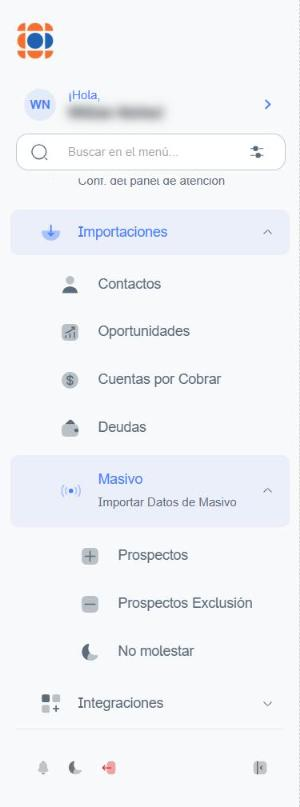
Se abrirá la pantalla Importar plantilla de Prospectos.
Búsqueda rápida
También puedes escribir Prospectos en el buscador del menú (Buscar en el menú…). Aparecerán Prospectos y Prospectos Exclusión: elige Prospectos.
Antes de empezar: prepara tu planilla
Puedes partir de nuestra plantilla de ejemplo:
Descargar plantilla de prospectos (.xlsx)
Ten en cuenta estas reglas:
- El archivo debe ser Excel (
.xlsxo.xls). - La primera fila debe tener los encabezados (nombres de las columnas). Cada fila siguiente es un prospecto.
- No uses celdas combinadas, filas en blanco intermedias ni fórmulas.
- Es obligatoria una columna con el número de celular, con el código de país y sin espacios, guiones ni signos
+(por ejemplo,595981123456). Te recomendamos dar a esa columna formato Texto en Excel para que no se convierta en notación científica. - Si llamas a las columnas Nombre, Celular, Operadora y Etiqueta, el sistema las relacionará solo.
Campos que puedes importar
| Campo en Centria | Qué cargar en la columna |
|---|---|
| Nro. de Celular * | Número de celular con código de país. Es el único campo obligatorio. |
| Nombre | Nombre de la persona o razón social. Es el que verás en la columna Razón Social de Audiencia y el que reemplaza a %nombre% en los mensajes de campaña. |
| Operadora | Empresa de telefonía del número (por ejemplo, Tigo, Personal, Claro). |
| Etiqueta | Etiqueta que se asignará al prospecto, para segmentar la audiencia. |
Etiquetas
Escribe en tu Excel el nombre exacto de una etiqueta que ya exista en Centria. Las etiquetas se crean y administran en Configuración → CRM → Etiquetas. Más información en Etiquetas. También puedes etiquetar prospectos después de importarlos, desde Audiencia → Insertar Etiqueta (ver Insertar etiquetas de forma masiva).
Paso 1: Plantilla
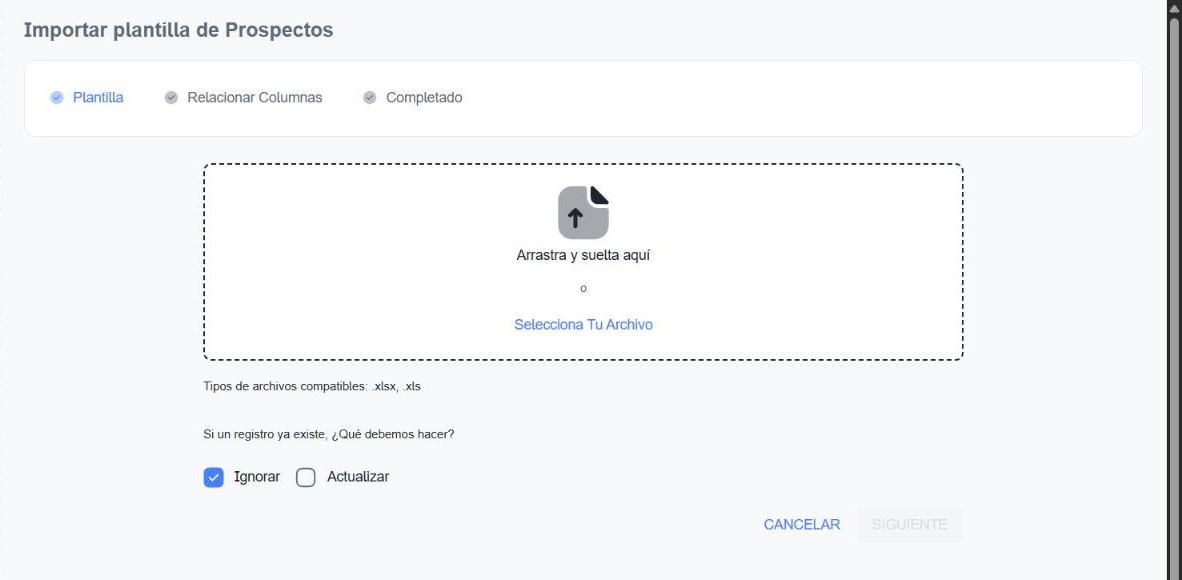
- Arrastra tu archivo al recuadro Arrastra y suelta aquí, o haz clic en Selecciona Tu Archivo para buscarlo en tu computadora. El nombre del archivo aparecerá dentro del recuadro.
-
En Si un registro ya existe, ¿Qué debemos hacer?, elige una opción:
Opción Qué hace Ignorar (por defecto) Si el prospecto ya está cargado, se deja como está y solo se agregan los nuevos. Actualizar Si el prospecto ya está cargado, se reemplazan sus datos con los del archivo. -
Haz clic en Siguiente.
- En la ventana Confirmación de Importación, haz clic en Sí para subir el archivo, o en No para elegir otro.
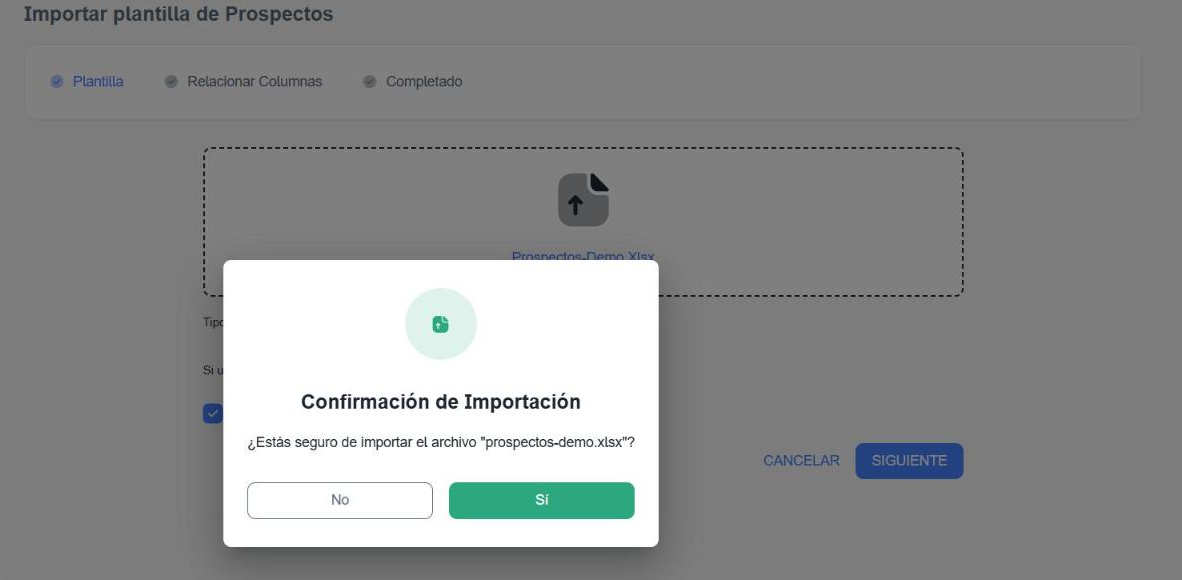
Todavía no se importa nada
Aunque la ventana dice ¿Estás seguro de importar el archivo…?, en este paso el archivo solo se sube para leer sus columnas. Los prospectos se crean recién al confirmar el paso 2.
Con Cancelar (en cualquier paso) el sistema te pregunta ¿Estás seguro de cancelar?; si respondes Sí, el asistente vuelve al inicio sin importar nada.
Paso 2: Relacionar Columnas
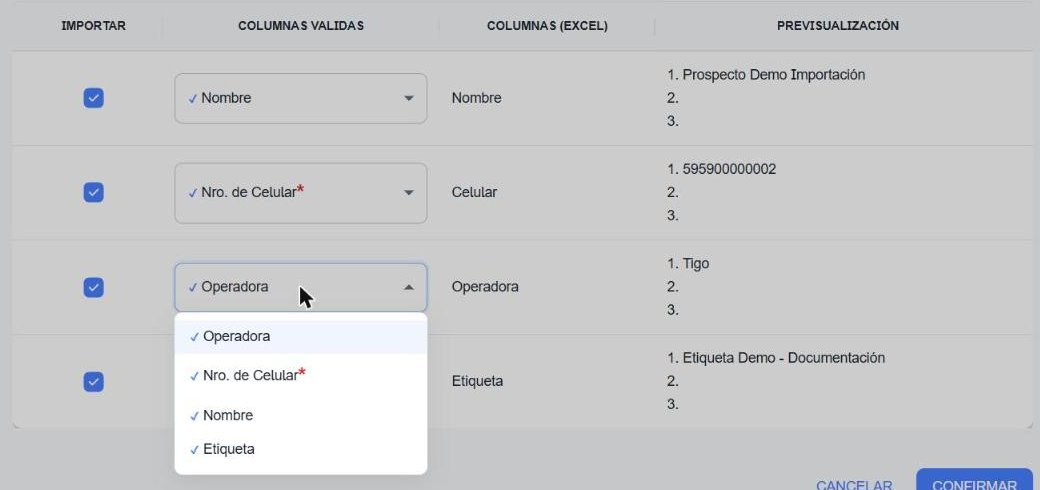
En este paso le indicas a Centria qué dato hay en cada columna de tu Excel. Cada fila de la tabla es una columna de tu archivo.
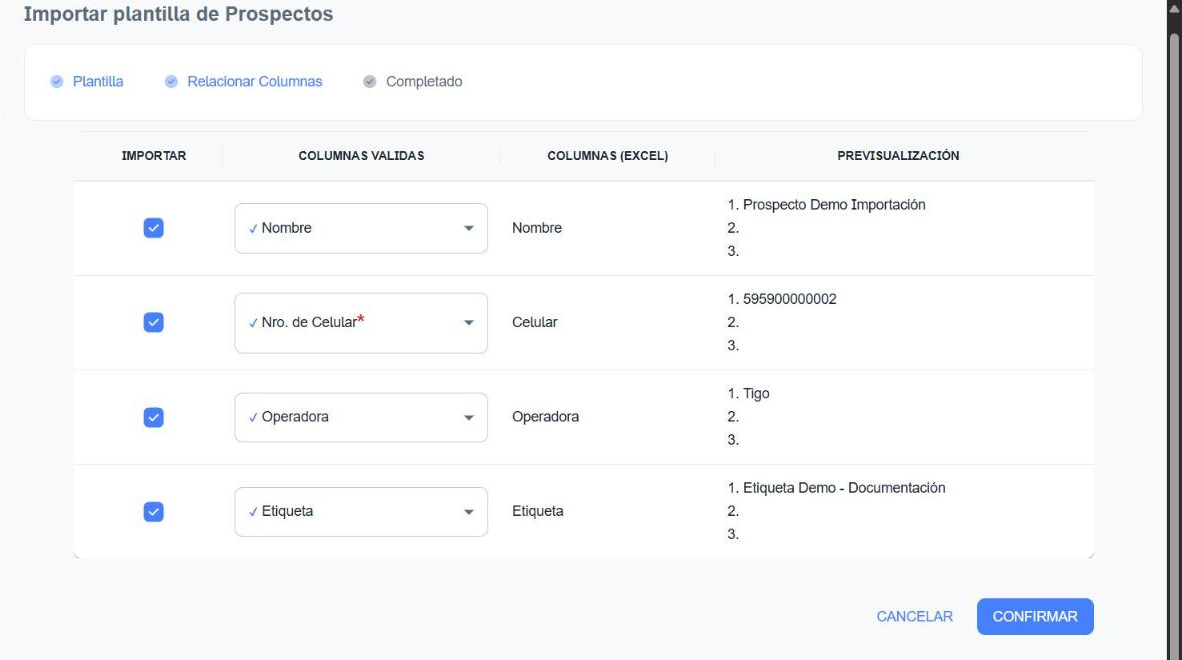
| Columna | Qué muestra |
|---|---|
| Importar | Casilla para incluir o excluir esa columna de la importación. Se marca sola cuando la columna está relacionada con un campo. |
| Columnas válidas | Campo de Centria en el que se guardará el dato. Elígelo de la lista. |
| Columnas (Excel) | Encabezado de la columna en tu archivo. |
| Previsualización | Los primeros tres valores de esa columna, para que compruebes que la relación es correcta. |
-
Revisa cada fila. Si una columna no se relacionó sola, abre la lista de Columnas válidas y elige el campo correspondiente. Los campos que ya usaste aparecen con un ✓ y el obligatorio con un asterisco rojo.
-
Desmarca Importar en las columnas de tu Excel que no quieras cargar (por ejemplo, un correo o un documento: este importador no tiene esos campos).
- Haz clic en Confirmar.
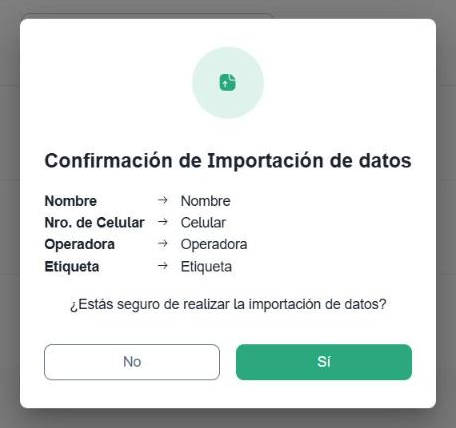
- La ventana Confirmación de Importación de datos muestra el resumen de la relación (campo de Centria → columna del Excel). Si está todo bien, haz clic en Sí; si no, haz clic en No y corrige.
Este es el paso definitivo
Al responder Sí en esta ventana, la importación comienza y no se puede deshacer desde el asistente. Revisa bien el resumen, sobre todo la columna relacionada con Nro. de Celular.
La columna del teléfono puede no relacionarse sola
Si tu columna se llama Teléfono, Móvil u otro nombre, el sistema no la relaciona automáticamente y la deja sin marcar. Elige Nro. de Celular a mano o renombra la columna a Celular antes de subir el archivo.
Paso 3: Completado
El sistema procesa el archivo en segundo plano y te muestra el mensaje:
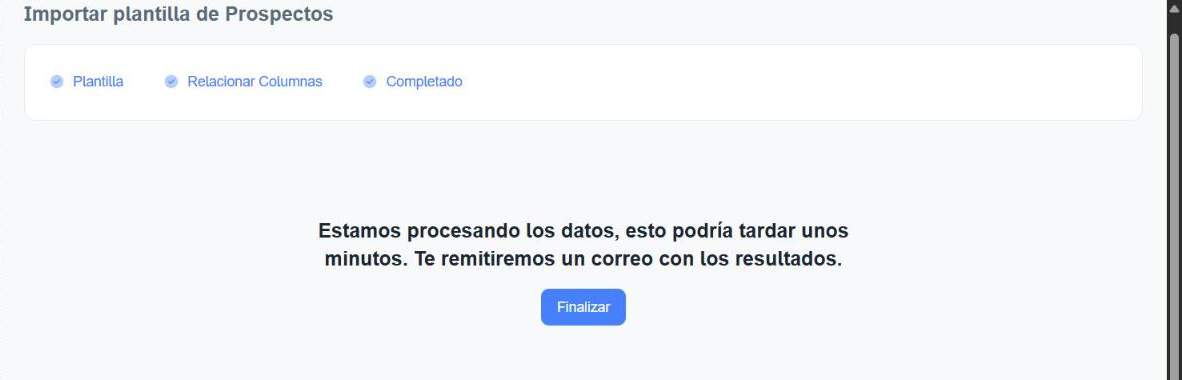
"Estamos procesando los datos, esto podría tardar unos minutos. Te remitiremos un correo con los resultados." No necesitas quedarte en la pantalla: recibirás el resultado en el correo de tu usuario.
Haz clic en Finalizar para volver al paso 1 e importar otro archivo.
Dónde ver los prospectos importados
Cuando termine el proceso, ve a Campañas → Audiencia. Busca los prospectos con Filtros (por ejemplo, por Teléfono o por Etiquetas). Desde allí puedes:
- revisar sus datos en la ventana Detalles Prospecto;
- agregarles etiquetas de forma masiva;
- seleccionarlos y crear una campaña.
Más información en Audiencia.
Números que no deben recibir campañas
Si tienes números que no deben recibir mensajes masivos (personas que pidieron no ser contactadas, números de prueba, etc.), cárgalos en Configuración → Importaciones → Masivo → Prospectos Exclusión. Quedan en la Audiencia Excluida y no reciben campañas aunque estén en la Audiencia.
Preguntas frecuentes
¿Qué formato debe tener el archivo?
Un archivo Excel .xlsx o .xls, con los encabezados en la primera fila y una columna con el número de celular.
¿Qué datos puedo importar?
Solo cuatro: Nro. de Celular (obligatorio), Nombre, Operadora y Etiqueta. Las demás columnas de tu Excel se ignoran; desmárcalas en el paso 2.
¿La importación envía mensajes a los prospectos?
No. Importar solo carga los prospectos en la Audiencia. Los mensajes se envían recién cuando creas y activas una campaña desde Audiencia.
¿Qué pasa si importo dos veces el mismo archivo?
Depende de la opción que elegiste en el paso 1: con Ignorar, los prospectos que ya existen se dejan como están; con Actualizar, se reemplazan sus datos con los del archivo.
No veo los prospectos en Audiencia
El proceso puede tardar unos minutos. Revisa el correo con los resultados de la importación y comprueba que la columna del celular estuviera relacionada con Nro. de Celular y que cada número tenga el código de país.
¿Los prospectos importados aparecen en CRM → Contactos?
No. Los prospectos solo se ven en Campañas → Audiencia. Para cargar contactos al CRM usa Importar contactos.