Recordatorios
El módulo de Recordatorios te permite programar envíos automáticos y periódicos por WhatsApp: cada día, ciertos días de la semana o ciertos días del mes, a la hora que elijas. El mensaje puede ser un bot conversacional o una plantilla de WhatsApp.
A quién se envía lo decide una ruta: una consulta a un sistema externo (por ejemplo, tu sistema de turnos o de reservas) que devuelve la lista de clientes a recordar. Por eso, antes de crear un recordatorio necesitas tener configurada al menos una ruta de tipo Automático.
Antes de empezar: configura una ruta
Las rutas se crean en Configuración → Integraciones → Rutas. Cada ruta tiene un tipo:
- Automático: ejecuta la consulta que trae los contactos a los que se envía el recordatorio. Es la que eliges en el campo Rutas.
- Filtro: define filtros adicionales para segmentar la audiencia. Aparece en la sección Filtros del recordatorio.
Más información en Rutas.
Acceso al módulo
- Ingresa a la Suite de Centria: https://suite.mgd.im/
- En el menú lateral, despliega Configuración.
- Despliega Integraciones.
- Haz clic en Recordatorios.
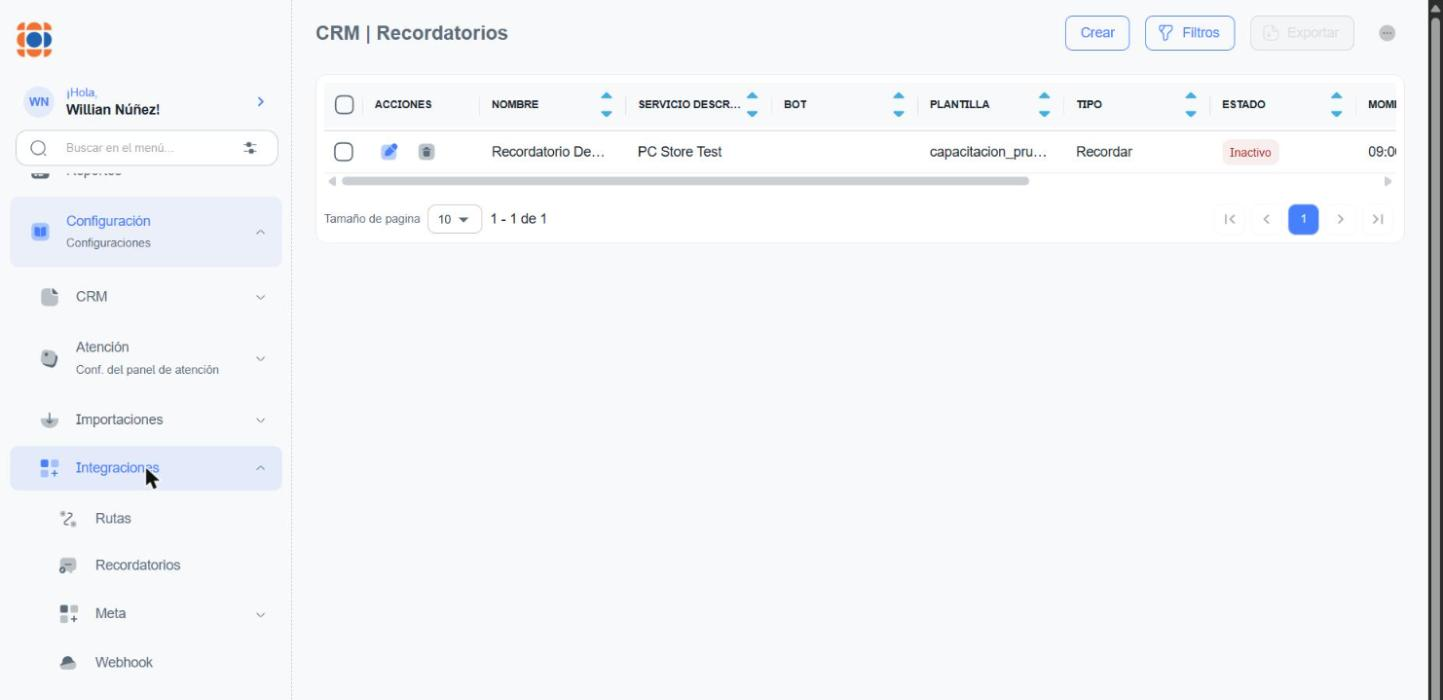
Nombre de la pantalla
El encabezado de la pantalla muestra CRM | Recordatorios. Es el mismo módulo al que entras desde Configuración → Integraciones → Recordatorios.
Lista de recordatorios
Al ingresar verás la tabla con todos los recordatorios creados. Si todavía no hay ninguno, aparece el mensaje No hay datos para mostrar.
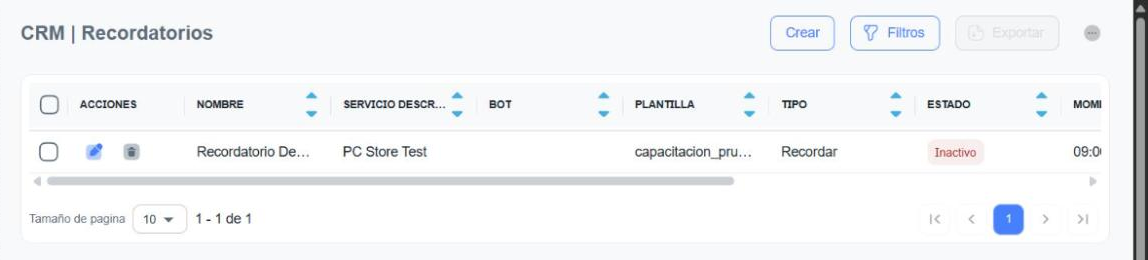
En la parte superior derecha tienes los botones principales:
| Botón | Para qué sirve |
|---|---|
| Crear | Abre la pantalla para configurar un recordatorio nuevo (ver Crear un recordatorio). |
| Filtros | Abre el panel de búsqueda (ver Filtros). |
| Exportar | Descarga los recordatorios seleccionados. Se habilita al marcar al menos una fila. |
| ⋯ (tres puntos) | Abre el panel para personalizar las columnas de la tabla. |
En la columna Acciones de cada fila tienes:
| Ícono | Para qué sirve |
|---|---|
| Lápiz | Abre el recordatorio para editarlo. |
| Papelera | Elimina el recordatorio (ver Eliminar un recordatorio). |
Columnas disponibles
| Columna | Descripción |
|---|---|
| Nombre | Nombre del recordatorio. |
| Servicio Descripción | Servicio (número de WhatsApp) desde el que se envía. |
| Bot | Bot conversacional que se envía, si el recordatorio usa un bot. |
| Plantilla | Plantilla de WhatsApp que se envía, si el recordatorio usa una plantilla. |
| Tipo | Recordar o Confirmar/Cancelar (ver Tipo de recordatorio). |
| Estado | Activo o Inactivo. Solo los activos se ejecutan. |
| Momento Ejecución | Hora a la que se ejecuta el envío. |
| Periodicidad | Diaria, Semanal o Mensual. |
| Día Ejecución | Días de la semana o del mes en los que se ejecuta (vacío en los diarios). |
| Filtros | Filtros de audiencia aplicados, o Sin filtros. |
La tabla se desplaza hacia la derecha para ver todas las columnas. Al pie tienes Tamaño de página (cuántas filas ves por página) y los botones para cambiar de página.
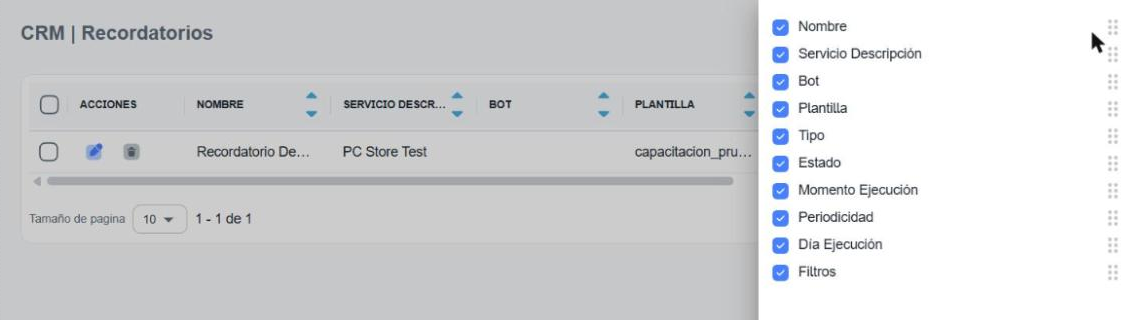
Personalizar las columnas
Haz clic en ⋯ (arriba a la derecha) para abrir el panel de columnas:
- Desmarca una columna para ocultarla, o márcala para volver a mostrarla.
- Arrastra una columna desde el ícono de puntos (a la derecha) para cambiar su orden.
Filtros
Haz clic en Filtros para abrir el panel lateral de búsqueda.
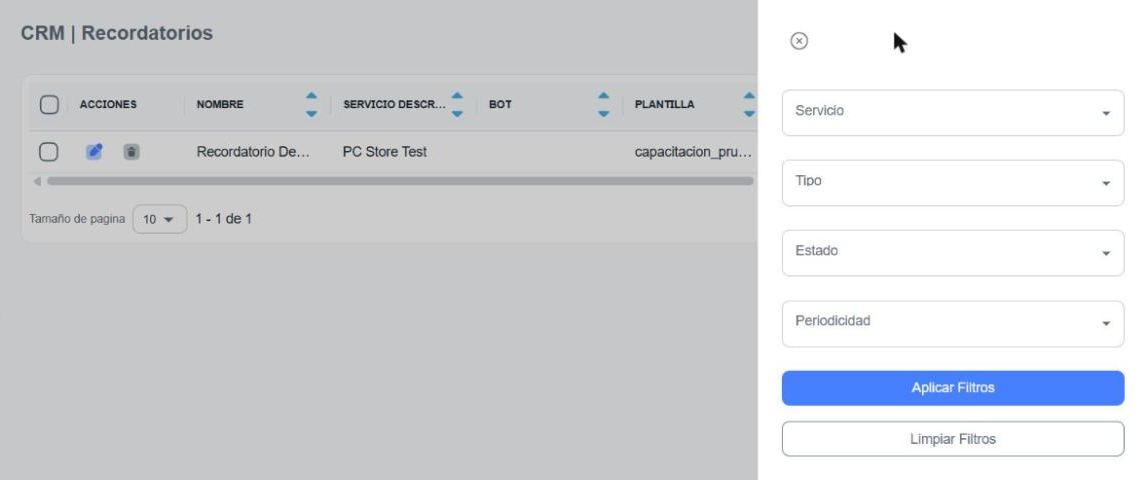
| Filtro | Opciones |
|---|---|
| Servicio | Servicio (número de WhatsApp) del recordatorio. |
| Tipo | Confirmar/Cancelar o Recordar. |
| Estado | Activo o Inactivo. |
| Periodicidad | Ejecutar una vez, Diaria, Semanal o Mensual. |
- Aplicar Filtros: muestra solo los recordatorios que cumplen las condiciones. Cada filtro activo aparece como una etiqueta azul sobre la tabla (por ejemplo, Estado: Activo); haz clic en su ⓧ para quitarlo.
- Limpiar Filtros: borra todas las condiciones.
Crear un recordatorio
Haz clic en Crear. Se abre una pantalla con dos tarjetas: Configuración de Recordatorio (qué se envía y a quién) y Configuración de Ejecución (cuándo se envía).
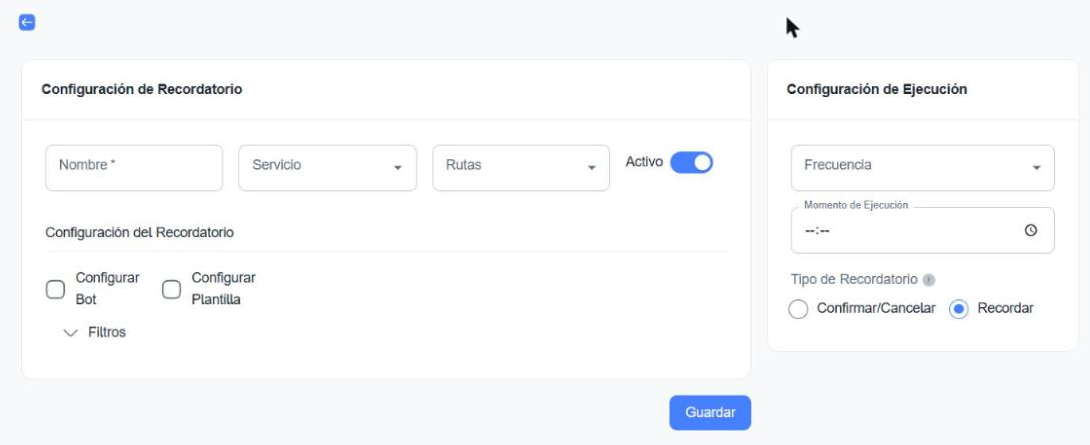
Para volver a la lista sin guardar, usa la flecha de arriba a la izquierda.
1. Datos generales
| Campo | Descripción |
|---|---|
| Nombre (obligatorio) | Nombre para identificar el recordatorio, por ejemplo Recordatorio de turnos del día. |
| Servicio (obligatorio) | Número de WhatsApp desde el que se envía. Al elegirlo se cargan los bots y plantillas disponibles. |
| Rutas (obligatorio) | Ruta de tipo Automático que trae los contactos a los que se envía. |
| Activo | Interruptor para activar o pausar el recordatorio. Viene activado por defecto. |
Servicios
Los servicios (números de WhatsApp) se configuran en Configuración → Atención → Servicios. Más información en Servicios.
Crea el recordatorio inactivo hasta probarlo
Un recordatorio activo envía mensajes reales a todos los contactos que devuelva la ruta, a la hora configurada. Si todavía estás probando, desactiva el interruptor Activo antes de guardar y actívalo cuando hayas revisado la ruta y el mensaje.
2. Qué se envía: bot o plantilla
En Configuración del Recordatorio marca una de las dos opciones. Son excluyentes: al marcar una se desmarca la otra.
Configurar Bot
Elige en el campo Bot el bot conversacional que se envía a cada contacto.
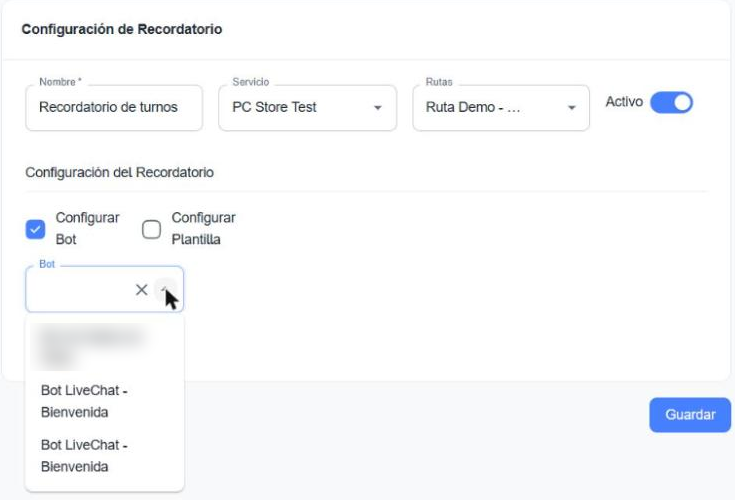
Bots conversacionales
Los bots se crean en Automatizaciones → Bots Conversacionales. Más información en Bots Conversacionales.
Configurar Plantilla
- Elige la plantilla en el campo Plantillas.
- En Configurar plantilla aparece una fila por cada variable del cuerpo (
{{1}},{{2}}…). En Campos elige qué dato completa cada una. - A la derecha ves la vista previa del mensaje, con el nombre del campo en lugar de la variable (por ejemplo, Hola %Persona Nombre%).
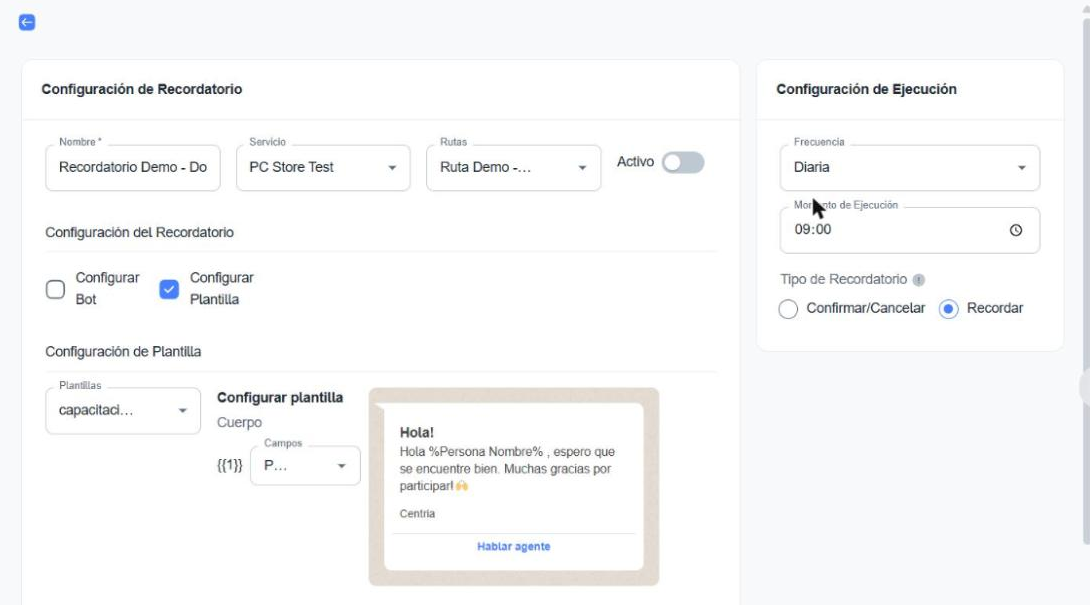
Campos disponibles para las variables:
| Campo | Qué inserta |
|---|---|
| Agente Envio Nombre | Nombre del agente que envía. |
| Oportunidad Agente | Agente asignado a la oportunidad. |
| Oportunidad Título | Título de la oportunidad. |
| Persona Correo | Correo del contacto. |
| Persona Nombre | Nombre completo del contacto. |
| Persona Nombre Corto | Nombre corto del contacto. |
| Persona Nro Documento | Número de documento del contacto. |
| Persona Nro Teléfono | Teléfono del contacto. |
| Texto | Un texto fijo que escribes tú. |
Con la plantilla también aparece la opción Crear oportunidad:
| Opción | Qué hace |
|---|---|
| Cuando se envíe el mensaje | Crea una oportunidad para cada contacto al enviar el recordatorio. |
| Cuando el cliente responda | Crea la oportunidad solo si el contacto responde. |
| No | No crea oportunidades (opción por defecto). |
Plantillas de WhatsApp
Las plantillas se crean y sincronizan en Configuración → Atención → Plantillas. Más información en Plantillas.
3. Filtros de audiencia
Despliega Filtros (al final de la tarjeta) para segmentar a quién se envía. Verás un desplegable por cada ruta de tipo Filtro, con el nombre de esa ruta. Si no eliges ningún filtro, el recordatorio se envía a todos los contactos que devuelva la ruta.
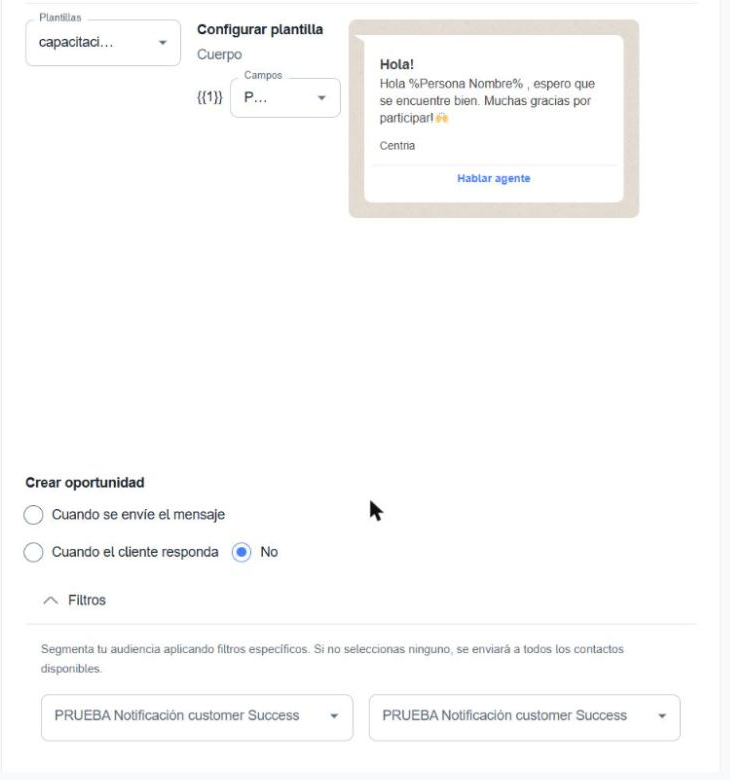
De dónde salen los filtros
Las opciones de cada desplegable las trae su ruta de tipo Filtro, configurada en Configuración → Integraciones → Rutas (Rutas). Si la ruta no devuelve opciones, el desplegable muestra No hay datos.
4. Configuración de Ejecución
En la tarjeta de la derecha defines cuándo se envía.
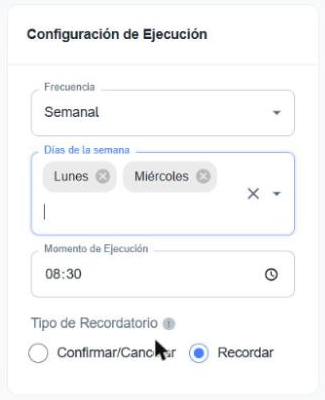
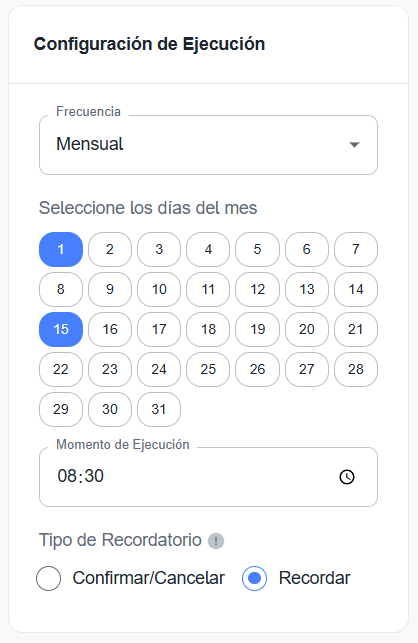
| Campo | Descripción |
|---|---|
| Frecuencia (obligatorio) | Diaria, Semanal o Mensual. |
| Días de la semana | Solo con frecuencia Semanal: elige uno o más días (Lunes a Domingo). |
| Seleccione los días del mes | Solo con frecuencia Mensual: haz clic en uno o más días (1 a 31). Los elegidos quedan en azul. |
| Momento de Ejecución (obligatorio) | Hora del envío. |
| Tipo de Recordatorio | Confirmar/Cancelar o Recordar (por defecto). |
| Frecuencia semanal | Frecuencia mensual |
|---|---|
 |  |
Tipo de recordatorio
- Recordar: envía el mensaje como aviso.
- Confirmar/Cancelar: pide al cliente que confirme o cancele (por ejemplo, un turno).
Al pasar el mouse sobre el ícono ⓘ junto a Tipo de Recordatorio verás esta ayuda:
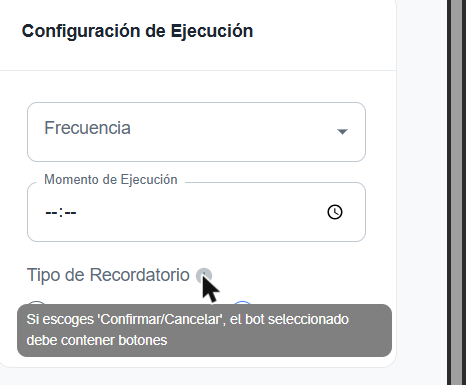
Confirmar/Cancelar necesita un bot con botones
Si eliges Confirmar/Cancelar, el bot seleccionado debe tener botones para que el cliente pueda responder.
5. Guardar
Haz clic en Guardar. Si todo está bien verás el mensaje Recordatorio creado con éxito y el recordatorio aparece en la lista.
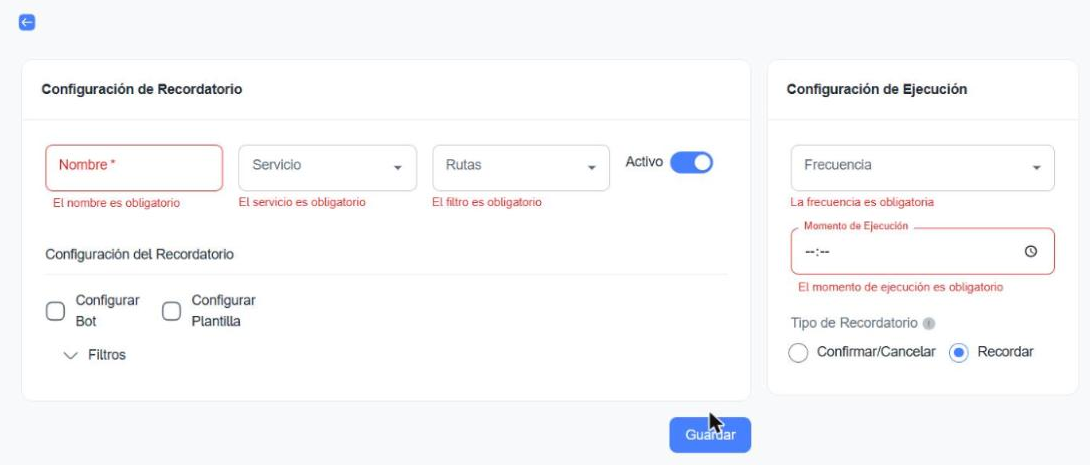
Si falta algún dato obligatorio, el campo se marca en rojo con su mensaje:
| Mensaje | Qué falta |
|---|---|
| El nombre es obligatorio | Escribe un Nombre. |
| El servicio es obligatorio | Elige un Servicio. |
| El filtro es obligatorio | Elige una ruta en Rutas. |
| La frecuencia es obligatoria | Elige la Frecuencia. |
| El momento de ejecución es obligatorio | Indica la hora en Momento de Ejecución. |
| Debe configurar al menos un Bot o una Plantilla para enviar el recordatorio | Marca Configurar Bot o Configurar Plantilla y elige uno. |
El campo Rutas aparece vacío
Si el desplegable Rutas muestra No hay datos, tu empresa no tiene rutas de tipo Automático. Créala primero en Configuración → Integraciones → Rutas (Rutas).
Editar un recordatorio
- En la lista, haz clic en el lápiz del recordatorio.
- Se abre la misma pantalla de creación con los datos cargados.
- Cambia lo necesario y haz clic en Guardar.
Para pausar un recordatorio sin borrarlo, desactiva el interruptor Activo y guarda.
Revisa la plantilla antes de guardar
Al editar un recordatorio que usa plantilla, verifica que el campo Plantillas y sus Campos sigan cargados. Si aparecen vacíos, vuelve a elegirlos antes de guardar.
Eliminar un recordatorio
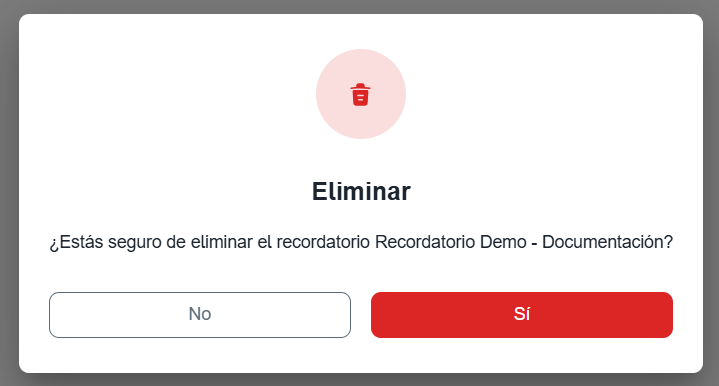
- En la lista, haz clic en la papelera del recordatorio.
- Confirma con Sí (o No para cancelar).
Atención
La eliminación no se puede deshacer. Si solo quieres detener los envíos, desactiva el recordatorio en lugar de eliminarlo.