Rutas
El módulo de Rutas te permite conectar Centria con un sistema externo (tu sistema de turnos, reservas, cobranzas, etc.) a través de su API. Cada ruta guarda cómo consultar ese sistema: la dirección (URL), el método, las cabeceras, el cuerpo de la solicitud y qué parte de la respuesta usar.
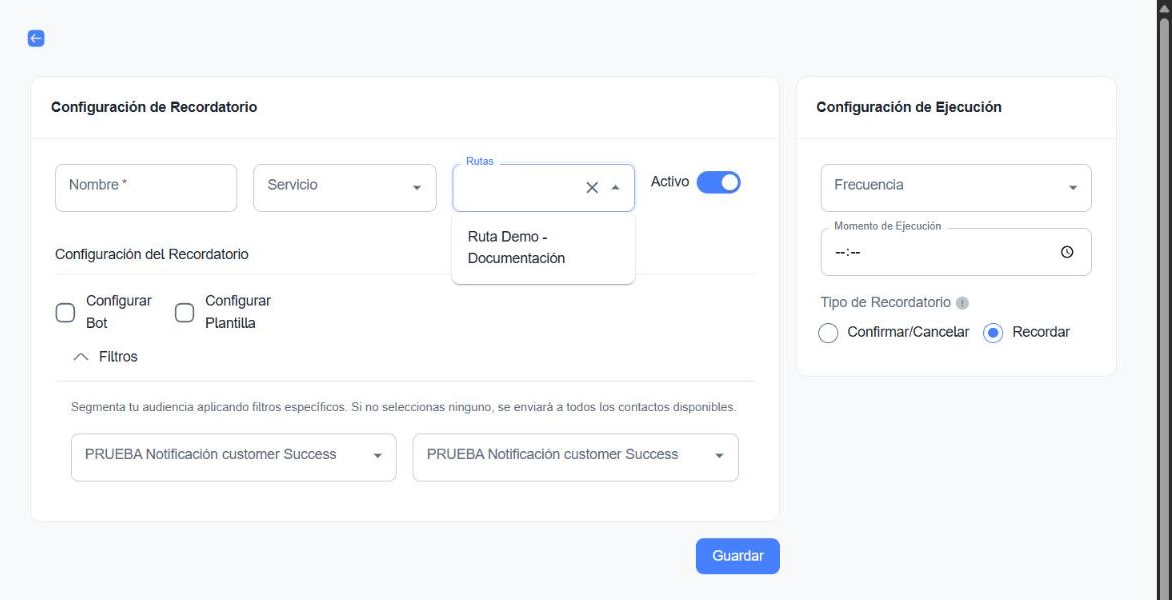
Las rutas se usan en los Recordatorios y pueden ser de dos tipos:
| Tipo | Para qué sirve | Dónde se usa |
|---|---|---|
| Automático | Ejecuta la consulta que trae la lista de contactos a los que se envía un recordatorio (por ejemplo, los turnos del día). | Campo Rutas del recordatorio. |
| Filtro | Define un filtro adicional para segmentar esa lista (por ejemplo, solo una sucursal o un estado). | Sección Filtros del recordatorio. |
Necesitas los datos de la API
Para crear una ruta necesitas la información técnica del sistema externo: URL, método, cabeceras (por ejemplo, el token de acceso) y el formato de la respuesta. Pídesela al proveedor o al área de sistemas de tu empresa.
Acceso al módulo
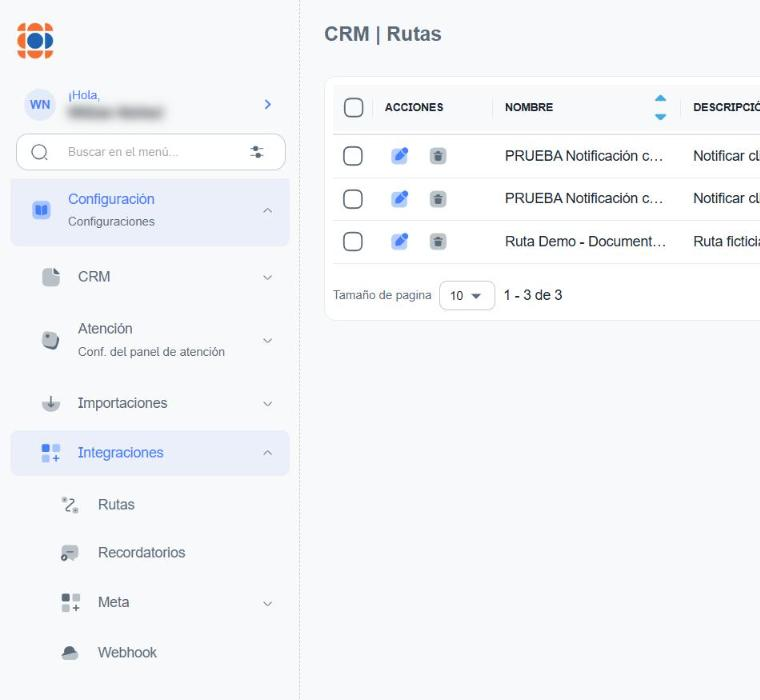
- Ingresa a la Suite de Centria: https://suite.mgd.im/
- En el menú lateral, despliega Configuración.
- Despliega Integraciones.
- Haz clic en Rutas.
Nombre de la pantalla
Aunque la opción está en Configuración → Integraciones, el encabezado de la pantalla muestra CRM | Rutas. Se trata del mismo módulo.
Lista de rutas
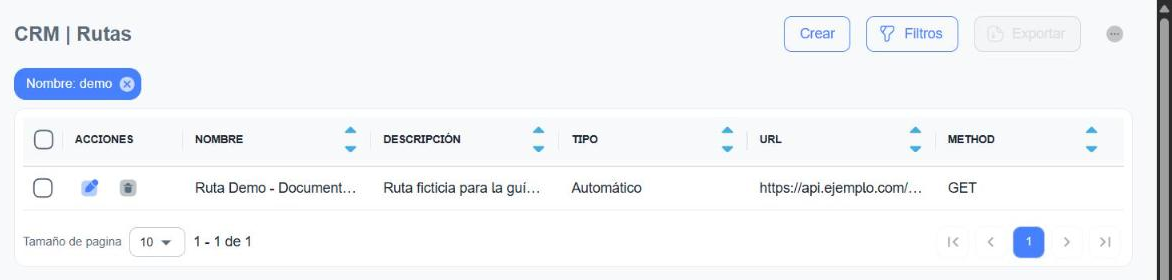
Al ingresar verás la tabla con todas las rutas de tu empresa.
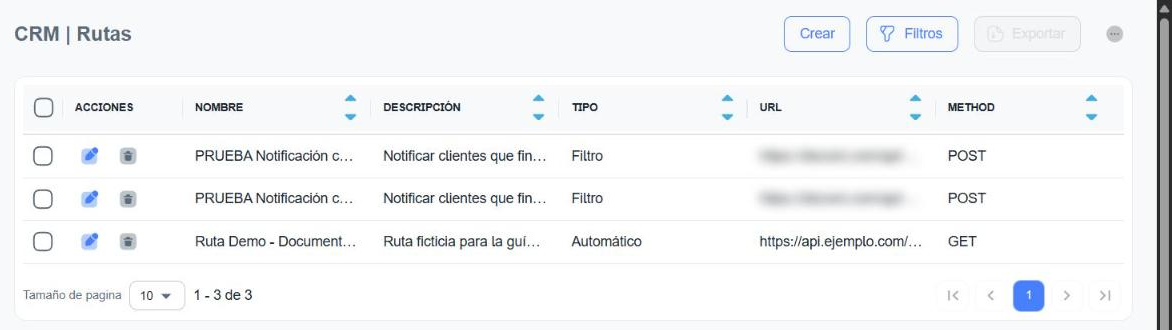
En la parte superior derecha tienes los botones principales:
| Botón | Para qué sirve |
|---|---|
| Crear | Abre la pantalla para crear una ruta nueva (ver Crear una ruta). |
| Filtros | Abre el panel de búsqueda (ver Filtros). |
| Exportar | Exporta las rutas seleccionadas. Se habilita al marcar al menos una ruta. |
| ⋯ (tres puntos) | Abre el panel para personalizar las columnas de la tabla. |
Columnas disponibles
| Columna | Qué muestra |
|---|---|
| Acciones | El lápiz abre la ruta para editarla y la papelera la elimina. |
| Nombre | Nombre de la ruta. |
| Descripción | Descripción breve de la ruta. |
| Tipo | Automático o Filtro. |
| URL | Dirección de la API que consulta la ruta, incluidos los parámetros de la pestaña Filtros. |
| Method | Método HTTP de la solicitud (GET, POST, etc.). |
Puedes ordenar la tabla haciendo clic en las flechas de cada encabezado. Al pie de la tabla eliges cuántas filas ver por página (Tamaño de página) y te mueves entre páginas.
La URL puede incluir datos sensibles
Algunas APIs llevan el token de acceso dentro de la URL. Ten cuidado al compartir capturas de esta pantalla o al exportar la lista.
Personalizar las columnas
Haz clic en ⋯ (arriba a la derecha) para abrir el panel de columnas:
- Marca o desmarca una columna para mostrarla u ocultarla.
- Arrastra una columna desde el ícono de puntos (a la derecha) para cambiar su orden.
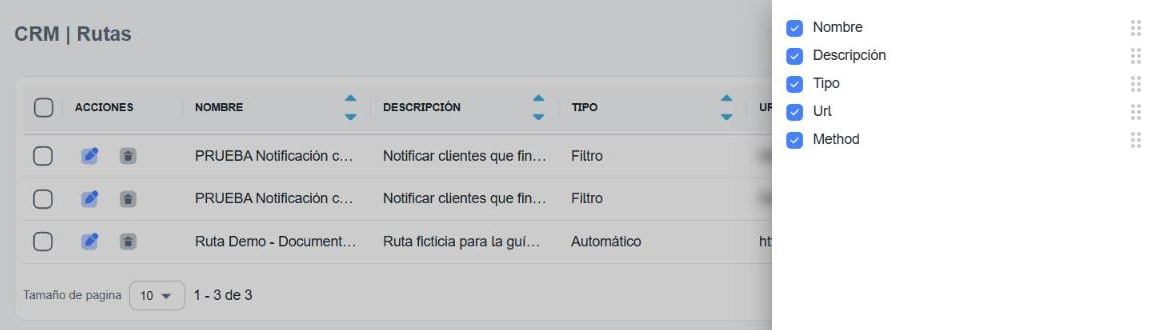
Para cerrar el panel, haz clic fuera de él.
Filtros
Haz clic en Filtros para abrir el panel de búsqueda.
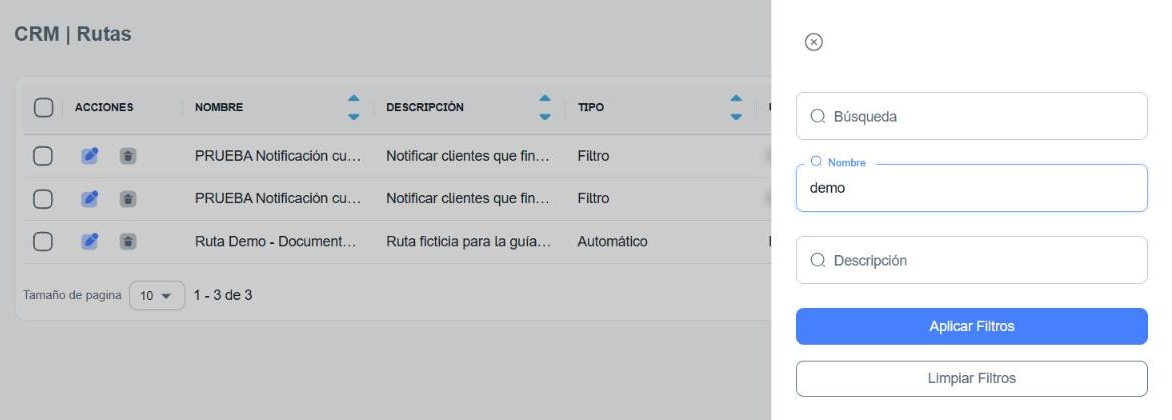
| Filtro | Qué busca |
|---|---|
| Búsqueda | Búsqueda rápida por texto. |
| Nombre | Rutas cuyo nombre contiene el texto escrito (no distingue mayúsculas). |
| Descripción | Rutas cuya descripción contiene el texto escrito. |
Haz clic en Aplicar Filtros para ver el resultado o en Limpiar Filtros para borrar lo que escribiste. Los filtros activos aparecen como etiquetas sobre la tabla; haz clic en la ✕ de una etiqueta para quitar ese filtro.
Crear una ruta
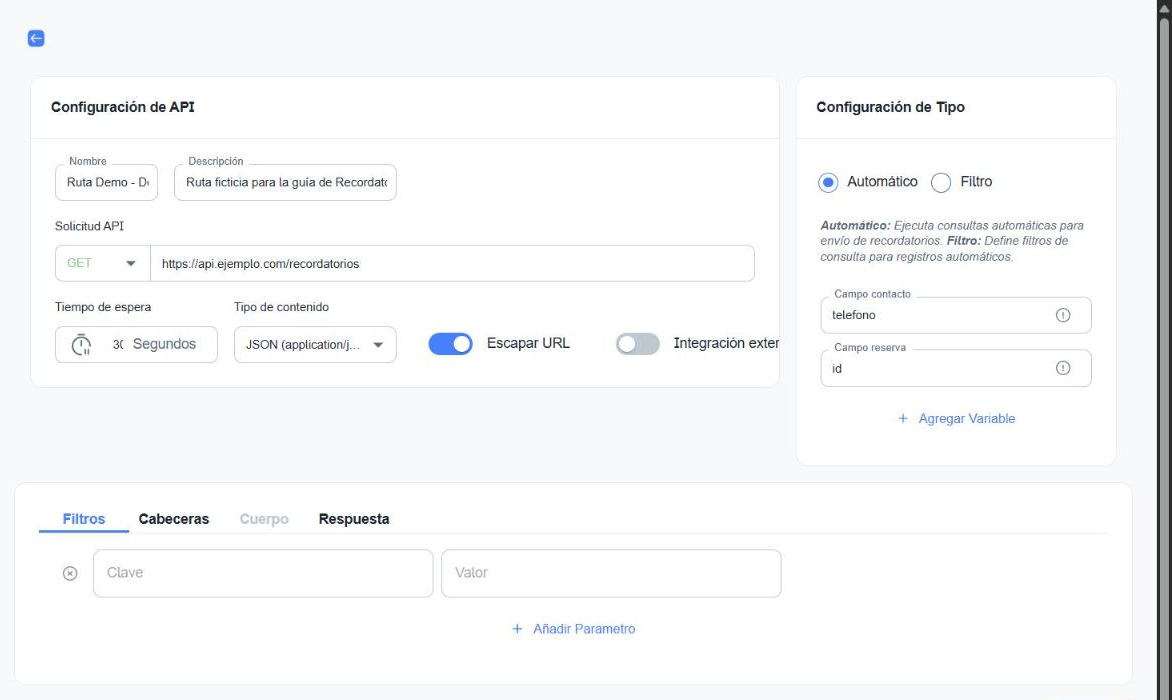
Haz clic en Crear. Se abre una pantalla con tres partes: Configuración de API (arriba a la izquierda), Configuración de Tipo (arriba a la derecha) y las pestañas Filtros, Cabeceras, Cuerpo y Respuesta (abajo).
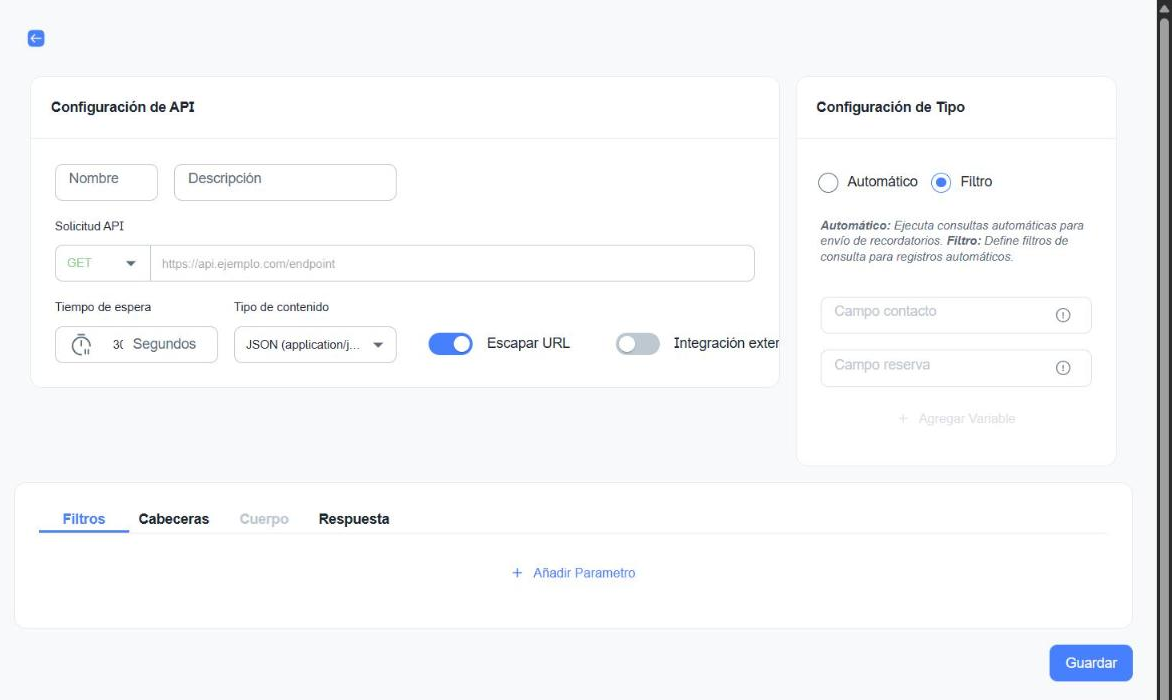
Para volver a la lista sin guardar, usa la flecha de arriba a la izquierda.
Los cambios no guardados se pierden
Si sales con la flecha, la pantalla no te pide confirmación: lo que hayas completado se descarta.
Campos obligatorios
Para guardar una ruta debes completar como mínimo:
- Nombre
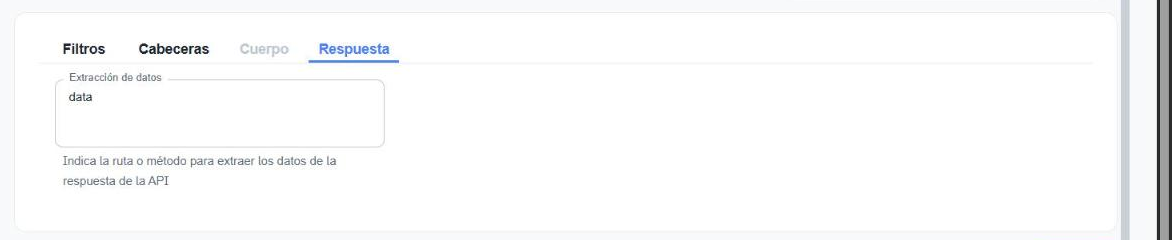
- Extracción de datos (pestaña Respuesta)
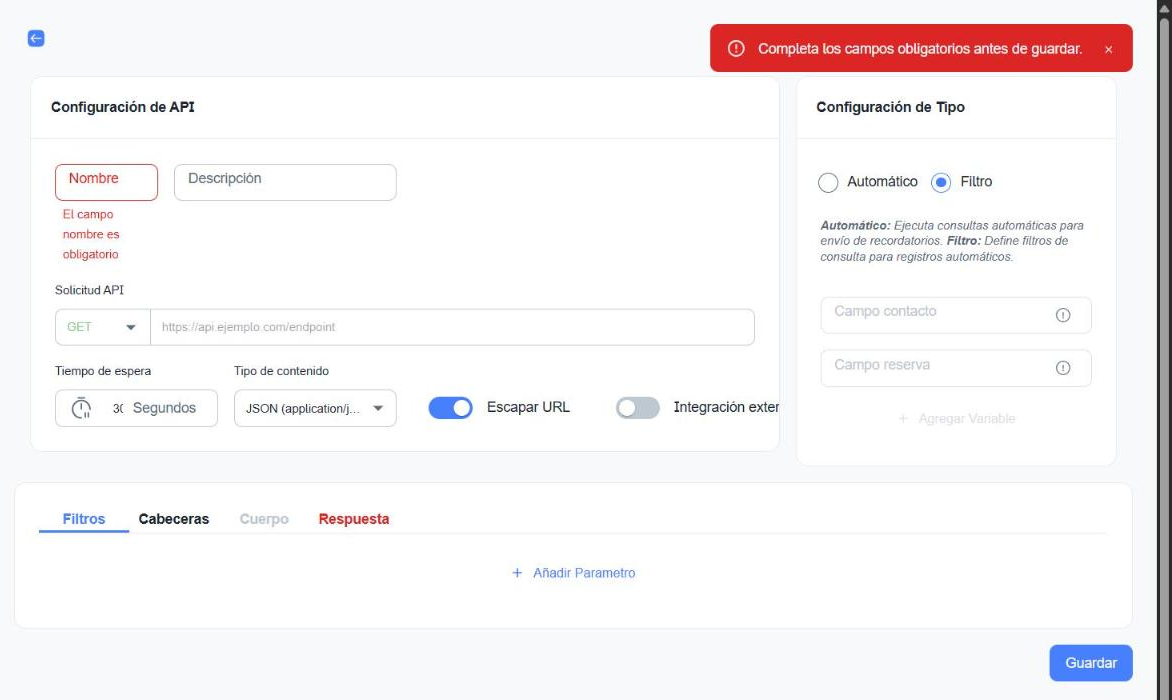
Si falta alguno, al hacer clic en Guardar aparece el aviso Completa los campos obligatorios antes de guardar., el campo se marca en rojo y la pestaña Respuesta cambia a color rojo.
1. Configuración de API
| Campo | Descripción |
|---|---|
| Nombre (obligatorio) | Nombre para identificar la ruta, por ejemplo Turnos del día. Es el nombre que verás al elegirla en un recordatorio. |
| Descripción | Texto breve que explica qué trae la ruta. |
| Solicitud API | A la izquierda, el método HTTP; a la derecha, la URL de la API (por ejemplo, https://api.ejemplo.com/endpoint). |
| Tiempo de espera | Segundos que Centria espera la respuesta de la API. Por defecto, 30. |
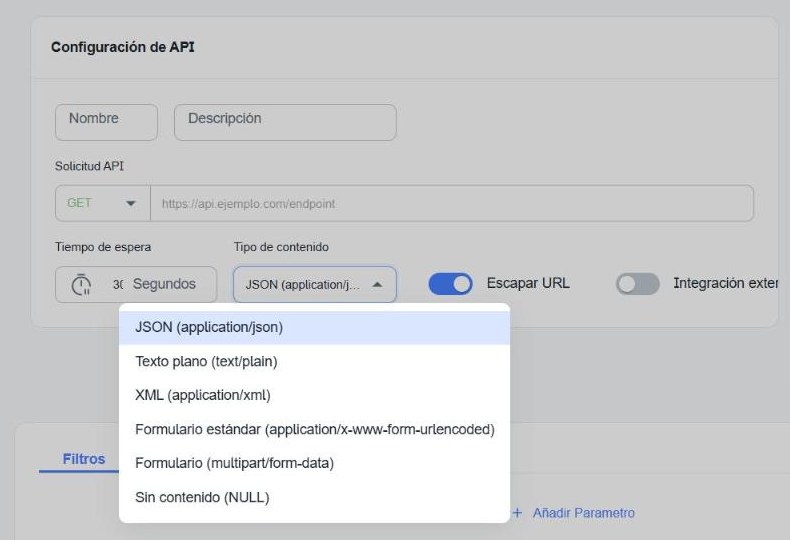
| Tipo de contenido | Formato en el que se envían los datos de la solicitud (ver la tabla de abajo). Por defecto, JSON. |
| Escapar URL | Si está activado (opción por defecto), Centria codifica los caracteres especiales de la URL (espacios, tildes, etc.) antes de enviarla. |
| Integración externa | Interruptor desactivado por defecto. Actívalo solo si así lo indica el equipo de soporte o el proveedor de la API. |
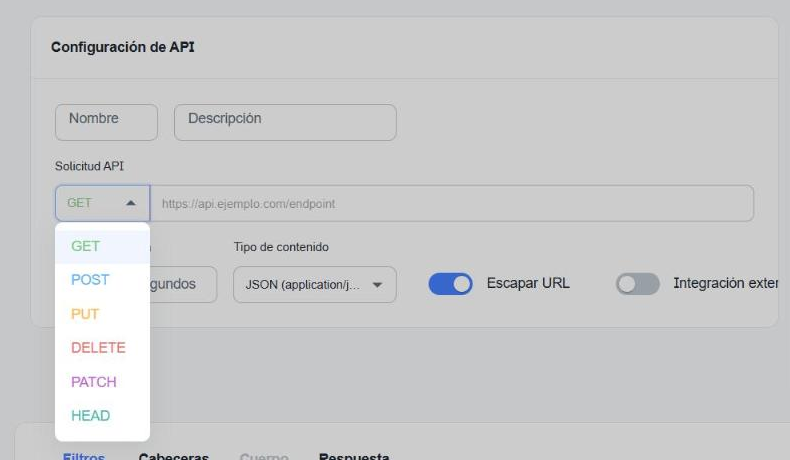
Métodos disponibles:
| Método | Uso habitual |
|---|---|
| GET | Consultar datos (el más común para traer listas). |
| POST | Enviar datos en el cuerpo de la solicitud. Es el único método que habilita la pestaña Cuerpo. |
| PUT / PATCH | Actualizar datos. |
| DELETE | Eliminar datos. |
| HEAD | Consultar solo las cabeceras de la respuesta. |
Tipos de contenido disponibles:
| Opción | Formato |
|---|---|
| JSON (application/json) | Datos en formato JSON (por defecto). |
| Texto plano (text/plain) | Texto sin formato. |
| XML (application/xml) | Datos en formato XML. |
| Formulario estándar (application/x-www-form-urlencoded) | Datos como formulario web clásico. |
| Formulario (multipart/form-data) | Formulario que puede incluir archivos. |
| Sin contenido (NULL) | La solicitud no envía datos. |
2. Configuración de Tipo
Elige si la ruta es Automático o Filtro. Por defecto viene marcada Filtro.
| Tipo | Qué hace |
|---|---|
| Automático | Ejecuta consultas automáticas para el envío de recordatorios. |
| Filtro | Define filtros de consulta para registros automáticos. |
Si eliges Automático se habilitan estos campos, que le indican a Centria dónde encontrar cada dato en la respuesta de la API:
| Campo | Descripción |
|---|---|
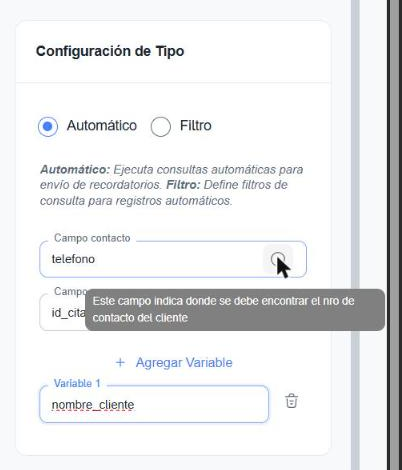
| Campo contacto ⓘ | Nombre del campo de la respuesta donde está el número de contacto del cliente, por ejemplo telefono. |
| Campo reserva ⓘ | Nombre del campo donde está el identificador de reserva del cliente, por ejemplo id. |
| Agregar Variable ⓘ | Agrega una fila para escribir el nombre exacto de otro campo de tu API (por ejemplo, nombre_cliente). Estos campos se pueden usar en la plantilla y se completan automáticamente al enviar el recordatorio. Para quitar una variable, usa la papelera de su fila. |
Íconos de ayuda
Pasa el cursor sobre el ícono ⓘ de cada campo para ver su explicación.
3. Pestañas de la solicitud
Filtros
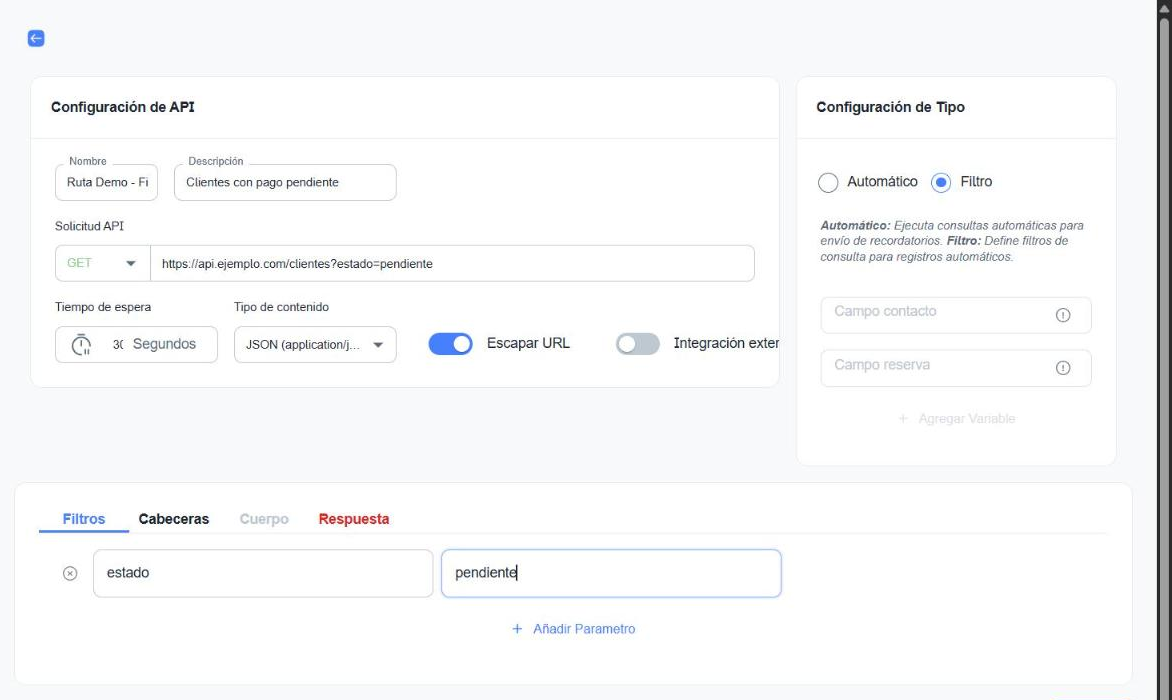
Agrega parámetros que se suman a la URL. Haz clic en Añadir Parámetro y completa Clave y Valor. A medida que escribes, el parámetro aparece en la URL (por ejemplo, ?estado=pendiente). Para quitar un parámetro, usa la ⓧ de la izquierda.
Cabeceras
Agrega las cabeceras HTTP que pide la API, por ejemplo la de autorización (Authorization). Por defecto ya viene la cabecera Content-Type con el valor application/json. Haz clic en Añadir Cabecera para agregar otra.

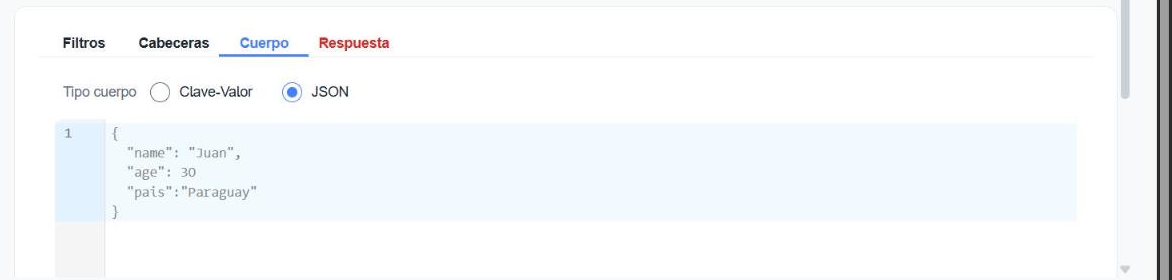
Cuerpo
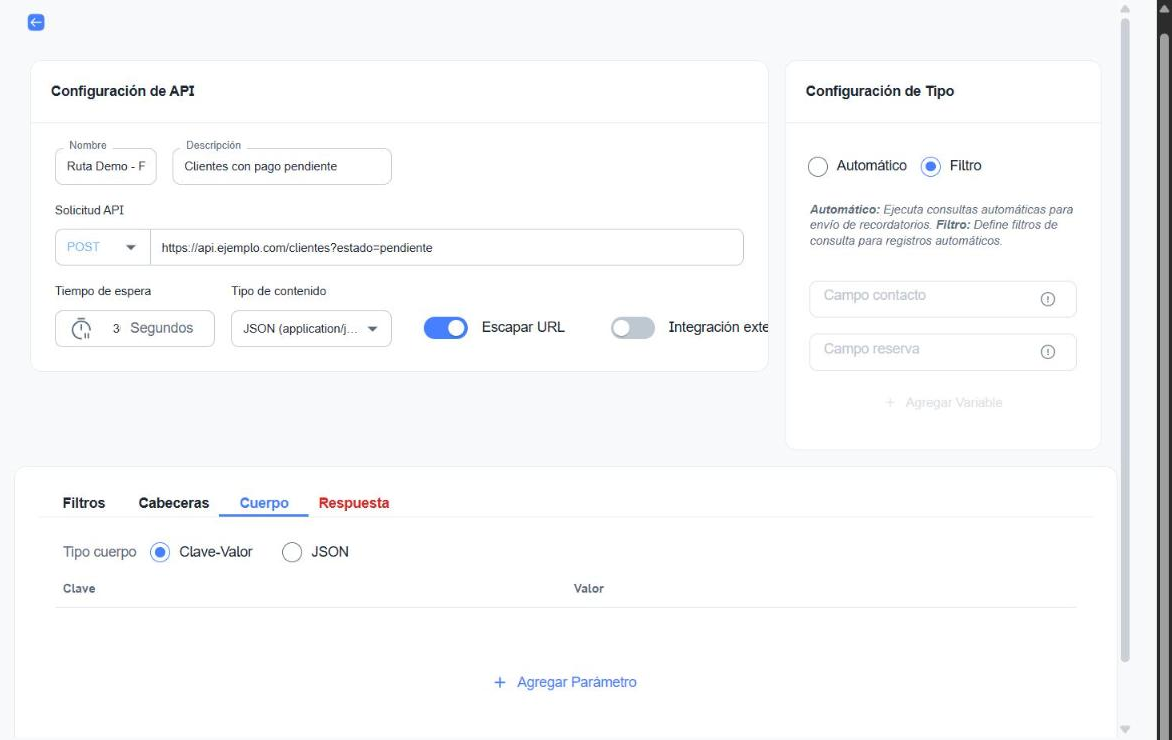
Define los datos que se envían en la solicitud. Esta pestaña solo se habilita con el método POST; con los demás métodos aparece en gris.
En Tipo cuerpo elige:
| Opción | Cómo se completa |
|---|---|
| Clave-Valor | Una fila por dato, con Clave y Valor. Usa Agregar Parámetro para sumar filas. |
| JSON | Escribes el cuerpo completo en un editor de JSON. El ejemplo gris es solo una guía. |
Respuesta
En Extracción de datos (obligatorio) indica la ruta o el método para extraer los datos de la respuesta de la API. Por ejemplo, si la API responde { "data": [ ... ] }, escribe data para que Centria tome la lista que está dentro de ese campo.
4. Guardar
Cuando termines, haz clic en Guardar (abajo a la derecha).
Prueba la ruta antes de usarla
La pantalla no tiene un botón para probar la consulta. Verifica con el proveedor de la API que la URL, las cabeceras y la extracción de datos sean correctas antes de usar la ruta en un recordatorio activo.
Editar una ruta
- En la lista, haz clic en el lápiz de la ruta.
- Se abre la misma pantalla de creación con los datos cargados.
- Haz los cambios y haz clic en Guardar.
Cambios en rutas que ya se usan
Si la ruta está asignada a un recordatorio, los cambios afectan a los próximos envíos de ese recordatorio.
Eliminar una ruta
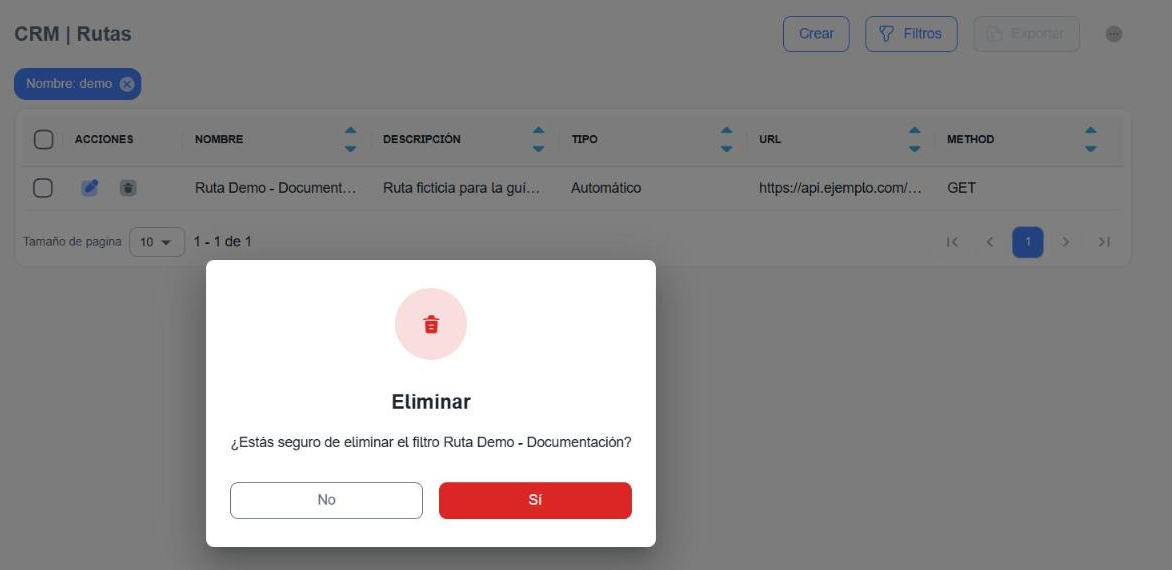
- En la lista, haz clic en la papelera de la ruta.
- Aparece la ventana Eliminar con la pregunta ¿Estás seguro de eliminar el filtro…? (el texto dice "filtro" para cualquier tipo de ruta).
- Haz clic en Sí para eliminarla o en No para cancelar.
Atención
Eliminar una ruta no se puede deshacer. Antes de borrarla, revisa que ningún recordatorio la esté usando.
Cómo se usan las rutas en los recordatorios
Al crear o editar un recordatorio en Configuración → Integraciones → Recordatorios:
- El campo Rutas muestra solo las rutas de tipo Automático.
- La sección Filtros muestra un desplegable por cada ruta de tipo Filtro, con el nombre de esa ruta. Si no eliges ninguno, el recordatorio se envía a todos los contactos que devuelva la ruta Automático.
Recordatorios
Los recordatorios se configuran en Configuración → Integraciones → Recordatorios. Más información en Recordatorios.