Webhook
Un webhook es un aviso automático que Centria envía a otro sistema cuando pasa algo en tu CRM. Por ejemplo, cuando se crea una oportunidad o se actualiza un contacto. En vez de que el otro sistema pregunte cada tanto "¿hay novedades?", Centria le avisa en el momento a la dirección (URL) que tú configures.
Puedes usarlo, por ejemplo, para:
- Mandar las oportunidades nuevas a tu ERP, a una planilla o a una herramienta de automatización (Make, Zapier, n8n, etc.).
- Mantener sincronizados los contactos con otro sistema de tu empresa.
- Avisar a un canal interno (Discord, Slack, etc.) cuando una oportunidad cambia.
Acceso al módulo
- Ingresa a la Suite de Centria: https://suite.mgd.im/
- En el menú lateral, despliega Configuración y luego Integraciones.
- Haz clic en Webhook.
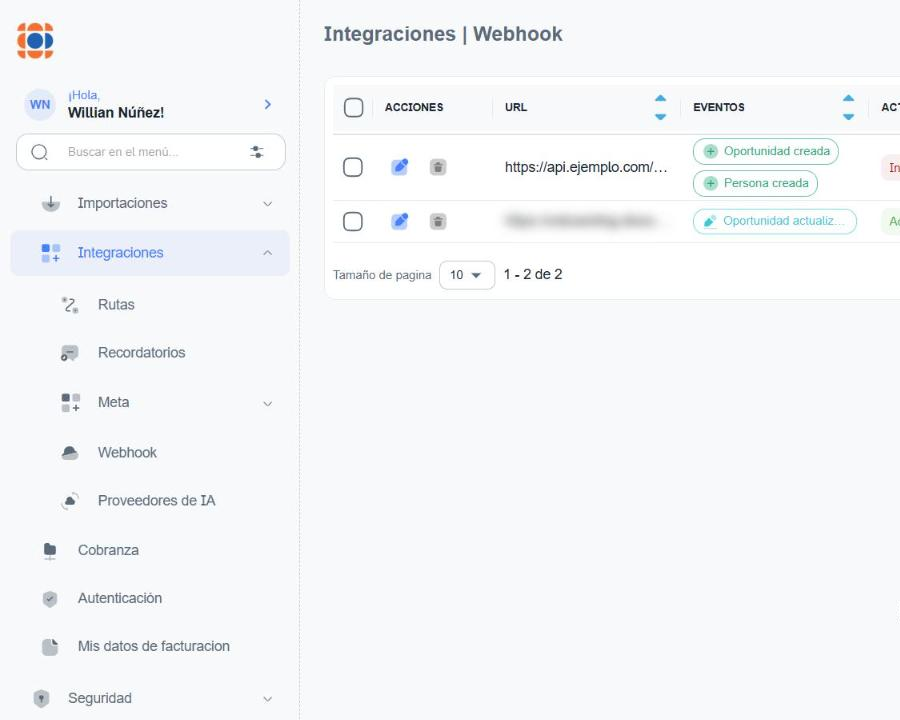
Lista de webhooks
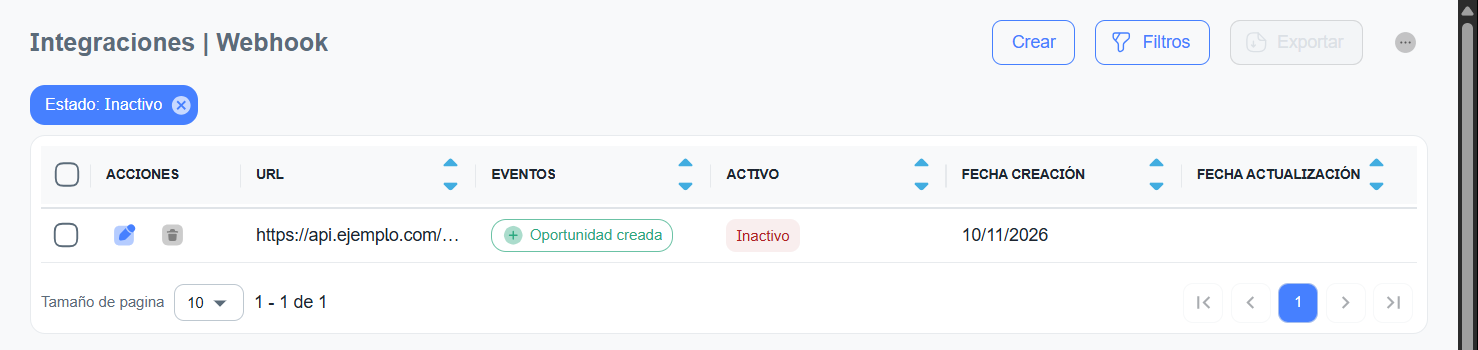
La pantalla Integraciones | Webhook muestra todos los webhooks configurados en tu empresa. Cada fila es un webhook.
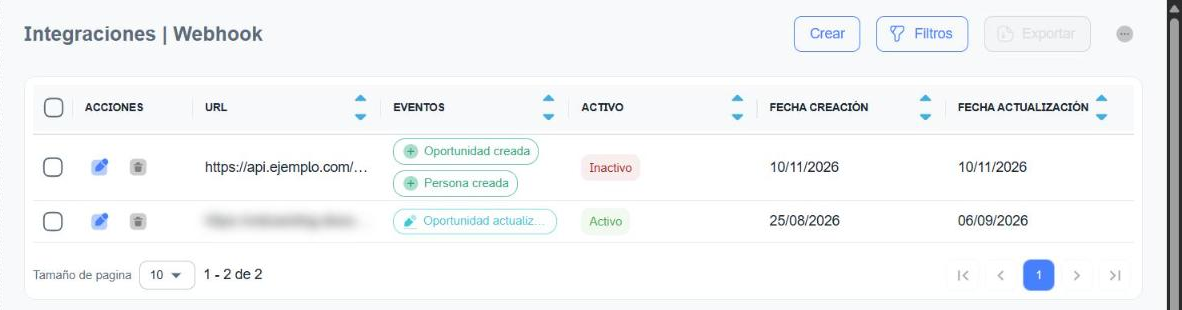
En la parte superior derecha tienes los botones principales:
| Botón | Para qué sirve |
|---|---|
| Crear | Abre el formulario para registrar un webhook nuevo (ver Crear un webhook). |
| Filtros | Abre el panel para buscar por URL o por estado (ver Filtros). |
| Exportar | Descarga los webhooks seleccionados. Se habilita al marcar al menos una fila. |
| ⋯ (tres puntos) | Abre el panel para mostrar, ocultar y reordenar las columnas. |
Columnas
| Columna | Descripción |
|---|---|
| Acciones | Lápiz: abre el webhook para editarlo. Papelera: lo elimina (pide confirmación). |
| URL | Dirección a la que Centria envía los avisos. Si es larga se muestra cortada con "…". |
| Eventos | Los eventos que disparan el aviso, como etiquetas (una por evento). |
| Activo | Activo (verde): envía avisos. Inactivo (rojo): está guardado pero no envía nada. |
| Fecha Creación | Día en que se creó el webhook. |
| Fecha Actualización | Día de la última modificación. Queda vacía hasta que lo edites por primera vez. |
Las columnas con flechas en el encabezado se pueden ordenar de forma ascendente o descendente con un clic. Abajo de la tabla puedes elegir cuántas filas ver por página (Tamaño de página) y moverte entre páginas.
Personalizar las columnas
Haz clic en los tres puntos (⋯) de la esquina superior derecha para abrir el panel de columnas.
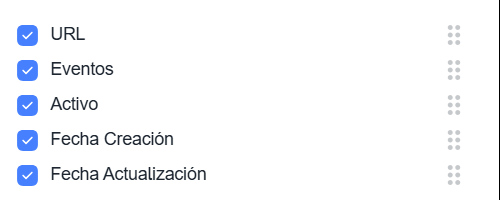
Desde este panel puedes:
- Mostrar u ocultar columnas marcando o desmarcando su casilla.
- Cambiar el orden de las columnas arrastrándolas desde el ícono de puntos (⠿) de la derecha.
Para cerrar el panel, haz clic fuera de él.
Filtros
Haz clic en Filtros para abrir el panel de búsqueda.
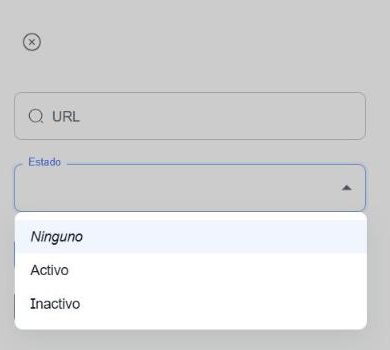
| Filtro | Cómo funciona |
|---|---|
| URL | Busca webhooks cuya URL contenga el texto que escribas. No hace falta escribir la URL completa ni respetar mayúsculas y minúsculas (por ejemplo, ejemplo encuentra https://api.ejemplo.com/...). |
| Estado | Activo, Inactivo o Ninguno (sin filtrar). |
Haz clic en Aplicar Filtros para ver los resultados, o en Limpiar Filtros para quitarlos.
Los filtros activos aparecen como etiquetas arriba de la tabla. Para quitar uno, haz clic en la ✕ de su etiqueta.
Crear un webhook
Antes de empezar
La URL te la da el sistema que va a recibir los avisos (tu ERP, tu herramienta de automatización, tu equipo de desarrollo, etc.). Centria no la genera: tú la copias desde ese sistema y la pegas aquí.
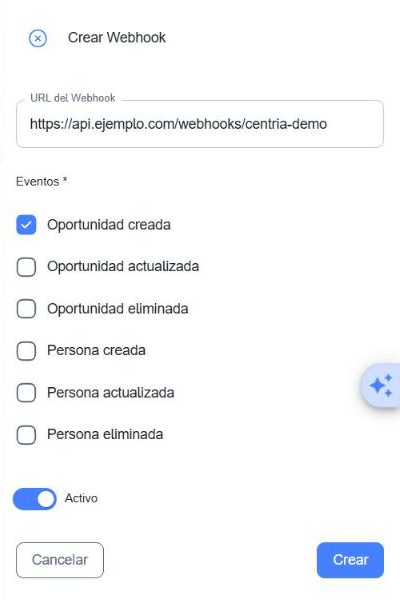
- Haz clic en Crear. Se abre el panel lateral Crear Webhook.
- En URL del Webhook, pega la dirección que te dio el sistema receptor.
- En Eventos, marca uno o más eventos que deben disparar el aviso.
- Deja encendido el interruptor Activo si quieres que empiece a enviar avisos de inmediato. Apágalo si prefieres guardarlo y activarlo más tarde.
- Haz clic en Crear. Verás el mensaje "Webhook creado correctamente" y el webhook aparecerá en la lista.
Si cambias de idea, haz clic en Cancelar o en la ⓧ de arriba para cerrar el panel sin guardar.
Campos del formulario
| Campo | Obligatorio | Descripción |
|---|---|---|
| URL del Webhook | Sí | Dirección que recibirá los avisos. Debe empezar con http:// o https://. |
| Eventos | Sí (al menos uno) | Qué cambios del CRM disparan el aviso (ver la tabla siguiente). |
| Activo | — | Encendido por defecto. Si lo apagas, el webhook se guarda pero no envía avisos. |
Eventos disponibles
| Evento | Se dispara cuando… |
|---|---|
| Oportunidad creada | Se registra una oportunidad nueva. |
| Oportunidad actualizada | Se modifica una oportunidad existente. |
| Oportunidad eliminada | Se elimina una oportunidad. |
| Persona creada | Se registra un contacto nuevo. |
| Persona actualizada | Se modifica un contacto existente. |
| Persona eliminada | Se elimina un contacto. |
Persona = Contacto
En los eventos, Persona se refiere a los registros del módulo CRM → Contactos. Las oportunidades se gestionan en CRM → Oportunidades. Mira Contactos y Oportunidades.
Validaciones
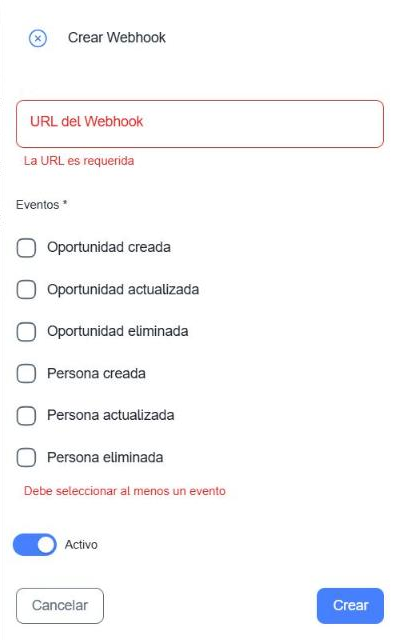
Si falta algún dato, el formulario no se guarda y te muestra el error en rojo:
| Mensaje | Qué significa |
|---|---|
| La URL es requerida | El campo URL está vacío. |
| La URL debe ser válida y usar protocolo http o https | El texto no es una dirección web (por ejemplo, le falta https://). |
| Debe seleccionar al menos un evento | No marcaste ningún evento. |
Cuida la URL
Muchas URLs de webhook llevan un código o token (por ejemplo, ...?token=abc123) que funciona como contraseña. Quien tenga esa URL podría enviar datos falsos al sistema receptor. No la compartas por chat ni la publiques en capturas, y usa siempre https://.
Editar, activar o desactivar un webhook
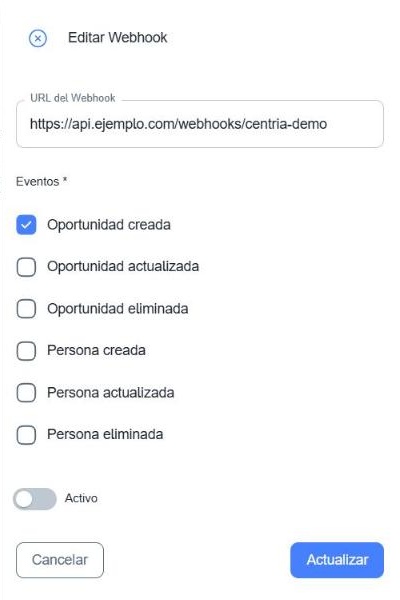
- En la lista, haz clic en el lápiz de la fila.
- Se abre el panel Editar Webhook con los datos actuales.
- Cambia la URL, marca o desmarca eventos, o usa el interruptor Activo para pausar o reanudar los avisos.
- Haz clic en Actualizar. Verás el mensaje "Webhook actualizado correctamente".
Pausar sin perder la configuración
Si el sistema receptor está en mantenimiento o ya no quieres recibir avisos por un tiempo, apaga Activo en lugar de eliminar el webhook. Así lo reactivas después con un clic.
Eliminar un webhook
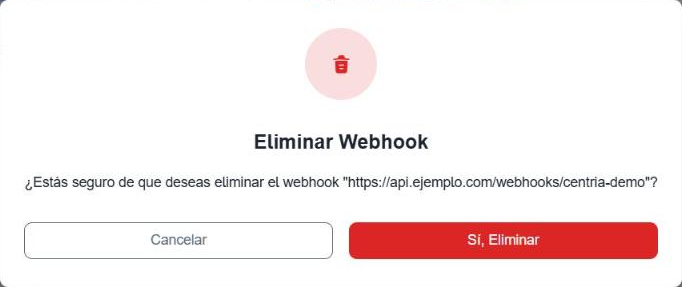
- En la lista, haz clic en la papelera de la fila.
- Se abre la ventana Eliminar Webhook con la URL que vas a borrar.
- Haz clic en Sí, Eliminar para confirmar, o en Cancelar para volver.
Atención
Eliminar un webhook no se puede deshacer. Desde ese momento el sistema receptor deja de recibir avisos de Centria.
Exportar
- Marca la casilla de los webhooks que quieres exportar (o la casilla del encabezado para marcar todos los de la página).
- Haz clic en Exportar.