API de Conversiones de Meta (CAPI)
La API de Conversiones (CAPI) conecta Centria directamente con Meta (Facebook e Instagram). Envía a Meta lo que pasa en tus conversaciones y en tu CRM. Por ejemplo, puede avisar cuando una persona te escribe desde un anuncio, cuando una oportunidad avanza de paso o cuando se gana una venta.
A diferencia del Píxel, que depende del navegador, CAPI envía la información de servidor a servidor. Así no se pierden datos por bloqueadores de anuncios ni por cookies.
¿Para qué sirve?
- Medición exacta: registra conversiones que ocurren dentro de tus chats de WhatsApp o en tu CRM, que el Píxel web no puede ver.
- Optimización de costos: con datos más precisos, los algoritmos de Meta encuentran clientes potenciales a menor costo por resultado.
- Audiencias personalizadas: puedes volver a impactar (retargeting) a personas que ya interactuaron con tu marca por los canales que gestionas en Centria.
Píxel y API de Conversiones
El Píxel mide lo que pasa en tu sitio web. La API de Conversiones se asegura de que los eventos de mensajería y del CRM lleguen a Meta de forma segura y privada.
En Centria, la configuración tiene dos partes:
- Conectar un conjunto de datos de Meta con el botón Sincronizar (ver Conectar un conjunto de datos).
- Definir los eventos que Centria le envía a ese conjunto (ver Eventos del conjunto de datos).
Antes de empezar
Para que la API de Conversiones funcione, revisa lo siguiente en Meta Business Suite (business.facebook.com):
- Tus canales de WhatsApp, Facebook e Instagram tienen que estar conectados a Centria.
- Tienes que tener una cuenta publicitaria activa, creada en el portafolio y con método de pago configurado.
- Tienes que tener acceso al Administrador de eventos de Meta, donde están tus conjuntos de datos (antes llamados píxeles).
Todo en el mismo portafolio empresarial
Todos los activos (conjunto de datos o píxel, cuenta publicitaria, WhatsApp y páginas) tienen que pertenecer al mismo portafolio empresarial (Business Manager). Si están en portafolios distintos, la conexión no se puede completar.
Si todavía no tienes estos activos, consulta estas guías:
- Crea un portafolio empresarial en Meta Business
- Portafolio empresarial
- Cuentas publicitarias
- Configuración de método de pago
Acceso al módulo
- Ingresa a la Suite de Centria: https://suite.mgd.im/
- En el menú lateral, despliega Configuración → Integraciones → Meta.
- Haz clic en API Conversiones.
Nombre de la pantalla
En el menú la opción se llama API Conversiones, pero el encabezado de la pantalla muestra CRM | Conjunto de datos. Se trata del mismo módulo.
Lista de conjuntos de datos
Al ingresar verás los conjuntos de datos de Meta conectados a Centria. Cada fila es un conjunto. El ícono ⓘ (columna Acciones, aviso "detalles") abre sus eventos.
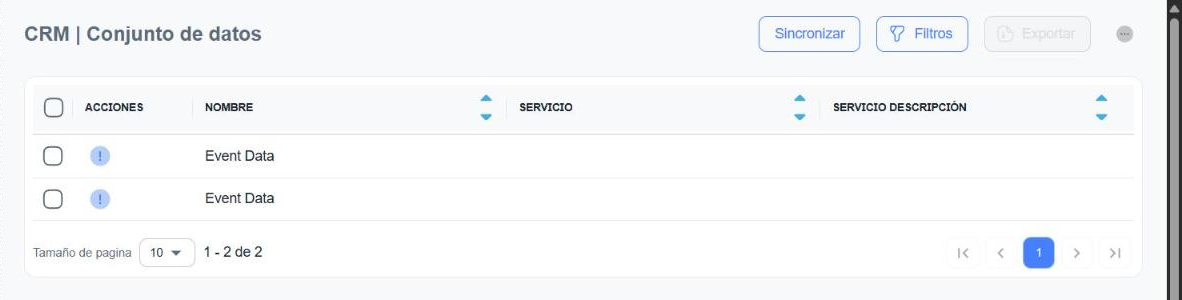
En la parte superior derecha tienes los botones principales:
| Botón | Para qué sirve |
|---|---|
| Sincronizar | Abre el asistente para conectar un conjunto de datos de Meta (ver Conectar un conjunto de datos). |
| Filtros | Abre el panel de búsqueda. |
| Exportar | Descarga los conjuntos seleccionados. Se habilita al marcar al menos uno. |
| ⋯ (tres puntos) | Abre el panel para mostrar u ocultar columnas y cambiar su orden. |
Columnas
| Columna | Qué muestra |
|---|---|
| Acciones | Ícono ⓘ para ver los eventos del conjunto. |
| Nombre | Nombre del conjunto de datos en Meta (por ejemplo, Event Data). |
| Servicio | Servicio (canal) de Centria asociado al conjunto. |
| Servicio Descripción | Nombre descriptivo de ese servicio. |
Puedes ordenar por cualquier columna con las flechas del encabezado.
Filtros
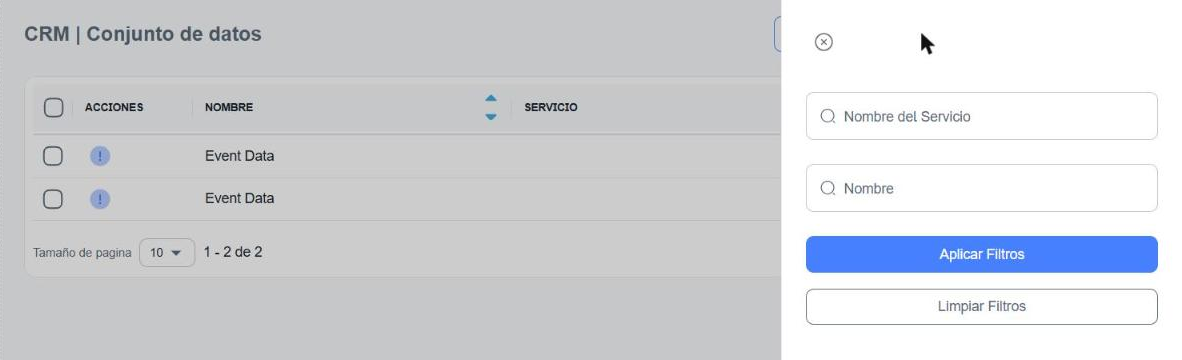
Haz clic en Filtros para buscar por Nombre del Servicio o por Nombre del conjunto. Luego haz clic en Aplicar Filtros. Con Limpiar Filtros vuelves a ver toda la lista.
Conectar un conjunto de datos
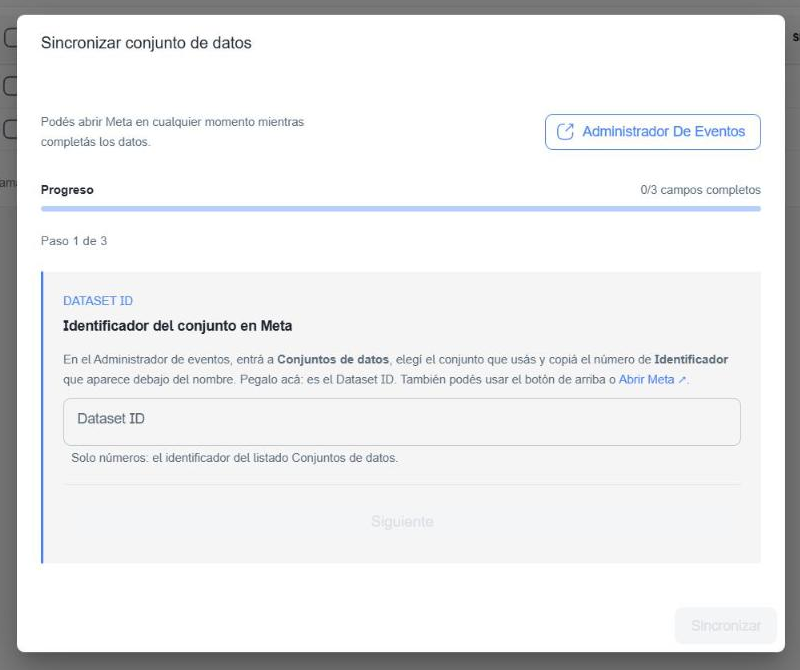
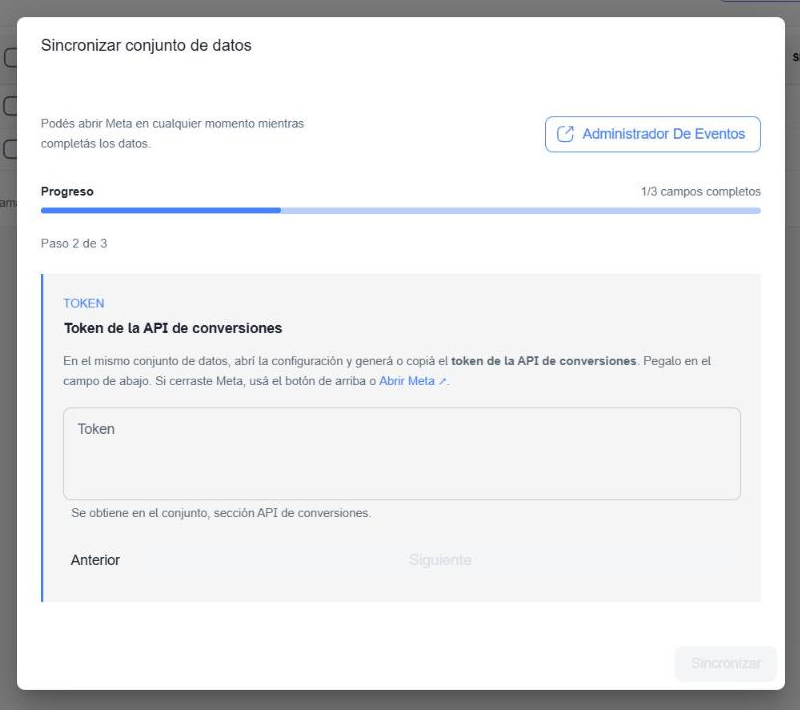
Haz clic en Sincronizar para abrir la ventana Sincronizar conjunto de datos. Es un asistente de 3 pasos con una barra de Progreso que indica cuántos campos completaste.
El botón Administrador De Eventos (y el enlace Abrir Meta ↗ de cada paso) abre Meta en otra pestaña. Así puedes copiar los datos sin cerrar la ventana.
| Paso | Campo | Dónde lo encuentras en Meta |
|---|---|---|
| 1 de 3 | Dataset ID | En el Administrador de eventos, entra a Conjuntos de datos, elige el conjunto que usas y copia el número de Identificador que aparece debajo del nombre. Solo números. |
| 2 de 3 | Token | En el mismo conjunto de datos, abre la configuración y genera o copia el token de la API de conversiones. Pega el token completo. |
| 3 de 3 | Código de evento de prueba | En la pestaña Probar eventos del conjunto. Usa el mismo valor que en Meta para ver allí los eventos de prueba. |
Para completar la conexión:
- Pega el Dataset ID y haz clic en Siguiente.
- Pega el Token y haz clic en Siguiente. Con Anterior vuelves al paso previo.
- Completa el Código de evento de prueba.
- Haz clic en Sincronizar. Si todo está bien verás el mensaje Sincronización manual completada. Si algo falla, verás Error en la sincronización manual.
Cuida el token
El token da acceso para enviar eventos a tu conjunto de datos. No lo compartas por chat ni por correo. Si crees que alguien más lo tiene, genera uno nuevo en Meta y vuelve a sincronizar.
Para cerrar sin guardar
La ventana no tiene botón Cancelar. Para salir sin sincronizar, presiona Esc o haz clic fuera de la ventana.
Eventos del conjunto de datos
Haz clic en el ícono ⓘ de un conjunto para ver sus eventos. Cada evento indica qué situación de Centria se informa a Meta y qué datos se envían. Con la flecha ← de arriba a la izquierda vuelves a la lista de conjuntos.
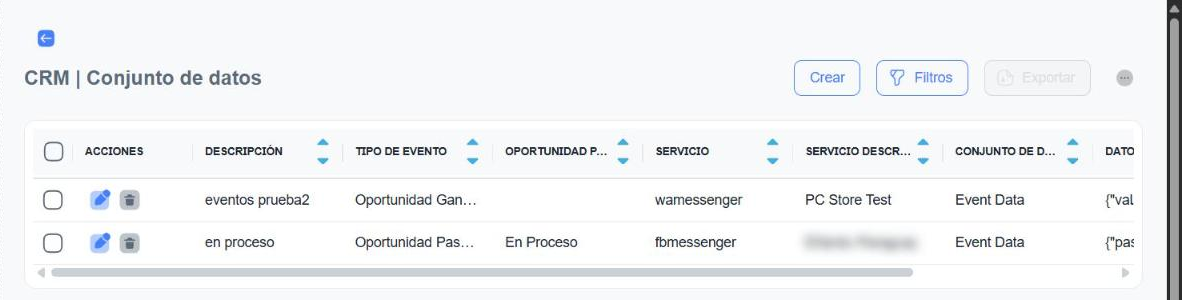
Los botones son los mismos que en la lista principal, salvo que aquí tienes Crear en lugar de Sincronizar.
Columnas
| Columna | Qué muestra |
|---|---|
| Acciones | Lápiz para editar y papelera para eliminar el evento. |
| Descripción | Nombre que le diste al evento. |
| Tipo de Evento | Situación que dispara el envío (ver Tipos de evento). |
| Oportunidad Paso | Paso del embudo que dispara el evento. Solo para Oportunidad Paso Cambiado. |
| Servicio | Servicio (canal) de Centria al que aplica el evento. |
| Servicio Descripción | Nombre descriptivo del servicio. |
| Conjunto de Datos | Conjunto de Meta que recibe el evento. |
| Datos para Meta | Resumen en formato JSON de los campos que se envían. |
| Estado | Activo (se envía) o Inactivo (no se envía). |
La tabla es ancha: usa la barra de desplazamiento horizontal para ver las últimas columnas.
Filtros
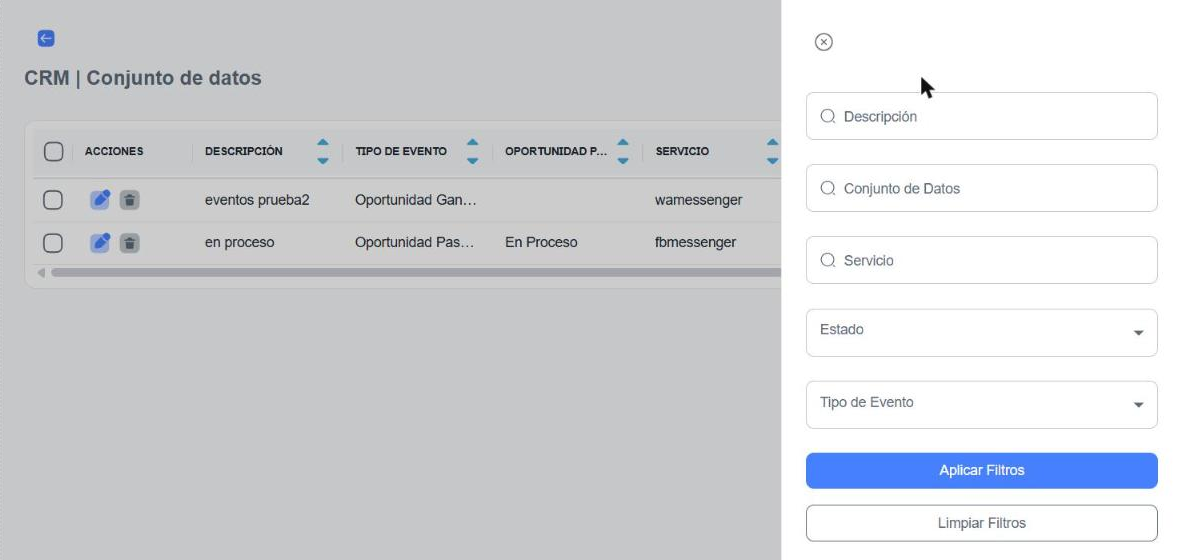
El panel de Filtros de los eventos permite buscar por Descripción, Conjunto de Datos, Servicio, Estado y Tipo de Evento.
Crear un evento
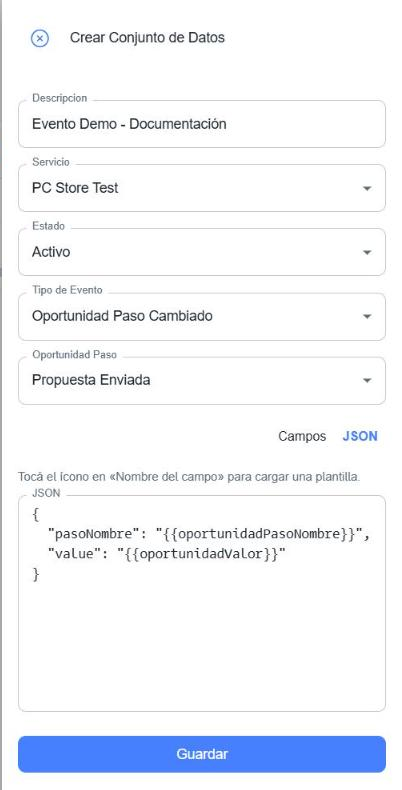
- Dentro del conjunto de datos, haz clic en Crear. Se abre el panel Crear Conjunto de Datos.
- Completa los campos.
- Si el tipo de evento lo permite, agrega los campos que quieres enviar a Meta.
- Haz clic en Guardar.
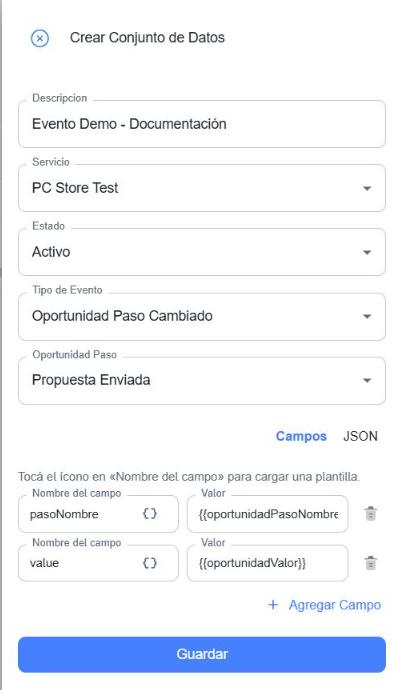
| Campo | Descripción |
|---|---|
| Descripción | Nombre para identificar el evento, por ejemplo Propuesta enviada - WhatsApp. |
| Servicio | Servicio (canal) de Centria al que aplica el evento. |
| Estado | Activo o Inactivo. Viene en Activo por defecto. |
| Tipo de Evento | Situación que dispara el envío. |
| Oportunidad Paso | Aparece solo con Oportunidad Paso Cambiado. Es el paso del embudo que, al alcanzarse, envía el evento. |
Tipos de evento
| Tipo de evento | Cuándo se envía | ¿Lleva campos? |
|---|---|---|
| Anuncio Clic Whatsapp | Cuando una persona te escribe por WhatsApp desde un anuncio. | No |
| Anuncio Clic Facebook | Cuando una persona te escribe por Facebook (Messenger) desde un anuncio. | No |
| Anuncio Clic Instagram | Cuando una persona te escribe por Instagram desde un anuncio. | No |
| Oportunidad Ganada | Cuando una oportunidad se marca como ganada. | Sí |
| Oportunidad Paso Cambiado | Cuando una oportunidad llega al paso elegido en Oportunidad Paso. | Sí |
Dónde se configuran los pasos
Los pasos que ves en Oportunidad Paso son los de tus embudos. Se configuran en Configuración → CRM → Parámetros CRM, pestaña Embudos. Consulta Parámetros CRM.
Campos que se envían a Meta
Con Oportunidad Ganada y Oportunidad Paso Cambiado aparece la sección Campos / JSON. Ahí defines qué datos acompañan al evento.
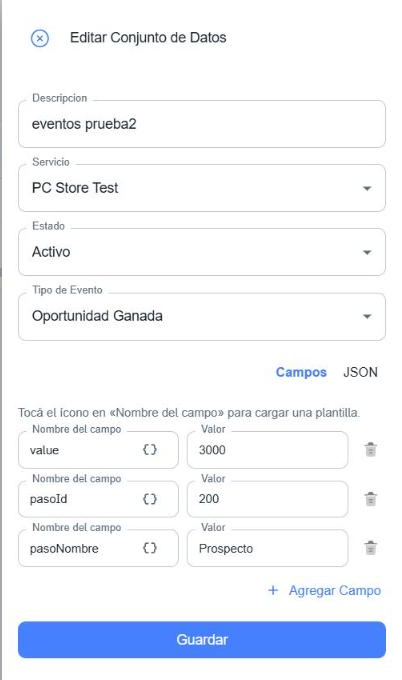
- Haz clic en + Agregar Campo. Aparece una fila con Nombre del campo y Valor.
- Toca el ícono { } de Nombre del campo para elegir una plantilla para Meta. La plantilla completa el nombre y el valor por ti.
- Repite para cada campo. Con la papelera de la fila quitas un campo.
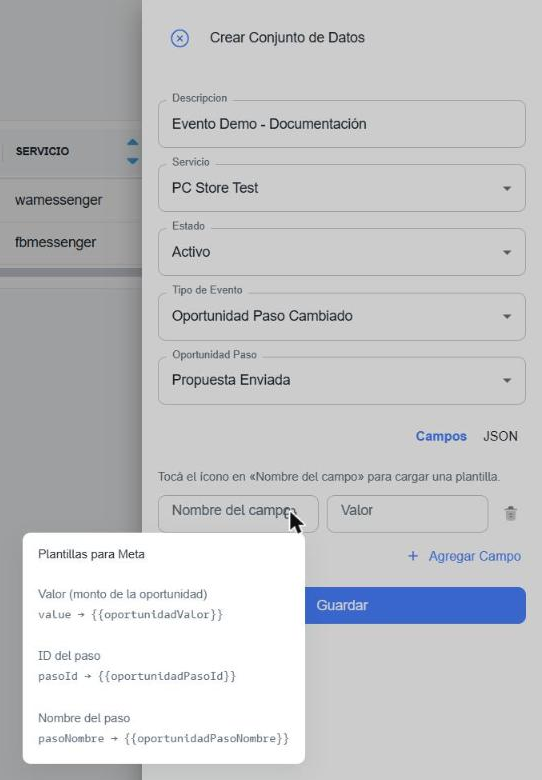
| Plantilla | Nombre del campo | Valor | Qué envía |
|---|---|---|---|
| Valor (monto de la oportunidad) | value | {{oportunidadValor}} | El monto de la oportunidad. |
| ID del paso | pasoId | {{oportunidadPasoId}} | El identificador del paso del embudo. |
| Nombre del paso | pasoNombre | {{oportunidadPasoNombre}} | El nombre del paso del embudo. |
Haz clic en JSON para ver o escribir esos mismos campos en formato JSON. Con Campos vuelves a la vista de filas.
Usa las variables tal cual
Lo que va entre llaves dobles ({{…}}) se reemplaza por el dato real de la oportunidad. Solo funcionan las variables de las plantillas. Si escribes otro texto entre llaves, por ejemplo {{En Proceso}}, Meta lo recibe tal cual. Si quieres un valor fijo, escríbelo sin llaves, por ejemplo 3000.
Editar un evento
- Haz clic en el lápiz del evento.
- Cambia los datos en el panel Editar Conjunto de Datos.
- Haz clic en Guardar.
Pausar un evento
Si quieres dejar de enviar un evento sin perder su configuración, cambia el Estado a Inactivo en lugar de eliminarlo.
Eliminar un evento
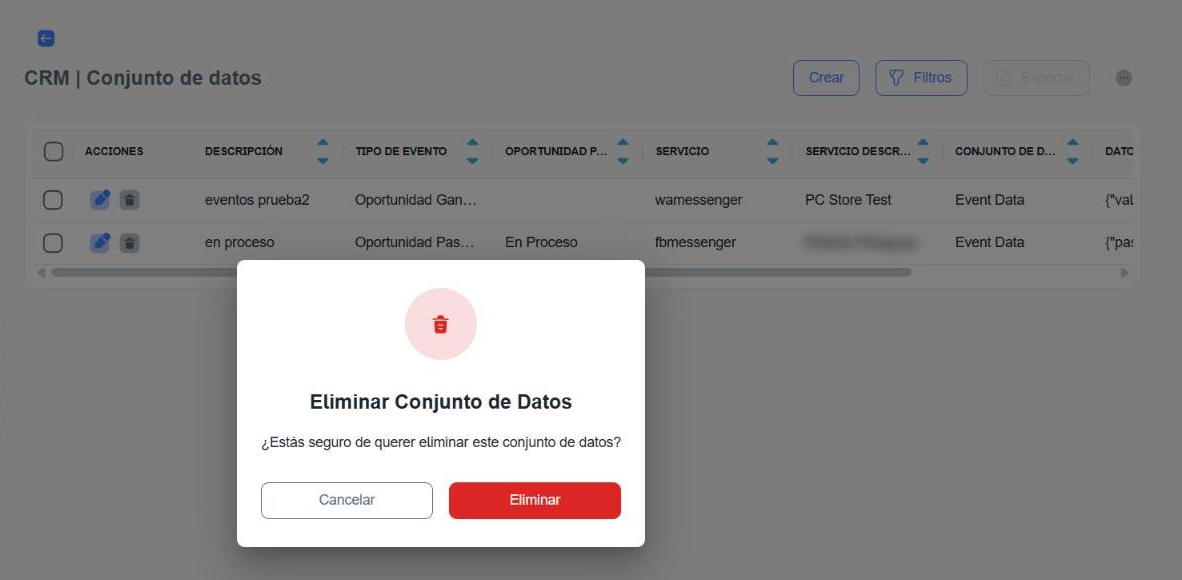
- Haz clic en la papelera del evento.
- En la ventana Eliminar Conjunto de Datos, haz clic en Eliminar para confirmar, o en Cancelar para volver.
Atención
Aunque la ventana dice "conjunto de datos", lo que se borra es solo ese evento. El conjunto de datos y sus otros eventos no se tocan. La acción no se puede deshacer.