Cuentas publicitarias
La pantalla de Cuentas publicitarias muestra las cuentas publicitarias de Meta (Facebook e Instagram) vinculadas a tus servicios de Centria. Desde aquí puedes sincronizarlas y recorrer, en modo de consulta, sus campañas, conjuntos de anuncios y anuncios.
Esta información es la que permite que Centria identifique de qué campaña y de qué anuncio llega cada lead. Por ejemplo, el reporte de Leads usa estos datos para completar las columnas Cuenta, Campaña, Conjunto y Anuncio.
Solo consulta
En esta pantalla no se crean ni se editan campañas. Las campañas, los conjuntos y los anuncios se administran en Meta (Administrador de anuncios). Centria solo los lee.
Antes de empezar
Para que tus cuentas publicitarias aparezcan en Centria, revisa lo siguiente en Meta Business Suite (business.facebook.com):
- La cuenta publicitaria tiene que estar activa y tener un método de pago configurado.
- Tu WhatsApp, tus páginas de Facebook e Instagram tienen que estar conectados a Centria.
Todo en el mismo portafolio empresarial
La cuenta publicitaria tiene que estar creada en el mismo portafolio empresarial (Business Manager) donde están tus otros activos: WhatsApp, páginas de Facebook e Instagram, y el píxel. Así obtienes:
- Integración nativa con la API de Conversiones.
- Permisos completos, sin errores de autenticación.
- Datos de contacto de Facebook e Instagram que llegan bien al CRM.
Si los activos están en portafolios distintos, la conexión no se puede completar.
Si todavía no tienes estos activos, consulta las guías de la sección Configura tu cuenta de Meta:
- Crea un portafolio empresarial en Meta Business
- Portafolio empresarial
- Configuración de método de pago
Acceso al módulo
- Ingresa a la Suite de Centria: https://suite.mgd.im/
- En el menú lateral, despliega Configuración → Integraciones → Meta.
- Haz clic en Cuentas publicitarias.
Nombre de la pantalla
En el menú la opción está dentro de Configuración, pero el encabezado de la pantalla dice CRM | Cuentas publicitarias. Se trata del mismo módulo.
Lista de cuentas publicitarias
Al ingresar ves la lista de las cuentas publicitarias que ya están vinculadas.
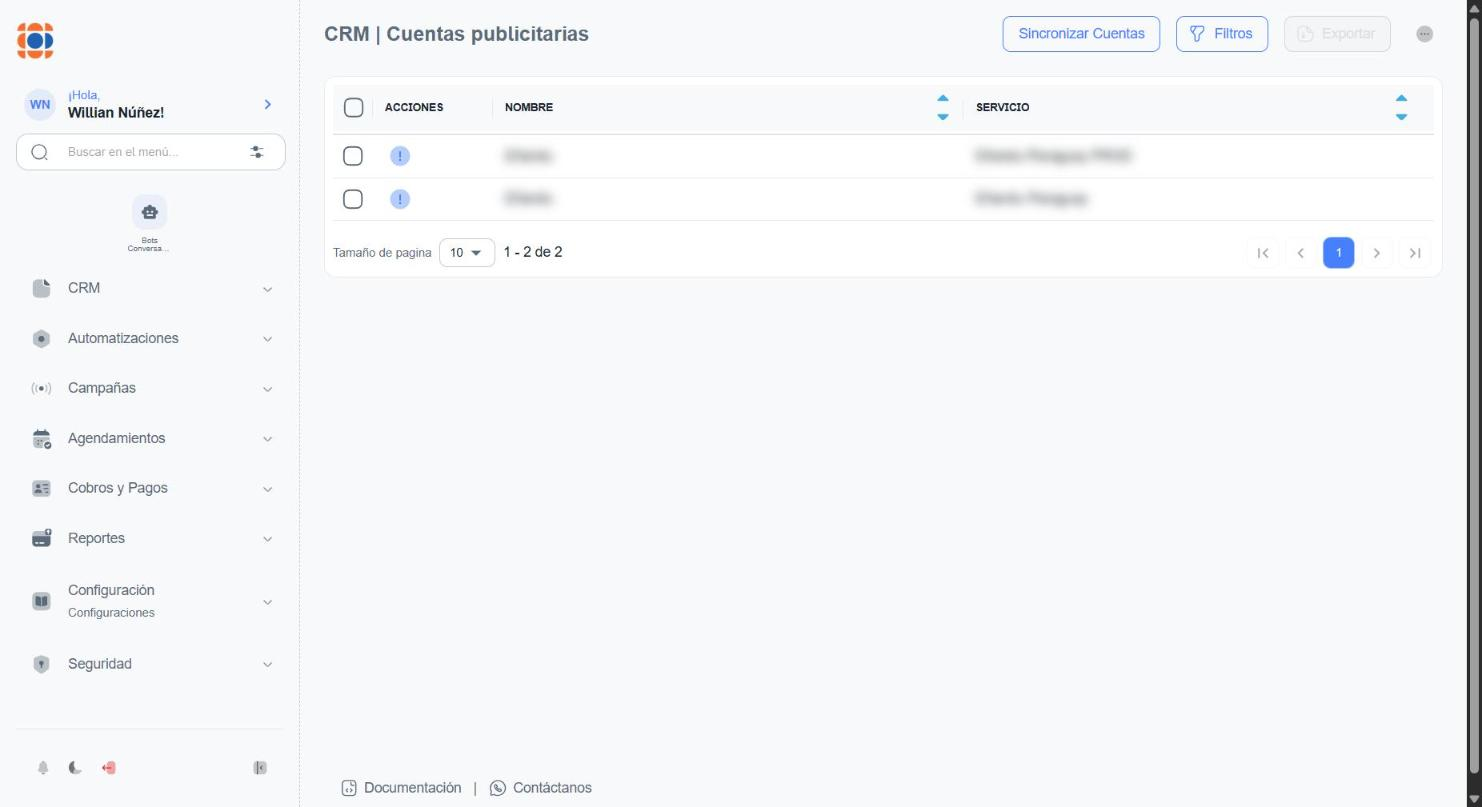
Columnas
| Columna | Descripción |
|---|---|
| Casilla | Marca una o varias cuentas para exportarlas. |
| Acciones | El ícono ! (Ver Campaña) abre el detalle de la cuenta, con sus campañas. |
| Nombre | Nombre de la cuenta publicitaria, tal como figura en Meta. |
| Servicio | Servicio (número o canal) de Centria al que está asociada la cuenta. |
Puedes ordenar la lista por Nombre o Servicio con las flechas (▲▼) del encabezado. Al pie de la tabla eliges cuántas filas ver (Tamaño de página) y avanzas entre páginas.
Una misma cuenta en dos servicios
Si la misma cuenta publicitaria está asociada a más de un servicio, aparece una vez por cada servicio. Al abrir cualquiera de las filas verás las mismas campañas.
Botones de la parte superior
| Botón | Para qué sirve |
|---|---|
| Sincronizar Cuentas | Trae desde Meta las cuentas publicitarias de un servicio y actualiza la lista. Ver Sincronizar cuentas. |
| Filtros | Abre el panel de filtros. Ver Filtros. |
| Exportar | Descarga las filas marcadas. Está desactivado hasta que marcas al menos una casilla. |
| ⋯ | Muestra u oculta columnas y permite reordenarlas arrastrando. Ver Personalizar las columnas. |
Sincronizar cuentas
Usa esta opción cuando agregas una cuenta publicitaria nueva en Meta, o cuando no ves en Centria una campaña reciente.
- Haz clic en Sincronizar Cuentas.
- En la ventana Sincronizar cuentas publicitarias, elige el servicio en Seleccionar Servicio.
- Haz clic en Sincronizar.
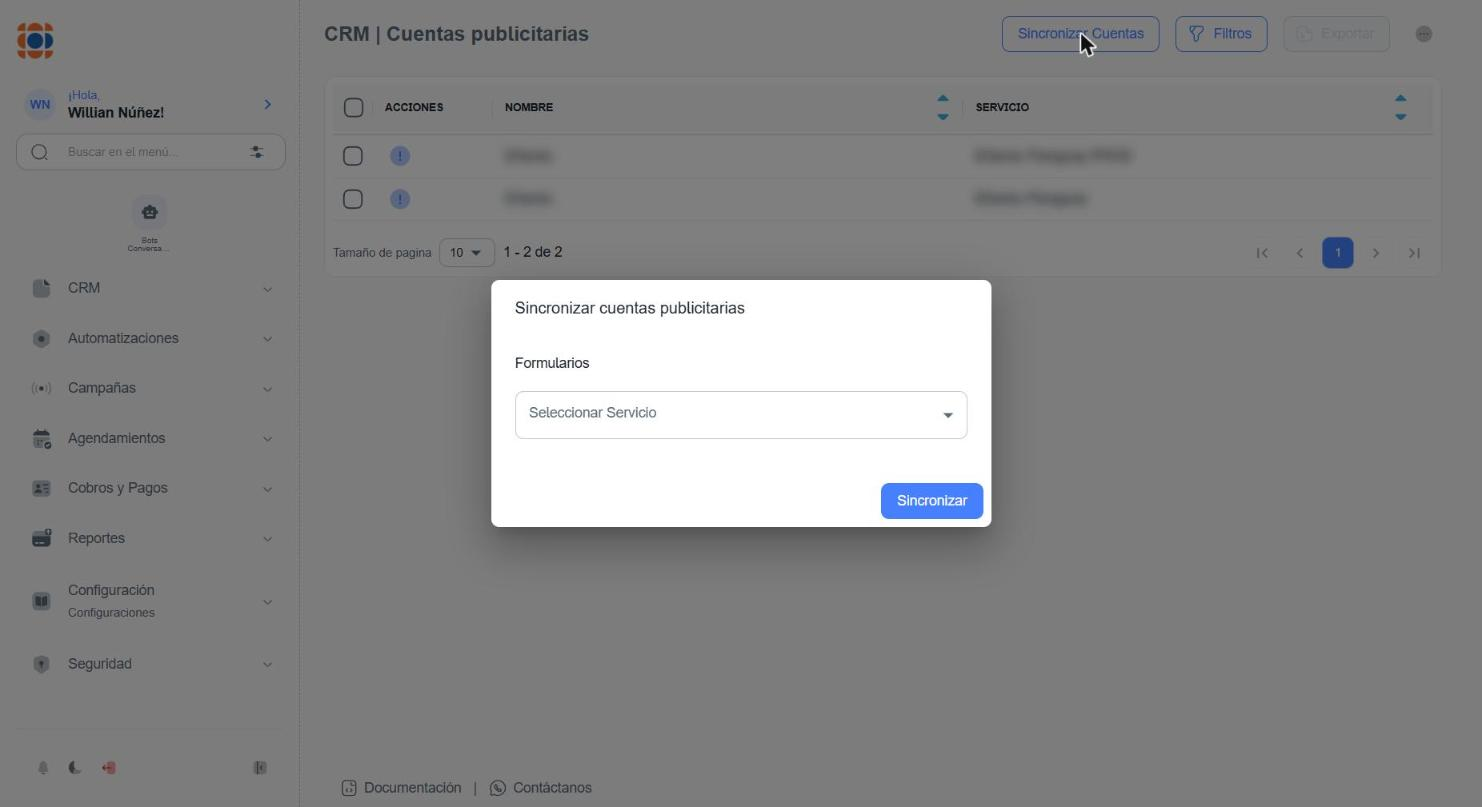
Al terminar aparece un mensaje de confirmación en la esquina inferior derecha y la lista se actualiza.
La sincronización no modifica nada en Meta
Sincronizar solo lee la información de Meta. No crea, no pausa y no modifica campañas ni anuncios, y no envía mensajes.
No aparece tu cuenta
Si después de sincronizar la cuenta no aparece, revisa que esté en el mismo portafolio empresarial que el servicio y que el usuario conectado a Centria tenga permisos sobre ella. Puedes verlo en Meta Business Suite (ver Verificar la cuenta en Meta Business Suite).
La ventana no tiene botón Cancelar. Para cerrarla sin sincronizar, presiona Esc o haz clic fuera de la ventana.
Filtros
Haz clic en Filtros para abrir el panel lateral.
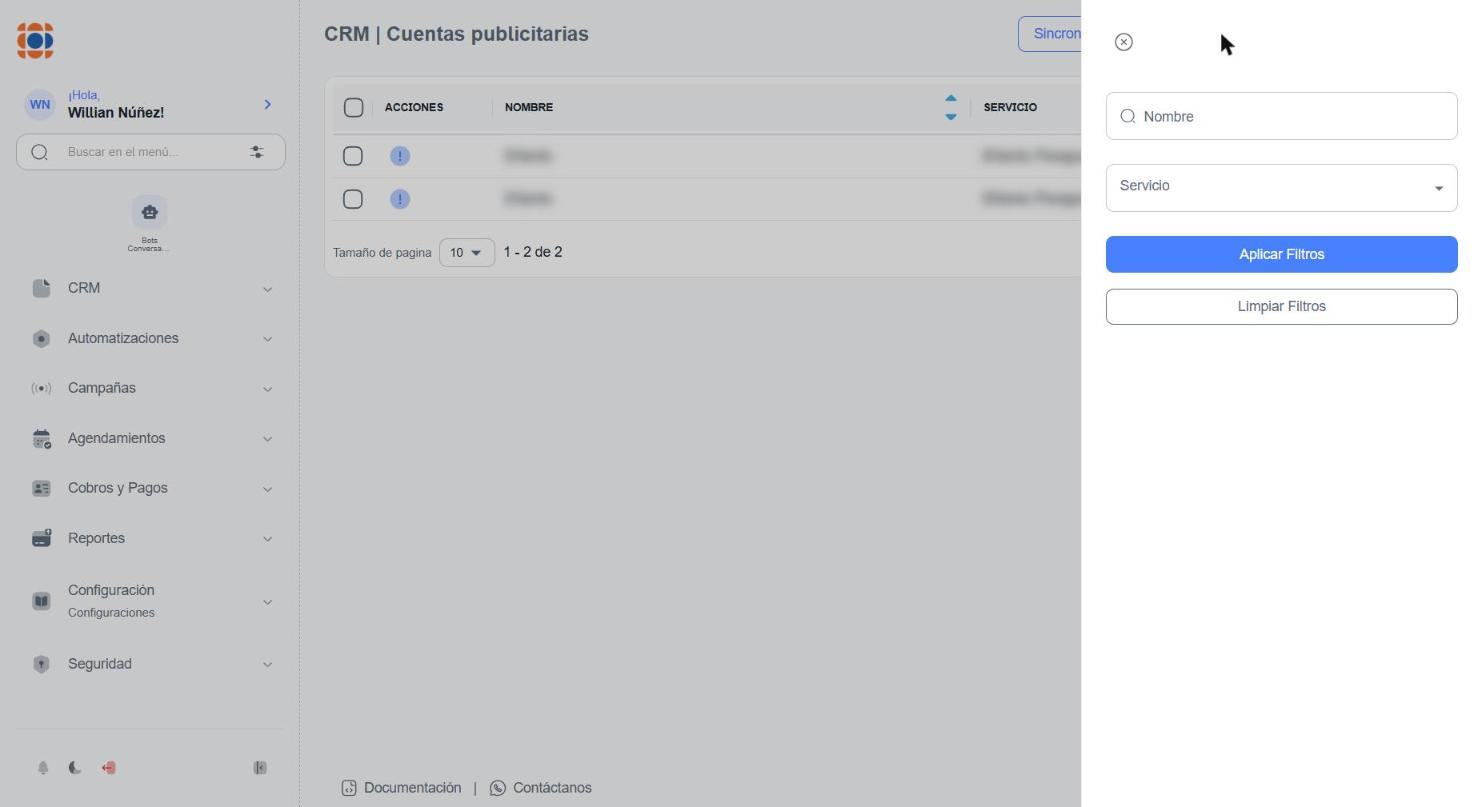
| Filtro | Descripción |
|---|---|
| Nombre | Busca por el nombre de la cuenta. |
| Servicio | Muestra solo las cuentas de un servicio. Puedes escribir para buscarlo en la lista. |
- Aplicar Filtros: aplica los criterios.
- Limpiar Filtros: borra los criterios y vuelve a mostrar todas las cuentas.
Para cerrar el panel, haz clic en la ⓧ de arriba a la izquierda.
Personalizar las columnas
El botón ⋯ abre un panel con la lista de columnas de la tabla:
- Desmarca una columna para ocultarla, o márcala para volver a mostrarla.
- Arrastra una columna desde los puntos (⠿) de la derecha para cambiar su orden.
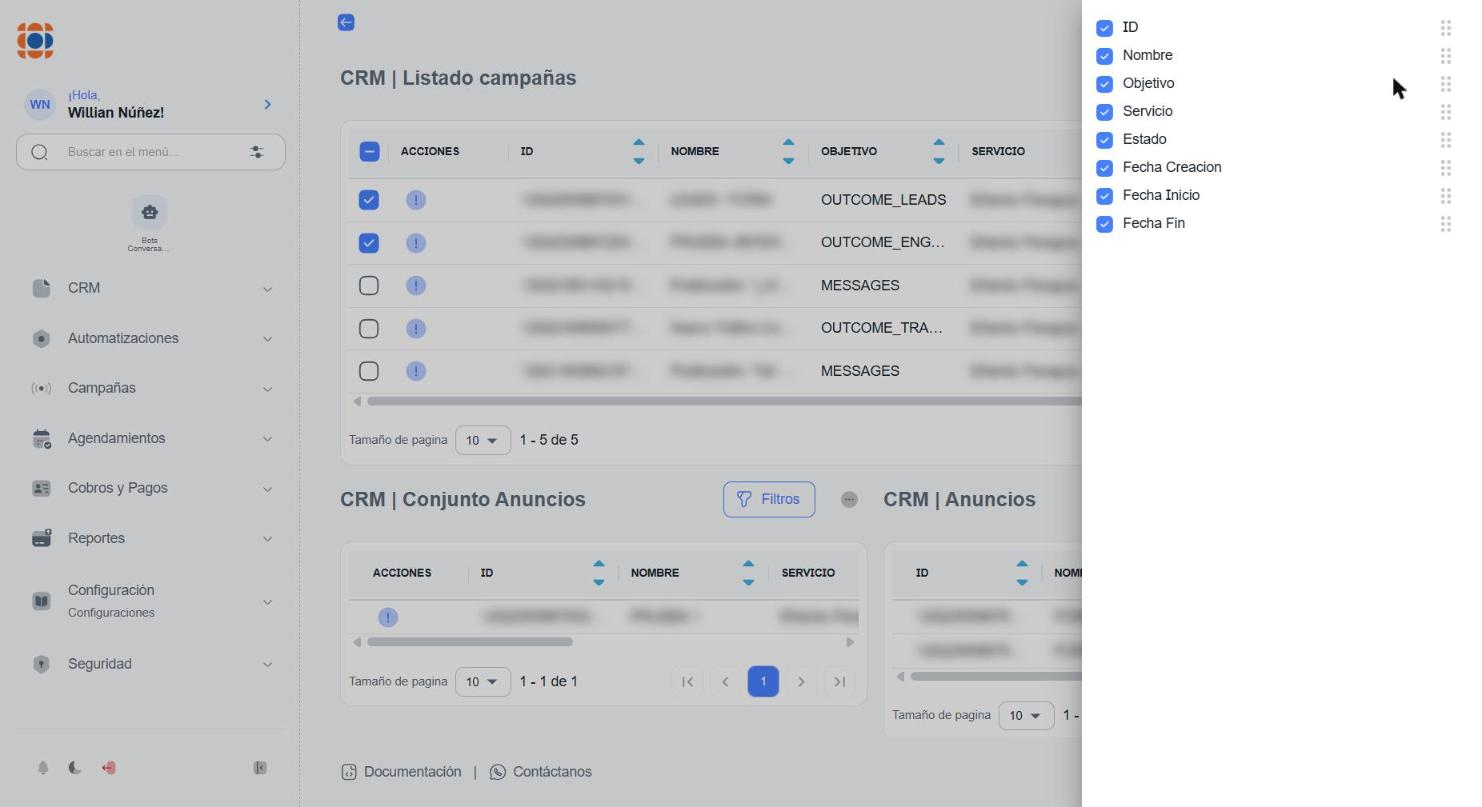
El mismo botón ⋯ está en cada una de las tablas del detalle de la cuenta (campañas, conjuntos de anuncios y anuncios).
Detalle de la cuenta
Haz clic en el ! de una cuenta para abrir su detalle. La pantalla tiene tres tablas que se completan en cascada, de lo general a lo particular:
- CRM | Listado campañas: todas las campañas de la cuenta.
- CRM | Conjunto Anuncios: los conjuntos de anuncios de la campaña que elijas.
- CRM | Anuncios: los anuncios del conjunto que elijas.
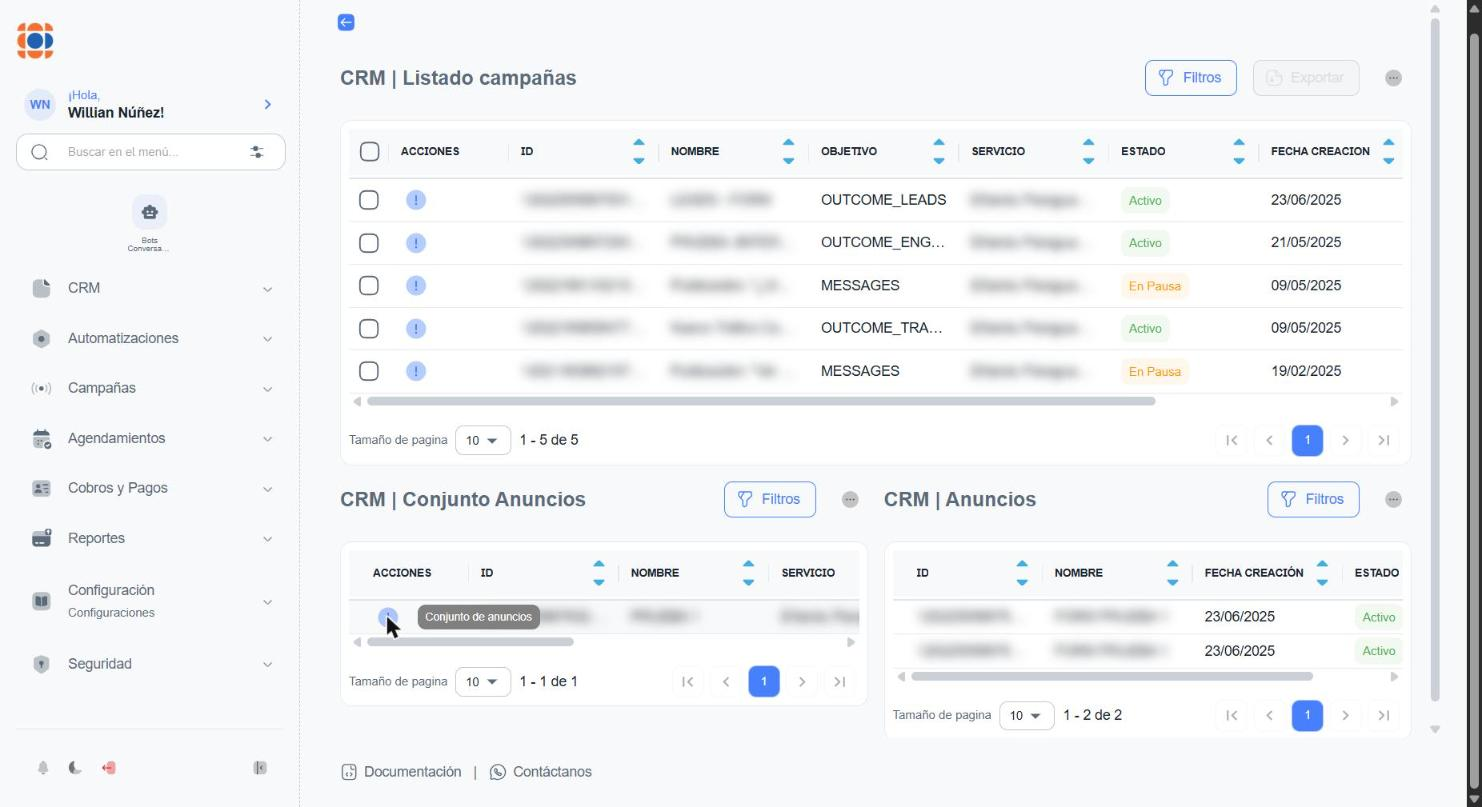
Para recorrerla:
- En Listado campañas, haz clic en el ! de una campaña. Sus conjuntos de anuncios aparecen en Conjunto Anuncios.
- En Conjunto Anuncios, haz clic en el ! de un conjunto. Sus anuncios aparecen en Anuncios.
Mientras no elijas una campaña o un conjunto, las tablas de abajo muestran No hay datos para mostrar. Para volver a la lista de cuentas, usa la flecha ← de arriba a la izquierda.
Tablas anchas
Las tablas tienen más columnas de las que entran en pantalla. Usa la barra de desplazamiento horizontal que está debajo de cada tabla para ver las fechas y el estado.
Listado campañas
| Columna | Descripción |
|---|---|
| Acciones | El ícono ! (Conjunto de anuncios) carga los conjuntos de la campaña en la tabla de abajo. |
| ID | Identificador de la campaña en Meta. |
| Nombre | Nombre de la campaña. |
| Objetivo | Objetivo de la campaña en Meta (ver la tabla siguiente). |
| Servicio | Servicio de Centria asociado. |
| Estado | Activo o En Pausa, según Meta. |
| Fecha Creación | Fecha en que se creó la campaña. |
| Fecha Inicio | Fecha de inicio de la campaña. |
| Fecha Fin | Fecha de finalización. Queda vacía si la campaña no tiene fecha de fin. |
El Objetivo se muestra con el código que usa Meta:
| Código | Objetivo en Meta |
|---|---|
OUTCOME_LEADS | Clientes potenciales (formularios de Meta). |
OUTCOME_ENGAGEMENT | Interacción. |
OUTCOME_TRAFFIC | Tráfico. |
MESSAGES | Mensajes (por ejemplo, anuncios que abren un chat de WhatsApp o Messenger). |
Meta tiene otros objetivos (por ejemplo, ventas o reconocimiento). Si tu cuenta los usa, también aparecen con su código.
Conjunto Anuncios
| Columna | Descripción |
|---|---|
| Acciones | El ícono ! carga los anuncios del conjunto en la tabla Anuncios. |
| ID | Identificador del conjunto de anuncios en Meta. |
| Nombre | Nombre del conjunto de anuncios. |
| Servicio | Servicio de Centria asociado. |
| Estado | Activo o En Pausa. |
| Fecha Creación | Fecha en que se creó el conjunto. |
| Fecha Inicio | Fecha de inicio. |
| Fecha Fin | Fecha de finalización. |
Anuncios
| Columna | Descripción |
|---|---|
| ID | Identificador del anuncio en Meta. |
| Nombre | Nombre del anuncio. |
| Fecha Creación | Fecha en que se creó el anuncio. |
| Estado | Activo o En Pausa. |
Filtros y exportación en el detalle
Cada tabla del detalle tiene su propio botón Filtros, con los criterios Nombre y Servicio, y su botón ⋯ para las columnas.
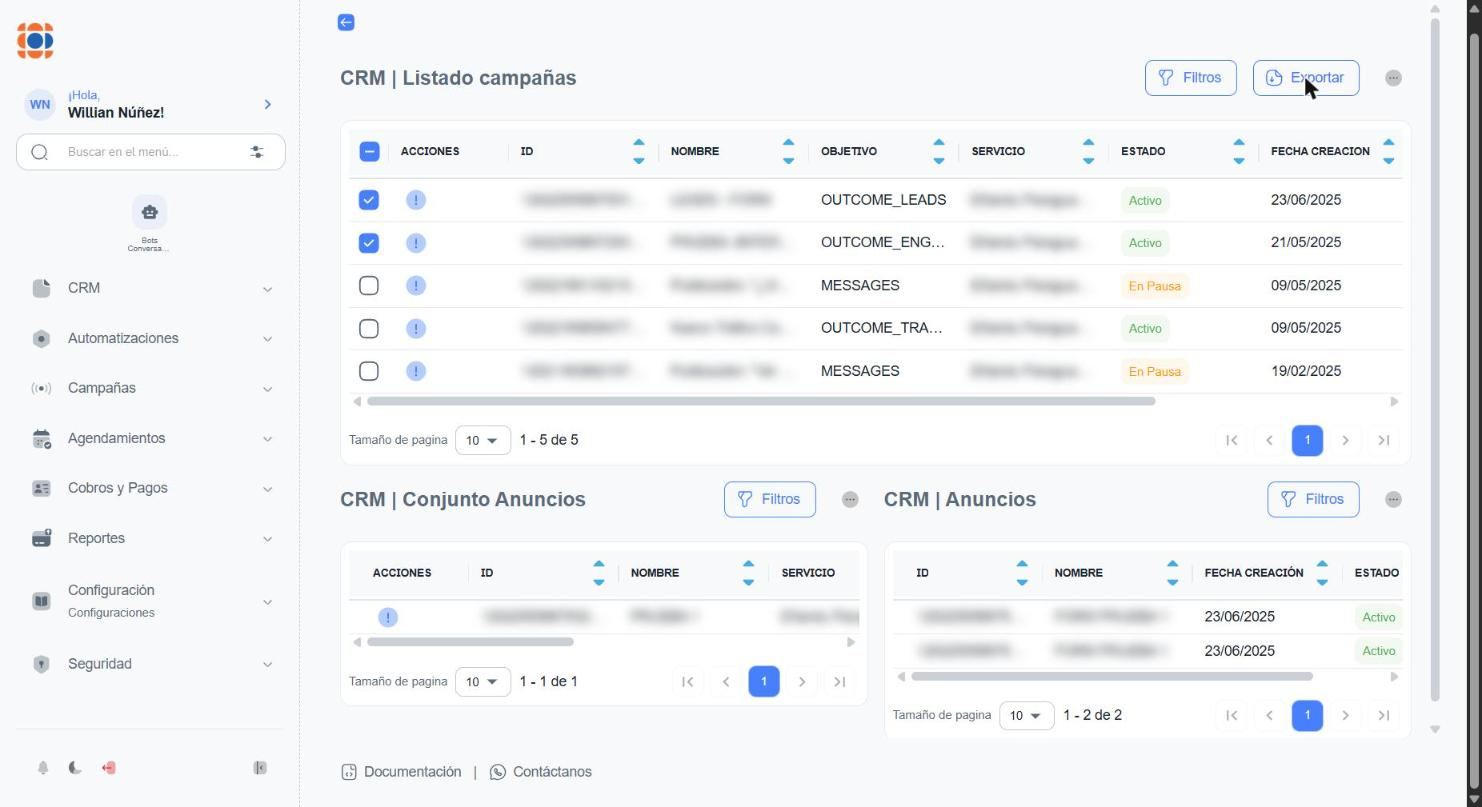
En Listado campañas también puedes exportar: marca las casillas de las campañas que quieras y haz clic en Exportar, que se activa al marcar la primera.
Verificar la cuenta en Meta Business Suite
Si una cuenta no aparece o no trae campañas, revisa sus permisos en Meta:
- Ingresa a business.facebook.com y elige tu portafolio empresarial.
- Abre la Configuración del negocio.
- En el menú lateral, despliega Cuentas y haz clic en Cuentas publicitarias.
- Verifica que la cuenta esté en la lista, ya sea propia del portafolio o compartida por un socio.
- Haz clic en la cuenta para ver las personas y los socios que tienen acceso. Desde ahí puedes asignar o quitar accesos, por ejemplo a tu agencia de marketing.
Revisa los accesos
Si ves personas con estado Sin actividad o Inactivo, revisa si todavía necesitan acceso. Quitar los que no se usan reduce riesgos de seguridad.