Panel de Atención
El Panel de Atención es la pantalla donde tu equipo conversa con los contactos que escriben por los canales conectados (WhatsApp, Instagram, Facebook, LiveChat, etc.). Desde aquí puedes leer y responder mensajes, enviar plantillas, mover conversaciones entre bandejas, cerrar oportunidades como ganadas o perdidas, y completar la información de la oportunidad sin salir del chat.
Cada conversación del panel está asociada a una oportunidad. Cuando un contacto escribe por primera vez (o vuelve a escribir después de que su oportunidad se cerró), Centria crea una oportunidad nueva y la conversación aparece en el panel.
Solo se muestran las conversaciones abiertas
El Panel de Atención lista únicamente las conversaciones cuya oportunidad está abierta. Cuando finalizas una oportunidad como Ganada o Perdida, la conversación deja de verse aquí.
Para consultar las conversaciones cerradas, ve a CRM → Oportunidades, filtra por estado Ganado o Perdido y abre la ficha de la oportunidad (ver Oportunidades).
Acceso al módulo
- Ingresa a la Suite de Centria: https://suite.mgd.im/
- En el menú lateral, despliega CRM.
- Haz clic en Panel de Atención.
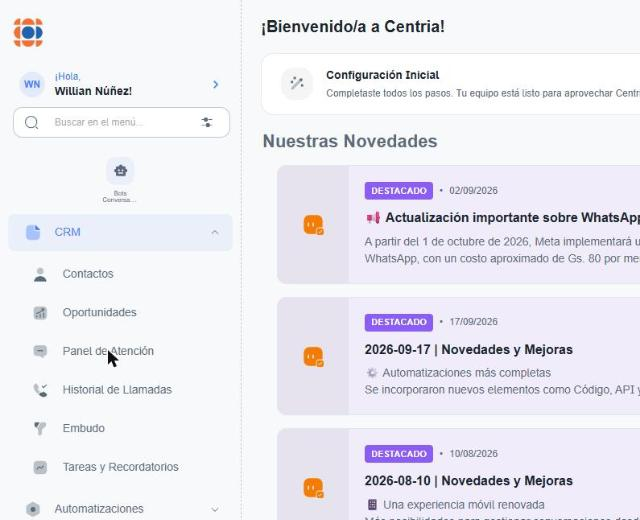
Se abre en una pestaña nueva
El Panel de Atención se abre en una pestaña nueva del navegador, así puedes tenerlo siempre a mano mientras trabajas en otras secciones de Centria.
Estructura de la pantalla
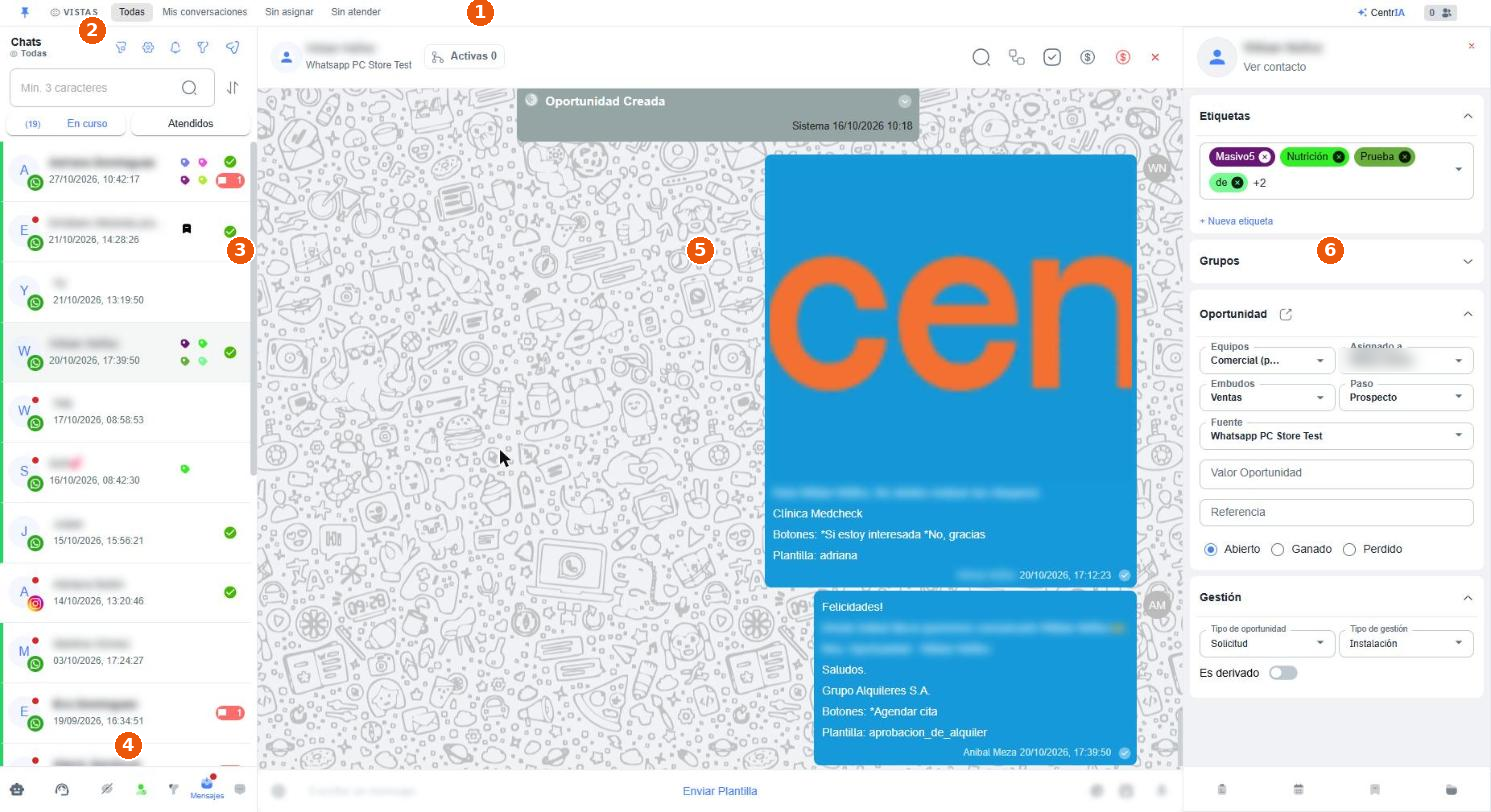
| N.º | Zona | Para qué sirve |
|---|---|---|
| 1 | Barra de vistas | Cambia rápidamente qué conversaciones ves: todas, las tuyas, las sin asignar o las sin atender (ver Vistas y bandejas). |
| 2 | Cabecera de la lista | Herramientas de búsqueda, filtros, notificaciones y envío de mensajes nuevos (ver Herramientas de la cabecera). |
| 3 | Lista de chats | Las conversaciones de la bandeja seleccionada, con sus indicadores (ver Lista de chats). |
| 4 | Barra inferior | Cambia entre Bots, LiveChat, Mensajes y Comentarios, y controla tu estado de agente (ver Barra inferior). |
| 5 | Conversación | Los mensajes del chat seleccionado y la barra para escribir (ver La conversación). |
| 6 | Panel lateral | Los datos del contacto y de la oportunidad: etiquetas, grupos, embudo, paso, gestión, notas, actividades, items y archivos (ver Panel lateral). |
Arriba a la derecha tienes además:

| Elemento | Para qué sirve |
|---|---|
| CentrIA | Abre el asistente de inteligencia artificial de Centria, que te ayuda a crear actividades, personas u oportunidades, o a consultar reportes escribiendo o grabando lo que necesitas. |
| Contador de usuarios | Muestra cuántos usuarios están en línea. Al hacer clic se abre el panel En línea con la lista. |
Vistas y bandejas
Vistas
La barra superior tiene cuatro vistas que filtran la lista de chats. La vista activa se indica debajo del título Chats.
| Vista | Qué muestra |
|---|---|
| Todas | Todas las conversaciones abiertas que tienes permiso de ver. |
| Mis conversaciones | Solo las conversaciones asignadas a ti. |
| Sin asignar | Las conversaciones que todavía no tienen un agente asignado. |
| Sin atender | Las conversaciones que aún no recibieron respuesta. |
El ícono del pin (a la izquierda de Vistas) fija u oculta esta barra.
Bandejas
Debajo del buscador están las dos bandejas de la sección Mensajes:
| Bandeja | Qué contiene |
|---|---|
| En curso | Las conversaciones que se están gestionando. El número entre paréntesis indica cuántas hay. |
| Atendidos | Las conversaciones que ya marcaste como atendidas con el botón Mover a atendido. Siguen abiertas, pero salen de la bandeja de trabajo diaria. |
Atendido no es lo mismo que cerrado
Mover un chat a Atendidos no cierra la oportunidad: la conversación sigue disponible en el panel. Si el contacto vuelve a escribir, el chat regresa a En curso. Para cerrar la oportunidad usa Finalizar como Ganado o Finalizar como Perdido (ver Cabecera del chat).
Lista de chats
Cada fila de la lista es una conversación. Haz clic en ella para abrirla en el centro de la pantalla.
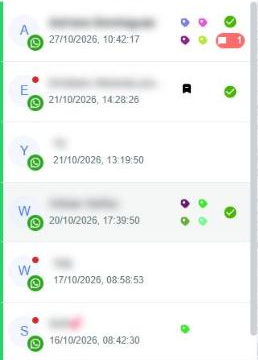
| Indicador | Qué significa |
|---|---|
| Ícono del canal (sobre la inicial) | El servicio por el que llegó el mensaje: WhatsApp, Instagram, Facebook, LiveChat, etc. |
| Barra de color (borde izquierdo) | El color que identifica a ese servicio. |
| Punto rojo (sobre la inicial) | El contacto todavía no recibió una primera respuesta del agente asignado. |
| Nombre en negrita y globo rojo con número | Hay mensajes del contacto sin leer. El número indica cuántos. Desaparece cuando el agente asignado abre el chat. |
| Check verde | El último mensaje del contacto ya fue respondido. |
| Íconos de etiqueta de colores | El contacto tiene etiquetas o pertenece a grupos. |
| Ícono de marcador | Hay una actividad pendiente con ese contacto. |
| Fecha y hora | Momento del último mensaje de la conversación. |
Herramientas de la cabecera
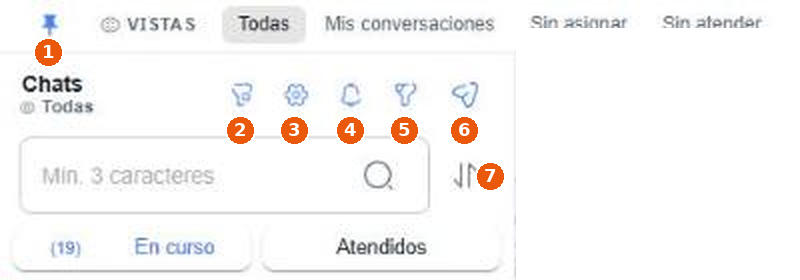
| N.º | Ícono | Para qué sirve |
|---|---|---|
| 1 | Pin | Fija u oculta la barra de vistas. |
| 2 | Búsqueda de oportunidades | Busca palabras dentro del contenido de los mensajes (ver Buscar en los mensajes). |
| 3 | Configuraciones | Da acceso a la pantalla Agentes (ver Agentes activos). |
| 4 | Notificaciones | Activa o desactiva las notificaciones de mensajes nuevos en el navegador. |
| 5 | Filtros | Abre el panel de filtros avanzados (ver Filtros). |
| 6 | Enviar mensaje a un número | Inicia una conversación nueva con una plantilla (ver Enviar mensaje a un número). |
| 7 | Ordenar | Cambia el orden de la lista (ver Ordenar la lista). |
Buscar un contacto en la lista
El buscador Mín. 3 caracteres filtra la lista de la bandeja en la que estás por nombre o número del contacto. Escribe al menos tres caracteres.
Formato del número
Para buscar por número usa el formato internacional sin el signo +, por ejemplo: 595991123456.
Buscar en los mensajes
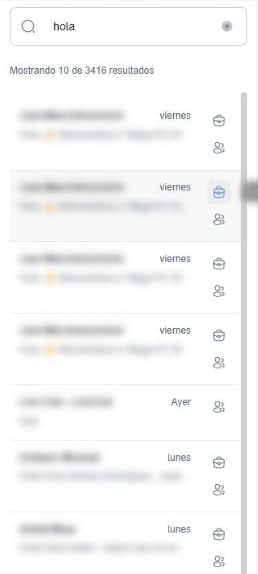
El ícono Búsqueda de oportunidades reemplaza la lista por un buscador de texto que revisa el contenido de los mensajes de todas las conversaciones.
- Haz clic en el ícono y escribe la palabra o frase.
- Presiona Enter. Verás cuántos resultados hay y la lista de mensajes encontrados.
- En cada resultado tienes dos accesos directos: Ir a Oportunidad (ícono del maletín) e Ir a Contacto (ícono de la persona).
- Para volver a la lista de chats, haz clic en la ✕ del buscador.
Agentes activos
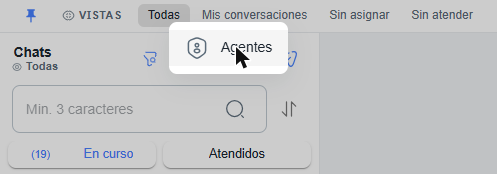
El ícono Configuraciones muestra la opción Agentes, que abre en otra pestaña la pantalla CRM | Agentes activos. Allí puedes ver qué agentes están conectados y agruparlos por Supervisor o Estado desde el botón Filtros.
Ordenar la lista
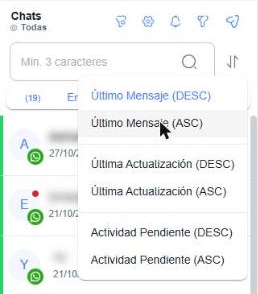
El ícono de las flechas, a la derecha del buscador, ordena la lista de forma descendente (DESC, lo más reciente primero) o ascendente (ASC) según:
- Último Mensaje
- Última Actualización
- Actividad Pendiente
Filtros
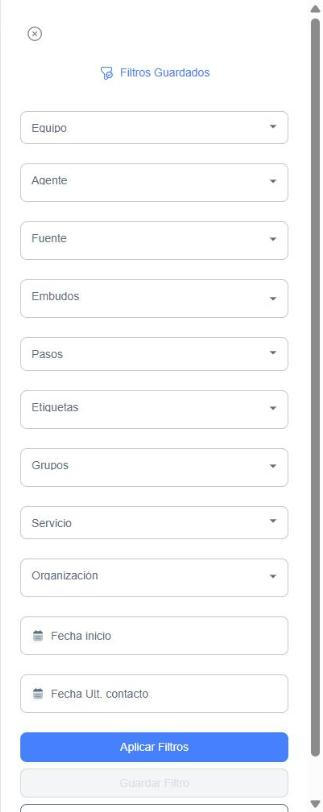
El ícono del embudo abre un panel a la derecha para segmentar las conversaciones.
Filtros disponibles
| Filtro | Qué permite elegir |
|---|---|
| Equipo | El equipo al que pertenece la oportunidad. |
| Agente | El agente asignado. |
| Fuente | El origen de la oportunidad (WhatsApp, LiveChat, campaña, etc.). |
| Embudos | El embudo de la oportunidad. |
| Pasos | El paso o etapa del embudo. |
| Etiquetas | Las etiquetas del contacto. |
| Grupos | Los grupos del contacto. |
| Servicio | El canal o número conectado por el que llegó la conversación. |
| Organización | La organización (empresa) del contacto. |
| Fecha inicio | Rango de fechas de creación de la oportunidad. |
| Fecha Ult. contacto | Rango de fechas del último mensaje. |
Aplicar, guardar y limpiar
- Aplicar Filtros: actualiza la lista con los criterios elegidos.
- Guardar Filtro: guarda la combinación actual para reutilizarla. Se habilita cuando eliges al menos un criterio.
- Limpiar Filtros: quita todos los criterios.
Filtros guardados
El enlace Filtros Guardados, en la parte superior del panel, abre la lista de filtros que guardaste. Puedes buscarlos por nombre y mostrar u ocultar los Privados (solo tuyos) y los Públicos (compartidos con tu equipo).
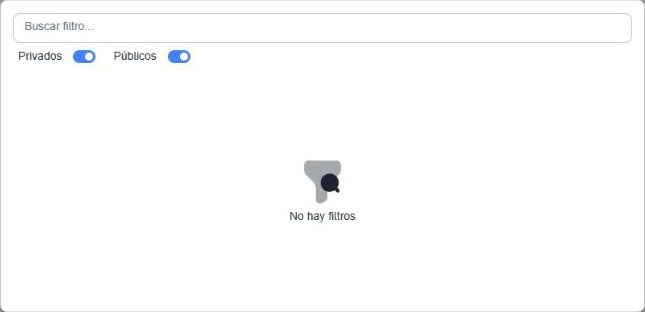
Filtro rápido de la barra inferior
El ícono del embudo de la barra inferior abre este mismo panel de filtros.
Enviar mensaje a un número
Con el ícono del avión de papel puedes iniciar una conversación con un contacto que no te escribió, usando una plantilla aprobada de WhatsApp.
- Haz clic en Enviar mensaje a un número.
-
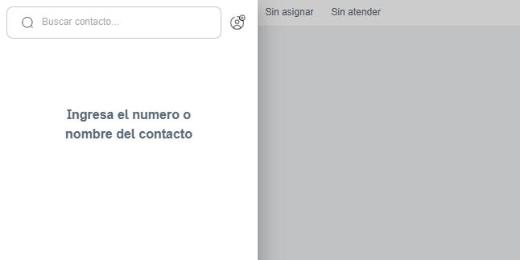
En Buscar contacto…, escribe el nombre o el número del contacto y selecciónalo de la lista.
-
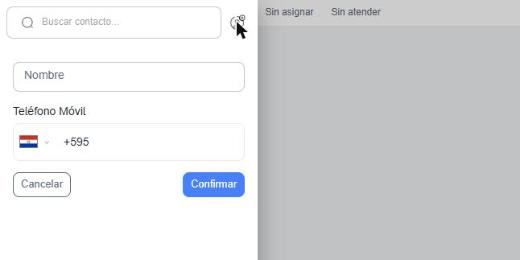
Si el contacto no existe, haz clic en el ícono Nuevo contacto (a la derecha del buscador), completa Nombre y Teléfono Móvil (elige el país en la bandera) y haz clic en Confirmar.
-
En la ventana que se abre, completa:
Campo Descripción Servicio El número de WhatsApp desde el que se enviará el mensaje. Plantillas La plantilla aprobada que quieres enviar. Si tiene variables, el sistema te pedirá completarlas. Crear oportunidad Cuándo se crea la oportunidad: Cuando se envíe el mensaje, Cuando el cliente responda o No (no se crea). 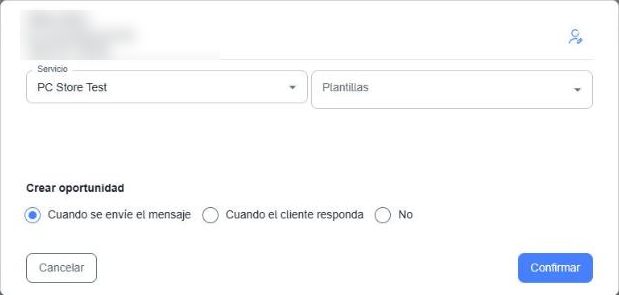
-
Haz clic en Confirmar para enviar, o en Cancelar para salir sin enviar.
El mensaje se envía al confirmar
Al hacer clic en Confirmar, el mensaje se envía de inmediato al contacto. Revisa el número y la plantilla antes de confirmar.
Plantillas de WhatsApp
Las plantillas se crean y sincronizan en Configuración → Atención → Plantillas. Ver Plantillas de WhatsApp.
Barra inferior
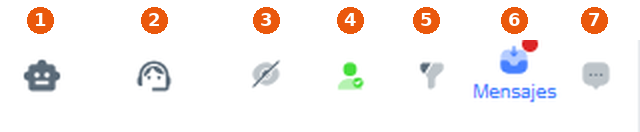
| N.º | Ícono | Para qué sirve |
|---|---|---|
| 1 | Bots | Muestra las conversaciones que están atendiendo los bots (ver Bots). |
| 2 | LiveChat | Muestra las conversaciones del chat web (ver LiveChat). |
| 3 | Pendientes de atención | Activa o desactiva un filtro que deja en la lista solo los chats que todavía esperan respuesta. |
| 4 | Estado del agente | Cambia tu estado entre Disponible (punto verde) y No disponible (ver Estado del agente). |
| 5 | Filtros | Abre el panel de Filtros. |
| 6 | Mensajes | Vuelve a la lista de chats (vista predeterminada). El punto rojo indica que hay mensajes sin leer. |
| 7 | Comentarios | Muestra los comentarios de las publicaciones de Facebook e Instagram (ver Comentarios). |
Estado del agente
El ícono de la persona indica si estás recibiendo conversaciones nuevas. Al pasar el mouse verás la acción disponible, por ejemplo Cambiar estado a No disponible.
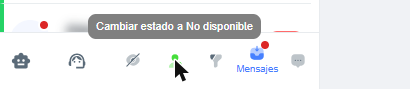
- Disponible (punto verde): el sistema te asigna conversaciones nuevas según las reglas de tu equipo.
- No disponible: dejas de recibir asignaciones nuevas. Úsalo, por ejemplo, durante una pausa.
Reglas de asignación
Cómo se reparten las conversaciones entre los agentes se configura en Configuración → CRM → Equipos. Ver Equipos.
Bots
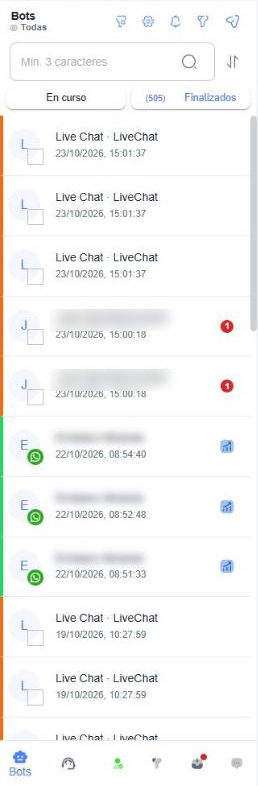
La sección Bots tiene dos bandejas:
- En curso: conversaciones que un bot está atendiendo en este momento.
- Finalizados: conversaciones en las que el bot ya terminó su flujo.
En la lista, el ícono rojo con número indica intentos fallidos del bot y el ícono azul indica que la conversación terminó con oportunidad creada.
Configurar los bots
Los bots se crean en Automatizaciones → Bots Conversacionales. Ver Bots Conversacionales.
LiveChat
La sección LiveChat reúne las conversaciones del chat web de tu sitio. Tiene dos bandejas: En curso y Con el Bot.
Al abrir una sesión de LiveChat verás:
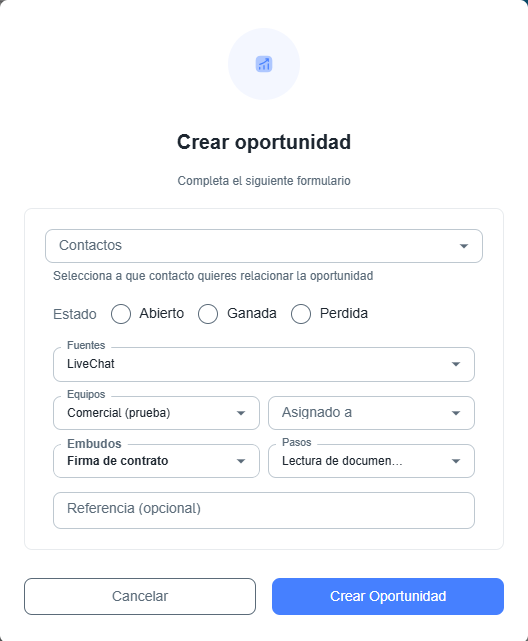
- En la cabecera: el estado del visitante (Conectado / Desconectado) y su última conexión, y los botones Crear Oportunidad y Finalizar.
- En el panel lateral: Asignaciones (agente y equipo), Detalles de la sesión (fecha de inicio) y Contexto de la sesión (datos enviados al iniciar el chat).
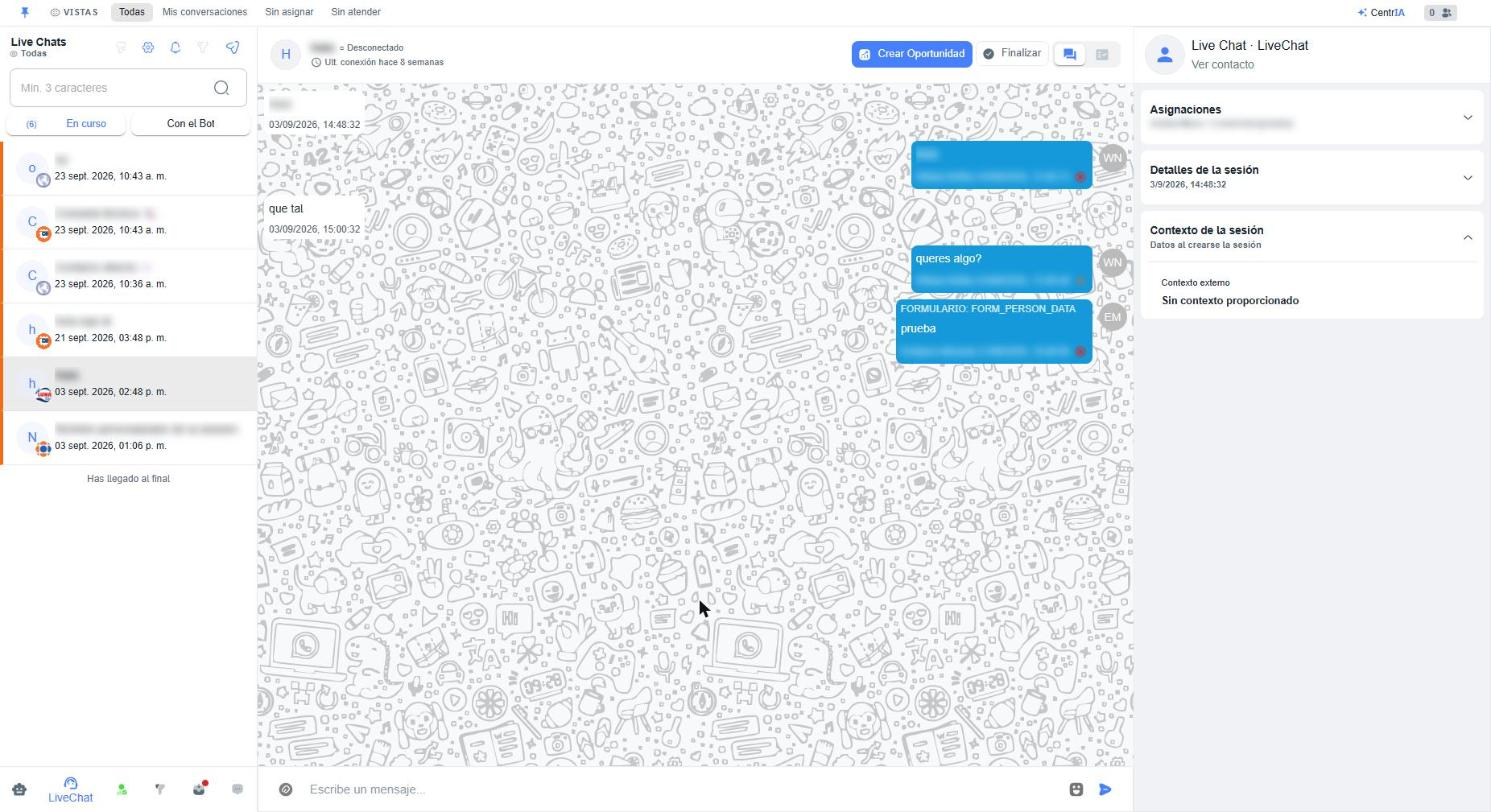
Con Crear Oportunidad relacionas la sesión con un contacto y defines estado, fuente, equipo, agente, embudo, paso y referencia:
La conversación
Al hacer clic en un chat, la conversación se abre en el centro y sus datos en el panel lateral. Para cerrar la conversación, presiona Esc.
Cabecera del chat

| N.º | Botón | Para qué sirve |
|---|---|---|
| 1 | Activas | Indica cuántas automatizaciones están en curso para esta conversación. |
| 2 | Buscar mensaje | Abre un buscador para encontrar texto dentro de esta conversación. |
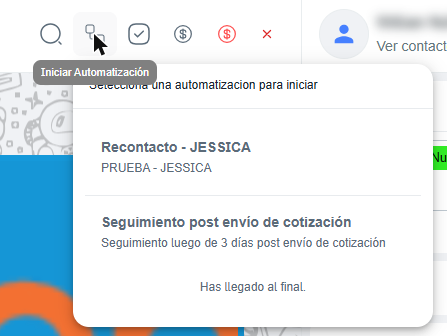
| 3 | Iniciar Automatización | Muestra la lista de automatizaciones disponibles para iniciarlas en este chat. |
| 4 | Mover a atendido (Alt+A) | Pasa la conversación a la bandeja Atendidos. |
| 5 | Finalizar como Ganado (Alt+G) | Cierra la oportunidad como ganada. Pide confirmación. |
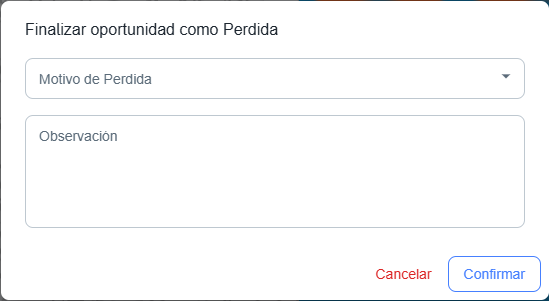
| 6 | Finalizar como Perdido (Alt+F) | Cierra la oportunidad como perdida. Pide el Motivo de Perdida y una Observación. |
| 7 | Ocultar panel lateral | Oculta el panel lateral para ver la conversación más amplia. Vuelve a mostrarlo con el ícono que aparece en su lugar. |
La conversación sale del panel
Al finalizar como Ganado o Perdido, la oportunidad se cierra y la conversación deja de mostrarse en el Panel de Atención. Para verla después, búscala en Oportunidades.
Motivos de pérdida
La lista de motivos de pérdida se configura en Configuración → CRM → Parámetros CRM. Ver Motivos de cierre (Pérdida).
Las automatizaciones envían mensajes
Al hacer clic en una automatización de la lista, esta se inicia de inmediato y puede enviar mensajes al contacto. Las automatizaciones se crean en Automatizaciones → Automatizaciones (ver Automatizaciones).
Historial de la conversación
Además de los mensajes, la conversación muestra en gris los eventos del sistema (por ejemplo, Oportunidad Creada u Oportunidad Modificada) y en amarillo las notas internas del equipo. Las notas no son visibles para el contacto.
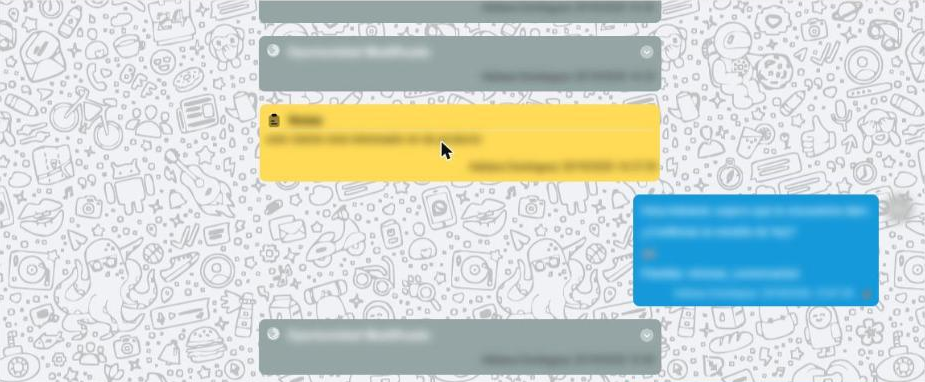
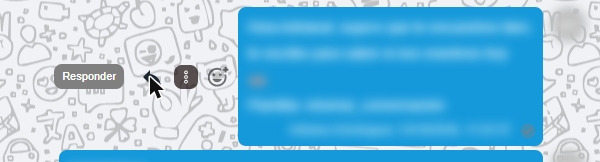
Al pasar el mouse sobre un mensaje aparecen sus acciones: Responder (cita el mensaje en tu respuesta), un menú de opciones y Reaccionar con un emoji.
Barra de mensaje
En la parte inferior escribes y envías los mensajes. Según el canal, tienes:
| Elemento | Para qué sirve |
|---|---|
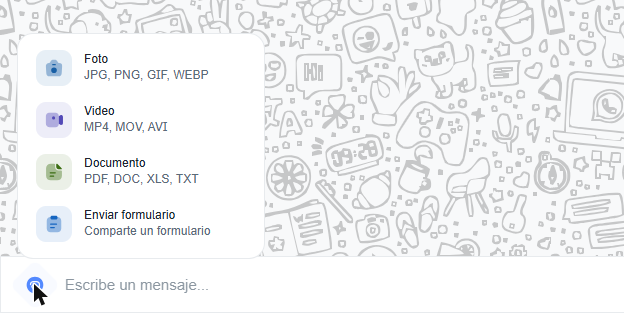
| Adjuntar (ícono de la izquierda) | Envía Foto (JPG, PNG, GIF, WEBP), Video (MP4, MOV, AVI), Documento (PDF, DOC, XLS, TXT) o, en LiveChat, Enviar formulario. |
| Escribe un mensaje… | El cuadro de texto. Escribe / para desplegar los atajos de mensaje de tu empresa. |
| Stickers y Emojis | Insertan stickers o emojis en el mensaje. |
| Micrófono | Graba y envía una nota de voz. |
| Enviar | Envía el mensaje. |
Atajos de mensaje
Los atajos (respuestas rápidas que se insertan con /) se crean en Configuración → Atención → Atajos. Ver Atajos de mensaje.
Ventana de 24 horas de WhatsApp
WhatsApp solo permite enviar mensajes libres durante las 24 horas siguientes al último mensaje del contacto. Fuera de esa ventana, el cuadro de texto se bloquea y en su lugar aparece el botón Enviar Plantilla.

Al hacer clic en Enviar Plantilla, elige la plantilla y haz clic en Confirmar para enviarla, o en Cancelar para salir. Cuando el contacto responda, la ventana se vuelve a abrir.
Panel lateral
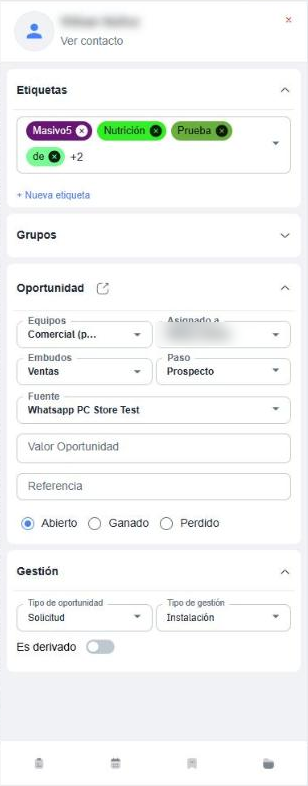
A la derecha de la conversación ves los datos del contacto y de su oportunidad. Los cambios que hagas aquí se guardan en la oportunidad.
| Sección | Qué contiene |
|---|---|
| Nombre y Ver contacto | El nombre del contacto. Ver contacto abre su ficha en Contactos. |
| Etiquetas | Las etiquetas del contacto. Puedes quitarlas con la ✕, agregar otras desde la lista o crear una con + Nueva etiqueta. |
| Grupos | Los grupos a los que pertenece el contacto. Despliega la sección para agregar o quitar grupos. |
| Oportunidad | Equipos, Asignado a, Embudos, Paso, Fuente, Valor Oportunidad, Referencia y el estado (Abierto, Ganado, Perdido). El ícono junto al título abre la ficha completa de la oportunidad en otra pestaña. |
| Gestión | Tipo de oportunidad, Tipo de gestión y el interruptor Es derivado, que indica si la oportunidad fue derivada a otro equipo o agente. |
Administrar etiquetas, grupos y embudos
Las etiquetas se administran en Configuración → CRM → Etiquetas (Etiquetas) y los grupos en Configuración → CRM → Grupos (Grupos). Los embudos, pasos, fuentes y tipos de gestión se configuran en Configuración → CRM → Parámetros CRM (Parámetros CRM).
Notas, Actividades, Items y Archivos
En la parte inferior del panel lateral hay cuatro botones:
| Botón | Para qué sirve |
|---|---|
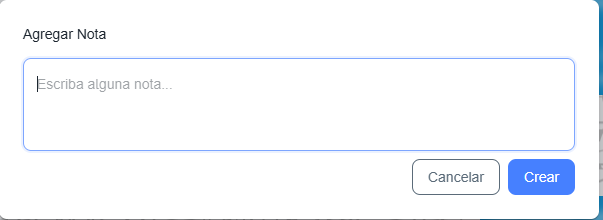
| Notas | Abre Agregar Nota para dejar un comentario interno. La nota aparece en amarillo en la conversación y no la ve el contacto. |
| Actividades | Abre la lista de actividades del contacto (llamadas, reuniones, tareas, etc.). |
| Items | Abre Productos para asociar productos o servicios a la oportunidad con Agregar. |
| Archivos | Muestra los archivos de la oportunidad y permite cargar nuevos con Subir. |
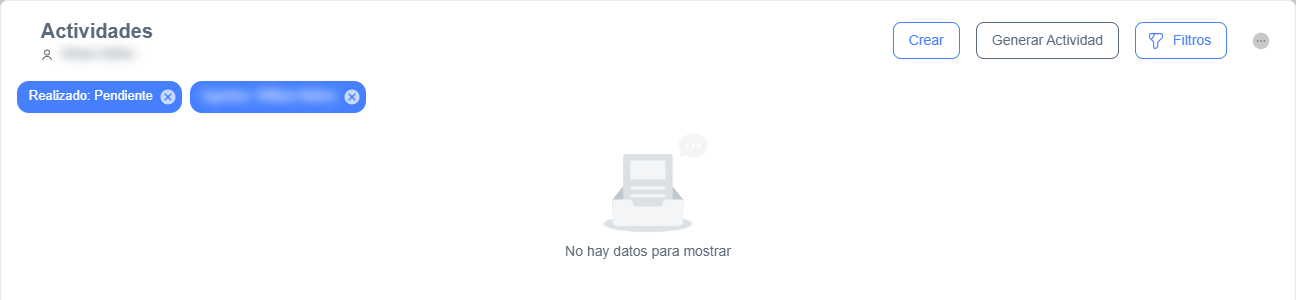
En la ventana Actividades tienes:
- Crear: registra una actividad nueva (tipo, agente, título, fecha y hora, etapa, si ya se realizó y una nota).
- Generar Actividad: crea las actividades de un flujo de actividad de una sola vez.
- Filtros: filtra la lista. Por defecto se muestran las actividades pendientes del agente actual.
Flujos y tareas
Los flujos de actividad se configuran en Configuración → CRM → Actividad (Flujos de actividad). Todas tus actividades pendientes se ven juntas en CRM → Tareas y Recordatorios (Tareas y Recordatorios).
Comentarios
La sección Comentarios (último ícono de la barra inferior) reúne los comentarios que dejan las personas en las publicaciones de tus cuentas de Facebook e Instagram conectadas.
- Haz clic en Comentarios en la barra inferior.
- En la lista verás cada publicación con el autor del último comentario. Haz clic en una para abrirla.
- En el centro se muestra la publicación y, a la derecha, sus Comentarios.
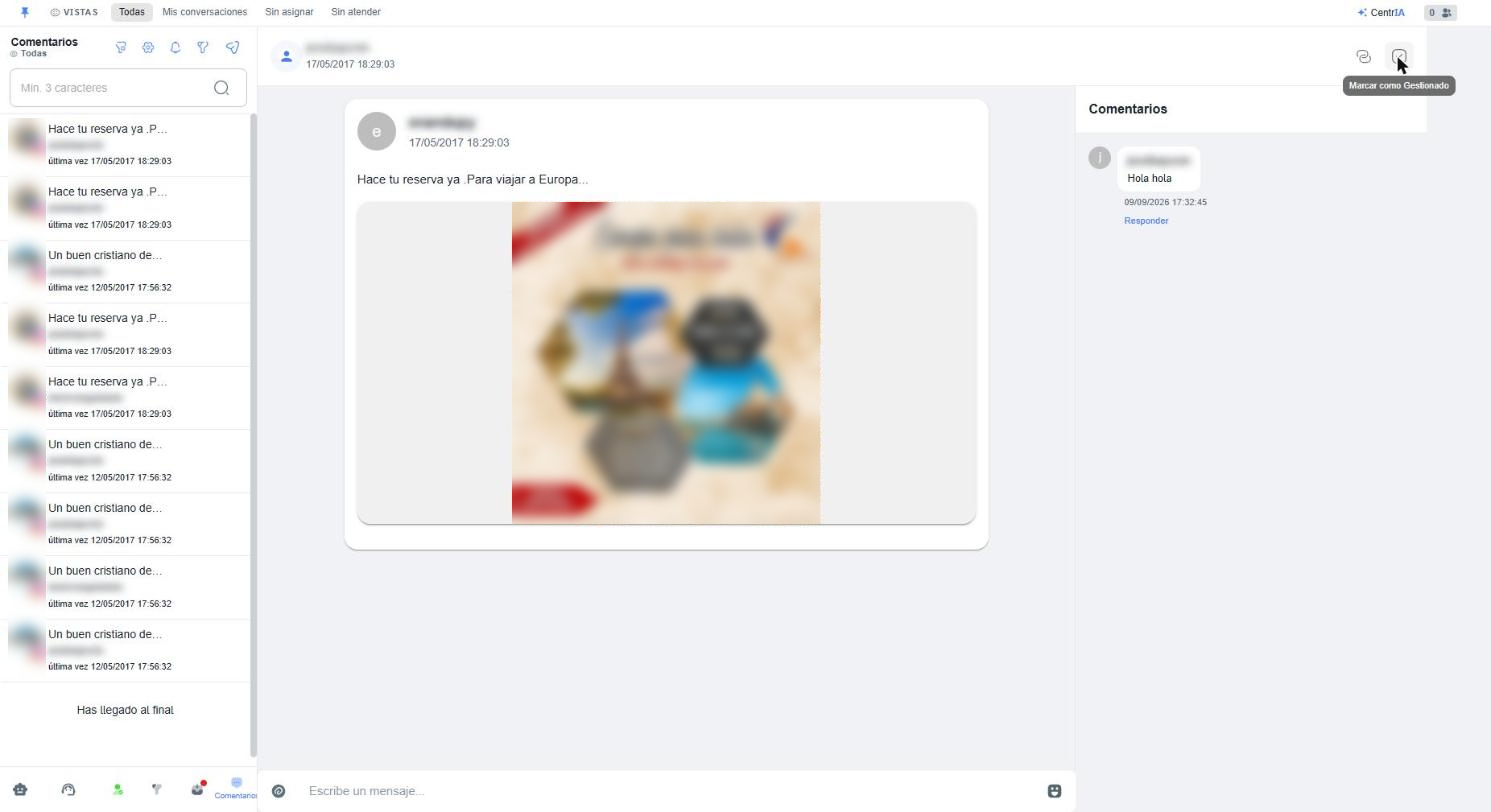
En la cabecera de la publicación tienes dos íconos:
| Ícono | Para qué sirve |
|---|---|
| Ir al post | Abre la publicación original en una pestaña nueva. |
| Marcar como Gestionado | Archiva la publicación cuando ya respondiste sus comentarios. Si alguien vuelve a comentar, regresa a la bandeja. |
Para responder un comentario, haz clic en Responder debajo del comentario. La barra inferior mostrará Respondiendo a… y la mención de la persona. Escribe tu respuesta y envíala. Para cancelar, haz clic en la ✕ de la derecha.

La respuesta es pública
La respuesta se publica en la red social, debajo del comentario original, y la pueden ver todos los usuarios.
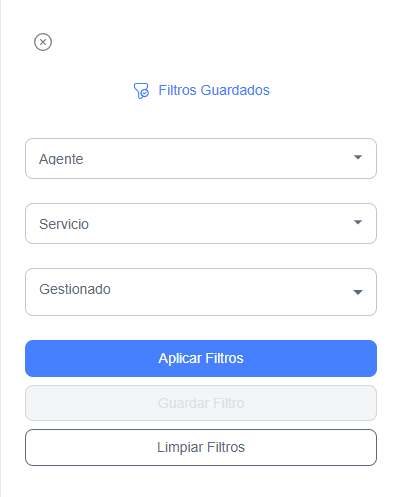
Filtros de comentarios
Con el ícono del embudo puedes filtrar los comentarios por Agente, Servicio y Gestionado (Sí para los archivados, No para los pendientes). También puedes buscar por el nombre de la persona con el buscador de la lista.
Formulario de llamadas
Si tu empresa tiene integrada la central telefónica, al recibir una llamada aparece automáticamente una ventana emergente para registrar la oportunidad.

Campos del formulario
| Campo | Descripción |
|---|---|
| Equipo | El equipo que recibe la llamada. |
| Fuente de la Oportunidad | El origen del contacto. Por defecto es Llamada. |
| Tipo de Oportunidad | La categoría del negocio potencial. |
| Paso de Oportunidad | La etapa inicial del embudo, por ejemplo Primer Contacto. |
| Descripción de Referencia | Notas breves sobre la llamada para el seguimiento. |
| Estado de Derivación | Si la oportunidad se deriva a otro equipo o agente, o se gestiona directamente. |
| Estado de la Oportunidad | Abierto (en proceso), Ganado (concretada) o Perdido (no concretada). |
Si eliges Perdido, completa además el Motivo de Pérdida y las Observaciones:

Si la llamada no corresponde a un proceso comercial, usa la opción Sin Proceso. En ese caso solo es obligatorio el nombre del contacto:

Guardar
- Haz clic en Guardar.
- En la ventana de confirmación, haz clic en Sí.
- Verás el aviso Guardado Exitoso en la esquina inferior derecha.

Historial de llamadas
Las llamadas registradas se consultan en CRM → Historial de Llamadas.
Próximos pasos
- Gestionar Oportunidades (incluidas las cerradas)
- Ver y editar Contactos
- Ver tus Tareas y Recordatorios
- Crear y sincronizar Plantillas de WhatsApp
- Crear Atajos de mensaje
- Configurar Servicios (canales)
- Configurar Equipos y asignación
- Crear y gestionar Etiquetas
- Crear y gestionar Grupos
- Configurar Flujos de actividad
- Configurar Bots Conversacionales
- Crear Automatizaciones
- Enviar campañas a tu audiencia