Embudo
El Embudo muestra tus oportunidades en un tablero de columnas, una por cada paso (etapa) del proceso comercial o de atención. De un vistazo puedes ver cuántas oportunidades hay en cada etapa, cuánto valor suman y cuáles necesitan atención, y moverlas de un paso a otro arrastrándolas.
Es otra forma de ver las mismas oportunidades del módulo Oportunidades: todo lo que cambies aquí (por ejemplo, el paso) se refleja allí, y viceversa.
¿Dónde se definen los embudos y sus pasos?
Los embudos y sus pasos (las columnas del tablero) se configuran en Configuración → CRM → Parámetros CRM, pestaña Embudos. A la izquierda de esa pestaña elige Embudos para crear o editar un embudo, o Pasos para agregar, renombrar u ordenar sus etapas. Más información en Embudos y pasos.
Acceso al módulo
- Ingresa a la Suite de Centria: https://suite.mgd.im/
- En el menú lateral, despliega CRM.
- Haz clic en Embudo.
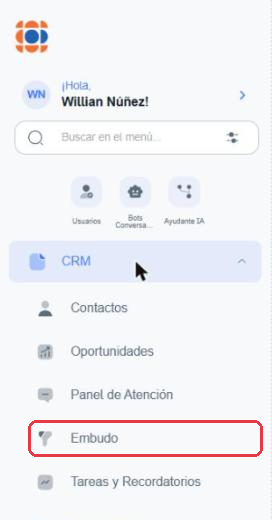
Nombre de la pantalla
En el menú la opción se llama Embudo, pero el encabezado de la pantalla muestra CRM | Pipeline. Se trata del mismo módulo.
El tablero
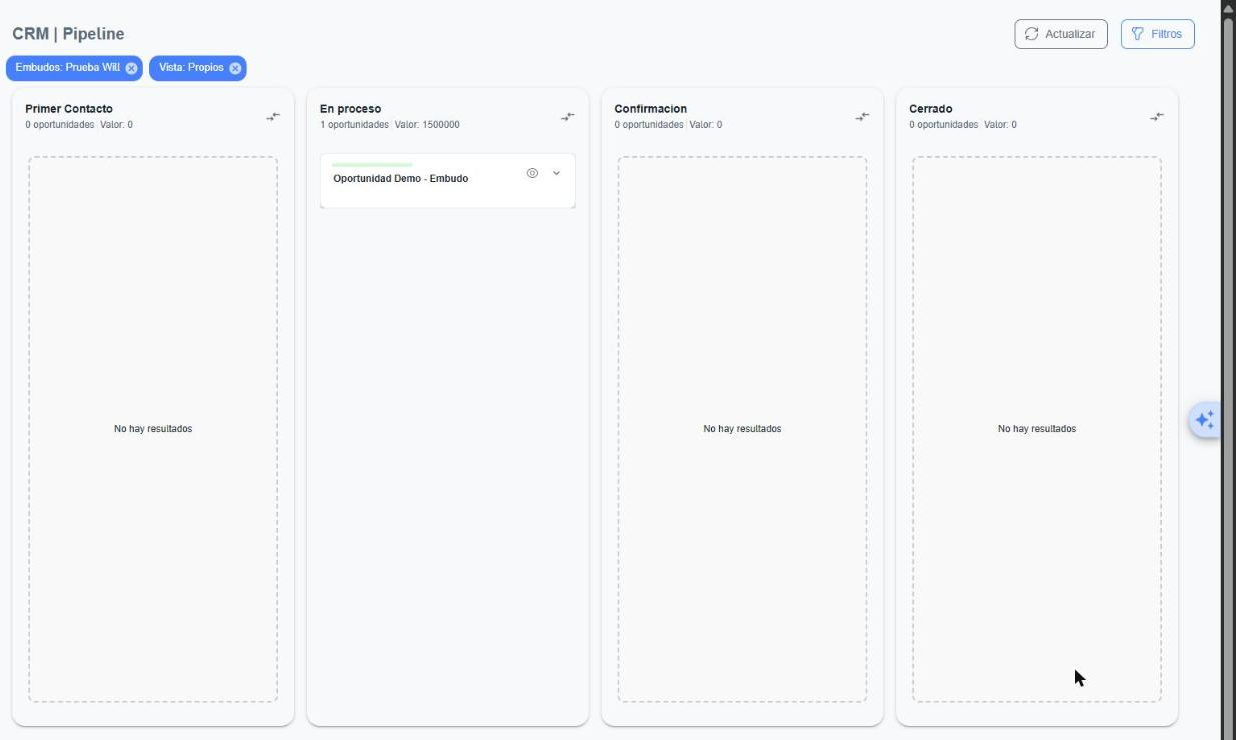
Al ingresar verás el tablero con las oportunidades del embudo seleccionado.
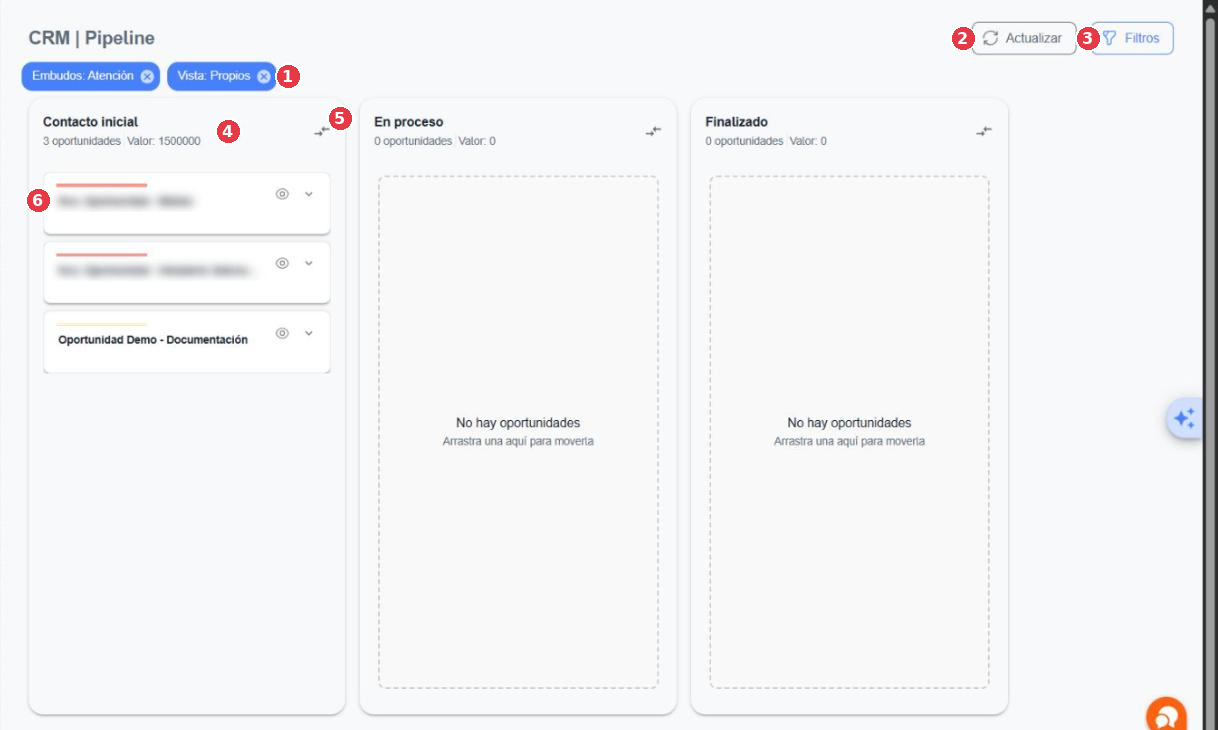
| N.º | Elemento | Para qué sirve |
|---|---|---|
| 1 | Filtros activos | Muestran los filtros aplicados, por ejemplo Embudos: Atención y Vista: Propios. La ✕ de cada uno lo quita (ver Filtros). |
| 2 | Actualizar | Vuelve a cargar el tablero con los datos más recientes. |
| 3 | Filtros | Abre el panel para elegir el embudo y filtrar las oportunidades. |
| 4 | Encabezado de la columna | Nombre del paso, cantidad de oportunidades y suma de su valor. |
| 5 | Contraer lista | Achica la columna para ganar espacio (ver Contraer una columna). |
| 6 | Tarjeta | Cada oportunidad que está en ese paso (ver Tarjetas de oportunidad). |
Lo que verás al entrar
Al ingresar, el tablero ya viene filtrado por un embudo y con la vista Propios (solo tus oportunidades). Para ver las de todo el equipo, cambia la Vista a Todos en el panel de Filtros.
Columnas
Cada columna corresponde a un paso del embudo y aparecen en el mismo orden en que están configurados. En el encabezado de cada una verás:

| Dato | Descripción |
|---|---|
| Nombre del paso | La etapa del proceso, por ejemplo Primer Contacto o En proceso. |
| Cantidad de oportunidades | Total de oportunidades que están en ese paso, según los filtros aplicados. |
| Valor | Suma del campo Valor de esas oportunidades. |
- Si el embudo tiene muchos pasos, usa la barra de desplazamiento horizontal debajo del tablero para ver el resto de las columnas.
- Si una columna tiene muchas oportunidades, desplázate hacia abajo dentro de ella: las tarjetas se van cargando a medida que bajas.
- Una columna vacía muestra el mensaje No hay oportunidades (o No hay resultados, si hay filtros aplicados).
Contraer una columna
Haz clic en el ícono Contraer lista (flechas, a la derecha del encabezado) para reducir la columna a una franja vertical con su nombre y su cantidad de oportunidades. Es útil para concentrarte en los pasos que te interesan.
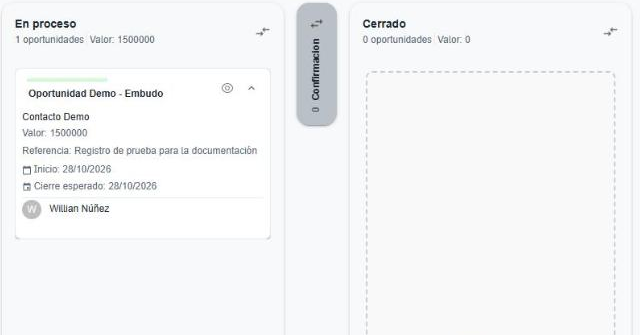
Para volver a mostrarla, haz clic en la franja.
Tarjetas de oportunidad
Cada tarjeta representa una oportunidad y muestra su título. Arriba del título tiene una franja de color que indica el estado de sus actividades. Si pasas el cursor sobre la franja, verás su significado.
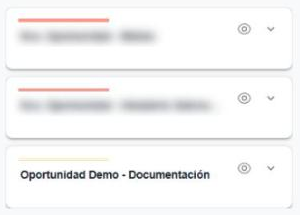
| Color | Significado |
|---|---|
| Rojo | Con actividades pasadas sin realizar: la oportunidad tiene actividades vencidas que no se marcaron como realizadas. |
| Amarillo | Sin actividad futura: no hay ninguna actividad programada a futuro. |
| Verde | Con actividad futura: hay al menos una actividad pendiente programada. |
Mantén tus oportunidades en verde
Una tarjeta roja o amarilla indica que esa oportunidad necesita seguimiento. Programa la próxima actividad desde la pestaña Actividad de la ficha de la oportunidad (ver Pestaña Actividad) o desde Tareas y Recordatorios.
Ver el detalle de la tarjeta
Haz clic en la flecha (⌄) de la tarjeta para desplegar sus datos principales. Vuelve a hacer clic para contraerla.
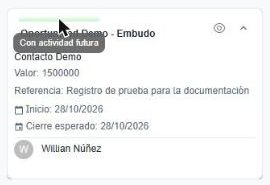
| Dato | Descripción |
|---|---|
| Contacto | Persona o empresa asociada a la oportunidad. |
| Valor | Monto estimado de la oportunidad. |
| Referencia | Nota o descripción breve cargada en la oportunidad. |
| Inicio | Fecha de inicio de la oportunidad. |
| Cierre esperado | Fecha prevista de cierre (solo si está cargada). |
| Agente | Agente asignado a la oportunidad. |
Abrir la ficha de la oportunidad
Haz clic en el ícono del ojo de la tarjeta para abrir la ficha completa de la oportunidad en una pestaña nueva del navegador. Desde allí puedes editar sus datos, cambiar el estado, ver la conversación y registrar actividades. Más información en Ficha de la oportunidad.
Mover una oportunidad de paso
Para avanzar (o retroceder) una oportunidad en el proceso:
- Haz clic sobre la tarjeta y mantén presionado el botón del mouse.
- Arrástrala hasta la columna del paso al que quieres moverla.
- Suelta el botón.
La oportunidad cambia de paso al instante, sin pedir confirmación, y los contadores y valores de ambas columnas se actualizan.
Antes de mover una oportunidad
- El cambio de paso se guarda de inmediato en la oportunidad. Si te equivocas, arrástrala de nuevo a la columna anterior.
- Si tu empresa tiene automatizaciones o flujos configurados para ciertos pasos, mover la tarjeta puede ponerlos en marcha. Consulta con tu administrador si no estás seguro. Ver Automatizaciones.
- Para cambiar la oportunidad de embudo (no solo de paso), edítala desde su ficha.
Filtros
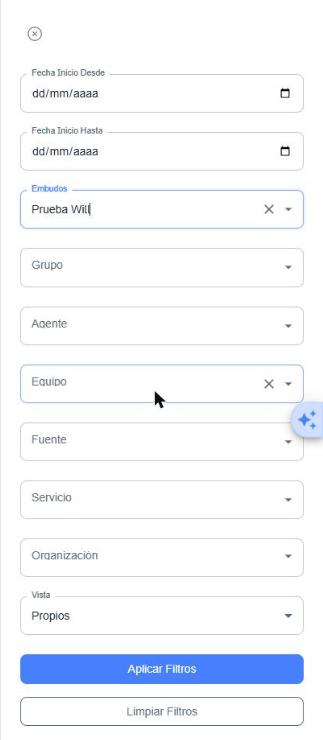
Haz clic en Filtros (esquina superior derecha) para abrir el panel lateral.
| Filtro | Descripción |
|---|---|
| Fecha Inicio Desde / Hasta | Muestra solo las oportunidades cuya fecha de inicio esté en ese rango. |
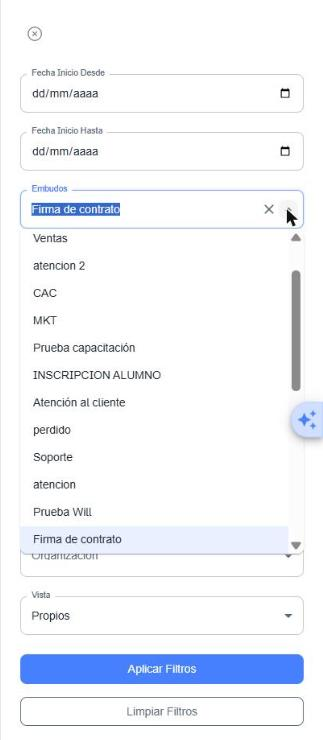
| Embudos | El embudo que quieres ver. Sus pasos se convierten en las columnas del tablero. |
| Grupo | Oportunidades de contactos que pertenecen a un grupo. |
| Agente | Oportunidades asignadas a un agente. |
| Equipo | Oportunidades de un equipo de trabajo. |
| Fuente | Canal de origen de la oportunidad (WhatsApp, Correo, Formulario Web, Instagram, etc.). |
| Servicio | Número o canal de atención por el que ingresó. |
| Organización | Organización del contacto. |
| Vista | Propios (solo las oportunidades asignadas a ti) o Todos (las de todos los agentes que puedes ver). |
Las listas tienen buscador: escribe parte del nombre para encontrar la opción más rápido.
- Aplicar Filtros actualiza el tablero y muestra los filtros elegidos como etiquetas arriba de las columnas.
- Limpiar Filtros vacía el formulario. Presiona Aplicar Filtros después para que el tablero se actualice.
- Para quitar un filtro sin abrir el panel, haz clic en la ✕ de su etiqueta.
Elige siempre un embudo
Si quitas el filtro Embudos, el tablero mezcla los pasos de todos los embudos de tu empresa en una sola fila de columnas. Pueden aparecer columnas repetidas (por ejemplo, dos Prospecto) y es difícil saber a qué proceso pertenece cada una.
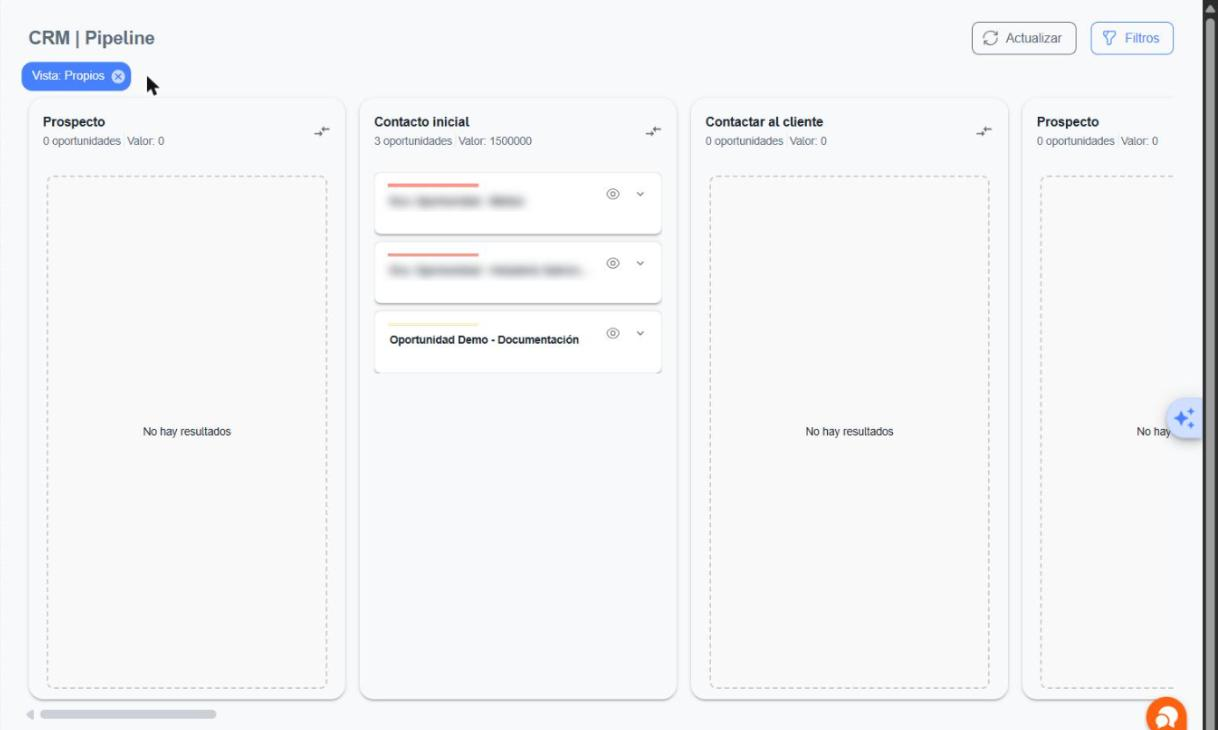
Los filtros no se guardan
Al salir del módulo y volver a entrar, el tablero regresa a los filtros iniciales (embudo por defecto y vista Propios).
Equipos y embudos
Cada equipo de trabajo tiene un embudo asociado. Se configura en Configuración → CRM → Equipos. Ver Gestión de Equipos.
Preguntas frecuentes
¿Cómo creo una oportunidad nueva?
El tablero no tiene botón para crear. Créala desde CRM → Oportunidades con el botón Crear y elige el embudo y el paso inicial. Ver Crear una oportunidad.
¿Por qué no veo las oportunidades de mis compañeros?
Revisa el filtro Vista: con Propios solo ves las tuyas. Cámbialo a Todos y presiona Aplicar Filtros.
¿Puedo cerrar una oportunidad como ganada o perdida desde aquí?
No. El tablero solo cambia el paso. Para marcarla como Ganada o Perdida, abre su ficha con el ícono del ojo. Ver Estado de la oportunidad.
¿Cómo agrego o renombro una columna?
Las columnas son los pasos del embudo. Se agregan, renombran u ordenan en Configuración → CRM → Parámetros CRM, pestaña Embudos, opción Pasos. Ver Embudos y pasos.