Audiencia
La sección Audiencia reúne a los prospectos de tu empresa: personas a las que puedes enviar campañas masivas aunque todavía no sean contactos del CRM. Desde aquí puedes filtrarlos, revisar sus datos, etiquetarlos de forma masiva y crear campañas de WhatsApp o SMS con un mensaje personalizado.
Nombre de la pantalla
En el menú la opción se llama Audiencia, pero el encabezado de la pantalla muestra CRM | Prospectos. Se trata del mismo módulo.
¿Quieres enviar una campaña a tus contactos u oportunidades?
Si la campaña es para personas que ya están en el CRM, también puedes enviarla con una plantilla de WhatsApp aprobada desde el botón Realizar Campaña:
- En CRM → Contactos: ver Acciones con los contactos seleccionados.
- En CRM → Oportunidades: ver Acciones con las oportunidades seleccionadas.
Acceso al módulo
- Ingresa a la Suite de Centria: https://suite.mgd.im/
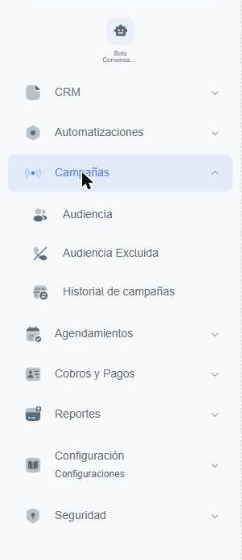
- En el menú lateral, despliega Campañas.
- Haz clic en Audiencia.
Lista de prospectos
Al ingresar verás la tabla con todos los prospectos cargados. Cada fila es un prospecto.
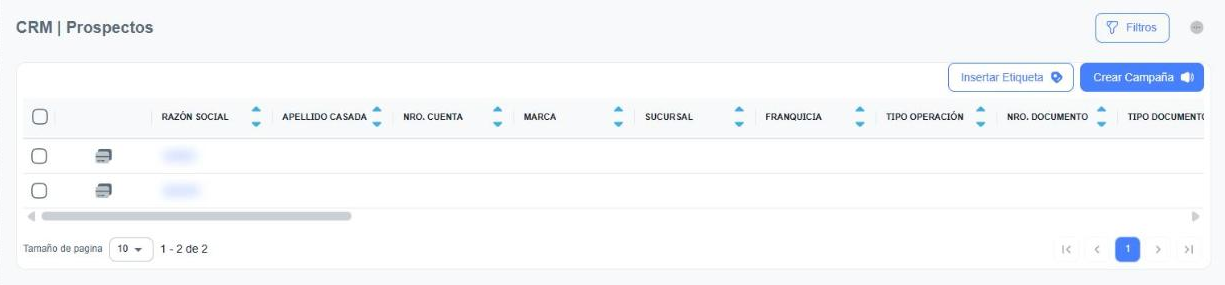
En la parte superior tienes los botones principales:
| Botón | Para qué sirve |
|---|---|
| Filtros | Abre el panel de búsqueda avanzada (ver Filtros). |
| ⋯ (tres puntos) | Abre el panel para mostrar, ocultar y ordenar las columnas. |
| Insertar Etiqueta | Agrega una etiqueta a varios prospectos a la vez (ver Insertar etiquetas de forma masiva). |
| Crear Campaña | Abre el formulario para crear una campaña de WhatsApp o SMS (ver Crear una campaña). |
En cada fila también tienes dos accesos:
| Elemento | Qué hace |
|---|---|
| Ícono de tarjeta (segunda columna) | Abre el panel Solicitudes de crédito del prospecto (ver Solicitudes de crédito). |
| Nombre (columna Razón Social) | Abre la ventana Detalles Prospecto (ver Detalles del prospecto). |
Columnas disponibles
La tabla tiene muchas columnas; usa la barra de desplazamiento horizontal para verlas todas. Las que se completan dependen de los datos que tu empresa carga para cada prospecto.
| Grupo | Columnas |
|---|---|
| Datos personales | Razón Social, Apellido Casada, Nro. Documento, Tipo Documento, RUC, Fecha Nacimiento, Sexo, Estado Civil, Régimen Conyugal, Documento Cónyuge. |
| Contacto | Correo, Teléfono Móvil. |
| Cuenta y sucursal | Nro. Cuenta, Marca, Sucursal, Franquicia, Banco, Banca. |
| Actividad económica | Ente, Actividad, Aporta IPS, Aporta IVA, Patente Comercial. |
| Operación o crédito | Tipo Operación, Estado Operación, Buró, Calificación, Bloqueado, Monto Solicitado, Monto Operación, Cantidad Cuotas, Cuotas Pendientes, Fecha Desembolso. |
| Registro | Inserción (fecha en que se cargó el prospecto) y Últ. Actualización (fecha de la última modificación). |
Las columnas que tienen flechas en el encabezado se pueden ordenar de forma ascendente o descendente con un clic.
Personalizar las columnas
Haz clic en los tres puntos (⋯) de la esquina superior derecha para abrir el panel de columnas.
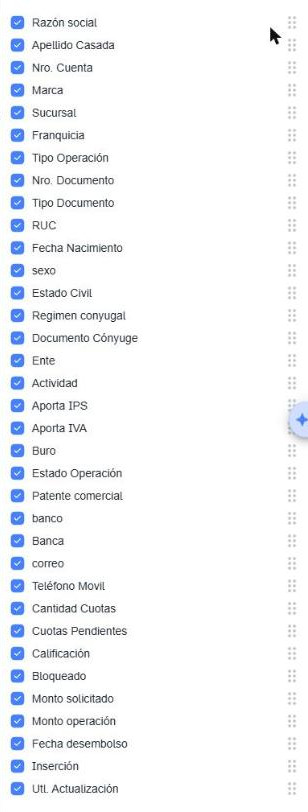
Desde este panel puedes:
- Mostrar u ocultar columnas marcando o desmarcando su casilla.
- Cambiar el orden de las columnas arrastrándolas desde el ícono de puntos (⠿) de la derecha.
La configuración no se guarda
A diferencia de Contactos, este panel no tiene la opción Guardar Configuración: los cambios se aplican mientras estás en la pantalla.
Seleccionar prospectos
Cada fila tiene una casilla para seleccionar prospectos de forma individual. La casilla del encabezado despliega un menú con tres opciones:
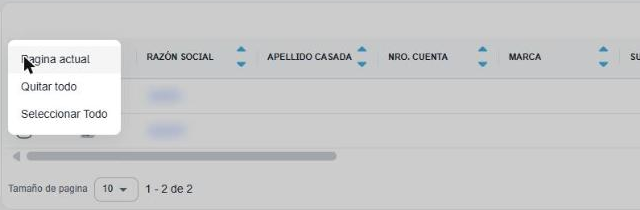
- Página actual: selecciona solo los prospectos visibles en la página.
- Quitar todo: desmarca todas las selecciones.
- Seleccionar Todo: selecciona todos los prospectos de la lista, no solo los de la página actual.
Combina filtros y selección
Primero filtra la lista (por ejemplo, por Etiquetas) y luego usa Seleccionar Todo para quedarte solo con el grupo al que quieres llegar.
Paginación
Debajo de la tabla puedes elegir el Tamaño de página (5, 10, 25, 50 o 100 filas) y moverte entre páginas con las flechas de la derecha. A la izquierda verás cuántos prospectos se están mostrando (por ejemplo, 1 - 2 de 2).
Detalles del prospecto
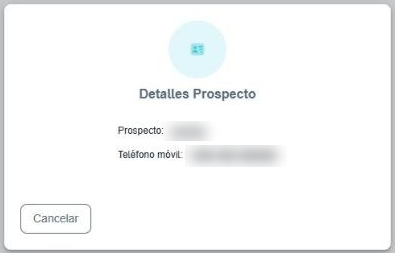
Haz clic en el nombre de un prospecto para abrir la ventana Detalles Prospecto, que muestra su nombre y su teléfono móvil. Haz clic en Cancelar para cerrarla.
Solicitudes de crédito
Haz clic en el ícono de tarjeta de la fila para abrir el panel Solicitudes de crédito, con las solicitudes registradas para ese prospecto. Si no tiene ninguna, verás el mensaje Sin solicitudes de créditos.
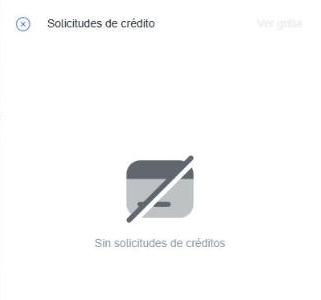
Desde el enlace Ver grilla (arriba a la derecha) puedes ver las solicitudes en formato de tabla. El enlace se activa solo cuando el prospecto tiene solicitudes.
Filtros
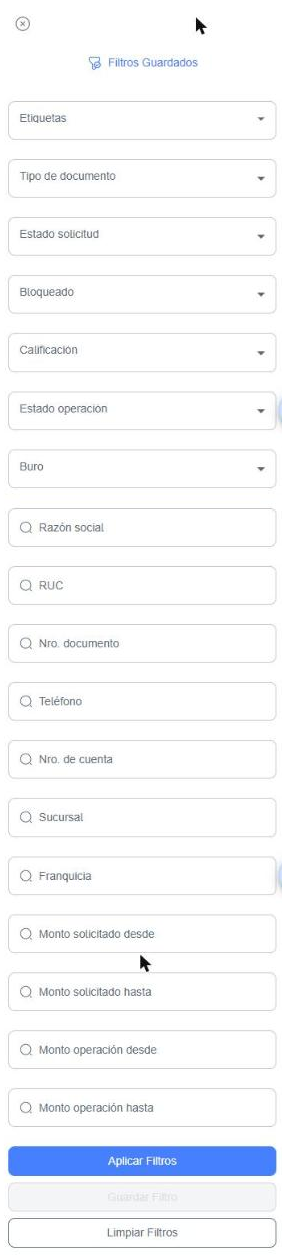
Haz clic en Filtros (esquina superior derecha) para abrir el panel de búsqueda avanzada. Puedes combinar todos los filtros que necesites.
Filtros disponibles
| Filtro | Tipo | Opciones o uso |
|---|---|---|
| Etiquetas | Lista | Etiquetas creadas en tu empresa. Puedes escribir para buscar. |
| Tipo de documento | Lista | RUC, Identificación Extranjera, Cédula Extranjera, Pasaporte o Cédula de Identidad. |
| Estado solicitud | Lista | Aprobado. |
| Bloqueado | Lista | Sí o No. |
| Calificación | Lista | Códigos de calificación cargados en tu empresa. |
| Estado operación | Lista | Vigente o Cancelado. |
| Buró | Lista | Valores de buró cargados en tu empresa. |
| Razón social | Texto | Nombre del prospecto. |
| RUC / Nro. documento | Texto | Número de RUC o de documento. |
| Teléfono | Texto | Número de teléfono móvil. |
| Nro. de cuenta | Texto | Número de cuenta del prospecto. |
| Sucursal / Franquicia | Texto | Sucursal o franquicia asociada. |
| Monto solicitado desde / hasta | Número | Rango del monto solicitado. |
| Monto operación desde / hasta | Número | Rango del monto de la operación. |
En las listas, la opción Ninguno deja el filtro sin valor.
Aplicar, guardar y limpiar
Al final del panel encontrarás tres botones:
- Aplicar Filtros: ejecuta la búsqueda.
- Guardar Filtro: guarda la combinación actual para reutilizarla. Se habilita cuando eliges al menos un filtro.
- Limpiar Filtros: vacía todos los campos del panel.
Guardar un filtro
- Elige los filtros que necesites.
- Haz clic en Guardar Filtro.
- Escribe un Nombre del filtro.
- Indica si ¿Es privado? (solo lo verás tú) o público (lo verá todo el equipo).
- Revisa los criterios en Detalles y haz clic en Guardar Y Aplicar.
Usar un filtro guardado
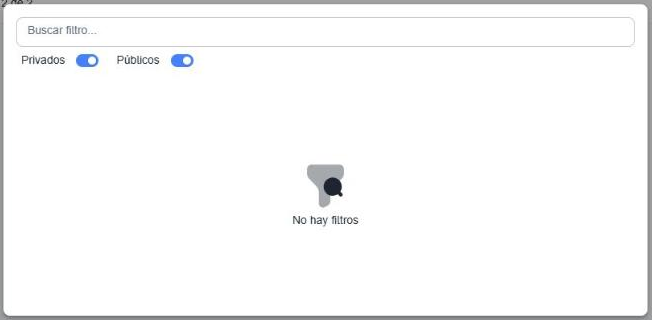
Haz clic en Filtros Guardados (parte superior del panel). Puedes buscar por nombre y mostrar u ocultar los filtros Privados y Públicos. Si todavía no guardaste ninguno, verás el mensaje No hay filtros.
Insertar etiquetas de forma masiva
Las etiquetas te ayudan a segmentar tu audiencia (por ejemplo, por interés o por la base de la que vino cada prospecto) para luego filtrarla.
- Selecciona los prospectos que quieres etiquetar.
- Haz clic en Insertar Etiqueta.
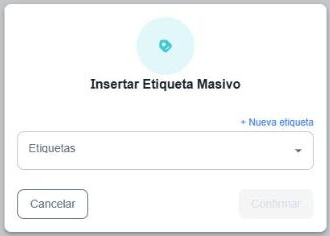
- En la ventana Insertar Etiqueta Masivo, elige la etiqueta en el campo Etiquetas. Si la que buscas no existe, haz clic en + Nueva etiqueta para crearla.
- Haz clic en Confirmar.
Revisa la selección
El botón Insertar Etiqueta se puede abrir aunque no tengas prospectos marcados. Antes de confirmar, verifica que la selección sea la correcta.
Administrar etiquetas
Para editar, cambiar el color o eliminar etiquetas de forma general, ve a Configuración → CRM → Etiquetas. Ver Etiquetas.
Crear una campaña
- Filtra y selecciona los prospectos a los que quieres llegar.
- Haz clic en Crear Campaña.
- Completa el formulario Crear Campaña.
- Haz clic en Guardar.
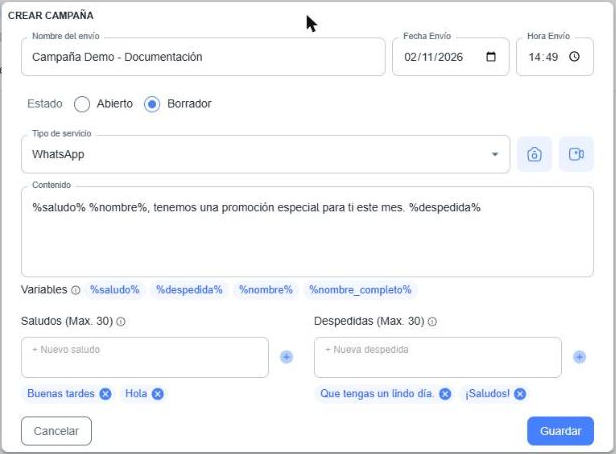
Campos del formulario
| Campo | Descripción |
|---|---|
| Nombre del envío | Nombre para identificar la campaña en el historial. |
| Fecha Envío / Hora Envío | Día y hora en que se enviará la campaña. Por defecto se completan con la fecha y hora actuales. |
| Estado | Borrador (opción por defecto): la campaña queda guardada sin enviarse. Abierto: la campaña queda activa para enviarse en la fecha y hora indicadas. |
| Tipo de servicio | WhatsApp o SMS. |
| Foto / Video | Botones a la derecha del tipo de servicio para adjuntar una imagen o un video. Solo aparecen con WhatsApp. |
| Contenido | Texto del mensaje. Puedes usar las variables de la tabla siguiente. |
| Saludos (Máx. 30) | Lista de saludos que reemplazan a la variable %saludo%. |
| Despedidas (Máx. 30) | Lista de despedidas que reemplazan a la variable %despedida%. |
Variables del mensaje
Haz clic en el ícono ⓘ junto a Variables para ver la ayuda.
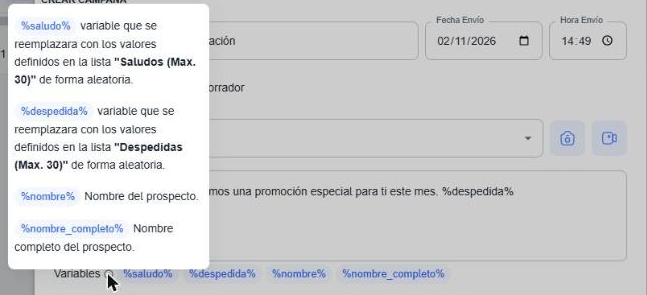
| Variable | Se reemplaza por |
|---|---|
%saludo% | Un valor al azar de la lista Saludos. |
%despedida% | Un valor al azar de la lista Despedidas. |
%nombre% | El nombre del prospecto. |
%nombre_completo% | El nombre completo del prospecto. |
Saludos y despedidas
Cada prospecto recibe un saludo y una despedida elegidos al azar de las listas. Así los mensajes no son todos idénticos.
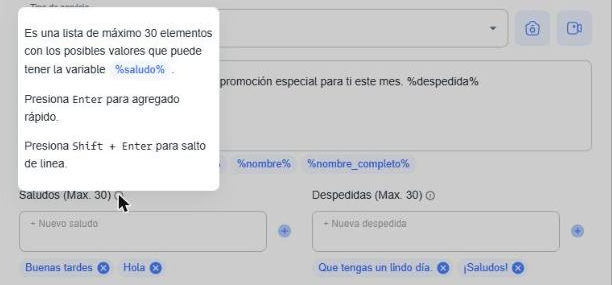
- Escribe un valor en + Nuevo saludo o + Nueva despedida y presiona Enter (o el botón +) para agregarlo a la lista.
- Presiona Shift + Enter para hacer un salto de línea dentro del mismo valor.
- Haz clic en la x de un valor para quitarlo.
- Cada lista admite hasta 30 valores.
Ejemplo
Con el contenido %saludo% %nombre%, tenemos una promoción especial para ti este mes. %despedida%, los saludos Hola y Buenas tardes y las despedidas ¡Saludos! y Que tengas un lindo día., un prospecto llamado Ana podría recibir:
Buenas tardes Ana, tenemos una promoción especial para ti este mes. ¡Saludos!
Envío de mensajes reales
Una campaña en estado Abierto envía mensajes reales a los prospectos en la fecha y hora indicadas. Si todavía estás preparando la campaña, guárdala como Borrador, y revisa bien el mensaje y la selección antes de activarla.
¿Dónde veo mis campañas?
Las campañas guardadas aparecen en Campañas → Historial de campañas, con su estado y la cantidad de mensajes enviados y fallidos. Ver Historial de campañas.
Personas que no deben recibir campañas
Si hay números que no deben recibir tus campañas, agrégalos en Campañas → Audiencia Excluida. Ver Audiencia Excluida.
Preguntas frecuentes
- ¿Cómo cargo prospectos en esta lista?
- Esta pantalla no tiene un botón para crear prospectos uno por uno. Para cargar una base nueva, prepara un Excel con el número de celular de cada prospecto e impórtalo desde Configuración → Importaciones → Masivo → Prospectos. Ver Importar prospectos.
- ¿Puedo enviar a números internacionales?
- Sí. En las campañas de WhatsApp el mensaje llega siempre que el número esté registrado en WhatsApp, también si es de otro país.
- Mi campaña de WhatsApp no se envió, ¿qué reviso?
- Verifica que la línea de WhatsApp tenga un método de pago asociado en el portafolio de Meta Business. Sin él, los envíos masivos no funcionan. Ver Configuración de método de pago.
- ¿Cuál es la diferencia con "Realizar Campaña" de Contactos y Oportunidades?
- Realizar Campaña envía una plantilla de WhatsApp aprobada por Meta a contactos u oportunidades del CRM, y puede crear oportunidades cuando el cliente responde. Crear Campaña de Audiencia envía un mensaje que escribes tú, por WhatsApp o SMS, a los prospectos de esta lista.
Próximos pasos
- Importar prospectos desde Excel
- Excluir números de tus campañas (Audiencia Excluida)
- Revisar el Historial de campañas
- Ver el reporte de Campañas Enviadas
- Enviar campañas a tus Contactos
- Enviar campañas desde Oportunidades
- Crear y gestionar Etiquetas
- Crear y sincronizar Plantillas de WhatsApp
- Configurar el método de pago de WhatsApp