Oportunidades
El módulo de Oportunidades reúne cada posible venta, consulta o caso de atención que tu equipo gestiona con un contacto. Desde aquí puedes buscarlas, crearlas, moverlas por las etapas del embudo, asignarlas a un agente y cerrarlas como ganadas o perdidas.
Una oportunidad puede crearse de varias formas:
- Automáticamente, cuando un contacto escribe por un canal conectado y la conversación entra al Panel de Atención.
- Manualmente, desde el botón Crear (ver Crear una oportunidad).
- Desde la ficha de un contacto, con el botón Agregar Oportunidad (ver Contactos).
- Por importación masiva, desde un archivo Excel (ver Importación de Oportunidades).
- Al enviar una campaña, si eliges que se cree una oportunidad al enviar el mensaje o cuando el cliente responda.
Acceso al módulo
- Ingresa a la Suite de Centria: https://suite.mgd.im/
- En el menú lateral, despliega CRM.
- Haz clic en Oportunidades.
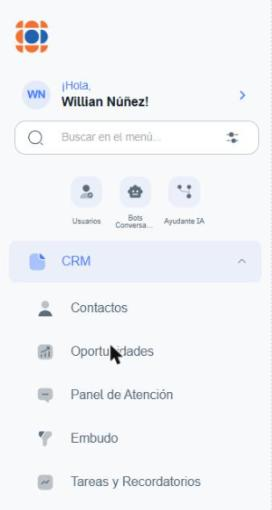
Lista de oportunidades
Al ingresar verás la tabla de oportunidades. Cada fila es una oportunidad y el ícono del lápiz (columna Acciones) abre su ficha completa.
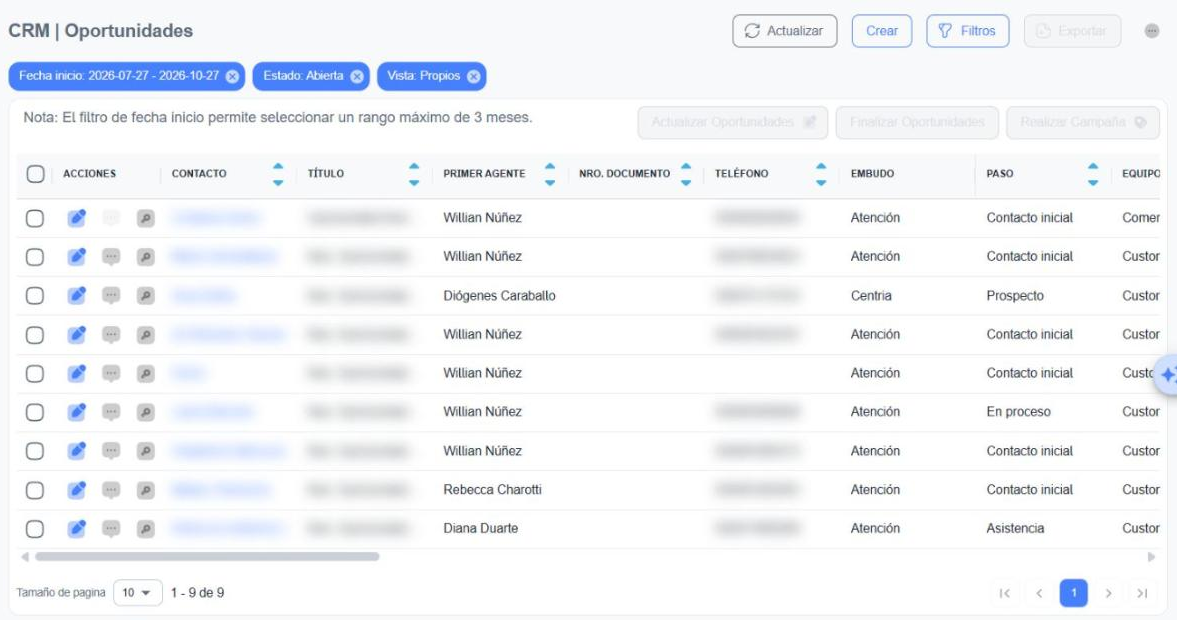
Filtros aplicados al ingresar
La lista se abre con tres filtros ya activos, que se ven como etiquetas azules sobre la tabla:
- Fecha inicio: los últimos 3 meses.
- Estado: Abierta.
- Vista: Propios (solo las oportunidades asignadas a ti).
Haz clic en la x de una etiqueta para quitar ese filtro. Ten en cuenta que el filtro Fecha inicio permite un rango máximo de 3 meses.
En la parte superior derecha tienes los botones principales:
| Botón | Para qué sirve |
|---|---|
| Actualizar | Vuelve a cargar la lista con los datos más recientes. |
| Crear | Abre el formulario para registrar una oportunidad nueva. |
| Filtros | Abre el panel de búsqueda avanzada (ver Filtros). |
| Exportar | Descarga las oportunidades seleccionadas. Se habilita al marcar al menos una. |
| ⋯ (tres puntos) | Abre el panel para personalizar las columnas de la tabla. |
Íconos de cada fila
| Ícono | Acción |
|---|---|
| Lápiz | Editar: abre la ficha de la oportunidad. |
| Globo de diálogo | Ver conversación: abre la conversación de WhatsApp u otro canal relacionada con la oportunidad. Aparece en gris si la oportunidad no tiene conversación. |
| Llave | Desbloquear oportunidad: permite editar una oportunidad que quedó cerrada por el cierre de período (ver Desbloquear una oportunidad). |
Columnas disponibles
| Columna | Descripción |
|---|---|
| Contacto | Persona o empresa relacionada. Al hacer clic se abre su ficha. |
| Título | Nombre que identifica la oportunidad. |
| Primer Agente | Primer agente que tomó la oportunidad. |
| Nro. Documento | Documento del contacto. |
| Teléfono | Teléfono del contacto. |
| Embudo | Proceso comercial o de atención al que pertenece. |
| Paso | Etapa actual dentro del embudo. |
| Equipo | Equipo de trabajo asignado. |
| Servicio | Canal por el que ingresó (por ejemplo, un número de WhatsApp). |
| Tipo Oportunidad | Categoría de la oportunidad. |
| Tipo atención | Tipo de atención asociado. |
| Tipo Gestión | Acción específica dentro del tipo de oportunidad. |
| Estado | Abierta, Ganada o Perdida. |
| Inicio | Fecha y hora de creación. |
| Finalizado | Fecha y hora de cierre. |
| Tiempo Cierre | Tiempo que pasó desde el inicio hasta el cierre. |
| Primera respuesta | Tiempo que tardó el equipo en dar la primera respuesta. |
| Motivo Perdida | Razón por la que se perdió, si corresponde. |
| Obs. Perdida | Detalle adicional sobre la pérdida. |
| Valor | Monto asociado a la oportunidad. |
| Última actualización | Fecha de la última modificación de la oportunidad. |
| Últ. act. persona | Fecha de la última modificación del contacto. |
| Cierre esperado | Fecha prevista de cierre. |
| Prox. Actividad | Fecha de la próxima actividad programada. |
| Etiquetas | Etiquetas del contacto. |
| Grupos | Grupos del contacto. |
| Por responder | Indica si hay un mensaje del cliente sin responder (oculta por defecto). |
| Demora ult. respuesta | Tiempo desde el último mensaje sin responder (oculta por defecto). |
| Referencia | Nota o referencia cargada en la oportunidad (oculta por defecto). |
| Correo | Correo del contacto (oculta por defecto). |
| Es derivado | Indica si la oportunidad fue derivada desde otra área (oculta por defecto). |
| Parámetro Atención | Parámetro de atención aplicado (oculta por defecto). |
| Bandeja | Pendiente, En curso o Atendido (oculta por defecto). |
| Fuente | Origen de la oportunidad (oculta por defecto). |
| Persona creación | Fecha de creación del contacto (oculta por defecto). |
| Caract. 1 a 7 | Características personalizadas del contacto (ocultas por defecto). |
Las columnas que tienen flechas en el encabezado se pueden ordenar de forma ascendente o descendente con un clic.
Personalizar las columnas
Haz clic en los tres puntos (⋯) de la esquina superior derecha para abrir el panel de columnas.
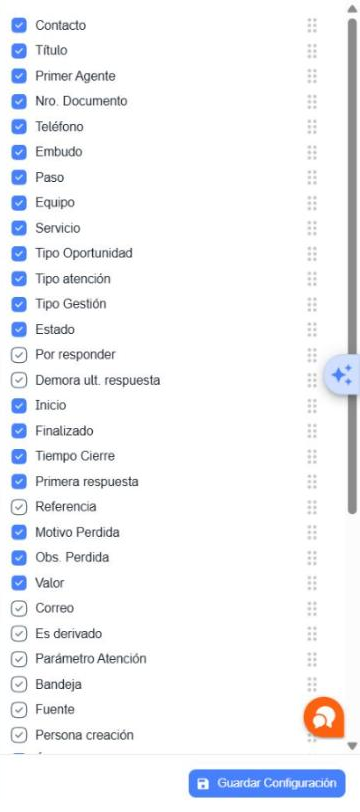
Desde este panel puedes:
- Mostrar u ocultar columnas marcando o desmarcando su casilla.
- Cambiar el orden de las columnas arrastrándolas desde el ícono de puntos (⠿) de la derecha.
- Guardar Configuración para que la tabla se vea siempre así la próxima vez que ingreses.
Seleccionar oportunidades
Cada fila tiene una casilla para seleccionar oportunidades de forma individual. La casilla del encabezado despliega un menú con tres opciones:
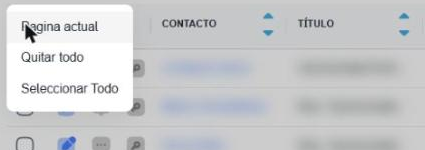
- Página actual: selecciona solo las oportunidades visibles en la página.
- Quitar todo: desmarca todas las selecciones.
- Seleccionar Todo: selecciona todas las oportunidades que coinciden con los filtros, no solo las de la página actual.
Acciones con las oportunidades seleccionadas
Al marcar una o más oportunidades se habilitan Exportar y tres acciones sobre la tabla:
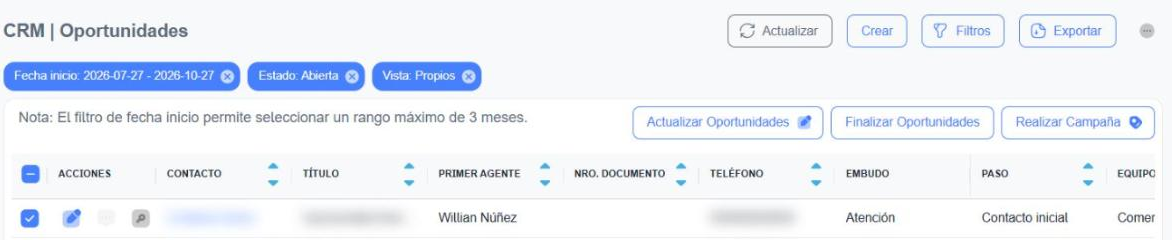
- Actualizar Oportunidades
- Abre la ventana de Actualización masiva para cambiar la bandeja, el origen, el equipo, el agente, el tipo o el embudo de todas las oportunidades seleccionadas a la vez. Ver Actualización masiva.
- Finalizar Oportunidades
- Permite cerrar varias oportunidades a la vez.
- Realizar Campaña
-
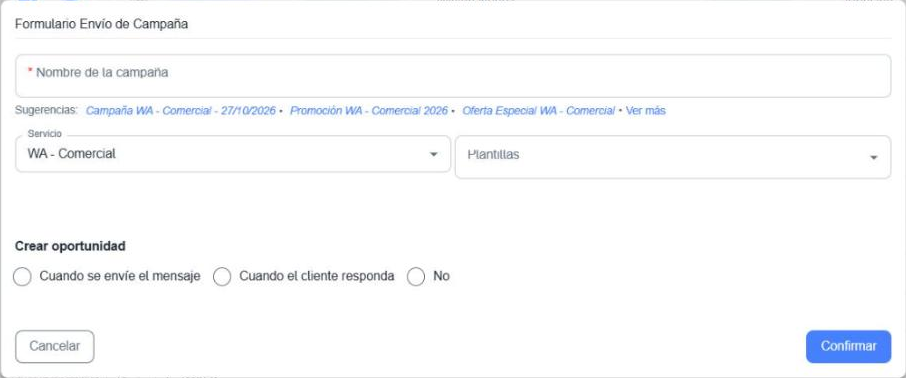
Abre el Formulario Envío de Campaña para enviar una plantilla de WhatsApp a los contactos de las oportunidades seleccionadas. Debes completar:
- Nombre de la campaña (obligatorio). El sistema sugiere nombres que puedes usar con un clic.
- Servicio: el número o canal desde el que se enviará.
- Plantillas: la plantilla aprobada que se enviará.
- Crear oportunidad: si se debe crear una oportunidad cuando se envíe el mensaje, cuando el cliente responda o no crearla.
¿De dónde salen los servicios y las plantillas?
- Las plantillas se crean y sincronizan desde Configuración → Atención → Plantillas. Ver Creación de plantillas y WhatsApp - Plantillas.
- Los servicios (números o canales de envío) se configuran en Configuración → Atención → Servicios. Ver Servicios.
- Para campañas más grandes, también puedes usar el módulo Envío de campañas.
Acciones con efecto inmediato
Realizar Campaña envía mensajes reales a los contactos, y Actualizar Oportunidades modifica todos los registros seleccionados. Revisa bien la selección antes de confirmar.
Paginación
Debajo de la tabla puedes elegir el Tamaño de página (cantidad de oportunidades por página, 10 por defecto), ver el rango de registros mostrados y moverte entre páginas.
Filtros
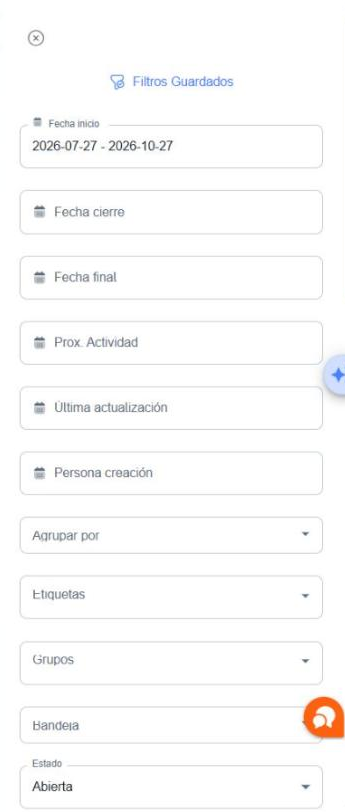
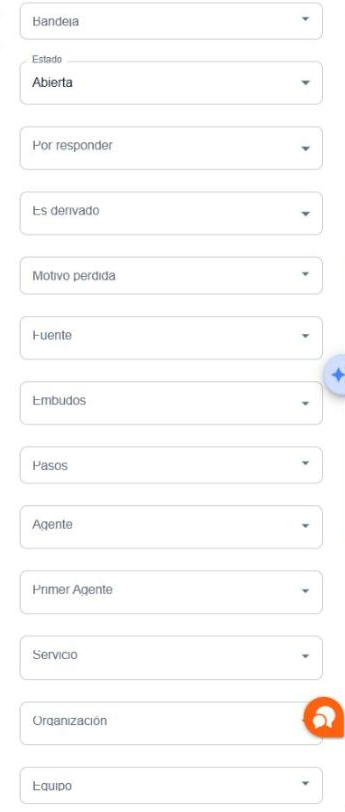
El botón Filtros abre un panel lateral para buscar oportunidades combinando varios criterios.
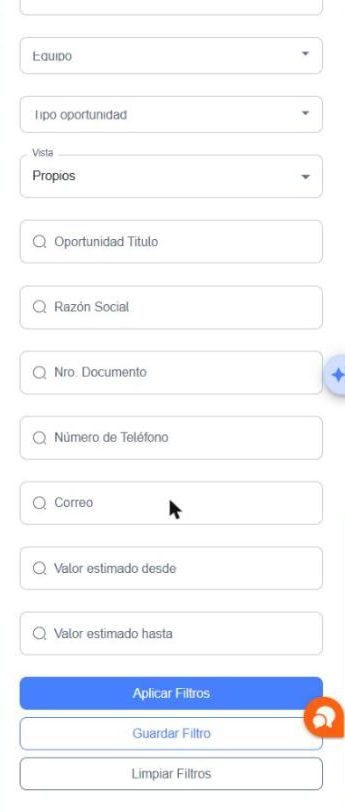
Filtros disponibles
| Grupo | Filtros |
|---|---|
| Fechas (rango desde/hasta) | Fecha inicio, Fecha cierre (cierre esperado), Fecha final (fecha real de cierre), Prox. Actividad, Última actualización, Persona creación (fecha de creación del contacto). |
| Clasificación | Etiquetas, Grupos, Bandeja (Pendiente, En curso, Atendido). |
| Estado y seguimiento | Estado (Abierta, Ganado, Perdido), Por responder (Sí / No), Es derivado (Sí / No), Motivo perdida. |
| Proceso | Fuente, Embudos, Pasos, Tipo oportunidad. |
| Responsables | Agente, Primer Agente, Servicio, Organización, Equipo. |
| Vista | Propios (tus oportunidades) o Todos (las de todo tu equipo). |
| Búsqueda por texto | Oportunidad Título, Razón Social, Nro. Documento, Número de Teléfono, Correo. |
| Valor | Valor estimado desde / Valor estimado hasta. |
Agrupar por
El filtro Agrupar por organiza la tabla en bloques desplegables. Cada bloque muestra el criterio, su valor y la cantidad de oportunidades (por ejemplo, Paso › Contacto inicial 6). Haz clic en la flecha de un bloque para ver sus oportunidades.
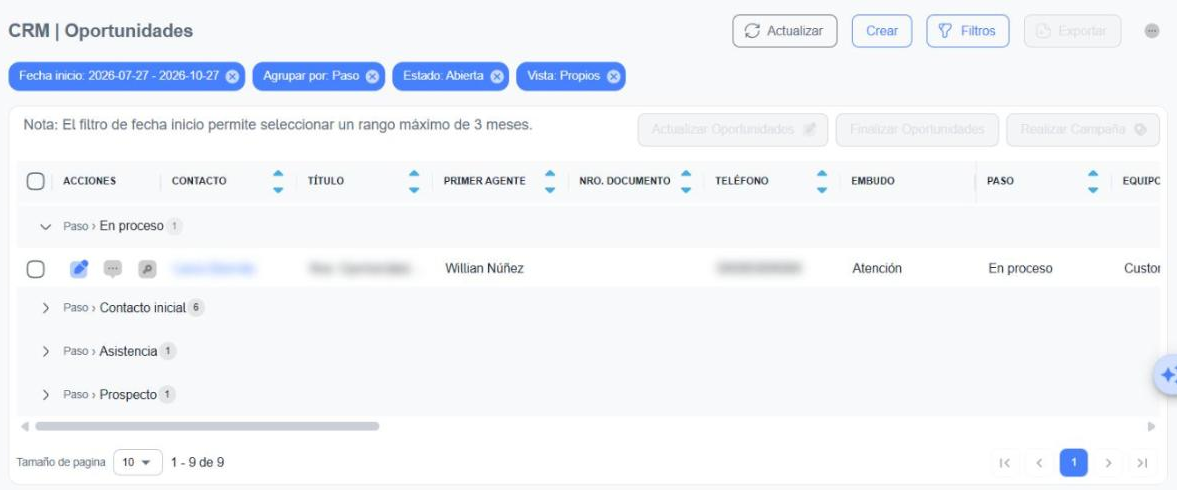
Puedes agrupar, entre otros, por Paso, Embudo, Contacto, Agente, Primer agente, Fuente, Motivo de pérdida, Estado, Por responder, Bandeja, Servicio, por mes o fecha de inicio, fin, cierre esperado o próxima actividad, por las características del contacto, por Valor o por las demoras de respuesta.
Aplicar, guardar y limpiar
Al final del panel encontrarás tres botones:
- Aplicar Filtros: ejecuta la búsqueda.
- Guardar Filtro: guarda la combinación actual para reutilizarla.
- Limpiar Filtros: vacía todos los campos del panel.
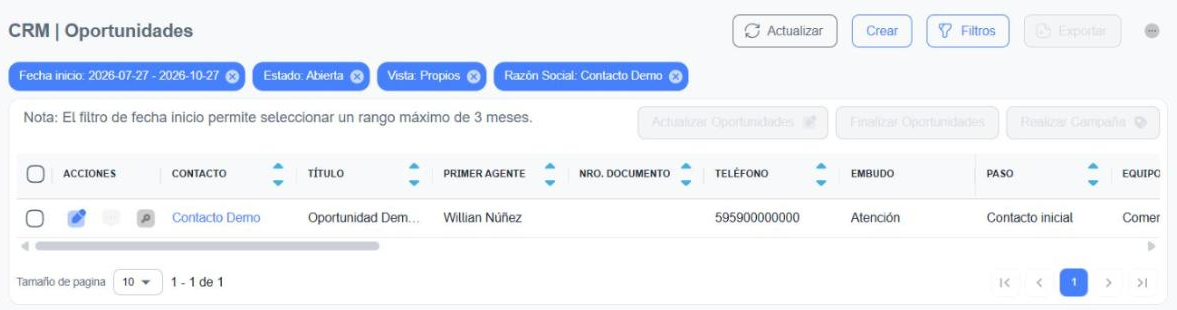
Cuando un filtro está activo, aparece como una etiqueta azul sobre la tabla. Haz clic en la x de la etiqueta para quitarlo.
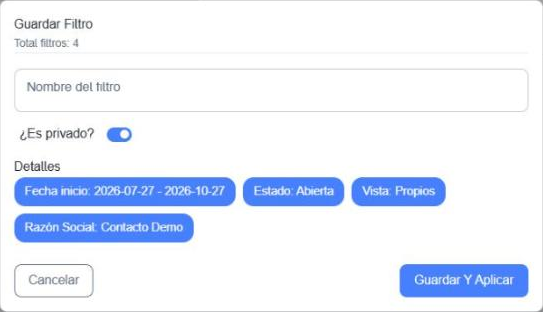
Guardar un filtro
- Aplica los filtros que necesites.
- Haz clic en Guardar Filtro.
- Escribe un Nombre del filtro.
- Indica si ¿Es privado? (solo lo verás tú) o público (lo verá todo el equipo).
- Revisa los criterios en Detalles y haz clic en Guardar Y Aplicar.
Usar un filtro guardado
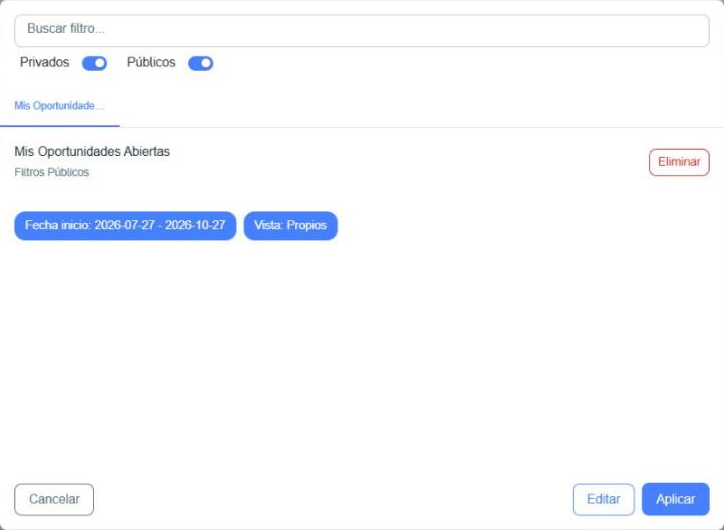
Haz clic en Filtros Guardados (parte superior del panel). Puedes buscar por nombre y mostrar u ocultar los filtros Privados y Públicos. Al elegir uno verás sus criterios y podrás:
- Aplicar: usar el filtro en la lista.
- Editar: cambiar sus criterios.
- Eliminar: borrarlo.
Crear una oportunidad
Haz clic en Crear, en la parte superior derecha de la lista. Se abrirá el formulario de la nueva oportunidad.
Con un contacto nuevo
Por defecto el interruptor Es nuevo contacto está activado. En la columna derecha aparece Datos del nuevo contacto para registrar a la persona al mismo tiempo que la oportunidad.
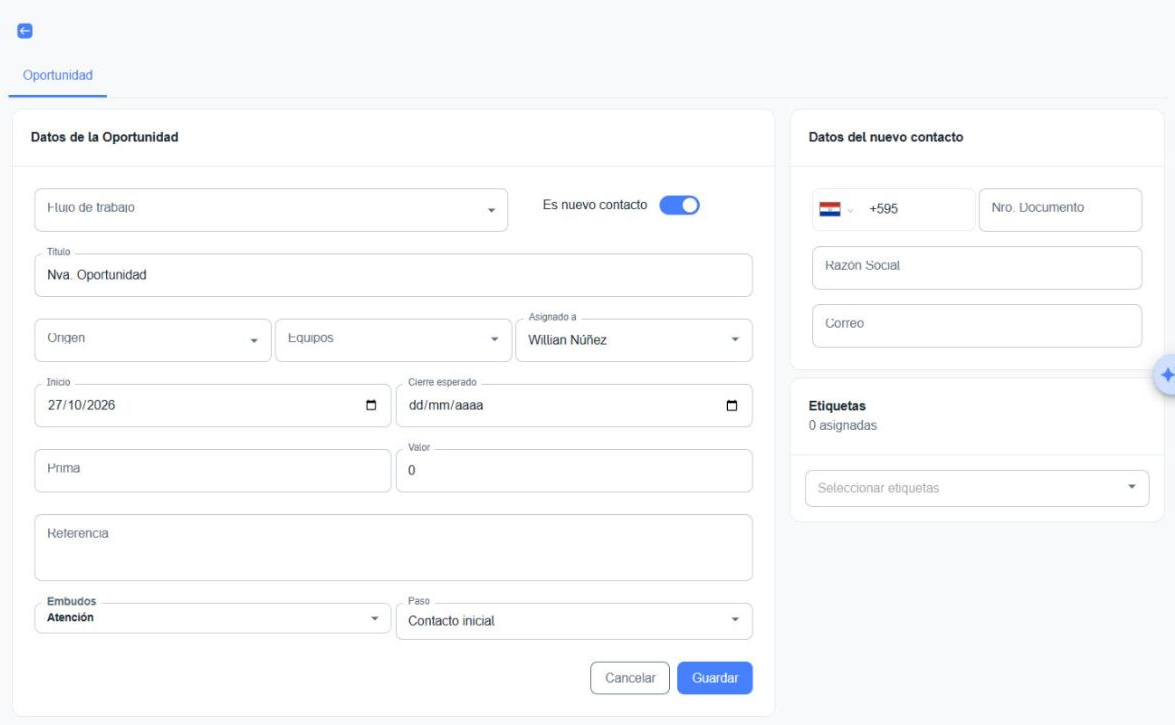
| Campo | Descripción |
|---|---|
| Teléfono | Elige el país con la bandera (por defecto +595) y escribe el número. |
| Nro. Documento | Documento del contacto. |
| Razón Social | Nombre de la persona o empresa. |
| Correo | Correo electrónico. |
| Etiquetas | Etiquetas que se asignarán al contacto. |
Con un contacto existente
Desactiva Es nuevo contacto. Aparece el campo Contacto: escribe el nombre o el teléfono y elige a la persona en la lista.
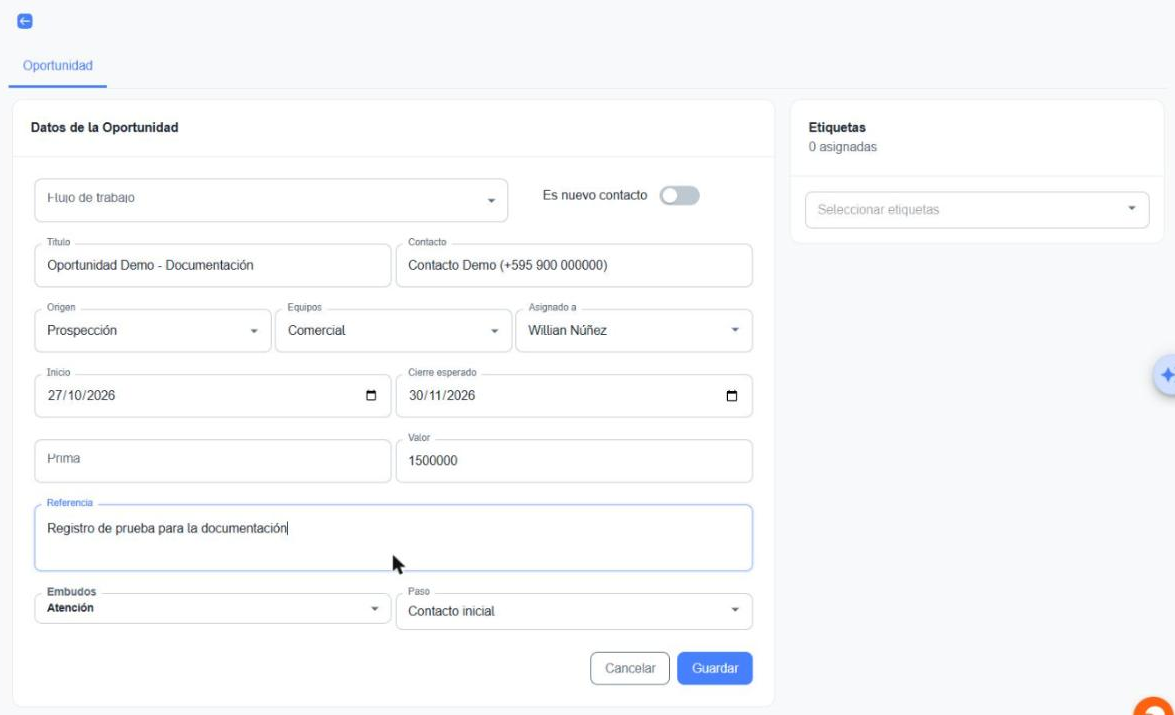
Datos de la oportunidad
| Campo | Descripción |
|---|---|
| Flujo de trabajo | Plantilla de oportunidad que completa automáticamente datos como el título, el cierre esperado, el valor, el origen y el paso inicial. |
| Título | Nombre descriptivo. Viene como Nva. Oportunidad. |
| Origen | Fuente o canal por el que llegó (por ejemplo, WhatsApp, Referido o Formulario Web). |
| Equipos | Equipo de trabajo responsable. |
| Asignado a | Agente responsable. Viene con tu usuario. |
| Inicio | Fecha de inicio. Viene con la fecha de hoy. |
| Cierre esperado | Fecha prevista para cerrar la oportunidad. |
| Prima | Valor inicial o cotización. |
| Valor | Monto potencial de la oportunidad. |
| Referencia | Notas o información adicional. |
| Embudos | Proceso comercial o de atención que seguirá. |
| Paso | Etapa del embudo en la que empieza. |
Cuando termines, haz clic en Guardar. La oportunidad quedará creada y se abrirá su ficha con todas las pestañas habilitadas. Con Cancelar descartas los cambios.
¿Dónde se configuran estas opciones?
Los flujos de trabajo, orígenes (fuentes), embudos y pasos se configuran en Configuración → CRM → Parámetros CRM. Ver Flujos de trabajo, Gestión de fuentes y Embudos y pasos.
Los equipos y sus agentes se administran en Configuración → CRM → Equipos. Ver Equipos.
Ficha de la oportunidad
Para abrir la ficha de una oportunidad, haz clic en el ícono del lápiz de su fila. La ficha está organizada en cuatro pestañas: Oportunidad, Items, Actividad y Datos Externos.
En la parte superior derecha encontrarás tres botones:
| Botón | Para qué sirve |
|---|---|
| Desbloquear Oportunidad | Habilita la edición de una oportunidad cerrada por el cierre de período. |
| Iniciar Automatización | Inicia una automatización para el contacto de la oportunidad. |
| Eliminar | Elimina la oportunidad. |
Pestaña Oportunidad
Muestra los mismos datos del formulario de creación, listos para editar, y la fecha de la última actualización. Recuerda hacer clic en Guardar después de modificar algo.
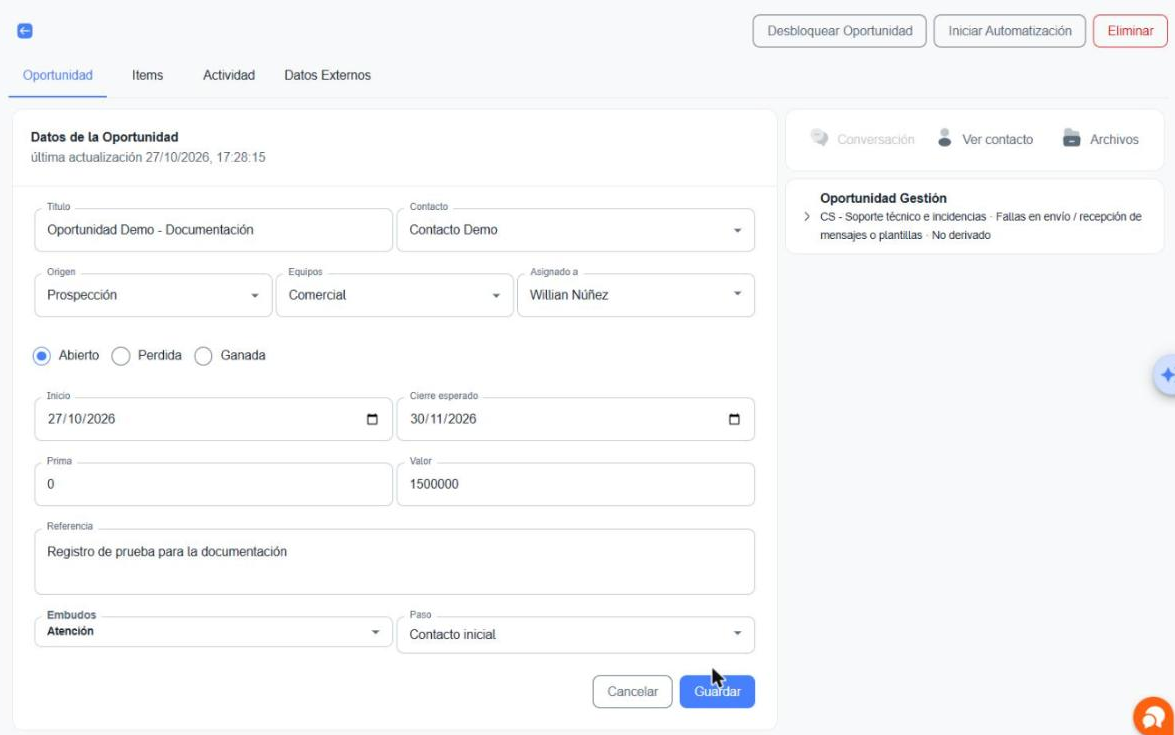
Estado de la oportunidad
Debajo de los responsables se elige el estado:
- Abierto: la oportunidad sigue en proceso.
- Perdida: no se concretó.
- Ganada: se concretó con éxito.
Al marcar Perdida o Ganada aparece el campo Finalizado con la fecha de cierre. Si es Perdida, también debes indicar el Motivo perdida (lista desplegable) y, si quieres, una observación con más detalle.
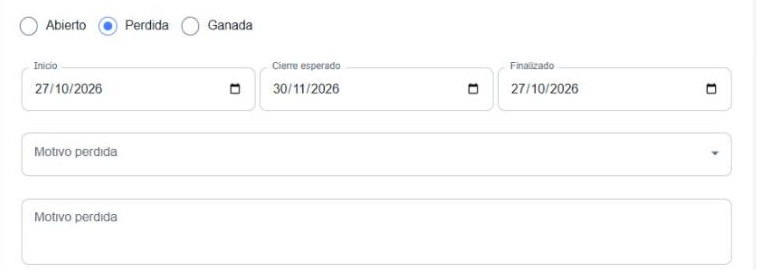
Motivos de pérdida
Los motivos que aparecen en la lista se configuran en Configuración → CRM → Parámetros CRM, pestaña Motivos De Perdida. Ver Motivos de cierre.
Conversación, Ver contacto y Archivos
En la parte superior del panel derecho hay tres accesos:
- Conversación: abre la conversación con el contacto. Aparece en gris si la oportunidad no tiene una conversación asociada.
- Ver contacto: abre la ficha del contacto en una pestaña nueva del navegador. Ver Contactos.
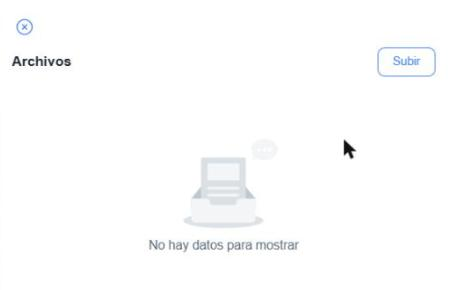
- Archivos: abre un panel con los documentos de la oportunidad. Usa Subir para agregar un archivo.
Oportunidad Gestión
El bloque Oportunidad Gestión muestra un resumen de la clasificación. Haz clic en la flecha para desplegarlo y editar:
| Campo | Descripción |
|---|---|
| Tipo de oportunidad | Categoría general (por ejemplo, Comercial o Soporte técnico). |
| Tipo de gestión | Acción específica dentro de ese tipo. Depende del tipo elegido. |
| Es derivado | Sí si la oportunidad fue transferida desde otra área; No en caso contrario. |
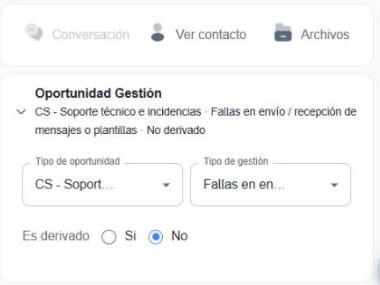
Tipos de oportunidad y valores por defecto
Los tipos y gestiones se configuran en Configuración → CRM → Parámetros CRM, pestaña Tipos. Ver Definición de tipos y gestiones.
Los valores con los que se completan las oportunidades nuevas se definen en la pestaña Parámetros De Atención. Ver Automatización de la atención.
Iniciar Automatización
El botón Iniciar Automatización despliega la lista de automatizaciones disponibles, cada una con su descripción. Al hacer clic en una, se inicia para el contacto de la oportunidad.
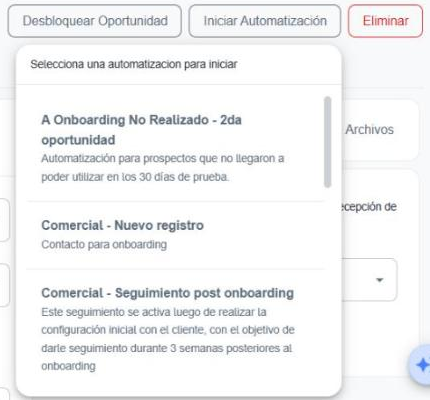
Envía mensajes reales
Iniciar una automatización puede enviar mensajes al contacto. Para cerrar la lista sin iniciar nada, haz clic fuera de ella.
¿Dónde se crean las automatizaciones?
Las automatizaciones se crean y administran desde Automatizaciones → Automatizaciones. Ver Automatizaciones y Bots.
Desbloquear una oportunidad
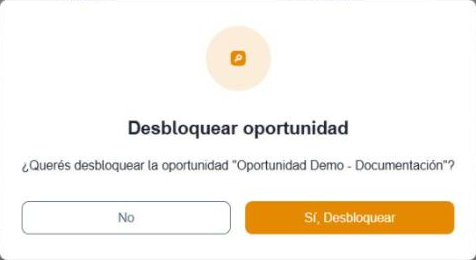
Cuando tu empresa define un cierre de período, las oportunidades de meses anteriores quedan cerradas a partir de un día del mes y ya no se pueden editar. Si necesitas corregir una de ellas, haz clic en Desbloquear Oportunidad (o en el ícono de la llave en la lista) y confirma con Sí, Desbloquear.
Cierre de período
El día del mes a partir del cual se cierran las oportunidades se configura en Configuración → CRM → Parámetros CRM, pestaña Cierre De Período. Desde esa misma pestaña, el botón Desbloqueadas muestra las oportunidades que se desbloquearon. Más información en Parámetros CRM.
Pestaña Items
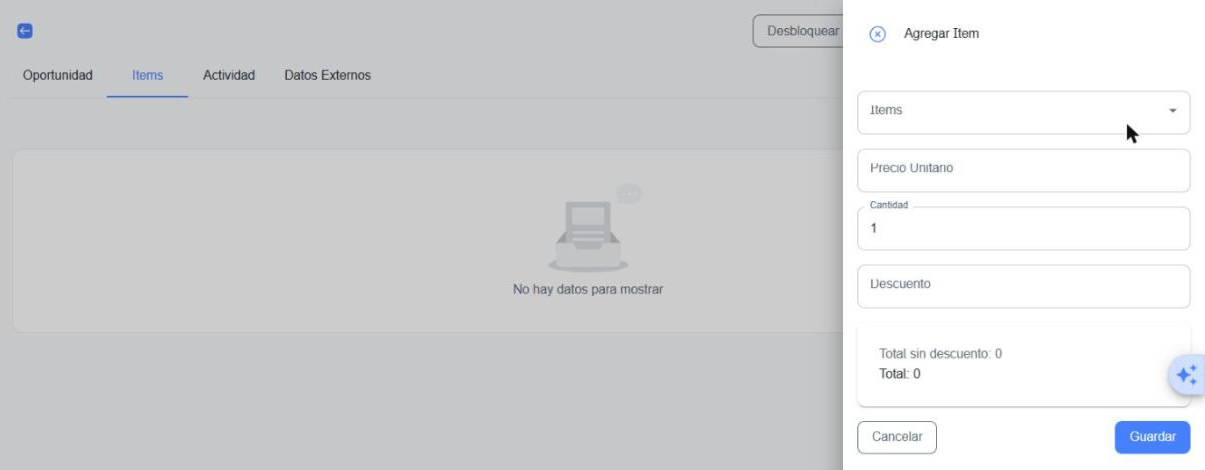
Lista los productos o servicios asociados a la oportunidad. Con Agregar se abre el panel Agregar Item, donde completas:
- Items: producto o servicio de tu catálogo.
- Precio Unitario.
- Cantidad (1 por defecto).
- Descuento.
El panel calcula el Total sin descuento y el Total. Haz clic en Guardar para agregarlo.
Pestaña Actividad
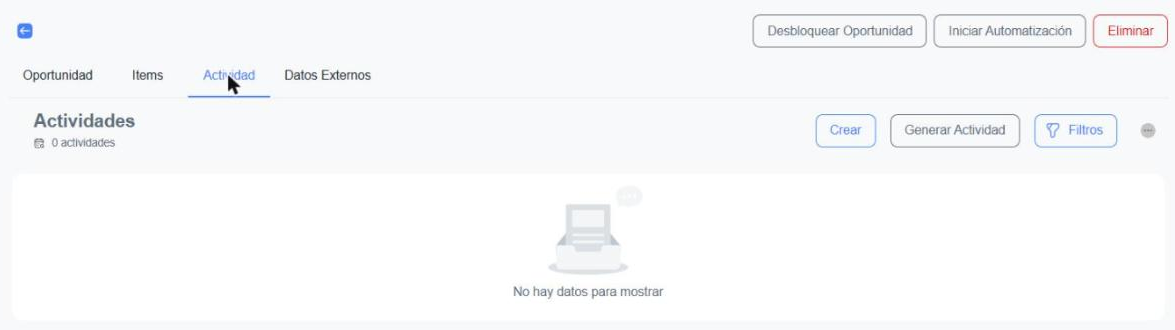
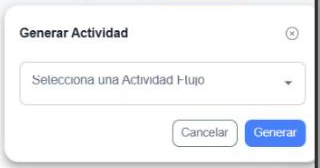
Es el registro de las tareas e interacciones programadas o realizadas para esta oportunidad. Arriba se muestra la cantidad de actividades y los botones Crear, Generar Actividad y Filtros.
- Crear
-
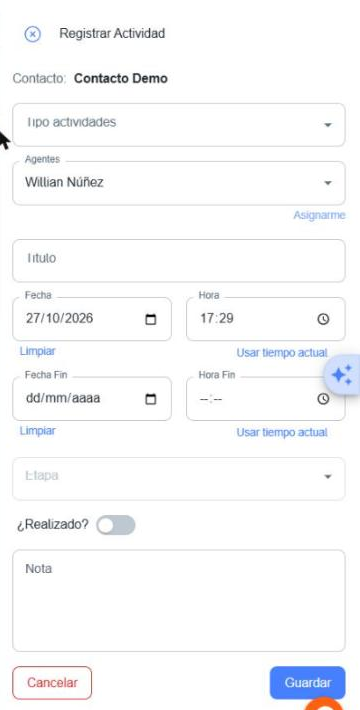
Abre el panel Registrar Actividad con el contacto ya cargado. Completas:
- Tipo actividades: por ejemplo, llamada, correo, reunión o tarea.
- Agentes: responsable de la actividad (con Asignarme te asignas a ti mismo).
- Título, Fecha y Hora (con Usar tiempo actual se completa con la hora actual).
- Fecha Fin y Hora Fin (opcionales).
- Etapa, ¿Realizado? y Nota.
Haz clic en Guardar para registrarla.
- Generar Actividad
-
Crea actividades a partir de un flujo de actividad ya configurado. Selecciona el flujo y haz clic en Generar.
Ver todas tus actividades en un solo lugar
Para ver y gestionar las actividades de todas tus oportunidades, ve a CRM → Tareas y Recordatorios. Ver Tareas y Recordatorios.
Los tipos de actividad y los flujos que se usan con Generar Actividad se configuran en Configuración → CRM → Actividad. Ver Flujos de actividad.
Pestaña Datos Externos
Muestra información adicional que llega a la oportunidad desde sistemas externos o integraciones. Si la oportunidad no recibió datos de este tipo, la pestaña aparece vacía.
Actualización masiva
La actualización masiva permite reasignar agentes, mover oportunidades de etapa en el embudo o cambiar la bandeja de muchos registros a la vez.
Seleccionar los registros
- En la lista de oportunidades, aplica los filtros necesarios.
-
Marca las casillas de las oportunidades que quieres modificar, o usa la casilla del encabezado (Página actual o Seleccionar Todo).

-
Haz clic en Actualizar Oportunidades. Se abre la ventana Actualización masiva.

Solo cambia lo que completes
No es obligatorio completar todos los campos. Solo se modifican los que edites; el resto queda igual.
Campos disponibles
| Campo | Descripción | Observaciones |
|---|---|---|
| Bandeja | Mueve las oportunidades a Atendidos, En curso o Pendientes.  | Útil para limpiar la bandeja. |
| Origen | Cambia la fuente de la oportunidad.  | Opcional. |
| Equipos | Define el equipo de trabajo.  | Requerido si quieres reasignar a un agente. |
| Asignado a | Elige el agente responsable.  | Disponible después de elegir un Equipo. |
| Tipo de oportunidad | Cambia la categoría.  | Opcional. |
| Tipo de gestión | Cambia la acción específica.  | Disponible después de elegir un Tipo de oportunidad. |
| Embudos y Paso | Cambia el proceso y la etapa.  | El paso depende del embudo elegido. |
Confirmar
-
Haz clic en Actualizar.

-
En la ventana de confirmación, haz clic en Sí.

-
El sistema procesa los cambios en segundo plano. Al terminar, Centria te envía un correo electrónico con el resumen: cuántos registros se actualizaron y si hubo alguna excepción.

Prueba antes con pocos registros
No existe un botón para deshacer una actualización masiva. Antes de aplicarla a muchos registros (especialmente si cambias el embudo), pruébala con 2 o 3 oportunidades. Si necesitas revertir, deberás hacer otra actualización masiva con los valores anteriores.
¿Qué pasa si solo quiero cambiar el agente?
Elige el Equipo, luego el agente en Asignado a, y deja el resto de los campos vacíos. El sistema solo cambiará el responsable.
Exportar oportunidades
- Marca las oportunidades que quieres exportar (de forma individual, con Página actual o con Seleccionar Todo).
- Haz clic en Exportar, en la parte superior derecha.
- El sistema descarga un archivo con la información de las oportunidades seleccionadas.
Eliminar una oportunidad
- Abre la ficha de la oportunidad.
- Haz clic en Eliminar (esquina superior derecha).
- Si el sistema solicita confirmación, acéptala.
Atención
Eliminar una oportunidad es una acción que no se puede deshacer. Si solo quieres cerrarla, márcala como Perdida o Ganada.
Próximos pasos
- Gestionar Contactos
- Atender conversaciones en el Panel de Atención
- Ver tus oportunidades en el Embudo
- Ver tus Tareas y Recordatorios
- Configurar tipos, embudos, motivos de pérdida y fuentes en Parámetros CRM
- Crear y gestionar Equipos
- Configurar Flujos de actividad
- Importar oportunidades de forma masiva
- Crear y sincronizar Plantillas de WhatsApp
- Enviar campañas a tu audiencia
- Crear Automatizaciones