Contactos
El módulo de Contactos reúne a todas las personas y empresas con las que tu equipo se relaciona: clientes, prospectos, proveedores, etc. Desde aquí puedes buscarlas, crearlas, editar sus datos, segmentarlas y ver todo su historial (oportunidades, actividades, notas y formularios).
Un contacto puede crearse de tres formas:
- Manualmente, desde el botón Crear (ver Crear un contacto).
- Por importación masiva, desde un archivo Excel (ver Importar contactos).
- Automáticamente, cuando una persona nueva te escribe por alguno de los canales conectados (por ejemplo, WhatsApp).
Acceso al módulo
- Ingresa a la Suite de Centria: https://suite.mgd.im/
- En el menú lateral, despliega CRM.
- Haz clic en Contactos.
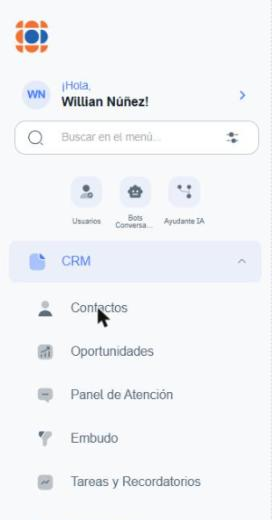
Nombre de la pantalla
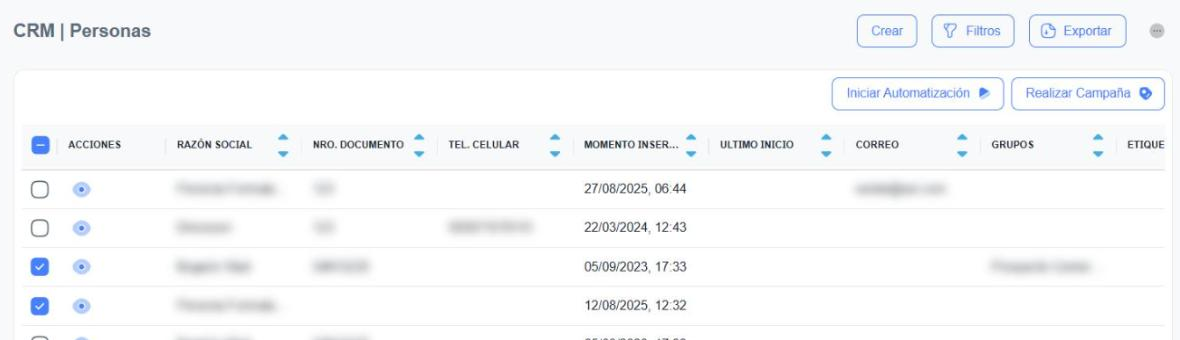
En el menú la opción se llama Contactos, pero el encabezado de la pantalla todavía muestra CRM | Personas. Se trata del mismo módulo.
Lista de contactos
Al ingresar verás la tabla con todos los contactos registrados. Cada fila es un contacto y el ícono del ojo (columna Acciones) abre su ficha completa.
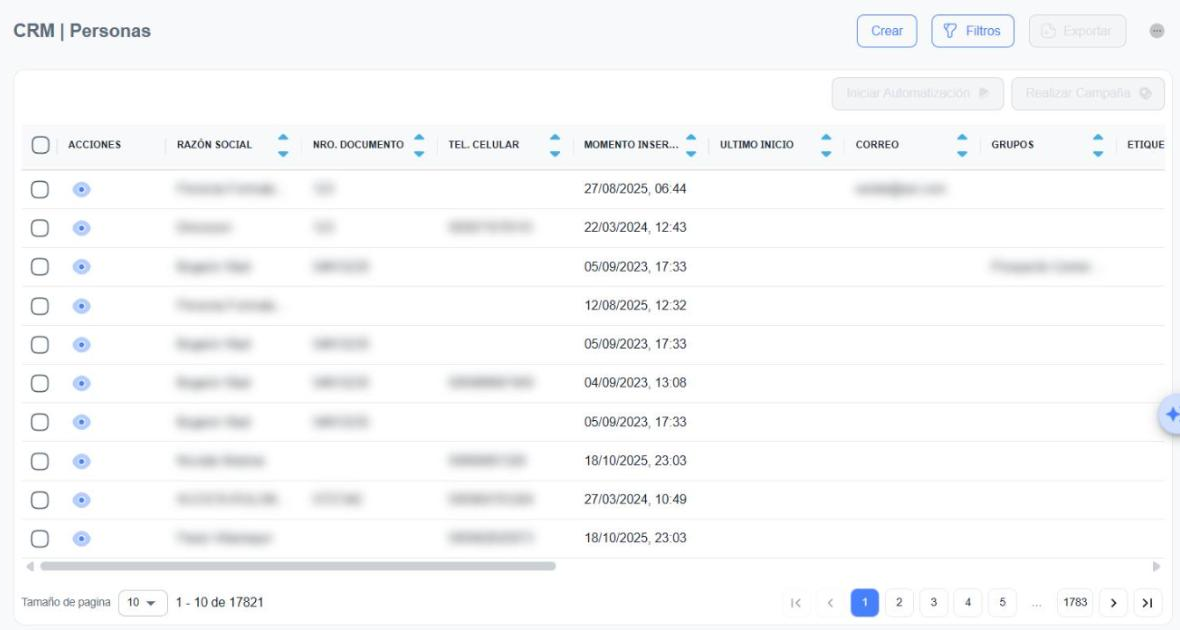
En la parte superior derecha tienes los botones principales:
| Botón | Para qué sirve |
|---|---|
| Crear | Abre el formulario para registrar un contacto nuevo. |
| Filtros | Abre el panel de búsqueda avanzada (ver Filtros). |
| Exportar | Descarga los contactos seleccionados. Se habilita al marcar al menos un contacto. |
| ⋯ (tres puntos) | Abre el panel para personalizar las columnas de la tabla. |
Columnas disponibles
| Columna | Descripción |
|---|---|
| Razón Social | Nombre de la persona o empresa. |
| Nro. Documento | Número de cédula, RUC, pasaporte u otro documento. |
| Tel. Celular | Teléfono móvil (con código de país). |
| Momento Inserción | Fecha y hora en que se creó el contacto. |
| Último Inicio | Fecha y hora de la última interacción registrada. |
| Correo | Dirección de correo electrónico. |
| Grupos | Grupos a los que pertenece el contacto. |
| Etiqueta | Etiquetas asignadas al contacto. |
| Vendedor | Agente responsable del contacto. |
| Dirección | Domicilio del contacto. |
| Tel. Casa | Teléfono fijo. |
| Sede | Sucursal asignada al contacto. |
| Género | Masculino, Femenino o No definido. |
| Aniversario | Fecha de cumpleaños o aniversario. |
| Es Cliente / Es Proveedor / Es Diplomático | Clasificación del contacto. |
| Lista de Precios | Tarifario asignado (oculta por defecto). |
| Zona | Zona geográfica (oculta por defecto). |
| Prox. Actividad | Fecha de la próxima actividad programada (oculta por defecto). |
| Organización | Organización a la que pertenece (oculta por defecto). |
| Momento Ult. Actualización | Fecha y hora de la última modificación (oculta por defecto). |
Las columnas que tienen flechas en el encabezado se pueden ordenar de forma ascendente o descendente con un clic.
Personalizar las columnas
Haz clic en los tres puntos (⋯) de la esquina superior derecha para abrir el panel de columnas.
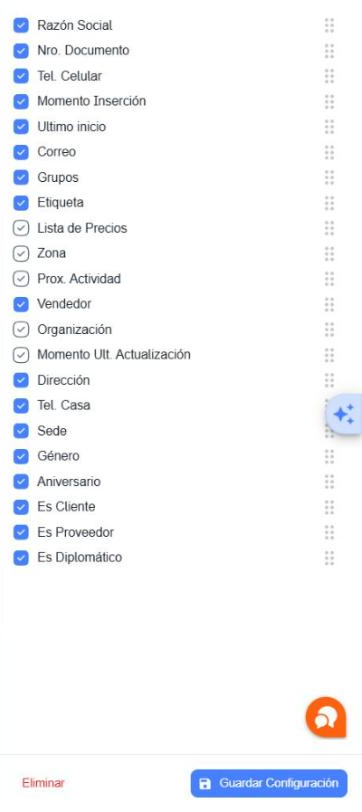
Desde este panel puedes:
- Mostrar u ocultar columnas marcando o desmarcando su casilla.
- Cambiar el orden de las columnas arrastrándolas desde el ícono de puntos (⠿) de la derecha.
- Guardar Configuración para que la tabla se vea siempre así la próxima vez que ingreses.
- Eliminar la configuración guardada y volver a la vista por defecto.
Seleccionar contactos
Cada fila tiene una casilla para seleccionar contactos de forma individual. La casilla del encabezado despliega un menú con tres opciones:
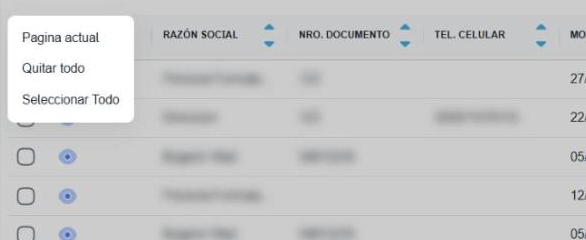
- Página actual: selecciona solo los contactos visibles en la página.
- Quitar todo: desmarca todas las selecciones.
- Seleccionar Todo: selecciona todos los contactos de la lista, no solo los de la página actual.
Acciones con los contactos seleccionados
Al marcar uno o más contactos se habilitan tres acciones:
- Exportar
- Descarga la información de los contactos seleccionados.
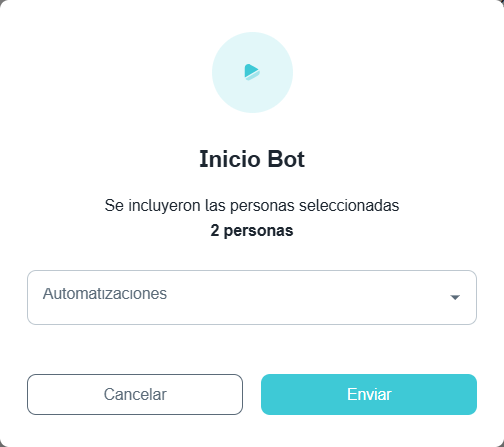
- Iniciar Automatización
-
Abre la ventana Inicio Bot, que indica cuántas personas se incluyeron. Elige la automatización en la lista y haz clic en Enviar para iniciarla con esos contactos.
¿Dónde se crean las automatizaciones?
Las automatizaciones que aparecen en la lista se crean y administran desde Automatizaciones → Automatizaciones. Más información en Automatizaciones y Bots.
- Realizar Campaña
-
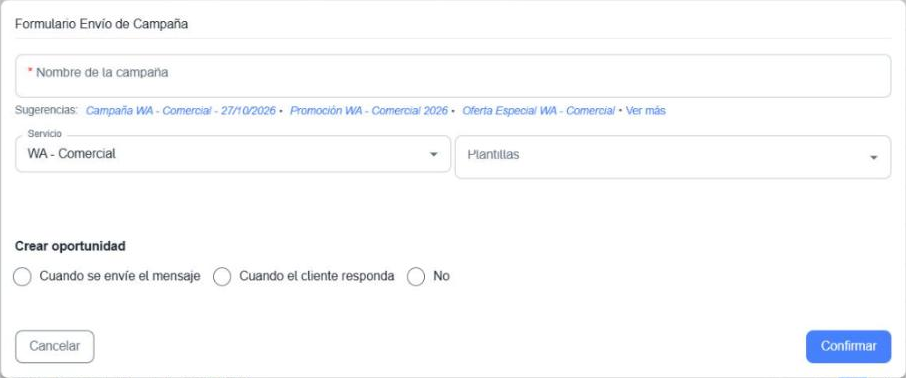
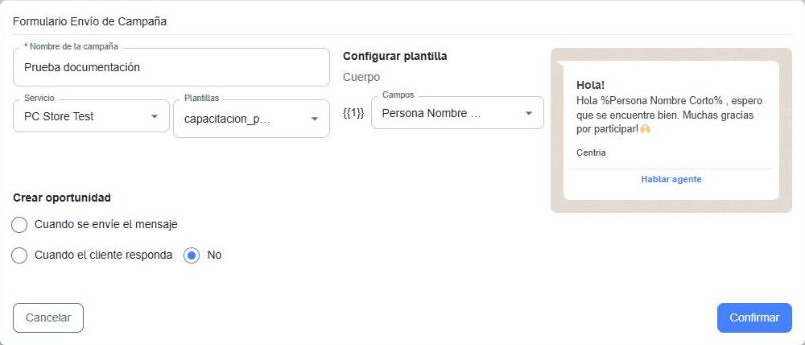
Abre el Formulario Envío de Campaña para enviar una plantilla de WhatsApp a los contactos seleccionados. Debes completar:
- Nombre de la campaña (obligatorio). El sistema sugiere nombres que puedes usar con un clic.
- Servicio: el número o canal desde el que se enviará.
- Plantillas: la plantilla aprobada que se enviará.
- Crear oportunidad: si se debe crear una oportunidad cuando se envíe el mensaje, cuando el cliente responda o no crearla.
Configurar plantilla
Al elegir la plantilla aparece a la derecha la sección Configurar plantilla con una vista previa del mensaje. Si la plantilla tiene variables (por ejemplo
{{1}}), elige en Campos con qué dato se completará cada una:- Persona Nombre, Persona Nombre Corto, Persona Correo, Persona Nro Documento o Persona Nro Teléfono: datos del contacto.
- Oportunidad Título u Oportunidad Agente: datos de la oportunidad.
- Agente Envio Nombre: nombre del agente que realiza el envío.
- Texto: un texto fijo que escribes tú.
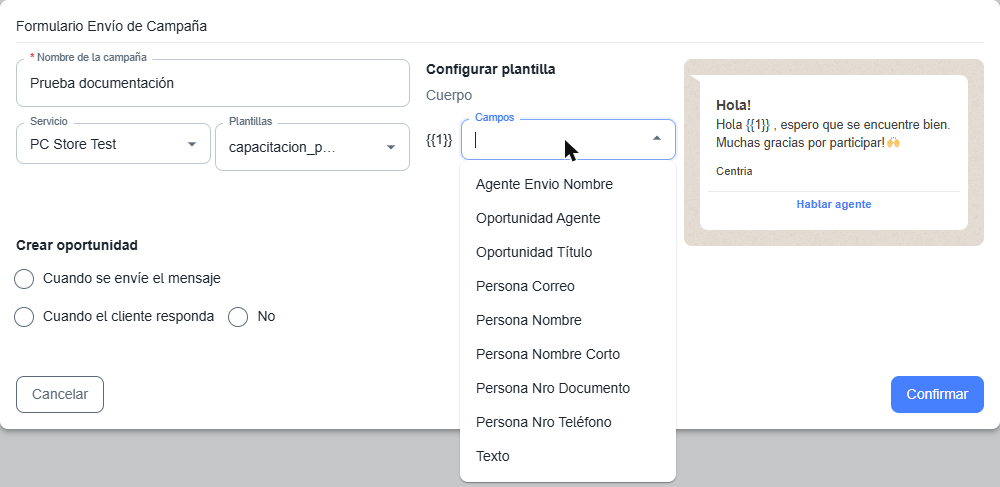
La vista previa muestra el campo elegido en lugar de la variable, para que verifiques cómo quedará el mensaje.
Opciones de "Crear oportunidad"
- Cuando se envíe el mensaje: se crea una oportunidad para cada contacto en el momento en que se le envía la campaña.
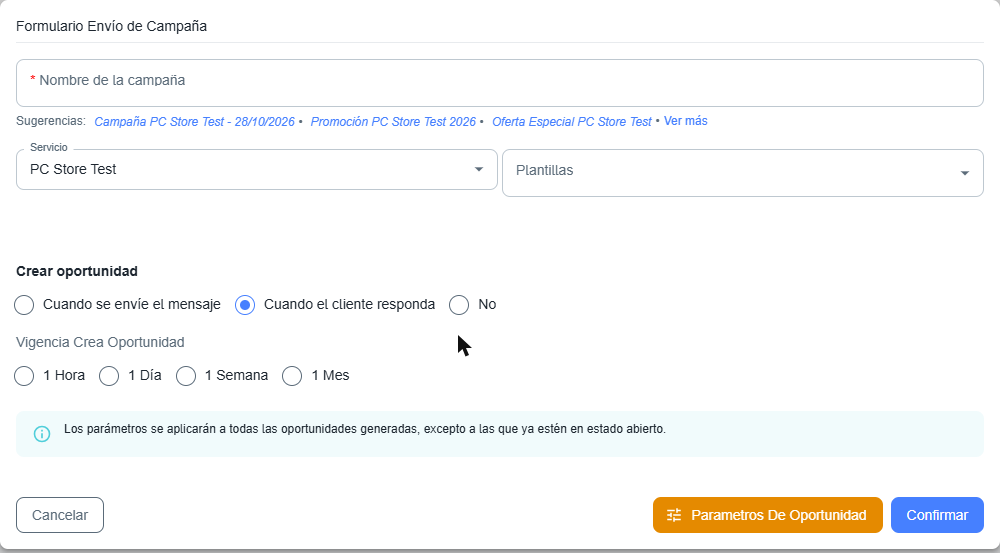
- Cuando el cliente responda: la oportunidad se crea solo si el contacto responde. Aparece además Vigencia Crea Oportunidad (1 Hora, 1 Día, 1 Semana o 1 Mes), que define durante cuánto tiempo una respuesta del cliente generará la oportunidad.
- No: no se crea ninguna oportunidad.
Al elegir cualquiera de las dos primeras opciones aparece el aviso "Los parámetros se aplicarán a todas las oportunidades generadas, excepto a las que ya estén en estado abierto" y el botón Parámetros de Oportunidad.
Parámetros de Oportunidad
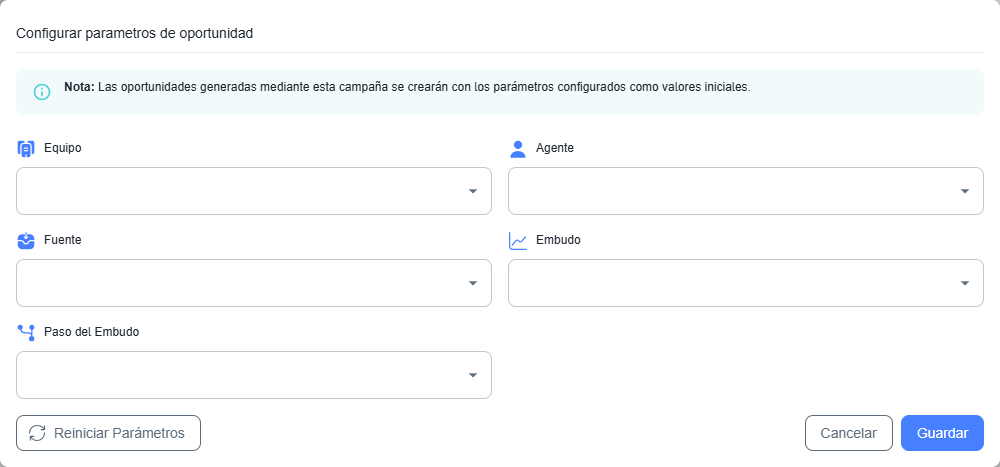
Abre la ventana Configurar parámetros de oportunidad, donde defines los valores iniciales con los que se crearán las oportunidades de esta campaña:
Campo Para qué sirve Equipo Equipo al que se asignarán las oportunidades. Agente Agente responsable de las oportunidades. Fuente Origen o canal que se registrará en la oportunidad. Embudo Embudo en el que se ubicarán las oportunidades. Paso del Embudo Etapa inicial dentro del embudo. Elige un paso que corresponda al embudo seleccionado. - Reiniciar Parámetros vacía todos los campos.
- Guardar aplica los parámetros a la campaña; Cancelar cierra la ventana sin cambios.
Los equipos y embudos disponibles se configuran en Equipos y Embudo.
Resumen de costos y confirmación
Al hacer clic en Confirmar, el sistema muestra el Resumen de costos y destinatarios antes de enviar:
Dato Descripción Servicio y Plantilla Canal y plantilla que se usarán. Mensajes a enviar Cantidad de contactos que recibirán la campaña. Costo por mensaje Precio en USD de cada mensaje. Categoría plantilla Categoría de la plantilla en Meta (por ejemplo, Utility o Marketing), que define el costo. Total estimado Costo total aproximado de la campaña. 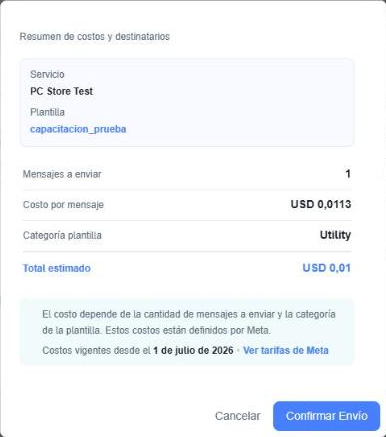
El precio por mensaje lo define Meta
El costo por mensaje no lo fija Centria: lo establece Meta y puede variar. Depende principalmente de:
- la categoría de la plantilla (Marketing, Utility o Authentication);
- el país del destinatario (según el código de país de su número);
- en algunos casos, el volumen de mensajes enviados.
Meta solo cobra los mensajes entregados y puede actualizar sus tarifas al inicio de cada trimestre. Por eso el valor que ves en el resumen es un total estimado. Con el enlace Ver tarifas de Meta del resumen puedes consultar los precios vigentes.
Documentación oficial de Meta:
- Confirmar Envío envía la campaña. Aparece el aviso "Estamos procesando la solicitud" con el total de registros y cuántos son válidos.
- Cancelar vuelve al formulario sin enviar nada.

Puedes revisar el resultado en Campañas → Historial de campañas. Ver Historial de campañas.
¿De dónde salen los servicios y las plantillas?
- Las plantillas se crean y sincronizan desde Configuración → Atención → Plantillas. Ver Creación de plantillas y WhatsApp - Plantillas.
- Los servicios (números o canales de envío) se configuran en Configuración → Atención → Servicios. Ver Servicios.
- Para campañas más grandes, también puedes usar el módulo Envío de campañas.
Acciones con efecto inmediato
Iniciar Automatización y Realizar Campaña envían mensajes reales a los contactos seleccionados. Revisa bien la selección y el resumen de costos antes de confirmar.
Paginación
Debajo de la tabla puedes elegir el Tamaño de página (cantidad de contactos por página, 10 por defecto), ver el rango de registros mostrados y moverte entre páginas.

Filtros
El botón Filtros abre un panel lateral para buscar contactos combinando varios criterios.
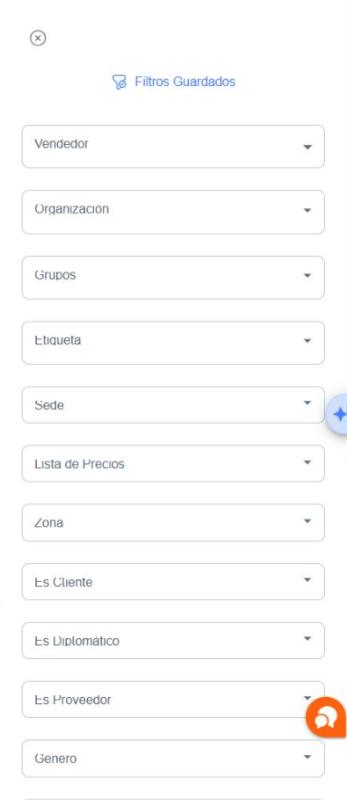
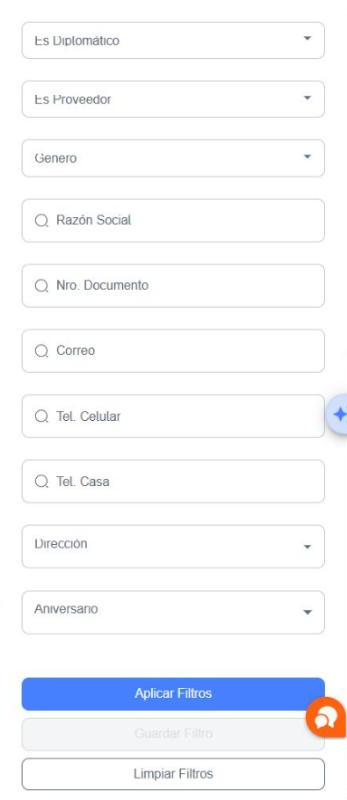
Filtros disponibles
Clasificación
- Vendedor
- Organización
- Grupos
- Etiqueta
- Sede
- Lista de Precios
- Zona
Tipo de contacto (opciones Sí / No)
- Es Cliente
- Es Diplomático
- Es Proveedor
- Género
Datos personales (búsqueda por texto)
- Razón Social
- Nro. Documento
- Correo
- Tel. Celular
- Tel. Casa
- Dirección
- Aniversario
Aplicar, guardar y limpiar
Al final del panel encontrarás tres botones:
- Aplicar Filtros: ejecuta la búsqueda.
- Guardar Filtro: guarda la combinación actual para reutilizarla. Se habilita después de aplicar un filtro.
- Limpiar Filtros: vacía todos los campos del panel.
Cuando un filtro está activo, aparece como una etiqueta azul sobre la tabla. Haz clic en la x de la etiqueta para quitarlo.
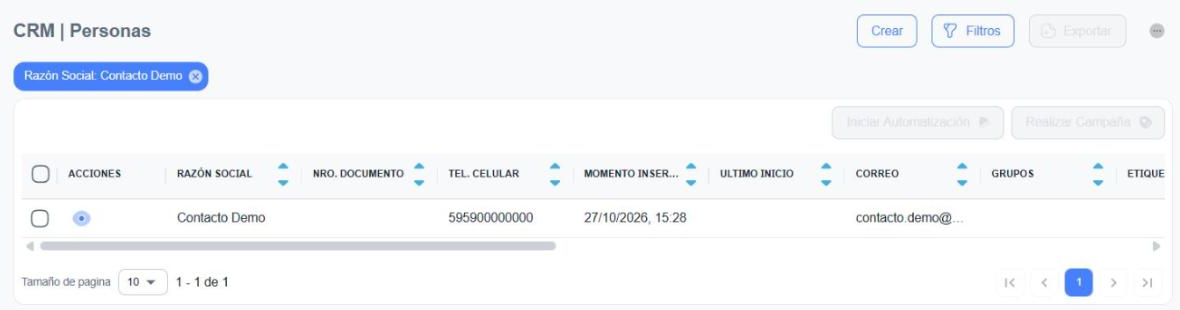
Guardar un filtro
- Aplica los filtros que necesites.
- Haz clic en Guardar Filtro.
- Escribe un Nombre del filtro.
- Indica si ¿Es privado? (solo lo verás tú) o público (lo verá todo el equipo).
- Revisa los criterios en Detalles y haz clic en Guardar Y Aplicar.
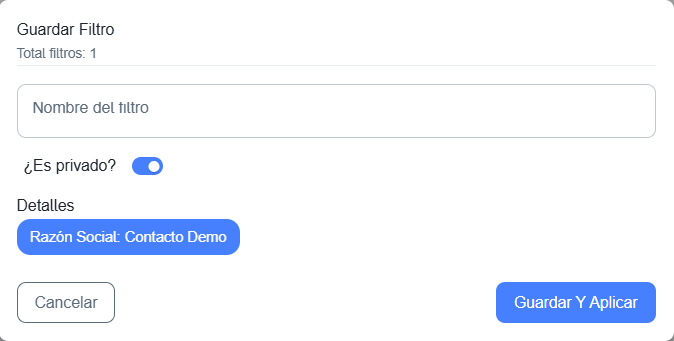
Usar un filtro guardado
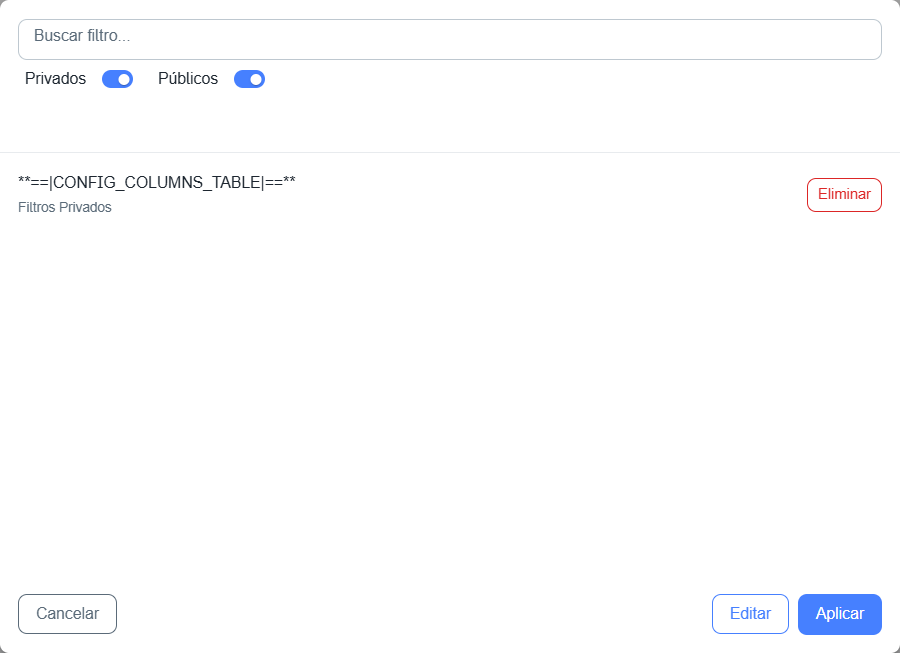
Haz clic en Filtros Guardados (parte superior del panel). Puedes buscar por nombre, mostrar u ocultar los filtros Privados y Públicos, y luego Aplicar, Editar o Eliminar el que necesites.
Crear un contacto
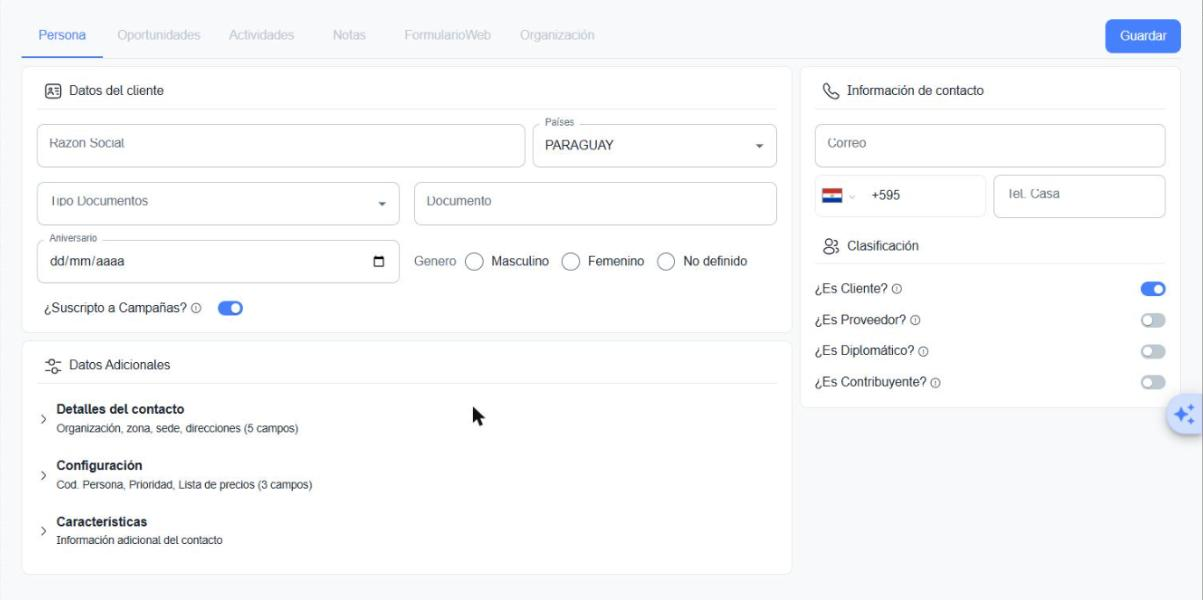
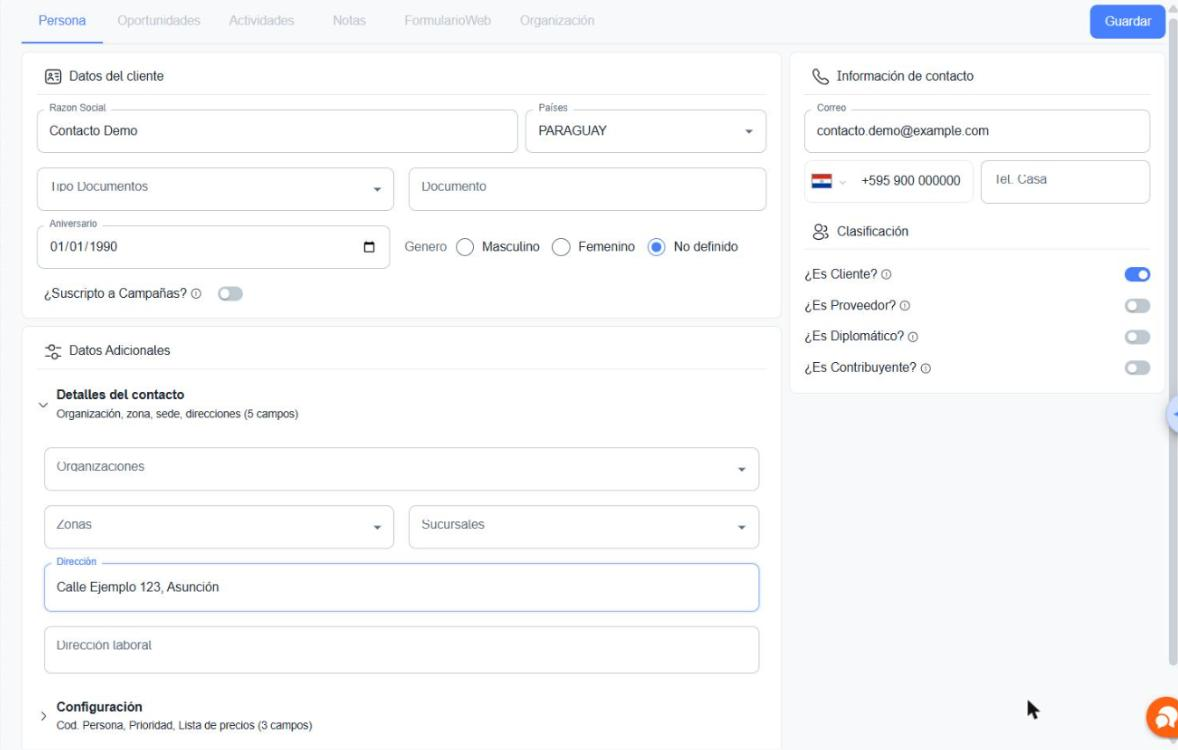
Haz clic en Crear, en la parte superior derecha de la lista. Se abrirá el formulario del nuevo contacto.
Pestañas del formulario
Mientras el contacto no esté guardado, solo está disponible la pestaña Persona. Las demás (Oportunidades, Actividades, Notas, FormularioWeb y Organización) se habilitan después de guardar.
Campos obligatorios
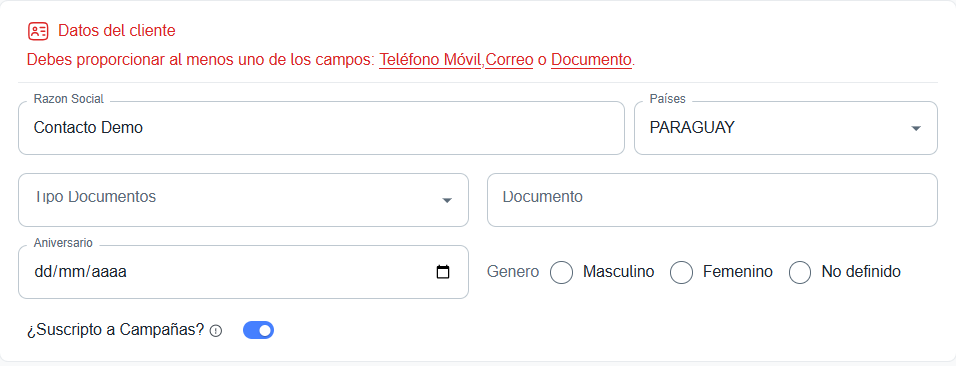
Para poder guardar, el contacto debe tener una Razón Social y al menos uno de estos datos: Teléfono Móvil, Correo o Documento. Si falta, el sistema muestra el aviso en rojo.
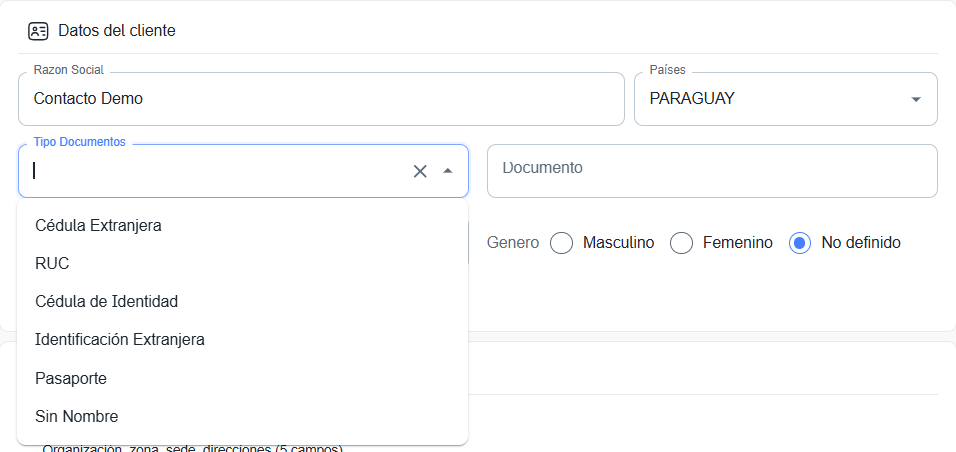
1. Datos del cliente
| Campo | Descripción |
|---|---|
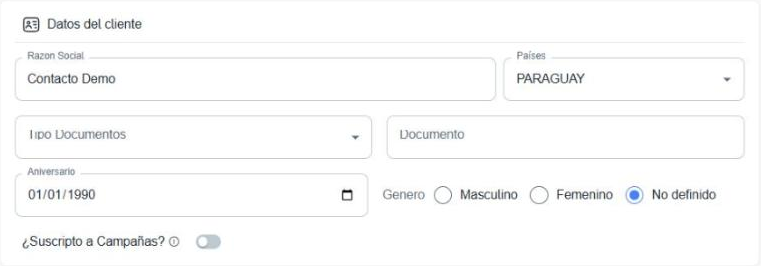
| Razón Social | Nombre completo de la persona o empresa. |
| Países | País del contacto. Viene con Paraguay por defecto. |
| Tipo Documentos | Cédula de Identidad, RUC, Cédula Extranjera, Identificación Extranjera, Pasaporte o Sin Nombre. |
| Documento | Número del documento (hasta 20 caracteres). |
| Aniversario | Fecha de cumpleaños o aniversario (dd/mm/aaaa). |
| Género | Masculino, Femenino o No definido. |
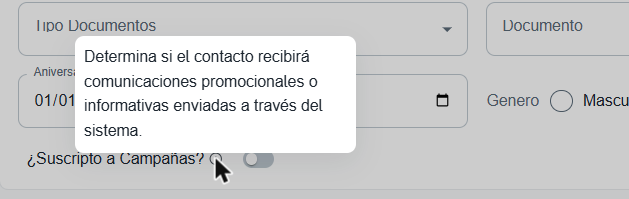
| ¿Suscripto a Campañas? | Activado por defecto. Determina si el contacto recibirá comunicaciones promocionales o informativas enviadas a través del sistema. |
Íconos de ayuda
Los campos con el ícono ⓘ muestran una explicación al hacer clic sobre él.
2. Información de contacto y Clasificación
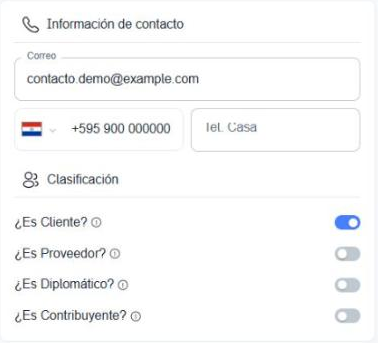
En la columna derecha se cargan los medios de contacto y la clasificación del contacto.
Información de contacto
- Correo: dirección de correo electrónico.
- Teléfono móvil: elige el país con la bandera (por defecto +595) y escribe el número.
- Tel. Casa: teléfono fijo (solo números, hasta 15 dígitos).
Clasificación
| Opción | Qué significa |
|---|---|
| ¿Es Cliente? | Activado por defecto. El contacto aparecerá como Cliente (oportunidades, presupuestos, facturas, ingresos, entre otros). |
| ¿Es Proveedor? | El contacto aparecerá como Proveedor (compras, egresos, entre otros). |
| ¿Es Diplomático? | El cliente quedará exento de pagar el IVA de los productos que adquiera. |
| ¿Es Contribuyente? | Clasificación fiscal. Al activarlo aparece el campo Tipo contribuyente: Persona física o Persona jurídica. |
3. Datos Adicionales
Esta sección agrupa campos opcionales en tres bloques desplegables. Haz clic sobre el título de cada bloque para abrirlo.
Detalles del contacto
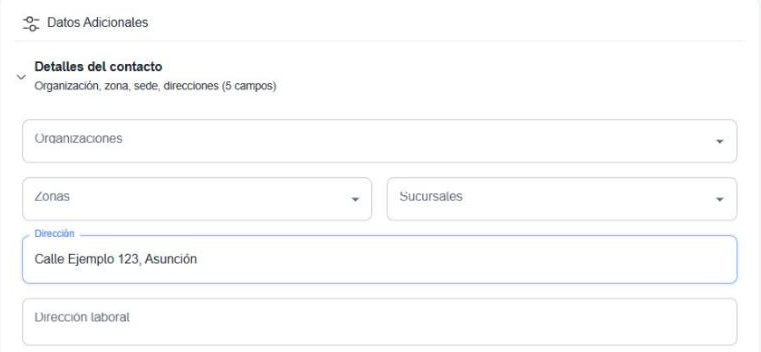
- Organizaciones: empresa u organización a la que pertenece el contacto. Puedes escribir para buscarla.
- Zonas: zona geográfica.
- Sucursales: sede o sucursal asignada.
- Dirección: domicilio del contacto.
- Dirección laboral: dirección del lugar de trabajo.
Configuración
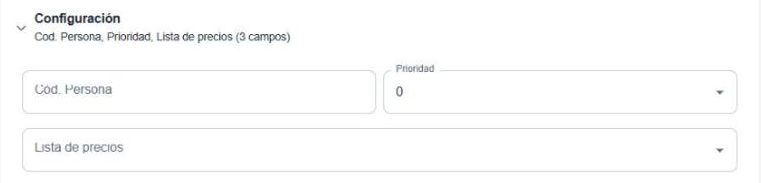
- Cód. Persona: código interno del contacto (hasta 5 caracteres).
- Prioridad: valor del 0 al 5 (por defecto 0).
- Lista de precios: tarifario que se aplicará al contacto.
Características
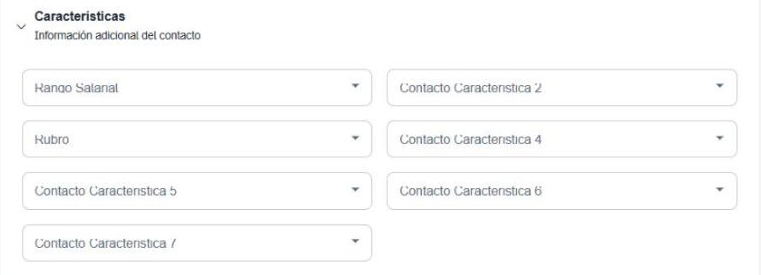
Son campos personalizados que cada empresa define según su modelo de negocio (por ejemplo, Rango Salarial o Rubro). Se presentan como listas desplegables con opciones predefinidas, lo que facilita estandarizar la información y luego filtrarla o analizarla.
Opciones según tu empresa
Las opciones de Zonas, Sucursales, Lista de precios y Características dependen de la configuración de cada empresa.
4. Guardar
Cuando termines, haz clic en Guardar (esquina superior derecha). El contacto quedará creado y se abrirá su ficha con todas las pestañas habilitadas.
Ficha del contacto
Para abrir la ficha de un contacto, haz clic en el ícono del ojo de su fila en la lista. La ficha está organizada en pestañas y tiene, en la parte superior derecha, los botones Guardar (para confirmar cambios) y Eliminar.
Pestaña Persona
Muestra los mismos datos del formulario de creación (Datos del cliente, Información de contacto, Clasificación y Datos Adicionales), listos para editar. Recuerda hacer clic en Guardar después de modificar algo.
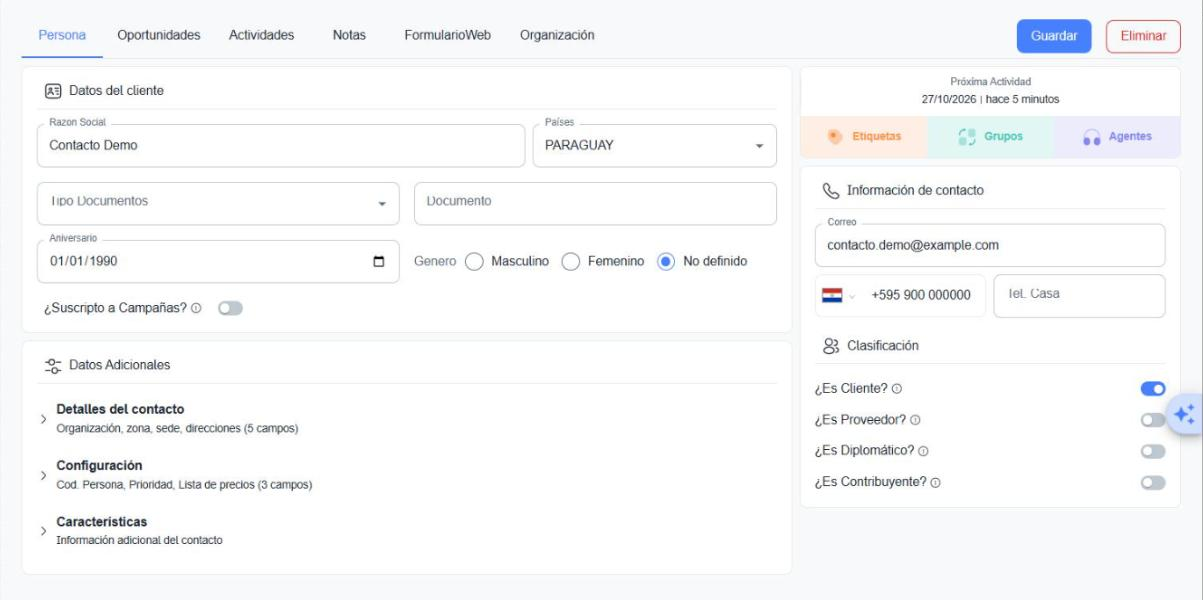
Si el contacto tiene una actividad pendiente, arriba a la derecha se muestra la Próxima Actividad con su fecha.
Etiquetas, Grupos y Agentes
Encima de la información de contacto hay tres botones para segmentar y asignar el contacto:
Etiquetas
Funcionan como un sistema de clasificación flexible mediante palabras clave. Son identificables por su color y permiten filtrar contactos rápidamente.
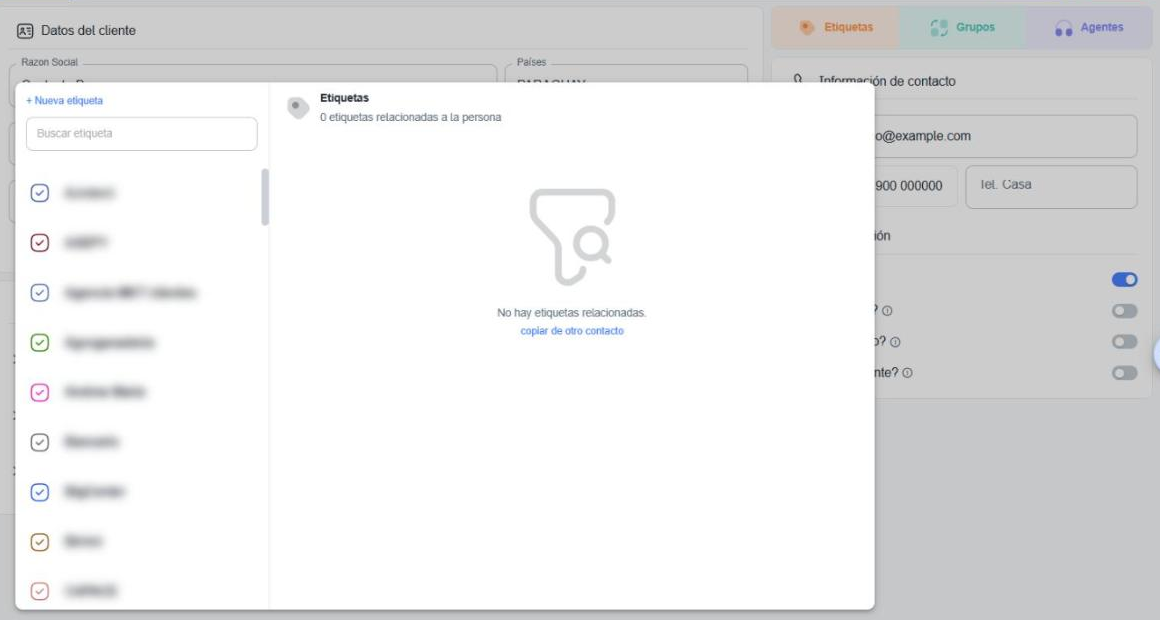
- A la izquierda está la lista de etiquetas existentes, con un buscador. Marca una para asignarla.
- + Nueva etiqueta permite crear una etiqueta en el momento.
- A la derecha se ven las etiquetas ya relacionadas al contacto.
- copiar de otro contacto copia las etiquetas que tiene otro contacto.
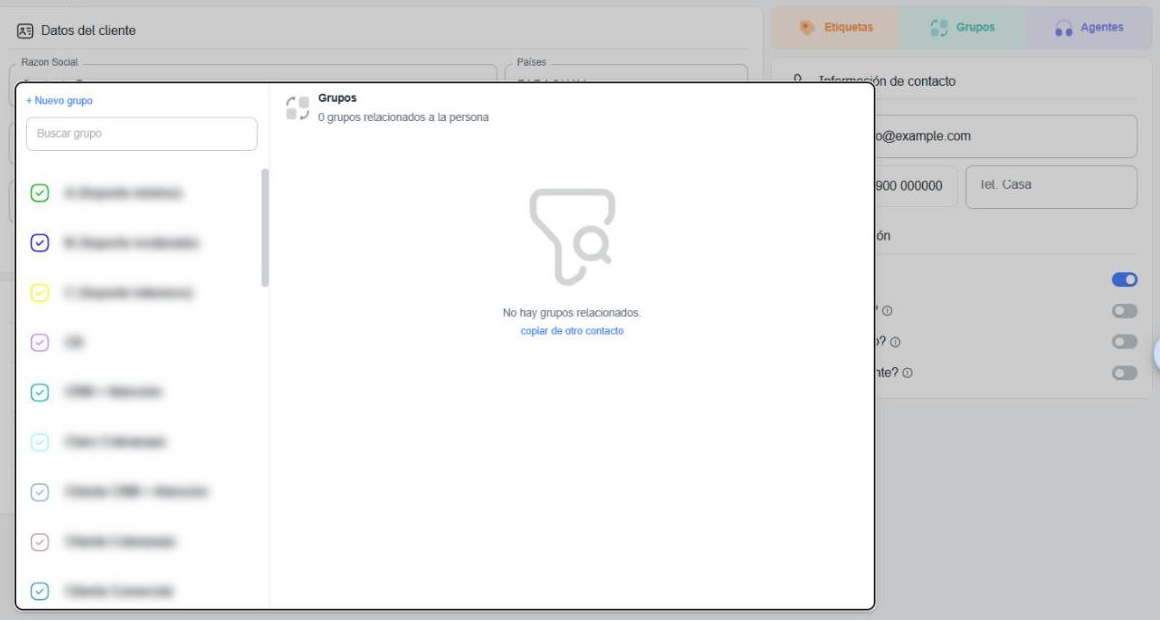
Grupos
Son un sistema de clasificación más estructurado para organizar contactos en conjuntos específicos. El selector funciona igual que el de etiquetas: buscador, + Nuevo grupo y copiar de otro contacto.
Agentes
Indica qué agentes son responsables del seguimiento y la relación con el contacto.
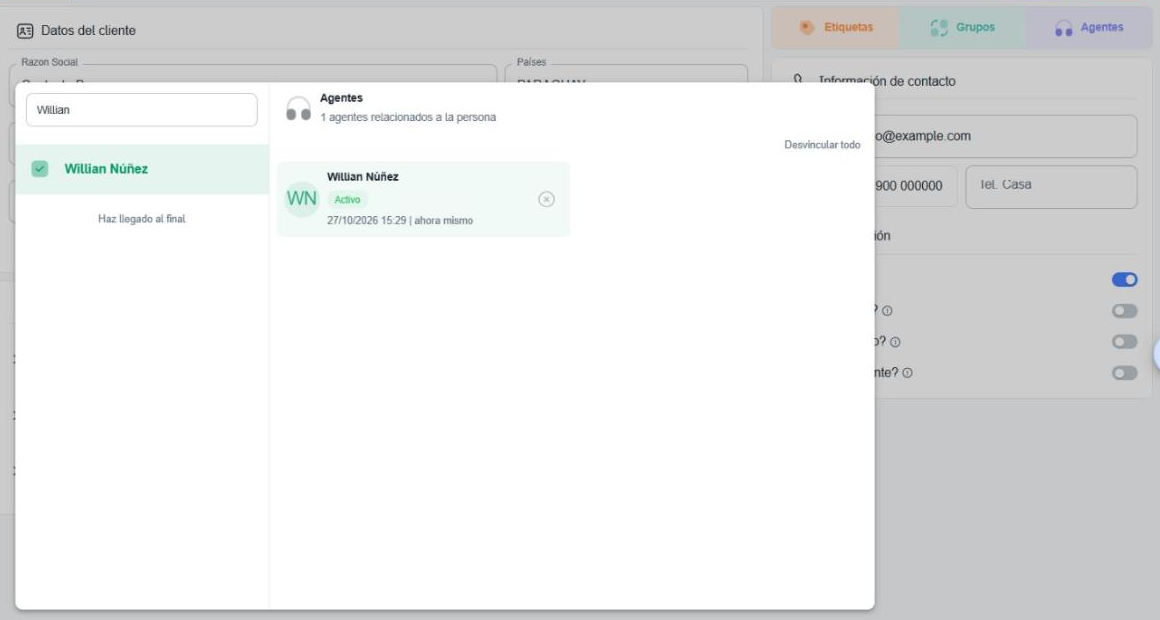
- Busca al agente y márcalo para relacionarlo. A la derecha verás su estado (por ejemplo, Activo) y desde cuándo está asignado.
- Usa la x de cada agente para quitarlo, o Desvincular todo para quitarlos a todos.
Cambios inmediatos
Las etiquetas, grupos y agentes se relacionan al contacto en el momento de marcarlos o desmarcarlos.
Administrar etiquetas y grupos
Para crear, editar, cambiar el color o eliminar etiquetas y grupos de forma general, ve a Configuración → CRM → Etiquetas y Configuración → CRM → Grupos. Ver Etiquetas y Grupos.
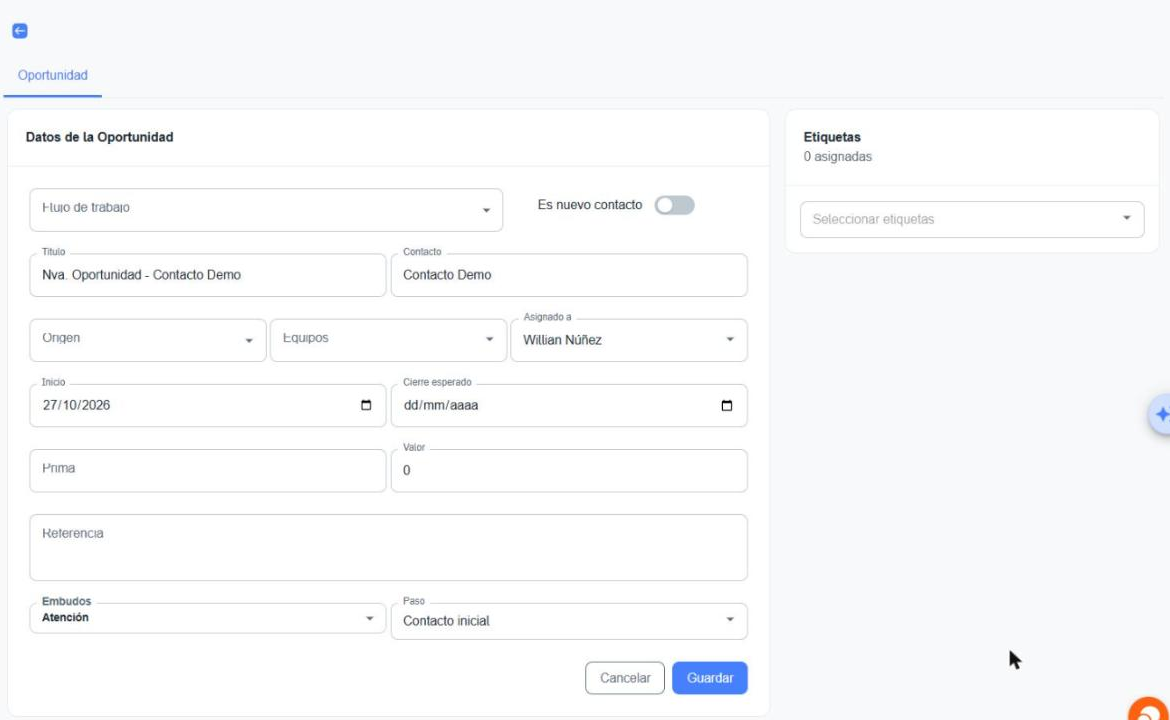
Pestaña Oportunidades
Muestra el historial de oportunidades del contacto.
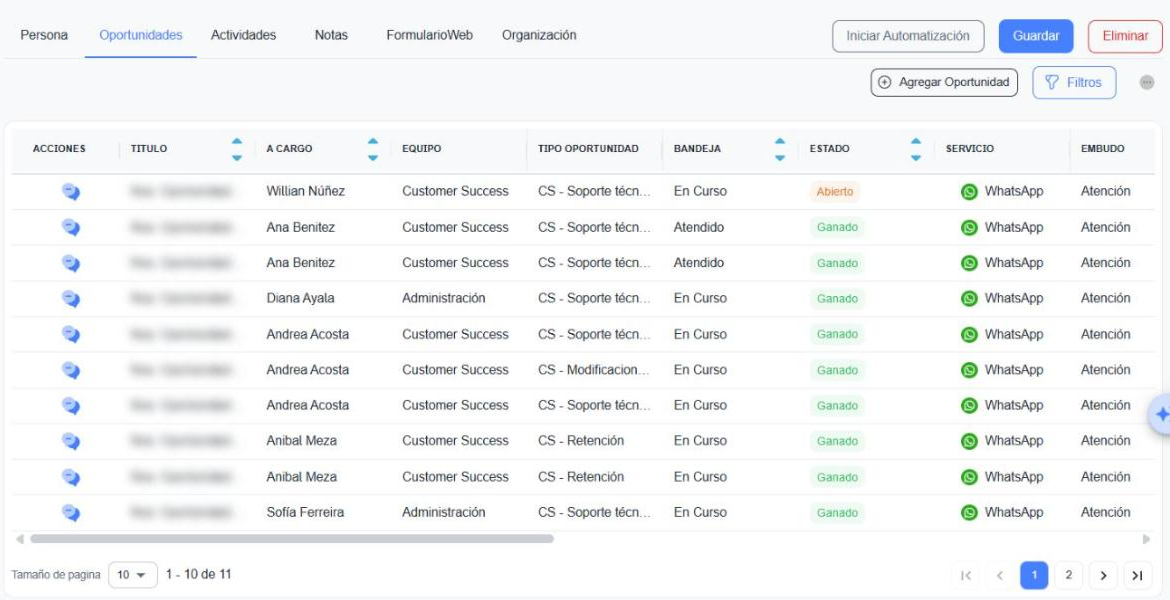
Las columnas principales son:
- Acciones: el ícono de chat abre la conversación relacionada con la oportunidad.
- Título: nombre de la oportunidad.
- A cargo: agente responsable.
- Equipo: equipo al que pertenece la oportunidad.
- Tipo Oportunidad: motivo o categoría de la oportunidad.
- Bandeja: situación de la atención (por ejemplo, En Curso o Atendido).
- Estado: Abierto, Ganado o Perdido.
- Servicio: canal por el que ingresó (por ejemplo, WhatsApp).
- Embudo y Paso: etapa del proceso comercial o de atención.
- Inicio y Finalizado: fechas de apertura y cierre.
- Motivo Pérdida y Obs. Pérdida: razón por la que se perdió, si corresponde.
- Prox. Actividad, Valor, Valor Estimado y Cierre Esperado.
Con Agregar Oportunidad se abre el formulario de nueva oportunidad con el contacto y el título ya completados. Más información en Oportunidades.
Pestaña Actividades
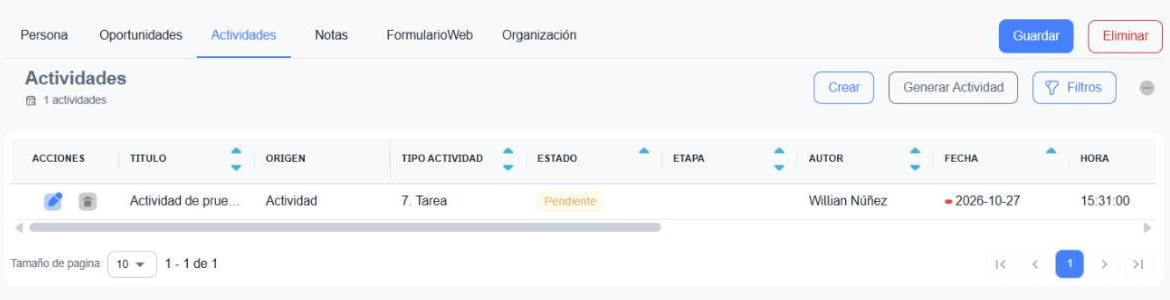
Es el registro de todas las tareas e interacciones programadas o realizadas con el contacto.
Ver todas tus actividades en un solo lugar
Aquí solo ves las actividades de este contacto. Para ver y gestionar las actividades de todos tus contactos (pendientes, vencidas y realizadas), ve a CRM → Tareas y Recordatorios. Ver Tareas y Recordatorios.
Los tipos de actividad y los flujos que se usan con Generar Actividad se configuran en Configuración → CRM → Actividad. Ver Flujos de actividad.
Columnas: Acciones (editar o eliminar), Título, Origen, Tipo Actividad, Estado (por ejemplo, Pendiente), Etapa, Autor, Fecha, Hora, Fecha Fin, Hora Fin, Nota, Oportunidad, Paso Oportunidad y Cierre Esperado.
Para registrar una actividad nueva tienes dos opciones:
- Crear
-
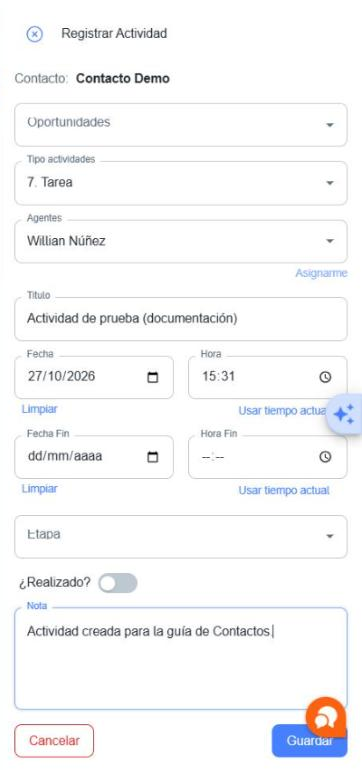
Abre el panel Registrar Actividad, donde completas:
- Oportunidades: oportunidad a la que se vincula (opcional).
- Tipo actividades: por ejemplo, llamada, correo, reunión o tarea.
- Agentes: responsable de la actividad (con Asignarme te asignas a ti mismo).
- Título, Fecha y Hora (con Usar tiempo actual se completa con la hora actual).
- Fecha Fin y Hora Fin (opcionales).
- Etapa, ¿Realizado? y Nota.
Haz clic en Guardar para registrarla.
- Generar Actividad
-
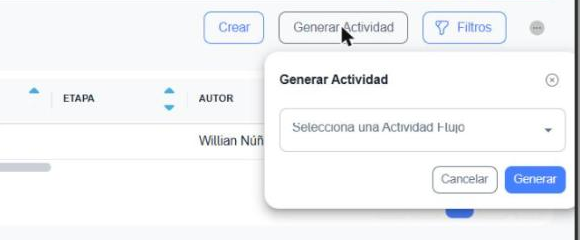
Crea actividades a partir de un flujo de actividad ya configurado. Selecciona el flujo y haz clic en Generar. Los flujos se configuran en Flujos de actividad.
Pestaña Notas
Funciona como un registro de comentarios y observaciones internas sobre el contacto. Cada nota muestra el usuario que la creó, la fecha y el contenido. Es útil para documentar información que no encaja en otros campos, como recordatorios o contexto adicional.
Pestaña FormularioWeb
Reúne la información que el contacto haya enviado a través de los Formularios Web de tu empresa. Si no completó ninguno, la pestaña aparece vacía.
Pestaña Organización
Si el contacto está vinculado a una organización, aquí se listan las demás personas relacionadas a esa misma organización.
Eliminar un contacto
- Abre la ficha del contacto.
- Haz clic en Eliminar (esquina superior derecha).
- Si el sistema solicita confirmación, acéptala.
Atención
Eliminar un contacto es una acción que no se puede deshacer. Asegúrate de que realmente quieres borrarlo antes de confirmar.
Próximos pasos
- Importar contactos de forma masiva
- Crear y gestionar Etiquetas
- Crear y gestionar Grupos
- Configurar Flujos de actividad
- Gestionar Oportunidades
- Ver tus Tareas y Recordatorios
- Crear y sincronizar Plantillas de WhatsApp
- Crear Automatizaciones
- Enviar campañas a tu audiencia
- Configurar Bots y automatizaciones