Tareas y Recordatorios
El módulo de Tareas y Recordatorios reúne en un solo lugar todas las actividades del CRM: llamadas, reuniones, visitas, correos o tareas que tú o tu equipo tienen que hacer con cada contacto. Desde aquí puedes ver qué está pendiente, crear nuevas actividades, reprogramarlas, marcarlas como realizadas y verlas en una tabla o en un calendario.
Cada actividad está asociada a un contacto y, opcionalmente, a una oportunidad. Las actividades que crees aquí también aparecen en la pestaña Actividad de la oportunidad, y viceversa.
¿Dónde se definen los tipos de actividad?
Los tipos de actividad (Llamada, Reunión, Visita, Tarea, etc.) y los flujos de actividad (que definen las etapas) se configuran en Configuración → CRM → Actividad. Más información en Flujos de actividad.
Acceso al módulo
- Ingresa a la Suite de Centria: https://suite.mgd.im/
- En el menú lateral, despliega CRM.
- Haz clic en Tareas y Recordatorios.
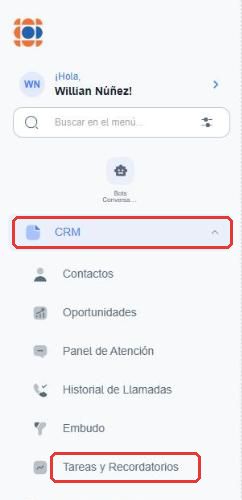
Nombre de la pantalla
En el menú la opción se llama Tareas y Recordatorios, pero el encabezado de la pantalla muestra CRM | Actividades. Se trata del mismo módulo.
Lista de actividades
Al ingresar verás la tabla con tus actividades. Cada fila es una actividad.
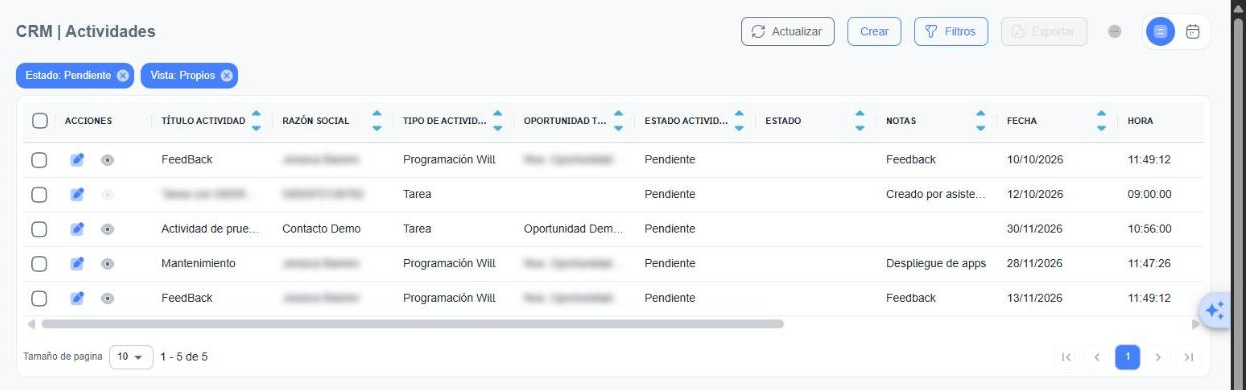
Lo que verás al entrar
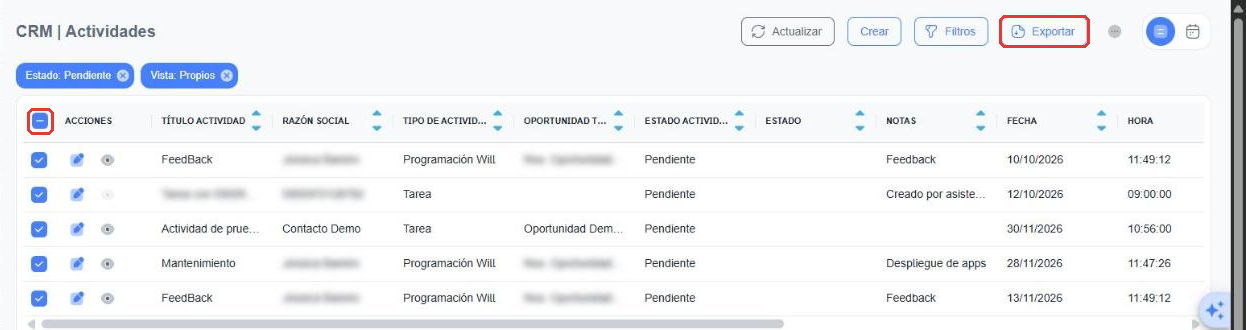
Al ingresar, la lista ya viene filtrada por Estado: Pendiente y Vista: Propios, es decir, solo tus actividades sin realizar. Los filtros activos aparecen como etiquetas azules debajo del título; la ✕ de cada una lo quita. Para ver las del equipo o las ya realizadas, cambia los filtros (ver Filtros).
En la parte superior derecha tienes los botones principales:
| Botón | Para qué sirve |
|---|---|
| Actualizar | Vuelve a cargar la lista con los datos más recientes. Úsalo si acabas de hacer un cambio y no lo ves reflejado. |
| Crear | Registra una actividad nueva o una reserva de agendamiento (ver Crear una actividad). |
| Filtros | Abre el panel de búsqueda avanzada (ver Filtros). |
| Exportar | Descarga las actividades seleccionadas. Se habilita al marcar al menos una, siempre que tu usuario tenga activada la opción de exportar. |
| ⋯ (tres puntos) | Abre el panel para personalizar las columnas de la tabla. |
| Vista de tabla / Vista de calendario | Los dos íconos de la derecha cambian entre la tabla y el calendario (ver Vista de calendario). |
Íconos de cada fila
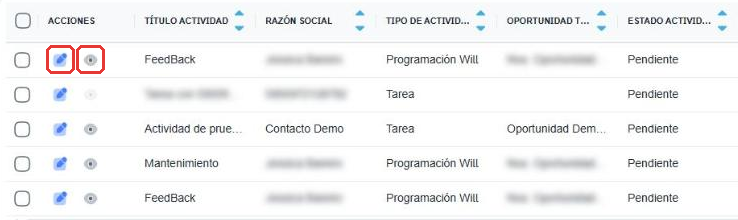
En la columna Acciones cada actividad tiene dos íconos:
| Ícono | Para qué sirve |
|---|---|
| Lápiz (Editar) | Abre el panel Modificar Actividad (ver Editar una actividad). |
| Ojo (Ver Oportunidad Asociada) | Abre la ficha de la oportunidad a la que pertenece la actividad. Aparece en gris si la actividad no tiene oportunidad. |
Columnas disponibles
| Columna | Descripción |
|---|---|
| Título Actividad | Nombre de la actividad. |
| Razón Social | Contacto al que corresponde la actividad. |
| Tipo de Actividad | Llamada, Reunión, Visita, Tarea, etc. |
| Oportunidad Título | Oportunidad asociada, si la tiene. |
| Estado Actividad | Pendiente o Realizado. |
| Estado | Etapa de la actividad dentro de su flujo, si la tiene. |
| Notas | Nota o comentario cargado en la actividad. |
| Fecha / Hora | Cuándo está programada la actividad. |
| Fecha Fin / Hora Fin | Cuándo termina, si se cargó. |
| Valor | Valor de la oportunidad asociada. |
| Cierre Esperado | Fecha esperada de cierre de la oportunidad asociada. |
| Paso Oportunidad | Paso del embudo en el que está la oportunidad asociada. |
Las columnas que tienen flechas en el encabezado se pueden ordenar de forma ascendente o descendente con un clic. Si hay más columnas de las que entran en pantalla, usa la barra de desplazamiento horizontal debajo de la tabla.
Personalizar las columnas
Haz clic en los tres puntos (⋯) de la esquina superior derecha para abrir el panel de columnas.
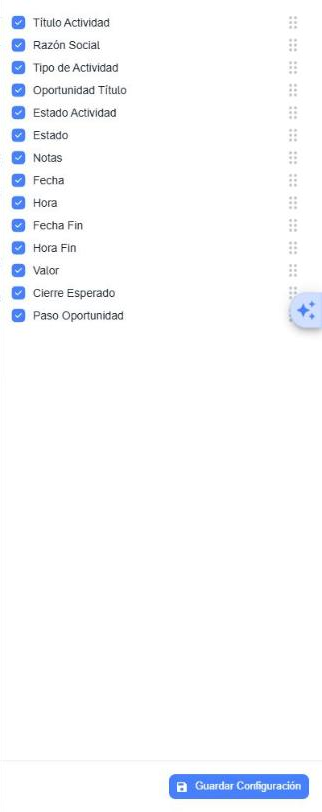
Desde este panel puedes:
- Mostrar u ocultar columnas marcando o desmarcando su casilla.
- Cambiar el orden de las columnas arrastrándolas desde el ícono de puntos (⠿) de la derecha.
- Guardar Configuración para que la tabla se vea siempre así la próxima vez que ingreses.
Seleccionar y exportar
Cada fila tiene una casilla para seleccionar actividades de forma individual. La casilla del encabezado despliega un menú con tres opciones:
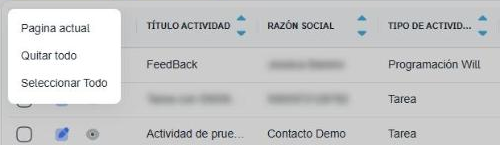
- Página actual: selecciona solo las actividades visibles en la página.
- Quitar todo: desmarca todas las selecciones.
- Seleccionar Todo: selecciona todas las actividades de la lista, no solo las de la página actual.
Al marcar al menos una actividad se habilita el botón Exportar, que descarga la información de las actividades seleccionadas.
Permiso para exportar
Para usar Exportar, tu usuario debe tener activada la opción de exportar. Si no la tiene, el botón queda deshabilitado aunque selecciones actividades. Pídele al administrador de tu empresa que la active en tu usuario.
Paginación
Debajo de la tabla puedes elegir el Tamaño de página (cuántas actividades se muestran por página) y moverte entre páginas con las flechas de la derecha.
Vista de calendario
Haz clic en el ícono del calendario (arriba a la derecha) para ver tus actividades en un calendario. Para volver a la tabla, haz clic en el ícono de la izquierda.
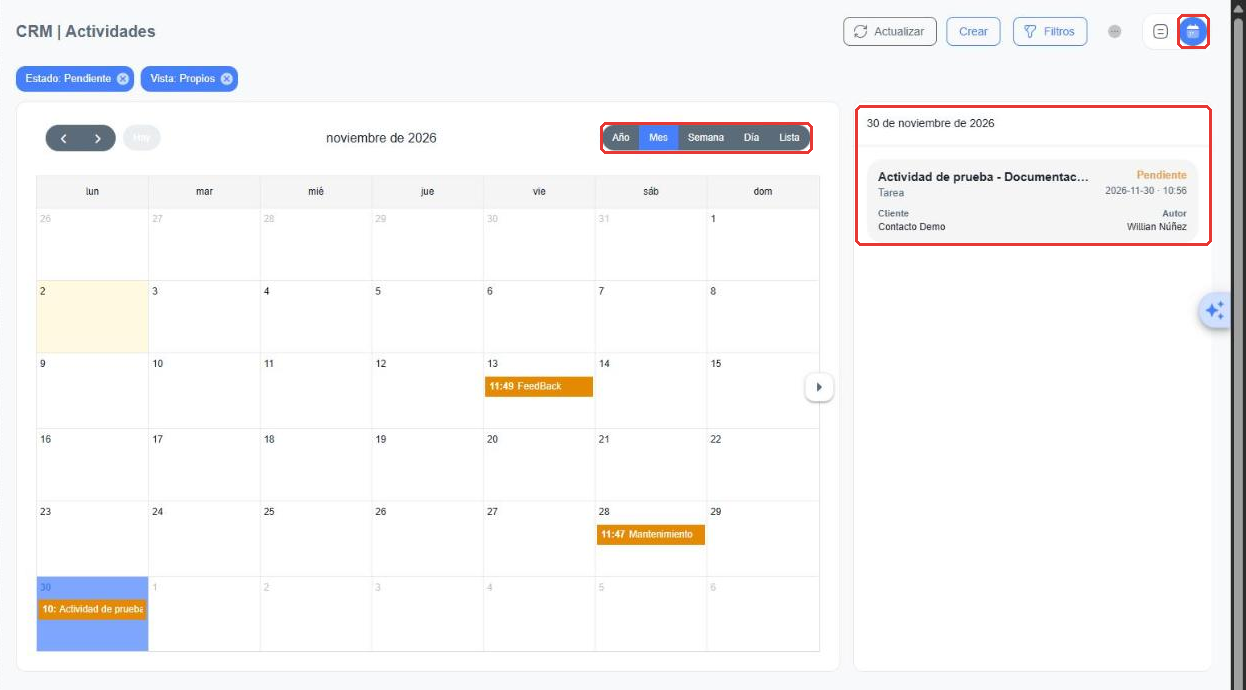
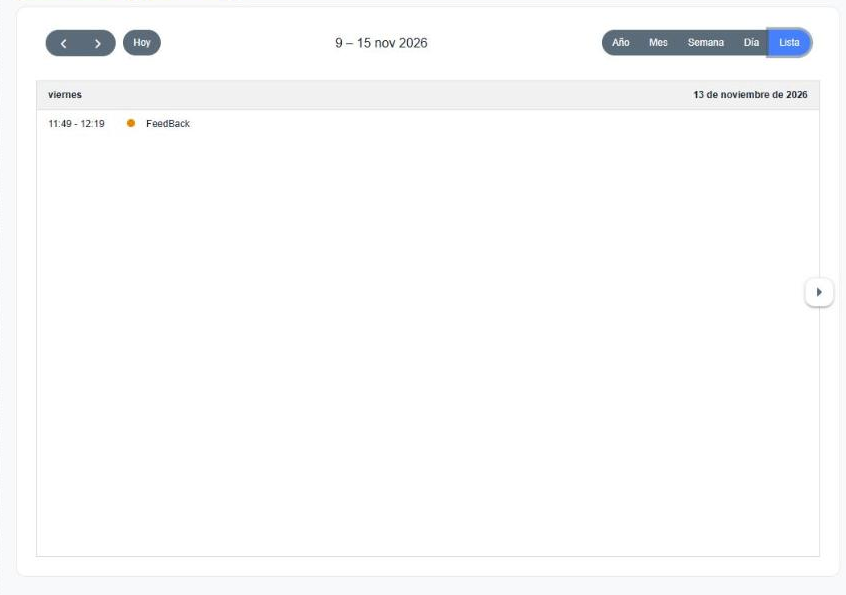
El calendario respeta los filtros que tengas aplicados (por ejemplo, Estado: Pendiente y Vista: Propios). Cada actividad aparece como un bloque con su hora y su título.
| Elemento | Para qué sirve |
|---|---|
| ‹ › (flechas) | Avanzan o retroceden un período (mes, semana o día, según la vista). |
| Hoy | Vuelve al período actual. |
| Año / Mes / Semana / Día / Lista | Cambian el modo de ver el calendario (ver la tabla siguiente). |
| Panel del día | A la derecha muestra las actividades del día seleccionado: título, tipo, estado, fecha y hora, Cliente y Autor. La flecha ▸ del borde lo oculta o lo muestra. |
| Vista | Qué muestra |
|---|---|
| Año | Los 12 meses del año, para ubicar rápidamente una fecha. |
| Mes | Una grilla con todos los días del mes y sus actividades. |
| Semana | Los 7 días de la semana divididos por horas. |
| Día | Un solo día dividido por horas. |
| Lista | Las actividades del período agrupadas por día, una debajo de la otra. |
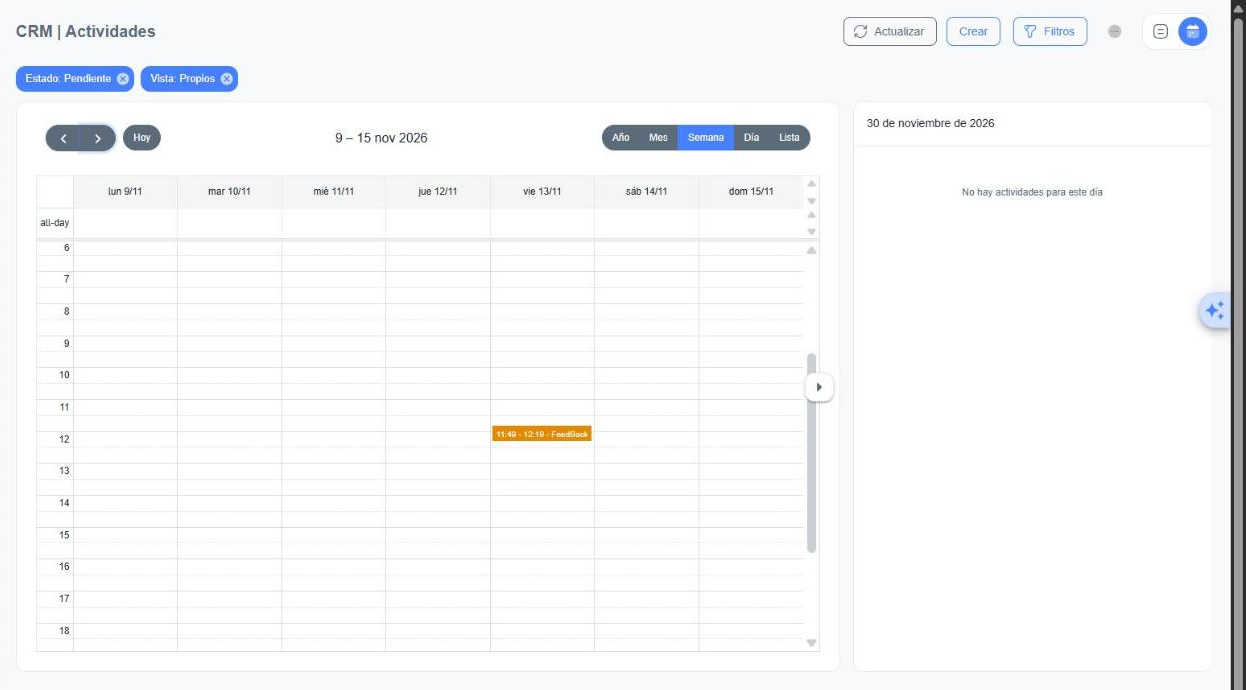
Acciones desde el calendario
- Haz clic en un día para ver sus actividades en el panel de la derecha. Al mismo tiempo se abre la ventana ¿Qué querés crear? con la fecha de ese día ya cargada, por si quieres registrar algo nuevo; si solo querías mirar, haz clic en Cancelar.
- Haz clic en una actividad para abrir el panel Modificar Actividad y editarla (ver Editar una actividad).
Al volver a la tabla
El calendario filtra las actividades por el período que estás viendo (por ejemplo, el mes de noviembre). Al volver a la vista de tabla ese filtro de fechas puede quedar aplicado aunque no aparezca como etiqueta, y verás menos actividades de las esperadas. Si te pasa, vuelve a ingresar a CRM → Tareas y Recordatorios desde el menú.
Filtros
Haz clic en Filtros para abrir el panel de búsqueda avanzada. Completa los criterios que necesites y haz clic en Aplicar Filtros. Con Limpiar Filtros vuelves a la vista sin filtros.
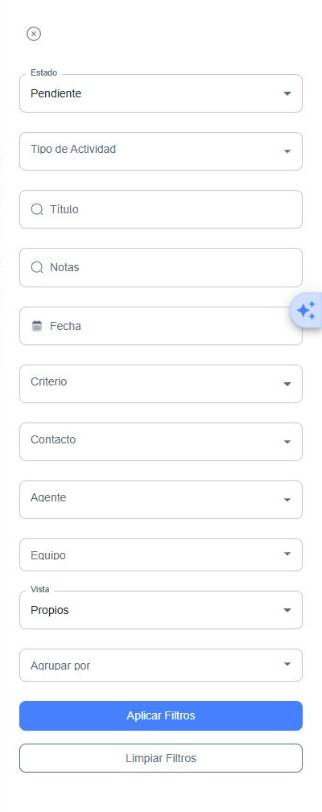
| Filtro | Descripción |
|---|---|
| Estado | Pendiente, Realizado, Todos o Ninguno. |
| Tipo de Actividad | Uno o varios tipos (Llamada, Reunión, Tarea, etc.). |
| Título | Busca actividades por una palabra de su título. |
| Notas | Busca actividades por una palabra de sus notas. |
| Fecha | Rango de fechas de la actividad (ver más abajo). |
| Criterio | Cómo se combinan los filtros: Cumple al menos una condición o Cumple todas las condiciones a la vez. |
| Contacto | Actividades de un contacto en particular. |
| Agente | Actividades asignadas a un agente. |
| Equipo | Actividades de los agentes de un equipo. |
| Vista | Propios (solo tus actividades) o Todos (las de todo el equipo, según tus permisos). |
| Agrupar por | Organiza la tabla en bloques según uno o más campos, por ejemplo Razón Social, Fecha, Equipo, Título de la Oportunidad o Mes Esperado de Cierre. |
Filtrar por fecha
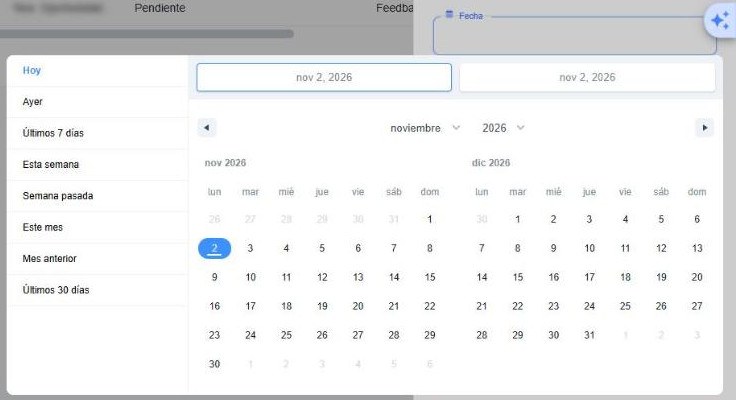
Al hacer clic en Fecha se abre un calendario doble. Puedes elegir un rango marcando el día de inicio y el de fin, o usar los atajos de la izquierda: Hoy, Ayer, Últimos 7 días, Esta semana, Semana pasada, Este mes, Mes anterior y Últimos 30 días.
Combinaciones útiles
- Estado: Pendiente + Fecha: Hoy → lo que tienes que hacer hoy.
- Estado: Pendiente + Fecha: Semana pasada → lo que quedó atrasado.
- Vista: Todos + Equipo → el seguimiento de un equipo completo (ideal para supervisores).
Crear una actividad
- Haz clic en Crear (o en un día del calendario).
- En la ventana ¿Qué querés crear? elige una opción y haz clic en Siguiente:
- Actividad: una actividad manual del CRM con fecha y responsable.
- Agendamiento: una reserva de turno según la disponibilidad de un agendamiento (ver Reservar un turno).
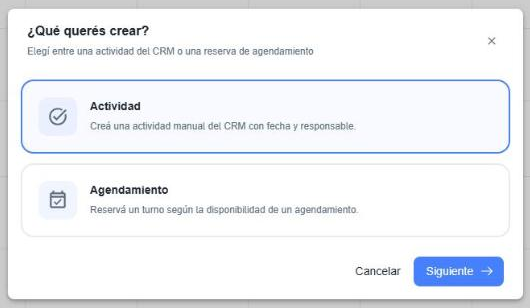
Al elegir Actividad se abre a la derecha el panel Registrar Actividad.
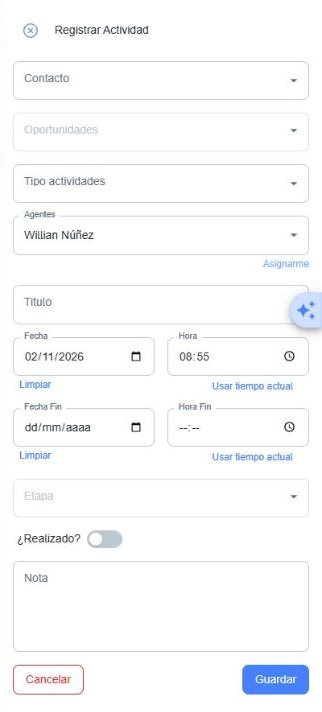
Campos del formulario
| Campo | Obligatorio | Descripción |
|---|---|---|
| Contacto | Sí | Persona o empresa con la que se hará la actividad. Escribe parte del nombre para buscarla; debe existir en Contactos. |
| Oportunidades | No | Oportunidad del contacto a la que se vincula la actividad. Se habilita después de elegir el contacto y muestra solo sus oportunidades. |
| Tipo actividades | Sí | Llamada, Reunión, Visita, Tarea, etc. |
| Agentes | No | Responsable de la actividad. Por defecto eres tú; con Asignarme vuelves a asignártela. |
| Título | Sí | Nombre corto que resuma la actividad, por ejemplo Llamada de seguimiento. |
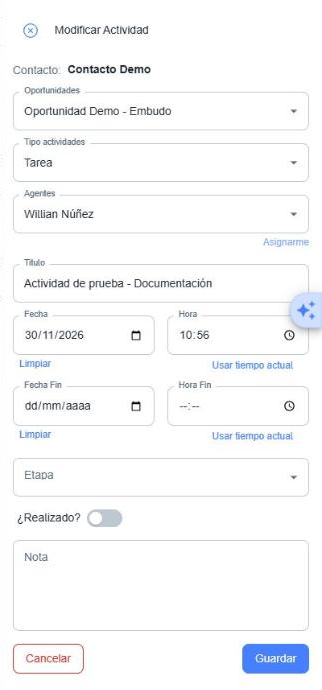
| Fecha / Hora | No | Cuándo se hará. Vienen cargadas con el día y la hora actuales (o con el día elegido en el calendario). Limpiar borra la fecha y Usar tiempo actual pone la hora actual. |
| Fecha Fin / Hora Fin | No | Cuándo termina, si la actividad dura un rato (por ejemplo, una reunión). |
| Etapa | No | Etapa de la actividad dentro de su flujo. Se habilita al elegir el tipo y solo tiene opciones si ese tipo tiene etapas configuradas. |
| ¿Realizado? | No | Actívalo si la actividad ya se hizo. |
| Nota | No | Detalles o contexto de la actividad. |
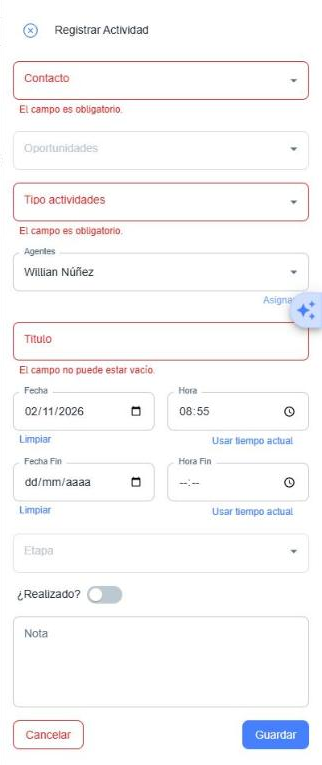
Si intentas guardar sin completar los campos obligatorios, se marcan en rojo con el mensaje "El campo es obligatorio" o "El campo no puede estar vacío".
Cuando esté todo completo, haz clic en Guardar. Con Cancelar cierras el panel sin guardar.
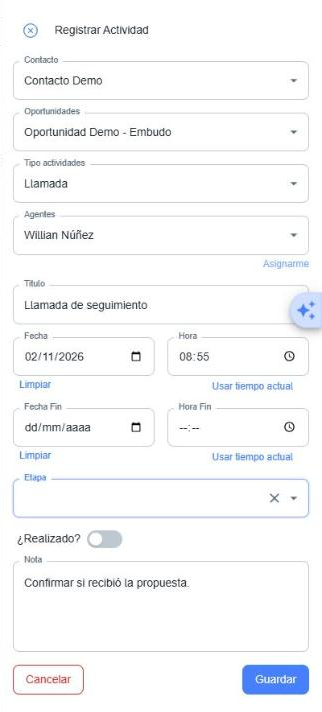
Registrar algo que ya hiciste
Si hiciste una actividad sin programarla (por ejemplo, una llamada espontánea), regístrala igual y activa ¿Realizado? antes de guardar. Así queda en el historial del contacto y de la oportunidad.
También desde la oportunidad
Puedes crear actividades desde la pestaña Actividad de una oportunidad, donde además está Generar Actividad para crear varias de una vez a partir de un flujo. Ver Pestaña Actividad de Oportunidades.
Reservar un turno (Agendamiento)
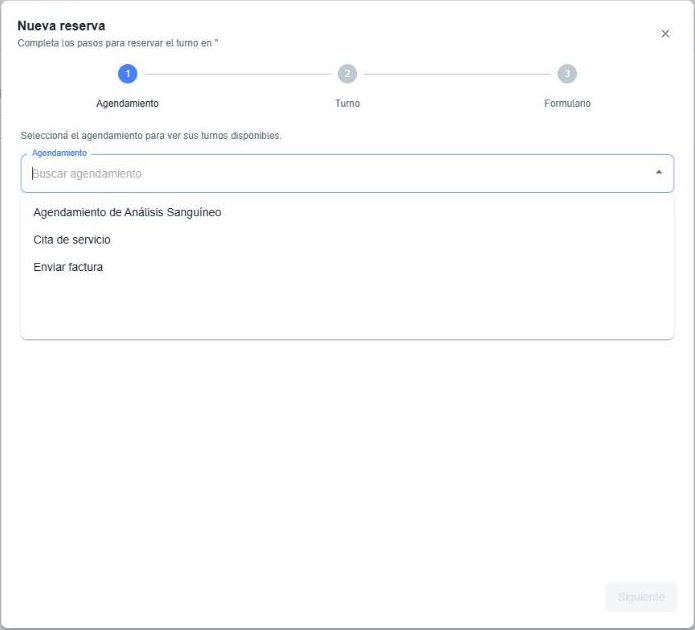
Si en ¿Qué querés crear? eliges Agendamiento, se abre la ventana Nueva reserva, que se completa en tres pasos:
- Agendamiento: elige el agendamiento (por ejemplo, Cita de servicio) para ver sus turnos disponibles.
- Turno: elige el día y el horario libre.
- Formulario: completa los datos de la reserva.
¿Dónde se configuran los agendamientos?
Los agendamientos y sus horarios se administran desde el menú Agendamientos. Más información en Calendario.
Editar una actividad
Para reprogramar una actividad, cambiar su responsable o marcarla como realizada:
- Haz clic en el lápiz de la actividad en la tabla, o en la actividad dentro del calendario.
- Se abre el panel Modificar Actividad con los datos cargados. El Contacto se muestra arriba y no se puede cambiar.
- Modifica lo que necesites. Para cerrar la actividad, activa ¿Realizado?.
- Haz clic en Guardar.
Ver la oportunidad y eliminar una actividad
Haz clic en el ojo (Ver Oportunidad Asociada) para abrir la ficha de la oportunidad. En su pestaña Actividad verás todas las actividades de esa oportunidad, con dos íconos por fila:
- Lápiz: edita la actividad.
- Papelera: elimina la actividad. Si el sistema solicita confirmación, acéptala.
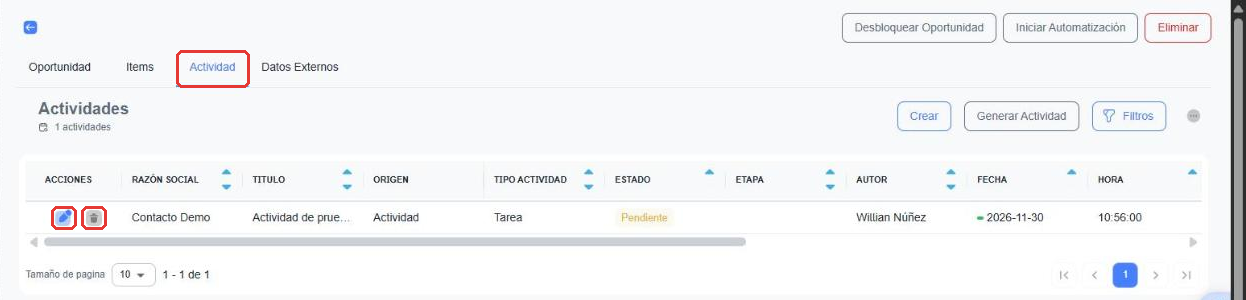
Para volver a la lista de actividades, haz clic en la flecha azul de la esquina superior izquierda.
Atención
Eliminar una actividad no se puede deshacer. Si solo quieres sacarla de tus pendientes, márcala como Realizado en lugar de eliminarla.
Actividades sin oportunidad
Si la actividad no está vinculada a una oportunidad, el ojo aparece en gris. Para eliminarla, búscala en la pestaña Actividades de la ficha del contacto (ver Contactos).
Preguntas frecuentes
- No veo una actividad que acabo de crear.
- Revisa los filtros activos: por defecto la lista muestra solo las pendientes y propias. Si la marcaste como realizada o se la asignaste a otro agente, cambia Estado a Todos o Vista a Todos. Luego haz clic en Actualizar.
- ¿Tengo que vincular la actividad a una oportunidad?
- No. Solo son obligatorios el Contacto, el Tipo y el Título. Vincularla a una oportunidad sirve para verla también en la ficha de esa oportunidad.
- La lista de Etapa aparece vacía.
- Las etapas dependen del tipo de actividad. Si ese tipo no tiene etapas configuradas, la lista muestra No hay datos. Se configuran en Configuración → CRM → Actividad (ver Flujos de actividad).
- ¿Puedo ver las actividades de todo mi equipo?
- Sí, cambia Vista a Todos en el panel de Filtros. Puedes combinarlo con Equipo o Agente para enfocarte en un grupo.