Resumen de Automatizaciones
El reporte Resumen muestra los envíos de tus bots de salida, es decir, los bots que se envían por WhatsApp con una plantilla a un grupo de contactos (por ejemplo, una encuesta de satisfacción).
Para cada bot puedes ver cuántos mensajes se enviaron y cuántos contactos respondieron. Desde ahí puedes abrir:
- un resumen gráfico con las respuestas a cada pregunta;
- el detalle de lo que respondió cada contacto.
Es un reporte de consulta: desde aquí no se envían ni se modifican bots. Para iniciar un envío, ve a Bots.
Acceso al reporte
- Ingresa a la Suite de Centria: https://suite.mgd.im/
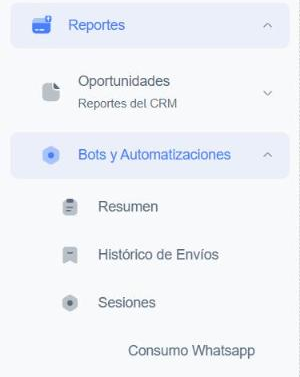
- En el menú lateral, despliega Reportes.
- Despliega Bots y Automatizaciones.
- Haz clic en Resumen.
Cambio de ubicación
En versiones anteriores este reporte estaba en Reportes → CRM → Automatizaciones → Resumen. Ahora está en Reportes → Bots y Automatizaciones → Resumen y la pantalla se llama CRM | Datos de las Automatizaciones.
Vista general
Al ingresar, el reporte muestra los envíos de los últimos 7 días. El rango de fechas activo aparece como una etiqueta azul arriba de la tabla (por ejemplo, Fecha de envíos: 2026-10-29 - 2026-11-04).
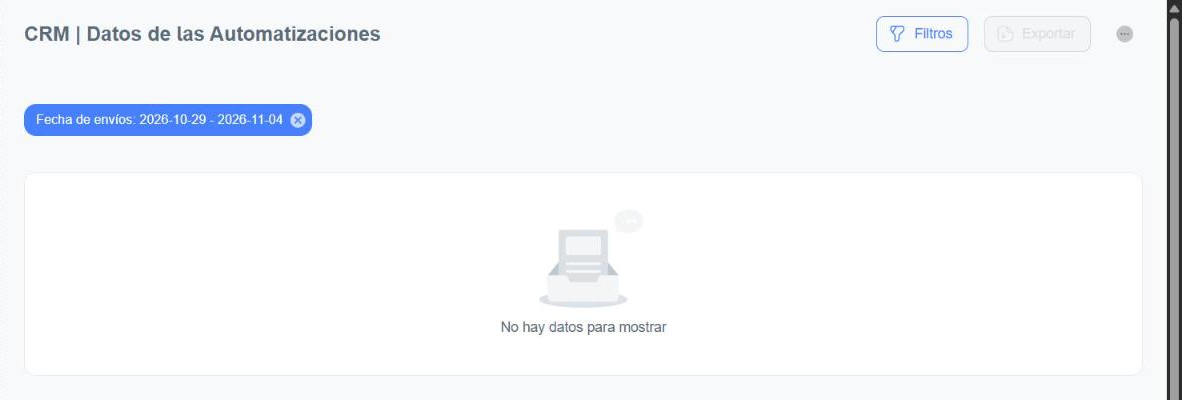
Si en ese período no hubo envíos, verás el mensaje No hay datos para mostrar. En ese caso, amplía el rango de fechas desde Filtros.
En la parte superior derecha tienes los botones principales:
| Botón | Para qué sirve |
|---|---|
| Filtros | Abre el panel para buscar envíos por fecha, nombre de la automatización o plantilla (ver Filtros). |
| Exportar | Descarga la información del reporte. Aparece deshabilitado cuando no hay datos. |
| ⋯ (tres puntos) | Opciones de la tabla. |
Columnas del reporte
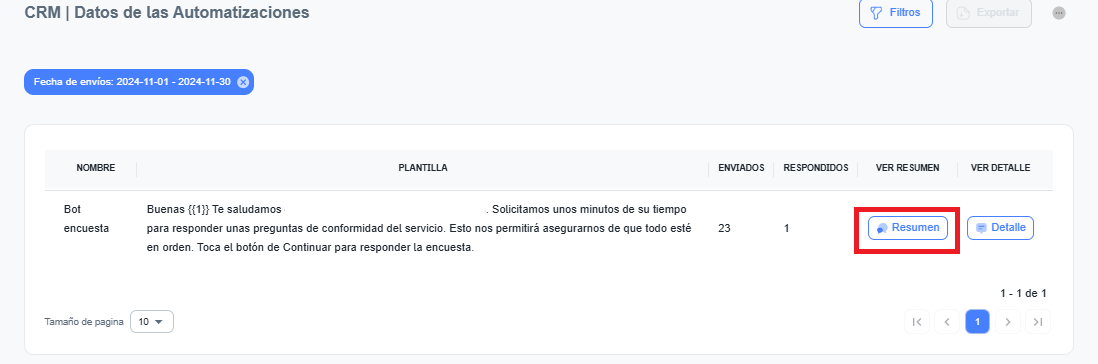
Cada fila de la tabla es un bot de salida que tuvo envíos en el período elegido.
| Columna | Descripción |
|---|---|
| Nombre | Nombre del bot de salida. |
| Plantilla | Texto de la plantilla de WhatsApp con la que se inició la conversación. |
| Enviados | Cantidad de contactos a los que se les envió el bot. |
| Respondidos | Cantidad de contactos que respondieron. |
| Ver Resumen | Botón Resumen: abre los gráficos con las respuestas (ver Resumen de una automatización). |
| Ver Detalle | Botón Detalle: abre la lista de contactos con sus respuestas (ver Detalle de una automatización). |
Imágenes de ejemplo
Las imágenes de la tabla, del resumen y del detalle son de una versión anterior de la plataforma. Algunos textos o la ubicación de los botones pueden cambiar.
Debajo de la tabla tienes la paginación: con Tamaño de página eliges cuántas filas ver a la vez y con las flechas cambias de página.
Filtros
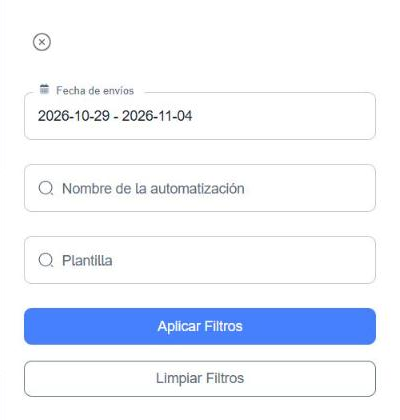
Haz clic en Filtros para abrir el panel de búsqueda.
| Filtro | Para qué sirve |
|---|---|
| Fecha de envíos | Muestra los envíos realizados entre dos fechas. Por defecto son los últimos 7 días. |
| Nombre de la automatización | Busca un bot por su nombre. Escribe el nombre o una parte de él. |
| Plantilla | Busca los envíos hechos con una plantilla. Escribe una parte del texto o del nombre de la plantilla. |
Elegir el rango de fechas
Al hacer clic en Fecha de envíos se abre un calendario doble.
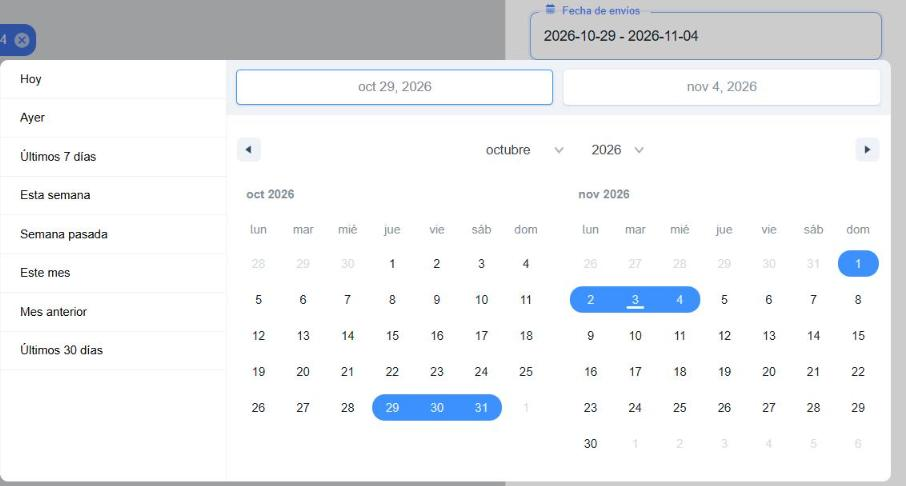
- A la izquierda tienes atajos: Hoy, Ayer, Últimos 7 días, Esta semana, Semana pasada, Este mes, Mes anterior y Últimos 30 días.
- También puedes hacer clic en una fecha de inicio y luego en una de fin.
- Para ir a otro mes o año, usa las flechas ◀ ▶ o los desplegables de mes y año.
Al elegir la fecha de inicio
Cuando haces clic en la fecha de inicio, el calendario propone una fecha de fin una semana después. Haz clic en la fecha de fin que quieras antes de aplicar.
Aplicar y limpiar
- Completa los filtros que necesites.
- Haz clic en Aplicar Filtros.
-
Cada filtro activo aparece como una etiqueta azul arriba de la tabla.
-
Para quitar un filtro, haz clic en la x de su etiqueta.
- Limpiar Filtros vacía los campos de búsqueda, pero el rango de fechas siempre queda activo: el reporte necesita un período para mostrar datos.
- Para cerrar el panel sin aplicar cambios, haz clic en el ícono ⊗ de arriba.
Resumen de una automatización
Haz clic en Resumen en la fila de un bot. Se abre la pantalla Resumen de la Automatización, con el análisis de las respuestas.
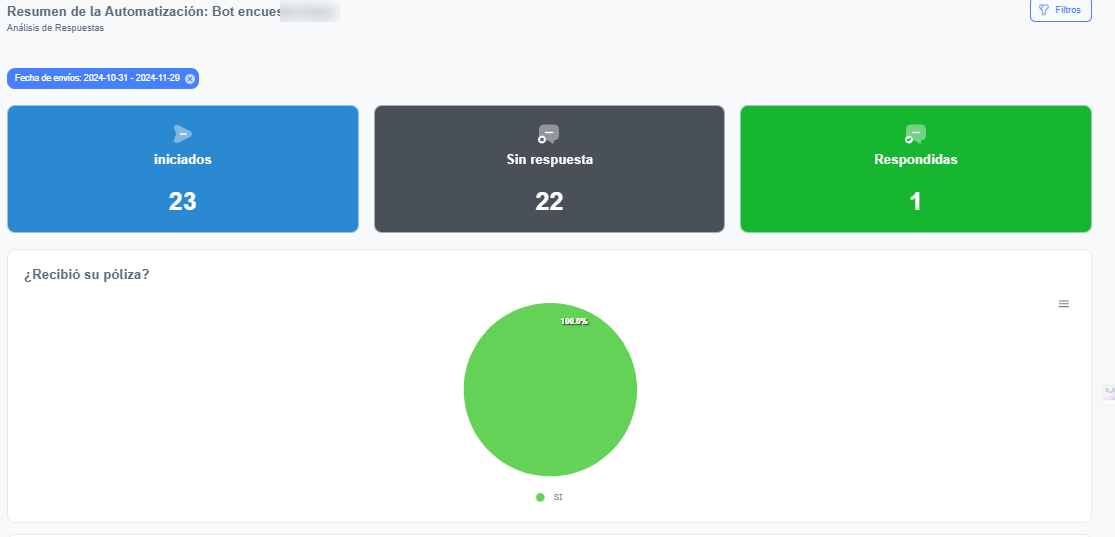
En la parte superior verás tres tarjetas:
| Tarjeta | Qué muestra |
|---|---|
| Iniciados | Cantidad de conversaciones que se iniciaron con el envío del bot. |
| Sin respuesta | Contactos que recibieron el bot y no respondieron. |
| Respondidas | Contactos que respondieron. |
Debajo hay un gráfico de torta por cada pregunta del bot, con el porcentaje de cada respuesta (por ejemplo, SI / NO). Con el ícono ≡ de cada gráfico accedes a sus opciones.
Esta pantalla también tiene su propio botón Filtros para cambiar el rango de fechas.
Detalle de una automatización
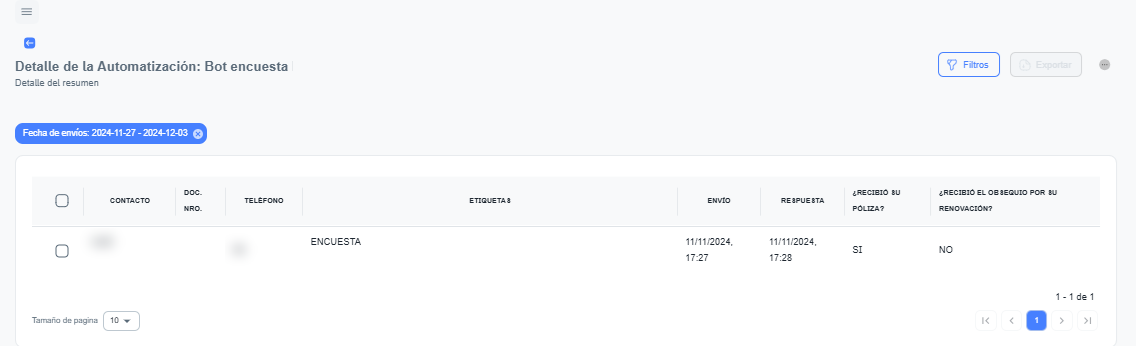
Haz clic en Detalle en la fila de un bot. Se abre la pantalla Detalle de la Automatización, con un registro por cada contacto que recibió el bot.
| Columna | Descripción |
|---|---|
| Contacto | Nombre del contacto. |
| Doc. Nro. | Número de documento del contacto. |
| Teléfono | Teléfono al que se envió el bot. |
| Etiquetas | Etiquetas que tiene el contacto. |
| Envío | Fecha y hora en que se envió el bot. |
| Respuesta | Fecha y hora en que respondió el contacto. |
| Una columna por pregunta | La respuesta del contacto a cada pregunta del bot (por ejemplo, ¿Recibió su póliza?). |
En esta pantalla puedes:
- usar Filtros para cambiar el rango de fechas;
- marcar contactos con las casillas de la izquierda y hacer clic en Exportar para descargarlos;
- volver al reporte con la flecha ← de arriba a la izquierda.
Datos del contacto
El nombre, el documento, el teléfono y las etiquetas se toman de la ficha del contacto. Para corregirlos, ve a CRM → Contactos. Consulta la guía Contactos.
De dónde salen los datos
Crear e iniciar un bot de salida
- Las preguntas y respuestas del bot se configuran en Automatizaciones → Bots Conversacionales. Consulta la guía Bots Conversacionales.
- El envío a un grupo de contactos se inicia en Automatizaciones → Bots. Consulta la guía Bots.
Otros reportes de bots
- Para ver cada envío con su fecha de inicio y fin, y la cantidad de mensajes enviados, usa Reportes → Bots y Automatizaciones → Histórico de Envíos.
- Para ver las conversaciones de los bots, usa Sesiones.