Sesiones
El reporte de Sesiones te muestra cada conversación que tuvo un bot con un contacto. Cada vez que un contacto empieza a interactuar con un bot se abre una sesión: el reporte registra qué bot atendió, por qué servicio (canal), cuándo empezó y terminó, si se completó o si falló, y qué datos (atributos) guardó el bot durante la conversación.
Te sirve para:
- Controlar la actividad de tus bots: cuántas sesiones se abren por día y por canal.
- Detectar errores: encontrar las sesiones fallidas y ver en qué paso del flujo se cortó el bot.
- Revisar la información capturada: ver los atributos que el bot guardó en cada sesión (por ejemplo, el mensaje recibido).
¿Dónde se crean los bots?
Los bots que aparecen en este reporte se crean y configuran desde Automatizaciones → Bots Conversacionales. Más información en Bots Conversacionales.
Acceso al reporte
- Ingresa a la Suite de Centria: https://suite.mgd.im/
- En el menú lateral, despliega Reportes.
- Despliega Bots y Automatizaciones.
- Haz clic en Sesiones.
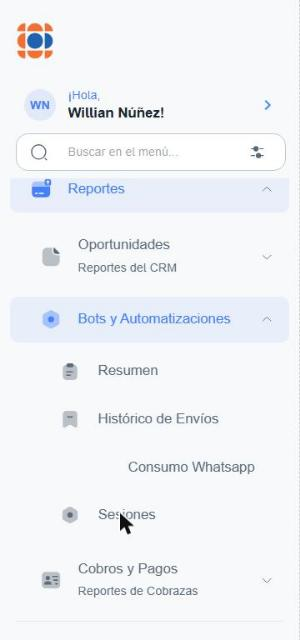
Nombre de la pantalla
En el menú la opción se llama Sesiones, pero el encabezado de la pantalla muestra Reportes | Sesiones de Bot. Se trata del mismo reporte.
Lista de sesiones
Al ingresar verás la tabla con las sesiones, de la más reciente a la más antigua. Cada fila es una sesión. Debajo de la tabla puedes cambiar el Tamaño de página (cuántas filas se ven) y moverte entre páginas; a la izquierda se indica el total de sesiones encontradas.
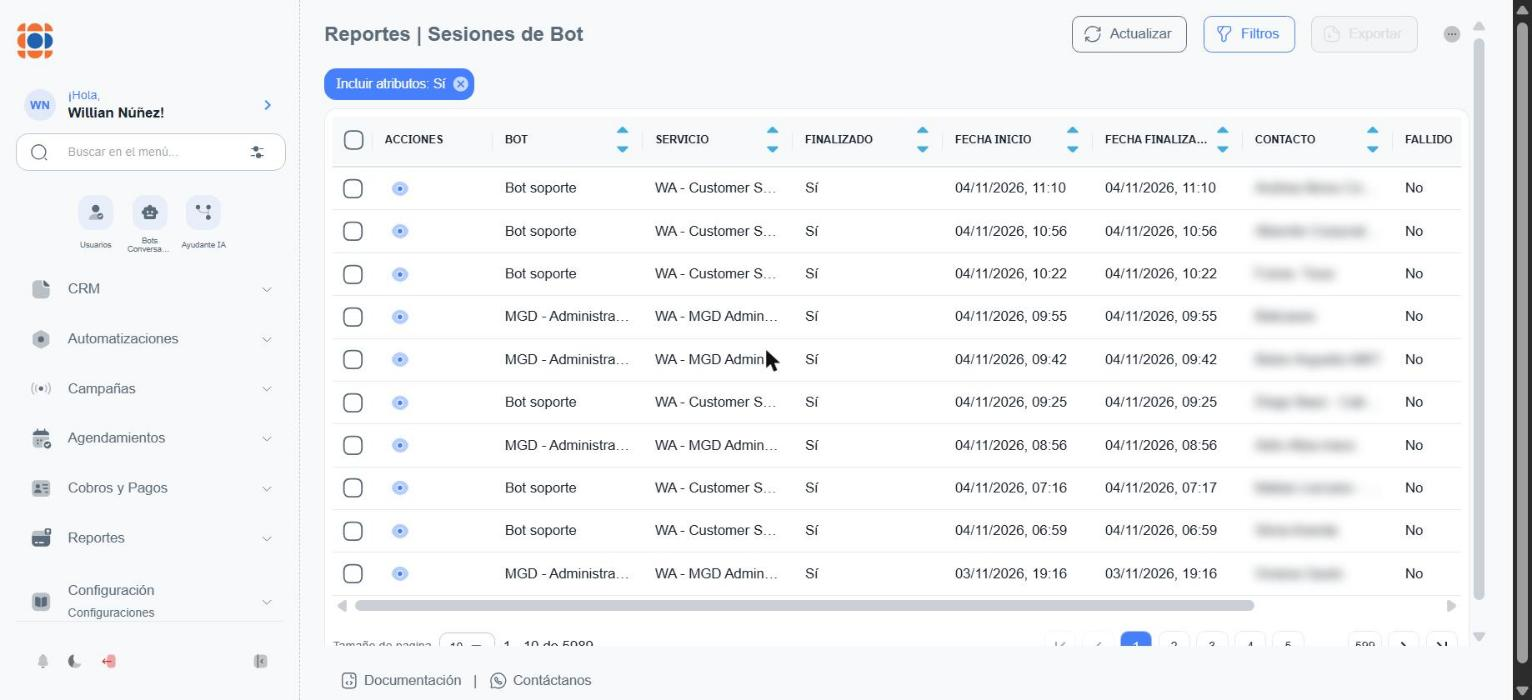
En la parte superior derecha tienes los botones principales:
| Botón | Para qué sirve |
|---|---|
| Actualizar | Vuelve a cargar la lista para ver las sesiones más recientes. |
| Filtros | Abre el panel de búsqueda (ver Filtros). |
| Exportar | Descarga las sesiones seleccionadas. Se habilita al marcar al menos una sesión. |
| ⋯ (tres puntos) | Abre el panel para personalizar las columnas de la tabla. |
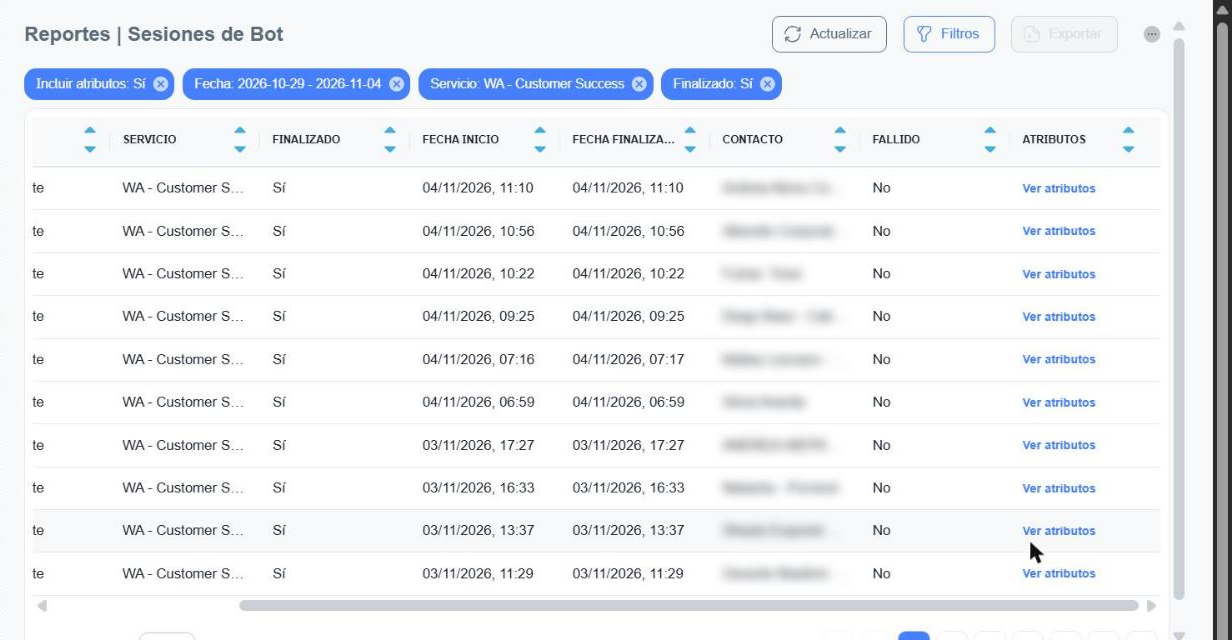
Por defecto la lista se abre con el filtro Incluir atributos: Sí, que agrega la columna Atributos.
Columnas disponibles
| Columna | Descripción |
|---|---|
| Acciones | El ícono del ojo abre el detalle de la sesión (ver Detalle de la sesión). |
| Bot | Nombre del bot que atendió la sesión. |
| Servicio | Número o canal por el que llegó la conversación (por ejemplo, WA - Customer Success). |
| Finalizado | Sí si la sesión terminó; No si todavía está en curso. |
| Fecha Inicio | Fecha y hora en que empezó la sesión. |
| Fecha Finalización | Fecha y hora en que terminó la sesión. |
| Contacto | Persona que conversó con el bot. |
| Fallido | Sí si el bot tuvo un error durante la sesión; No si funcionó correctamente. |
| Atributos | Enlace Ver atributos, que muestra los datos guardados en la sesión. Solo aparece con el filtro Incluir atributos: Sí. |
Las columnas que tienen flechas en el encabezado se pueden ordenar de forma ascendente o descendente con un clic. Si no ves todas las columnas, desplaza la tabla hacia la derecha con la barra inferior.
Personalizar las columnas
Haz clic en los tres puntos (⋯) de la esquina superior derecha para abrir el panel de columnas.
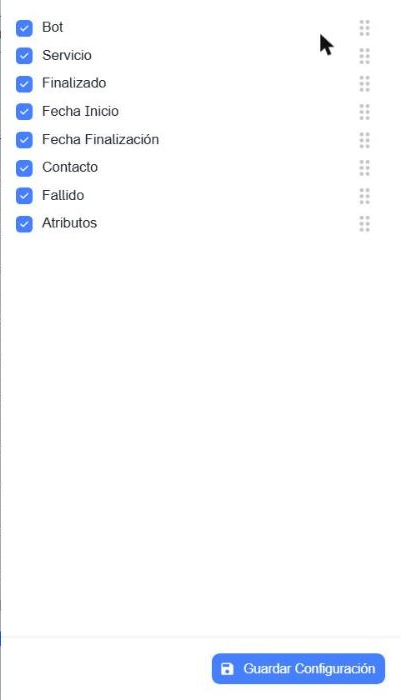
Desde este panel puedes:
- Mostrar u ocultar columnas marcando o desmarcando su casilla.
- Cambiar el orden de las columnas arrastrándolas desde el ícono de puntos (⠿) de la derecha.
- Guardar Configuración para que la tabla se vea siempre así la próxima vez que ingreses.
Seleccionar y exportar sesiones
Cada fila tiene una casilla para seleccionar sesiones de forma individual. La casilla del encabezado despliega un menú con tres opciones:
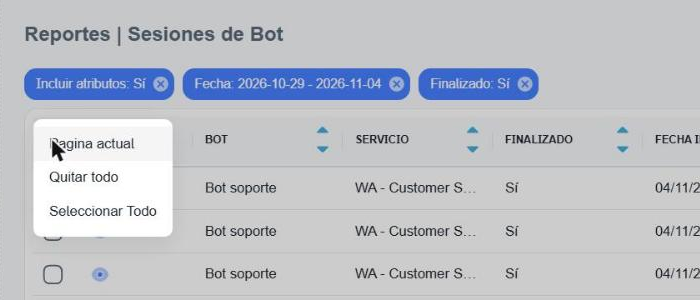
- Página actual: selecciona solo las sesiones visibles en la página.
- Quitar todo: desmarca todas las selecciones.
- Seleccionar Todo: selecciona todas las sesiones de la lista, no solo las de la página actual.
Al marcar al menos una sesión se habilita el botón Exportar, que descarga la información de las sesiones seleccionadas.
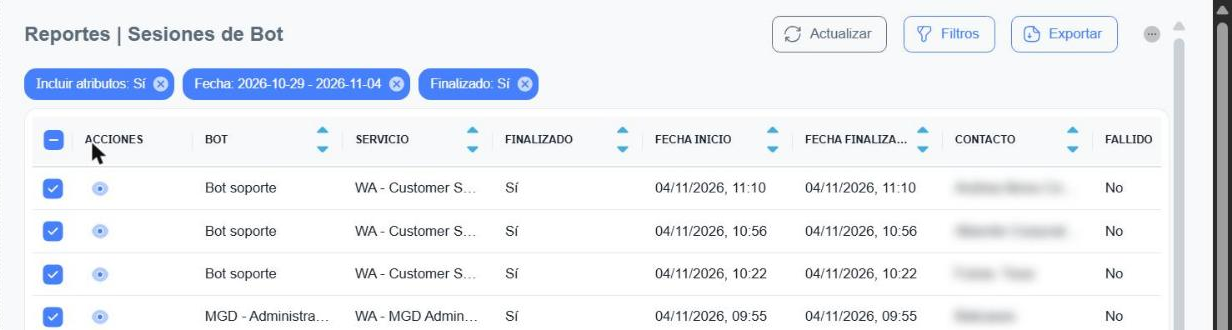
Exporta solo lo que necesitas
Aplica primero los filtros (por ejemplo, un servicio y un rango de fechas) y después usa Seleccionar Todo. Así el archivo tendrá únicamente las sesiones que te interesan.
Filtros
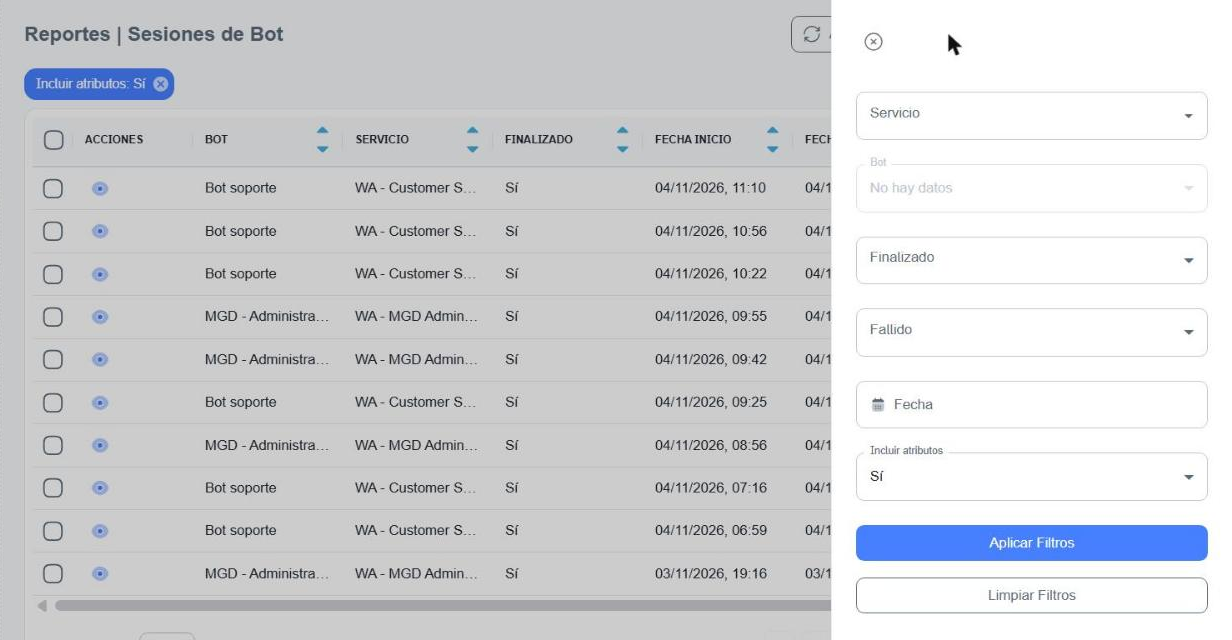
Haz clic en Filtros para abrir el panel lateral de búsqueda.
| Campo | Para qué sirve |
|---|---|
| Servicio | Muestra solo las sesiones de un número o canal (por ejemplo, WA - Customer Success, FB - Centria o IG - Centria). |
| Bot | Muestra solo las sesiones de un bot. |
| Finalizado | Todos, Sí (sesiones terminadas) o No (sesiones en curso). |
| Fallido | Todos, Sí (sesiones con error) o No (sesiones sin error). |
| Fecha | Rango de fechas de las sesiones (ver Elegir un rango de fechas). |
| Incluir atributos | Sí agrega la columna Atributos; No la quita. |
Los campos de lista tienen además la opción Ninguno, que deja el filtro vacío.
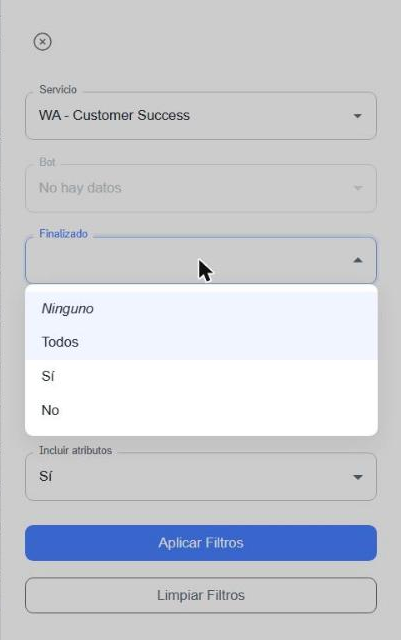
Cuando termines, haz clic en Aplicar Filtros. Para borrar todo lo elegido usa Limpiar Filtros.
Servicios disponibles
La lista de Servicio depende de los números y canales conectados en tu empresa. Se configuran desde Configuración → Atención → Servicios. Más información en Servicios.
Elegir un rango de fechas
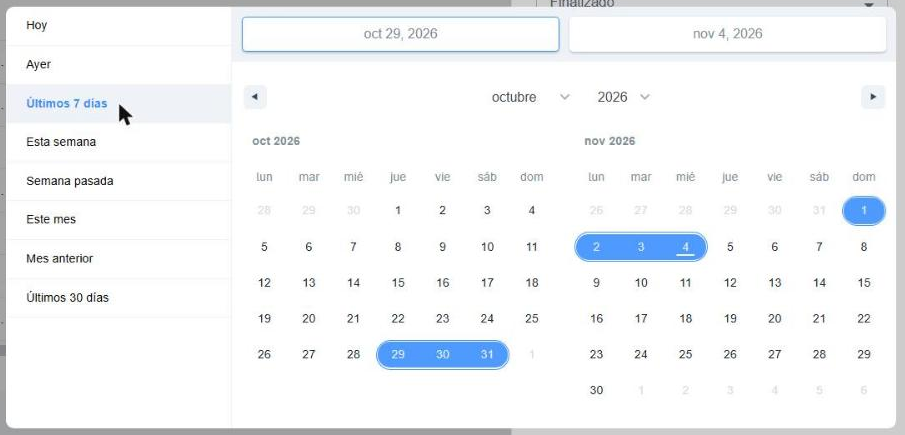
Al hacer clic en Fecha se abre un calendario con dos meses. Puedes:
- Elegir un atajo de la izquierda: Hoy, Ayer, Últimos 7 días, Esta semana, Semana pasada, Este mes, Mes anterior o Últimos 30 días.
- O hacer clic en el día de inicio y luego en el día de fin dentro del calendario.
Filtros aplicados
Cada filtro aplicado aparece como una etiqueta azul arriba de la tabla. Para quitar un filtro, haz clic en la ✕ de su etiqueta; la lista se actualiza al instante.
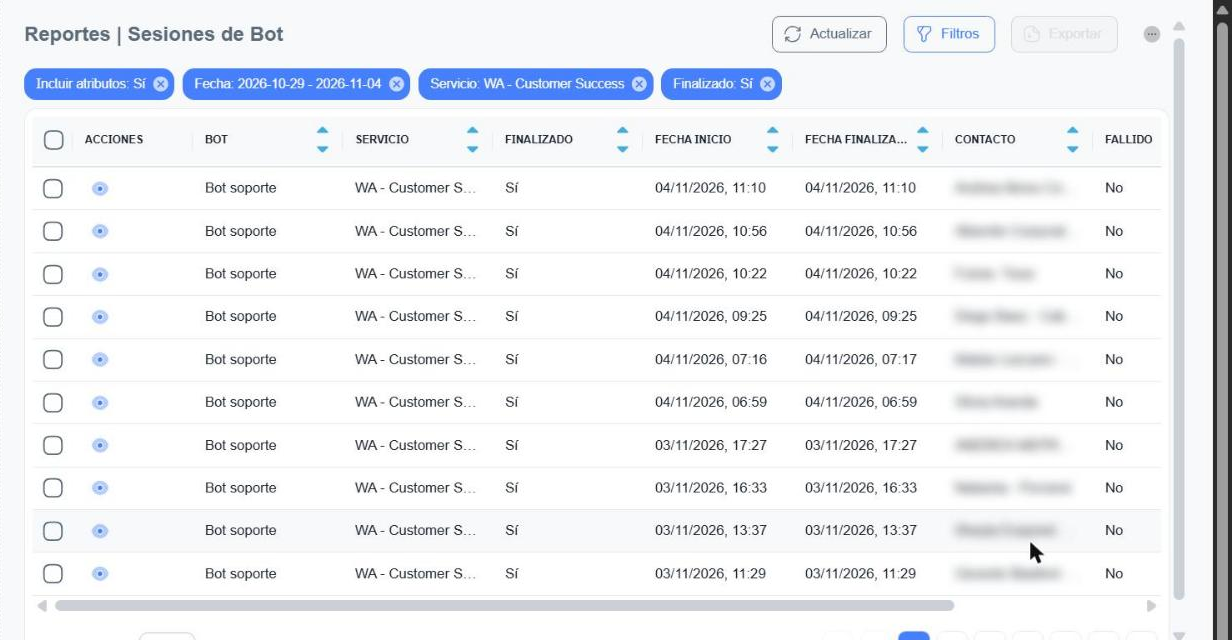
Encontrar los errores de un bot
Para revisar solo las sesiones con problemas, filtra por Fallido: Sí y, si quieres, por el Servicio del bot. Luego abre cada sesión con el ícono del ojo para ver el diagnóstico.
Ver atributos de una sesión
Los atributos son los datos que el bot guarda mientras conversa con el contacto (por ejemplo, el mensaje que recibió o una opción que eligió).
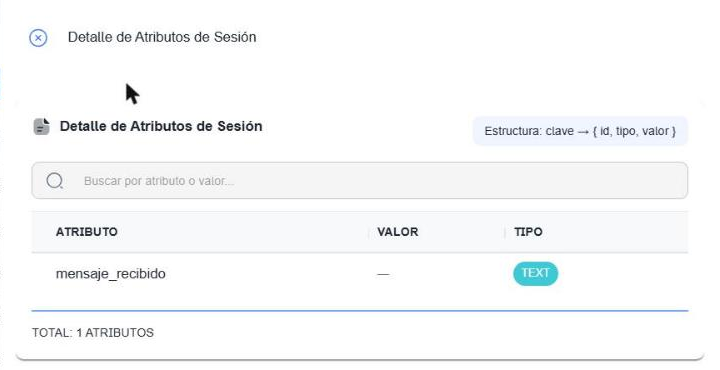
Haz clic en Ver atributos en la fila de la sesión. Se abre el panel Detalle de Atributos de Sesión:
| Columna | Descripción |
|---|---|
| Atributo | Nombre del dato guardado (por ejemplo, mensaje_recibido). |
| Valor | Contenido guardado. Si está vacío se muestra un guion (—). |
| Tipo | Tipo de dato, por ejemplo TEXT. |
Usa el buscador Buscar por atributo o valor… para encontrar un dato puntual. Abajo se indica el total de atributos de la sesión. Si el bot no guardó ningún dato, el panel muestra Sin atributos.
Para cerrar el panel, haz clic en la ✕ de la esquina superior izquierda.
¿De dónde salen los atributos?
Los atributos se definen dentro del flujo de cada bot, en Automatizaciones → Bots Conversacionales. Ver Bots Conversacionales.
Detalle de la sesión
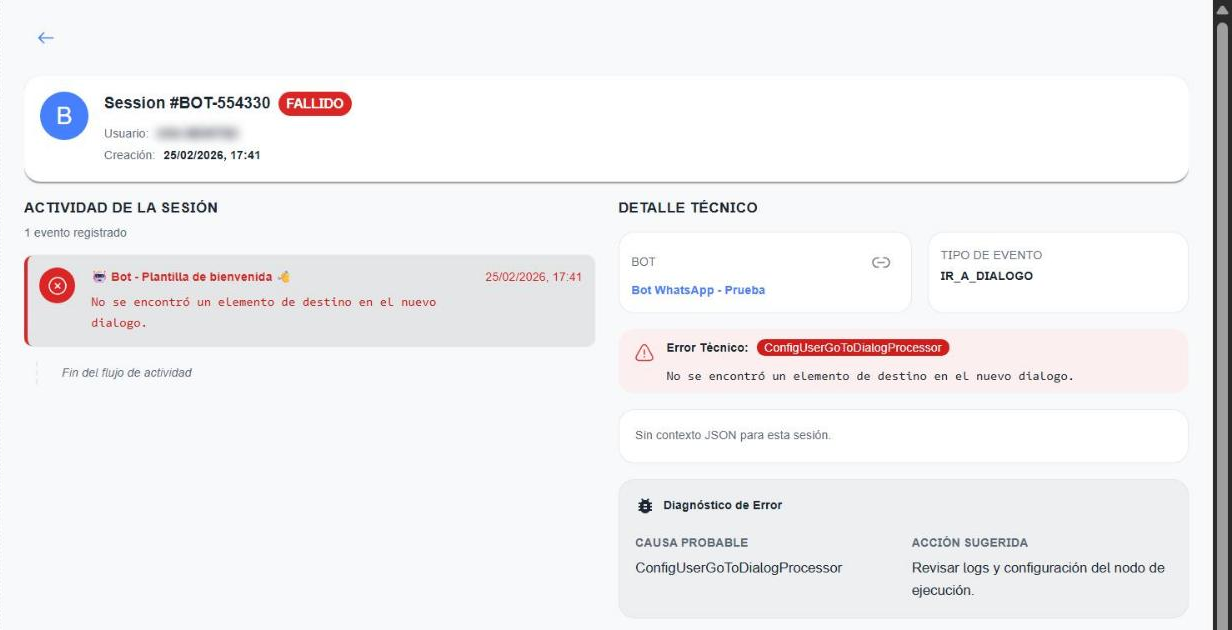
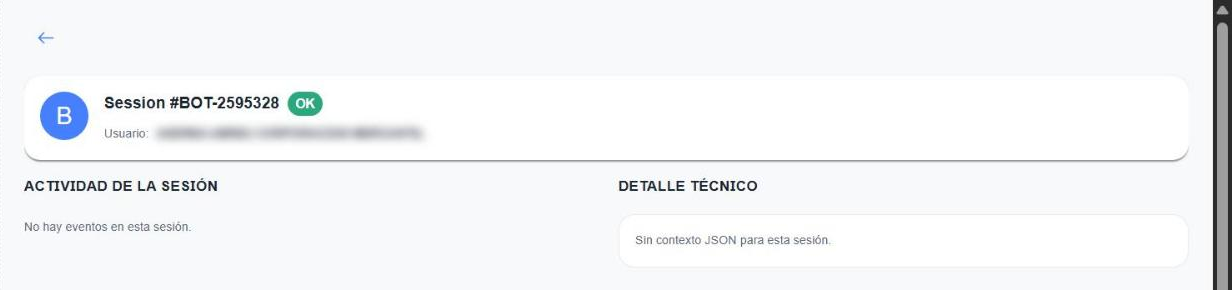
Haz clic en el ícono del ojo de una fila para abrir el detalle de esa sesión. Para volver a la lista, usa la flecha (←) de arriba a la izquierda.
Encabezado
Muestra el número de la sesión (Session #BOT-…), su estado y los datos principales:
| Dato | Descripción |
|---|---|
| Estado | OK (en verde) si la sesión funcionó bien, o FALLIDO (en rojo) si hubo un error. |
| Usuario | Contacto que conversó con el bot. |
| Creación | Fecha y hora en que se abrió la sesión. |
Actividad de la sesión
Es la línea de tiempo de los eventos registrados durante la sesión, con el paso o diálogo del bot, la fecha y hora y el mensaje. Los eventos con error se marcan en rojo. Al final aparece Fin del flujo de actividad.
Detalle técnico
Información para entender qué pasó, útil sobre todo cuando la sesión falló:
| Bloque | Descripción |
|---|---|
| Bot | Nombre del bot. El ícono de enlace abre la configuración de ese bot. |
| Tipo de evento | Acción que estaba ejecutando el bot (por ejemplo, IR_A_DIALOGO). |
| Error Técnico | Componente que falló y el mensaje del error. |
| Contexto JSON | Datos técnicos de la sesión, si los hay. Si no, muestra Sin contexto JSON para esta sesión. |
| Diagnóstico de Error | Causa probable del error y Acción sugerida para corregirlo. |
Cómo corregir un error
El reporte solo muestra el problema; la corrección se hace en el flujo del bot. Usa el ícono de enlace del bloque Bot (o ve a Automatizaciones → Bots Conversacionales), revisa el paso indicado en la actividad y guarda los cambios. Más información en Bots Conversacionales.
Sesiones sin eventos
Muchas sesiones que terminan bien no registran eventos. En ese caso el detalle muestra No hay eventos en esta sesión y Sin contexto JSON para esta sesión: es normal y no indica un error.
Próximos pasos
- Bots Conversacionales: crea y corrige los flujos de tus bots.
- Resumen de automatizaciones: mira el resumen de envíos y respuestas de tus automatizaciones.
- Histórico de Envíos: revisa los envíos realizados por las automatizaciones.
- Servicios: configura los números y canales por los que atienden tus bots.
- Contactos: consulta la ficha de los contactos que conversaron con tus bots.