Panel Ejecutivo de Cobranza
El Panel Ejecutivo (en pantalla, Dashboard de Cobranza) resume en un solo lugar cómo avanza la gestión de cobros de tu equipo: cuántas gestiones se iniciaron, cuánto dinero se espera recuperar, en qué estado terminaron las gestiones y cómo respondieron los clientes.
Los datos del panel salen de las gestiones de cobranza, que se generan de dos formas:
- Manualmente, cuando un agente registra una gestión desde la ficha de una deuda en Cuentas por Cobrar.
- Automáticamente, cuando un bot o una automatización de cobranza contacta al cliente.
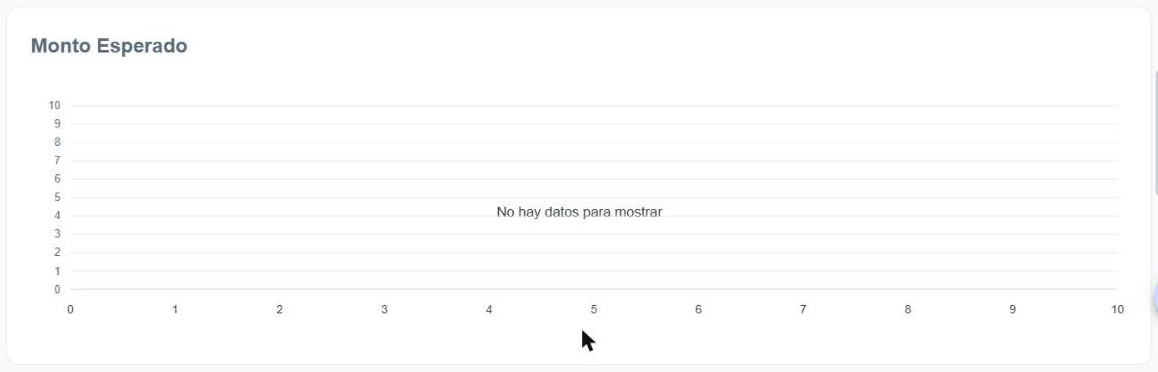
Si tu empresa todavía no tiene gestiones registradas, verás las tarjetas en 0 y los gráficos con el mensaje "No hay datos para mostrar".
Acceso al módulo
- Ingresa a la Suite de Centria: https://suite.mgd.im/
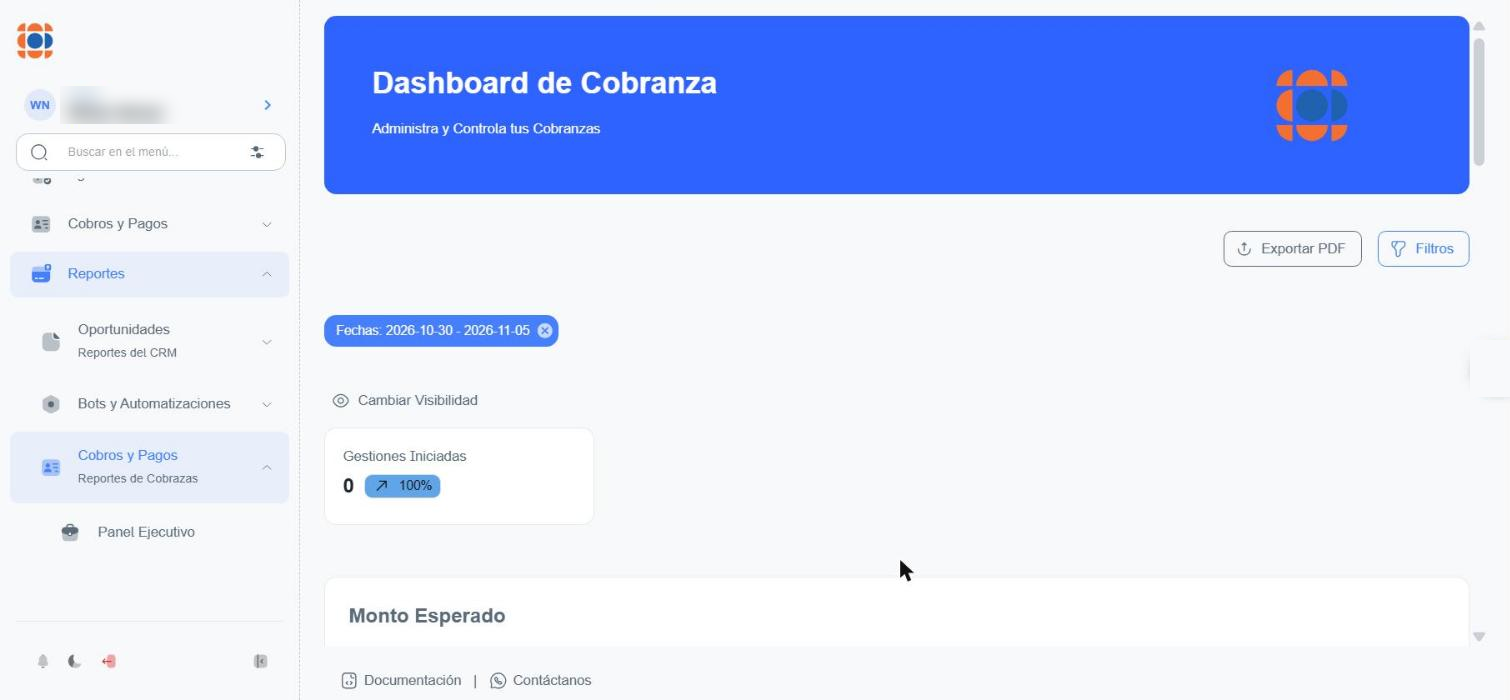
- En el menú lateral, despliega Reportes.
- Despliega Cobros y Pagos (Reportes de Cobranzas).
- Haz clic en Panel Ejecutivo.
Nombre de la pantalla
En el menú la opción se llama Panel Ejecutivo, pero el encabezado de la pantalla muestra Dashboard de Cobranza. Se trata del mismo reporte.
Vista general
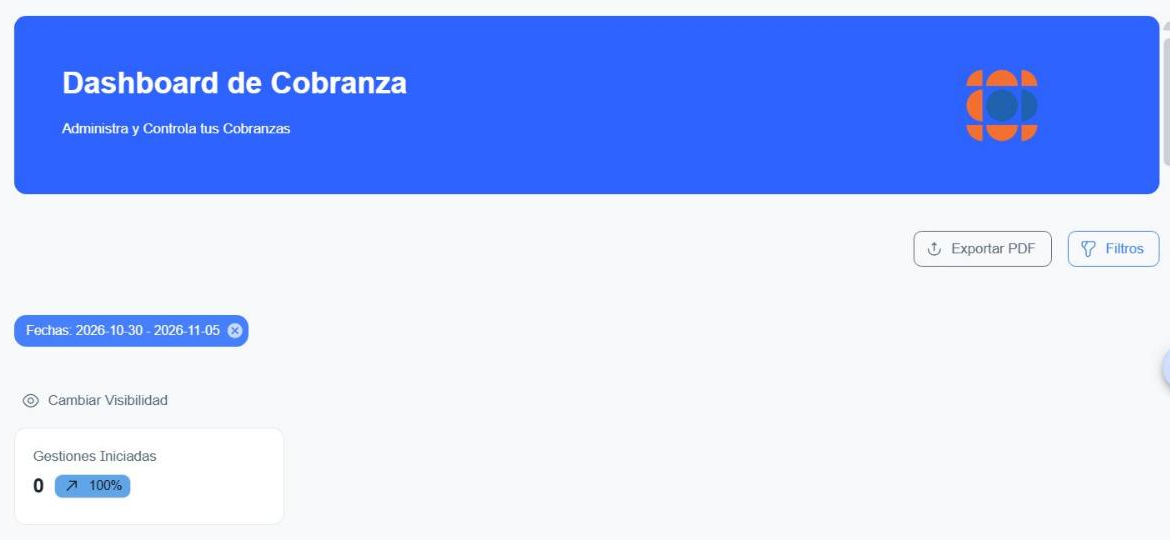
En la parte superior derecha tienes los botones principales:
| Botón | Para qué sirve |
|---|---|
| Exportar PDF | Abre el diálogo de impresión del navegador para guardar el panel, con los filtros aplicados, como PDF. |
| Filtros | Abre el panel lateral para cambiar el período y filtrar los datos (ver Filtros). |
| Cambiar Visibilidad | Permite elegir qué tarjetas de resumen se muestran en el panel (ver Tarjetas de resumen). |
Debajo de los botones verás los filtros activos como etiquetas azules (por ejemplo, Fechas: 2026-10-30 - 2026-11-05). Haz clic en la x de una etiqueta para quitar ese filtro.
Filtros
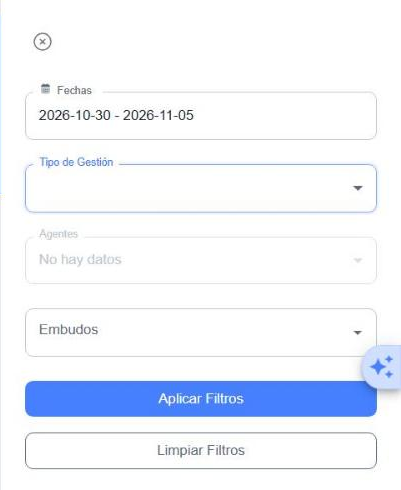
El botón Filtros abre un panel lateral a la derecha.
| Filtro | Descripción |
|---|---|
| Fechas | Período que se analiza. Por defecto muestra la última semana. |
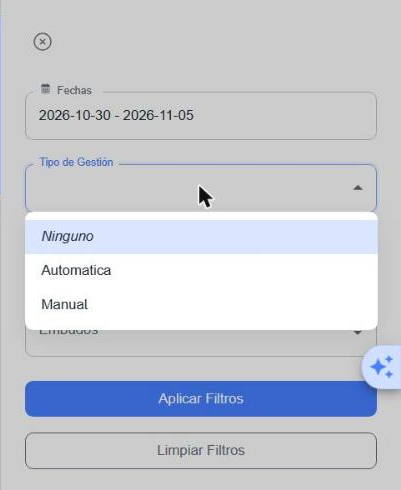
| Tipo de Gestión | Automatica (realizada por un bot o una automatización), Manual (registrada por un agente) o Ninguno (sin filtrar). |
| Agentes | Agente que realizó la gestión. La lista se completa con los agentes que tienen gestiones en el período; si no hay, muestra "No hay datos". |
| Embudos | Embudo al que pertenecen las gestiones. Puedes escribir para buscarlo. |
Elegir el período
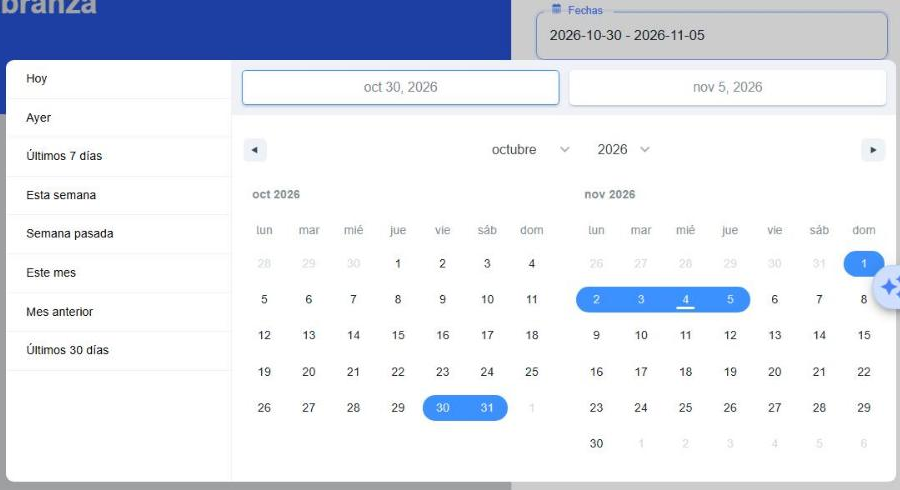
Al hacer clic en Fechas se abre un calendario de dos meses:
- A la izquierda tienes atajos: Hoy, Ayer, Últimos 7 días, Esta semana, Semana pasada, Este mes, Mes anterior y Últimos 30 días.
- También puedes marcar en el calendario el día de inicio y el día de fin. Usa las flechas o las listas de mes y año para moverte a otro período.
Aplicar y limpiar
- Aplicar Filtros: actualiza el panel con los criterios elegidos.
- Limpiar Filtros: vacía los campos del panel de filtros.
Tarjetas de resumen
Debajo de los filtros activos aparecen las tarjetas con los totales del período. La tarjeta Gestiones Iniciadas muestra la cantidad de gestiones de cobranza que se iniciaron y, a su lado, el porcentaje de variación.
Cuando hay gestiones con respuesta, el panel puede sumar tarjetas por cada resultado de la gestión, por ejemplo:
- Contactados
- Promesa de Pago
- Asignar a Gestor - No Pago
- Asignar a Gestor - Pago Otra Fecha
- Cliente No Ubicable
- Número Equivocado
- Interacción No Culminada
Resultados según tu empresa
Los resultados que se muestran dependen de las respuestas configuradas en los bots y flujos de cobranza de tu empresa.
Cambiar Visibilidad
Haz clic en Cambiar Visibilidad (ícono del ojo) para mostrar u ocultar las tarjetas de resumen y dejar a la vista solo las que te interesan.
Gráficos
Al desplazarte hacia abajo encontrarás los gráficos del panel. Todos responden a los filtros aplicados.
| Gráfico | Qué muestra |
|---|---|
| Monto Esperado | Monto que se espera cobrar según las respuestas de los clientes (por ejemplo, promesas de pago). |
| Estado final de gestión | Cantidad de gestiones según el estado en que terminaron. |
| Monto deudas con atraso | Montos de las deudas que tienen atraso. |
| Interacción | Comparación entre gestiones iniciadas, promesas de pago y casos sin compromiso. |
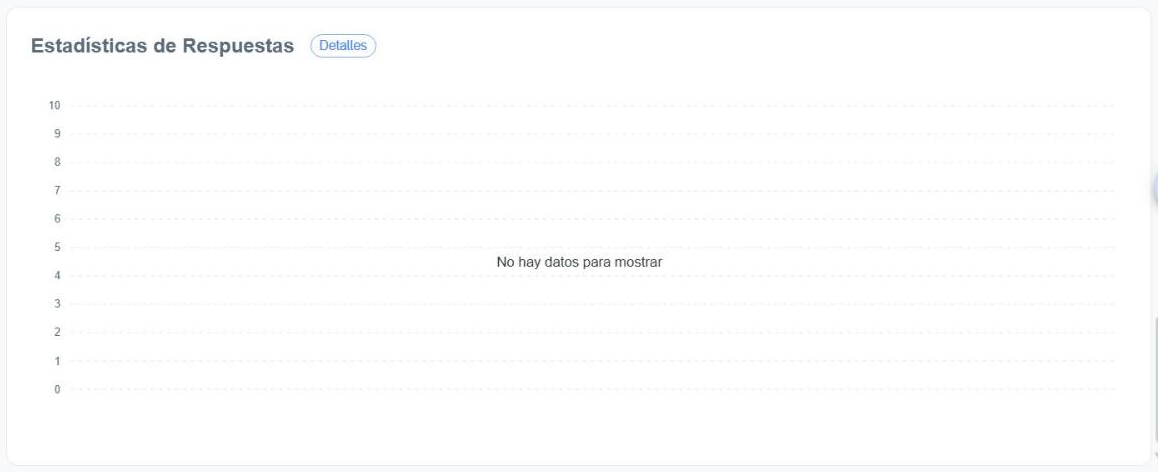
| Estadísticas de Respuestas | Cantidad y porcentaje de respuestas obtenidas sobre las gestiones iniciadas. Tiene el botón Detalles. |
Detalle de Estadísticas de Respuesta
Haz clic en Detalles, junto al título Estadísticas de Respuestas, para abrir la pantalla Detalle de Estadísticas de Respuesta. Allí ves la información en forma de tabla.
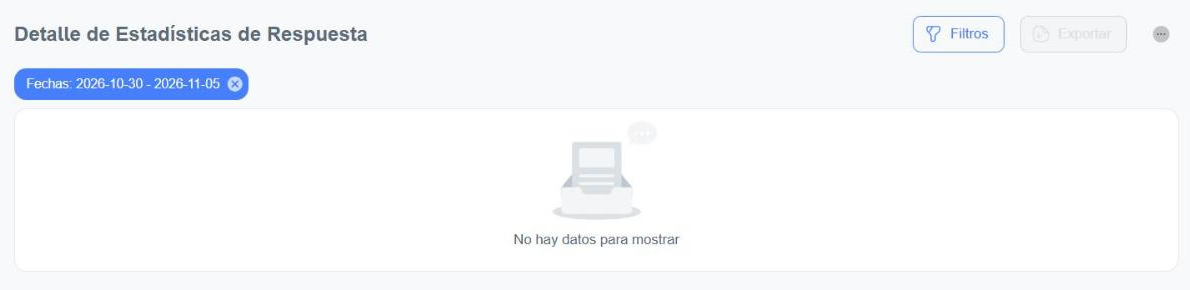
En la parte superior derecha tienes:
| Botón | Para qué sirve |
|---|---|
| Filtros | Abre el panel de filtros del detalle. |
| Exportar | Descarga la tabla. Se habilita cuando hay datos para exportar. |
| ⋯ (tres puntos) | Abre el panel para personalizar las columnas de la tabla. |
Columnas del detalle
La tabla puede mostrar, entre otras, estas columnas:
| Columna | Descripción |
|---|---|
| Fecha | Día de la gestión. |
| Hora de Envío | Hora en que se inició la gestión o se envió el mensaje. |
| Gestiones Iniciadas | Cantidad de gestiones iniciadas. |
| Total de Respuestas | Cantidad de clientes que respondieron. |
| % de Respuesta | Porcentaje de respuestas sobre las gestiones iniciadas. |
| Resultados de la gestión | Una columna por cada resultado: Contactado, Promesa de Pago, Asignar a Gestor - No Pago, Asignar a Gestor - Pago Otra Fecha, Número Equivocado, Interacción No Culminada, etc. |
Con los tres puntos (⋯) puedes elegir qué columnas ver.
Filtros del detalle
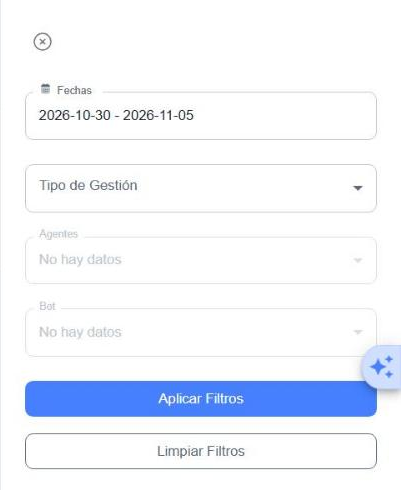
| Filtro | Descripción |
|---|---|
| Fechas | Período que se analiza. Funciona igual que en el panel. |
| Tipo de Gestión | Automatica, Manual o Ninguno. |
| Agentes | Agente que realizó la gestión. |
| Bot | Bot de cobranza que realizó la gestión. |
Los filtros no se trasladan
Al abrir Detalles, la tabla vuelve al período por defecto (la última semana). Si filtraste el panel por otro rango de fechas, vuelve a aplicarlo en el detalle.
¿De dónde salen los datos?
Deudas y gestiones
- Las deudas se cargan y se consultan en Cobros y Pagos → Cuentas por Cobrar. Desde allí también puedes registrar gestiones manuales o iniciar un flujo de cobranza. Ver Cuentas por Cobrar.
- Todas las gestiones realizadas se listan en Cobros y Pagos → Seguimiento de Cobranzas. Ver Seguimiento de Cobranzas.
- Para importar deudas de forma masiva, ve a Configuración → Importaciones. Ver Importador de deudas.
- Los bots de cobranza se configuran en Automatizaciones → Bots Conversacionales. Ver Bots Conversacionales.