Gestiones Realizadas
El reporte Gestiones Realizadas muestra el registro de cada envío de cobranza hecho con un bot: cuándo empezó y terminó, a cuántos clientes se dirigió, cuántos mensajes salieron bien y cuántos fallaron, qué bot se usó y quién lo ejecutó.
Úsalo para:
- Controlar que los flujos de cobranza que iniciaste se hayan completado.
- Detectar fallos rápidamente con la columna Fallidos.
- Saber quién lanzó cada envío y en qué momento.
¿Buscas indicadores o el resultado de cada gestión?
Este reporte lista los envíos uno por uno. Para ver indicadores y gráficos de la cobranza, usa Reportes → Cobros y Pagos → Panel Ejecutivo (ver Panel Ejecutivo). Para ver cada gestión con su resultado y compromiso de pago, usa Cobros y Pagos → Seguimiento de Cobranzas (ver Seguimiento de Cobranzas).
Acceso al módulo
- Ingresa a la Suite de Centria: https://suite.mgd.im/
- En el menú lateral, despliega Reportes.
- Despliega Cobros y Pagos.
- Haz clic en Gestiones Realizadas.
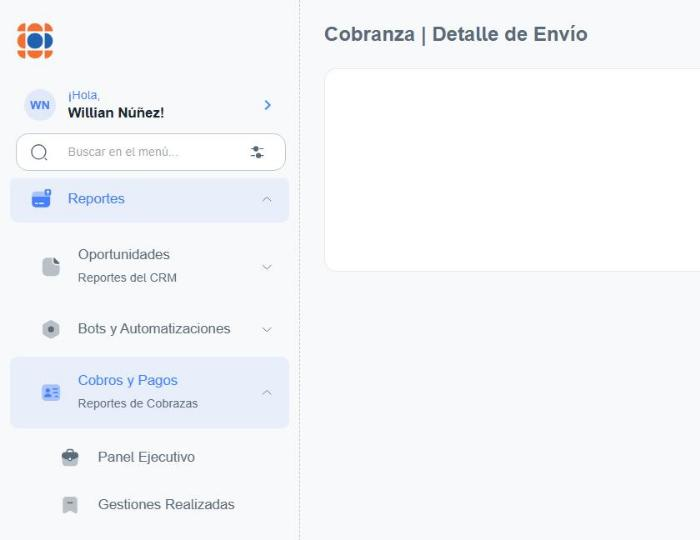
Nombre de la pantalla
En el menú la opción se llama Gestiones Realizadas, pero el encabezado de la pantalla muestra Cobranza | Detalle de Envío. Se trata del mismo reporte.
¿De dónde salen estos envíos?
Cada fila del reporte corresponde a un flujo de cobranza que alguien de tu equipo inició con un bot de salida.
Iniciar un flujo de cobranza
Los envíos se generan desde Cobros y Pagos → Cuentas por Cobrar: seleccionas las deudas, haces clic en Iniciar Flujo y eliges el bot de salida. Consulta Iniciar un flujo de cobranza.
Las gestiones que tu equipo registra a mano (con Registrar Gestión) no aparecen aquí: las ves en Seguimiento de Cobranzas.
Lista de envíos
Al ingresar verás una tabla con los envíos registrados. Cada fila es un envío.
Sin filtros ni exportación
Este reporte no tiene panel de Filtros ni botón Exportar: siempre muestra el historial completo. Para encontrar un envío puntual, ordena la tabla por fecha o por nombre del bot (ver Ordenar la tabla).
Cuando no hay envíos
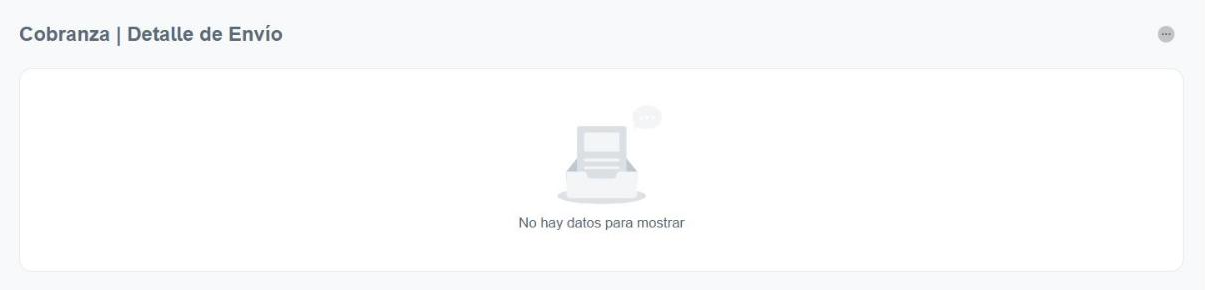
Si tu empresa todavía no inició ningún flujo de cobranza, la tabla muestra No hay datos para mostrar.
Columnas disponibles
| Columna | Descripción |
|---|---|
| Inicio de envío | Fecha y hora en que comenzó el envío. |
| Fin de envío | Fecha y hora en que terminó el envío. |
| Total | Cantidad de clientes incluidos en el envío. |
| Enviados | Cantidad de mensajes que se enviaron correctamente. |
| Fallidos | Cantidad de mensajes que no se pudieron enviar. |
| Nombre del Bot | Bot de salida que realizó el envío. |
| Responsable | Usuario que inició el flujo. |
| Observación | Detalles adicionales sobre el envío, por ejemplo el motivo de un fallo. |
Revisa los fallidos
Si Fallidos es mayor a 0, revisa que los números de teléfono de las deudas sean válidos y la configuración del bot. Los bots se configuran en Automatizaciones → Bots Conversacionales (ver Bots Conversacionales).
Si la tabla no entra completa en tu pantalla, usa la barra de desplazamiento horizontal que aparece debajo de las filas para ver las últimas columnas.
Ordenar la tabla
Las columnas con flechas en el encabezado se pueden ordenar con un clic:
- Haz clic en la flecha hacia arriba para ordenar de menor a mayor (o del más antiguo al más reciente).
- Haz clic en la flecha hacia abajo para ordenar de mayor a menor (o del más reciente al más antiguo).
Personalizar las columnas
Haz clic en los tres puntos (⋯) de la esquina superior derecha para abrir el panel de columnas. Desde ese panel puedes:
- Mostrar u ocultar columnas marcando o desmarcando su casilla. El cambio se aplica en el momento.
- Cambiar el orden de las columnas arrastrándolas desde el ícono de puntos (⠿) de la derecha.
Para cerrar el panel, haz clic fuera de él o presiona Esc.
Con la tabla vacía
Al momento de actualizar esta guía, los tres puntos (⋯) no abren el panel cuando la tabla no tiene envíos.
Paginación
Debajo de la tabla encontrarás:
- Tamaño de página: elige cuántos envíos ver por página.
- El contador de registros (por ejemplo, 1 - 10 de 17).
- Los botones para ir a la primera, anterior, siguiente o última página, o directamente a un número de página.