Panel Ejecutivo
El Panel Ejecutivo es el tablero que resume, en una sola pantalla, cómo está atendiendo tu equipo a los contactos: cuántos esperan respuesta y desde hace cuánto, cuánto tarda en llegar la primera respuesta, cuántos contactos nuevos ingresaron y cómo rinde cada equipo y cada agente.
Es un reporte de consulta: desde aquí no se modifican conversaciones ni oportunidades. Para responder a un contacto, ve al Panel de Atención.
Acceso al reporte
- Ingresa a la Suite de Centria: https://suite.mgd.im/
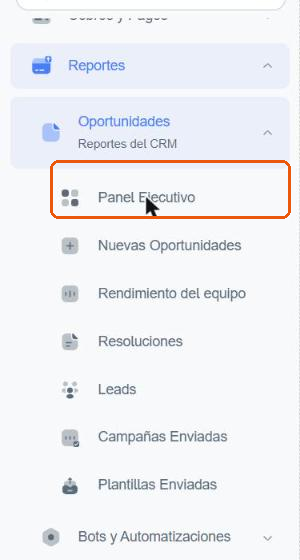
- En el menú lateral, despliega Reportes.
- Despliega Oportunidades (Reportes del CRM).
- Haz clic en Panel Ejecutivo.
Nombre de la pantalla
En el menú la opción se llama Panel Ejecutivo, pero el encabezado de la pantalla dice Dashboard de CRM – Administra y Gestiona tus Contactos. Las dos son la misma página.
Vista general
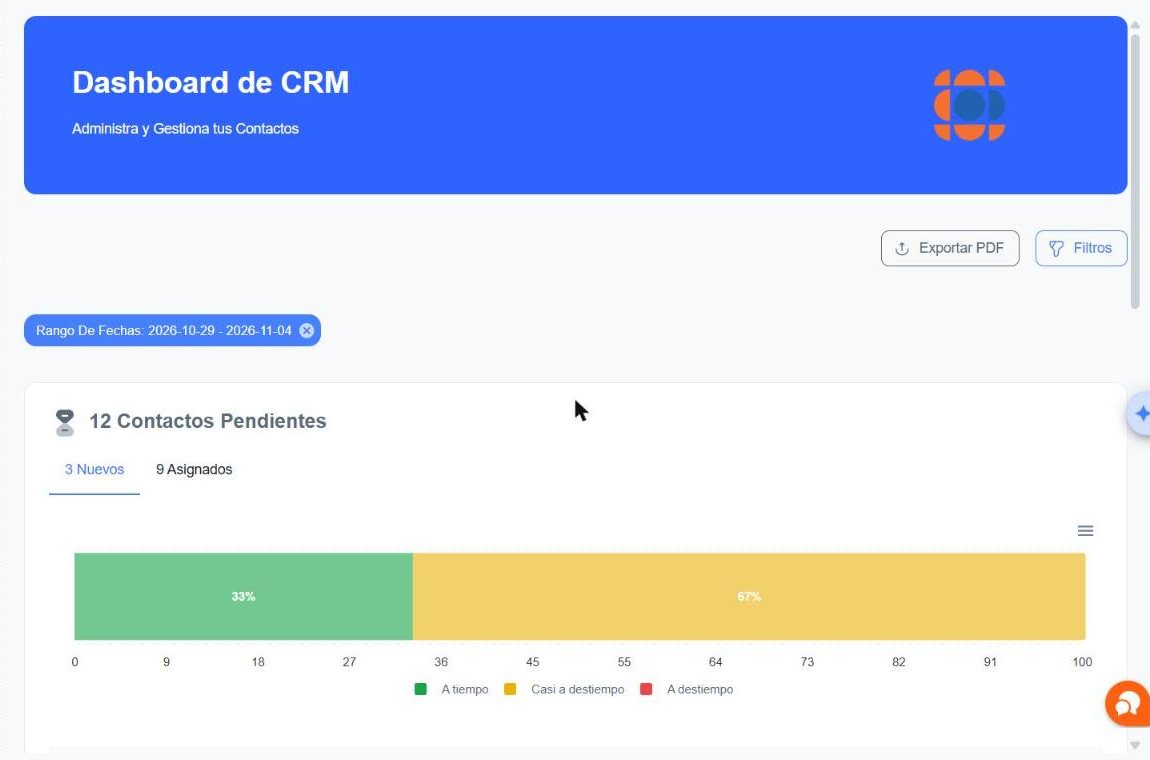
De arriba hacia abajo, el panel tiene estas secciones:
| Sección | Qué muestra |
|---|---|
| Exportar PDF y Filtros | Botones para descargar el tablero y para acotar los datos (ver Filtros y Exportar). |
| Etiquetas de filtros | Los filtros aplicados, como etiquetas azules. |
| Contactos Pendientes | Contactos que esperan una respuesta de tu equipo, con un semáforo de tiempos y una tabla (ver Contactos Pendientes). |
| Tiempo de primera respuesta y Contactos nuevos | Dos indicadores del período, comparados con el período anterior (ver Indicadores del período). |
| Contactos Nuevos (gráfico) | Cantidad de contactos nuevos por día. |
| Asesores | Métricas de atención por equipo y por agente (ver Asesores). |
Filtros
Haz clic en Filtros (arriba a la derecha) para abrir el panel lateral.
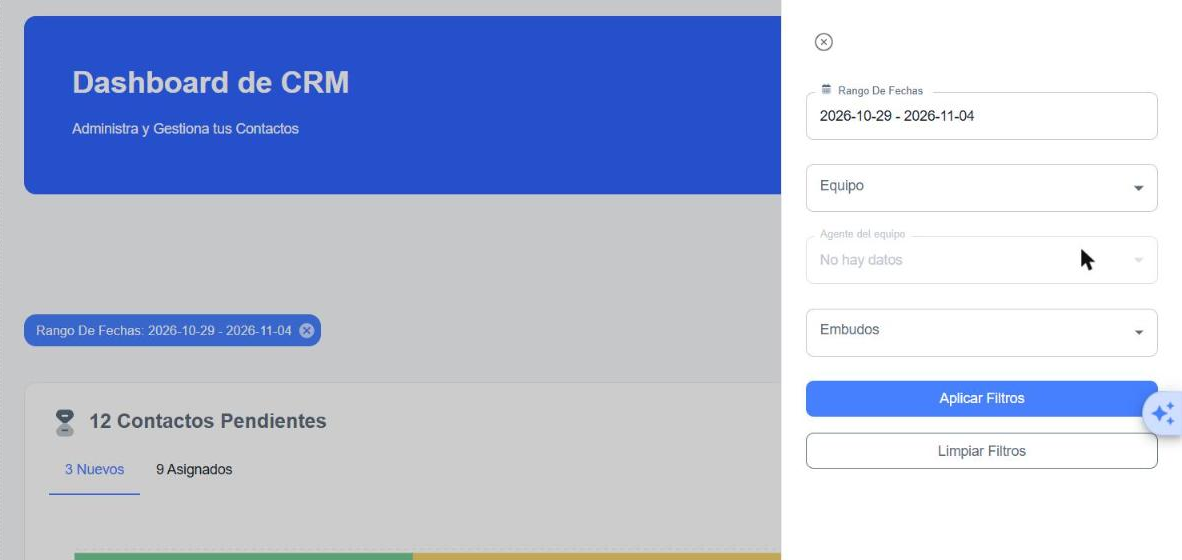
| Filtro | Descripción |
|---|---|
| Rango De Fechas | Período que se analiza. Por defecto el panel se abre con los últimos 7 días. |
| Equipo | Muestra solo los datos de un equipo. |
| Agente del equipo | Muestra solo los datos de un agente. Se habilita después de elegir un Equipo (antes muestra No hay datos) y solo lista a los integrantes de ese equipo. |
| Embudos | Muestra solo las oportunidades de un embudo. |
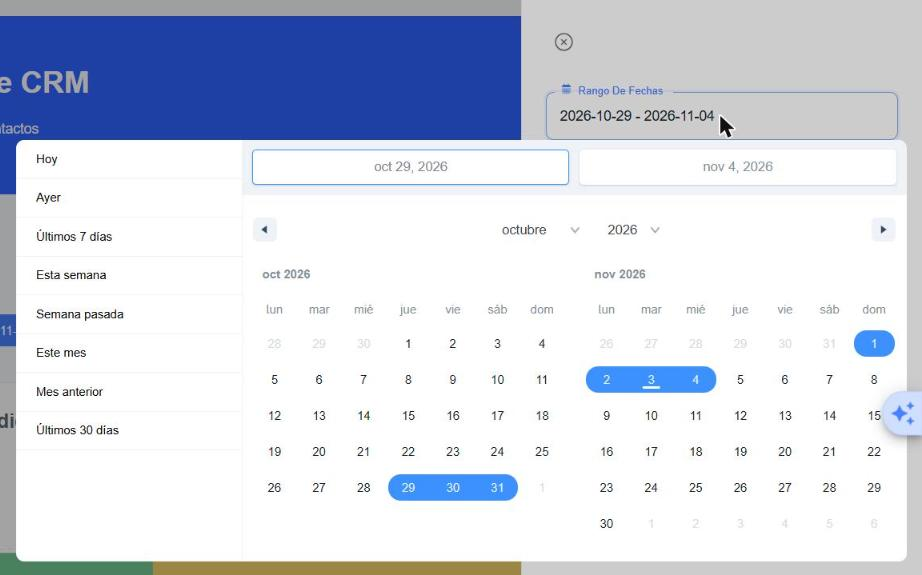
Al hacer clic en Rango De Fechas se abre un calendario doble. Puedes marcar el día de inicio y el de fin, o usar uno de los atajos de la izquierda: Hoy, Ayer, Últimos 7 días, Esta semana, Semana pasada, Este mes, Mes anterior y Últimos 30 días.
Aplicar y limpiar
- Aplicar Filtros: actualiza todo el tablero con los filtros elegidos.
- Limpiar Filtros: vacía los campos del panel. Para que el tablero vuelva a mostrar todo, haz clic en Aplicar Filtros después de limpiar.
Los filtros aplicados se ven como etiquetas azules arriba del tablero. Haz clic en la x de una etiqueta para quitar ese filtro.

Equipos y embudos
Las opciones de Equipo y Embudos salen de tu configuración. Los equipos y sus integrantes se administran en Configuración → CRM → Equipos (ver guía) y los embudos se explican en CRM → Embudo (ver guía).
Contactos Pendientes
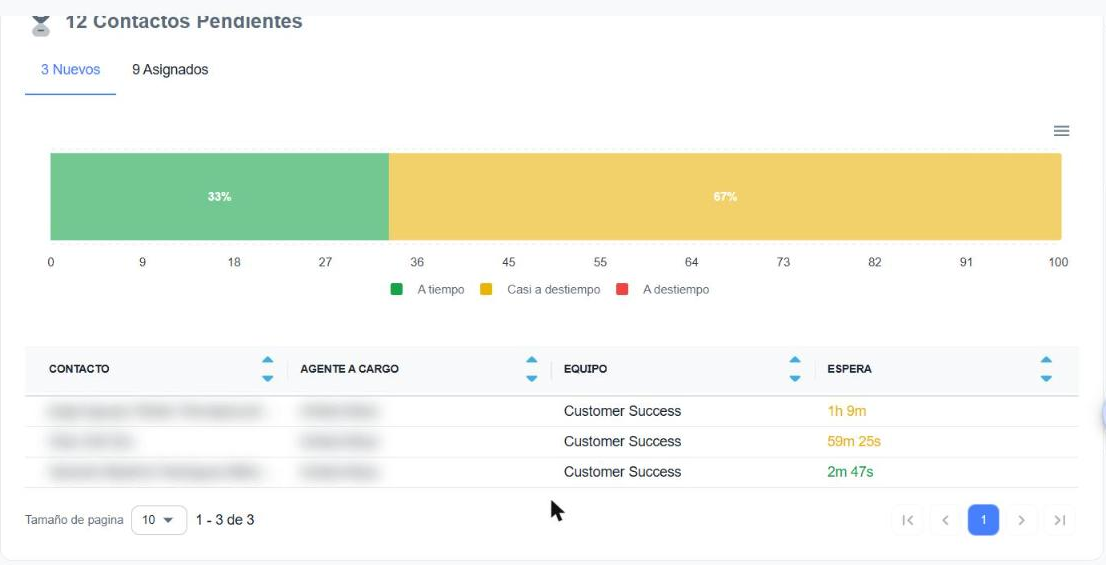
Esta sección muestra los contactos que esperan una respuesta de tu equipo. El título indica el total (por ejemplo, 12 Contactos Pendientes) y se divide en dos pestañas:
| Pestaña | Qué contactos incluye |
|---|---|
| Nuevos | Contactos que todavía no recibieron la primera respuesta de un agente. |
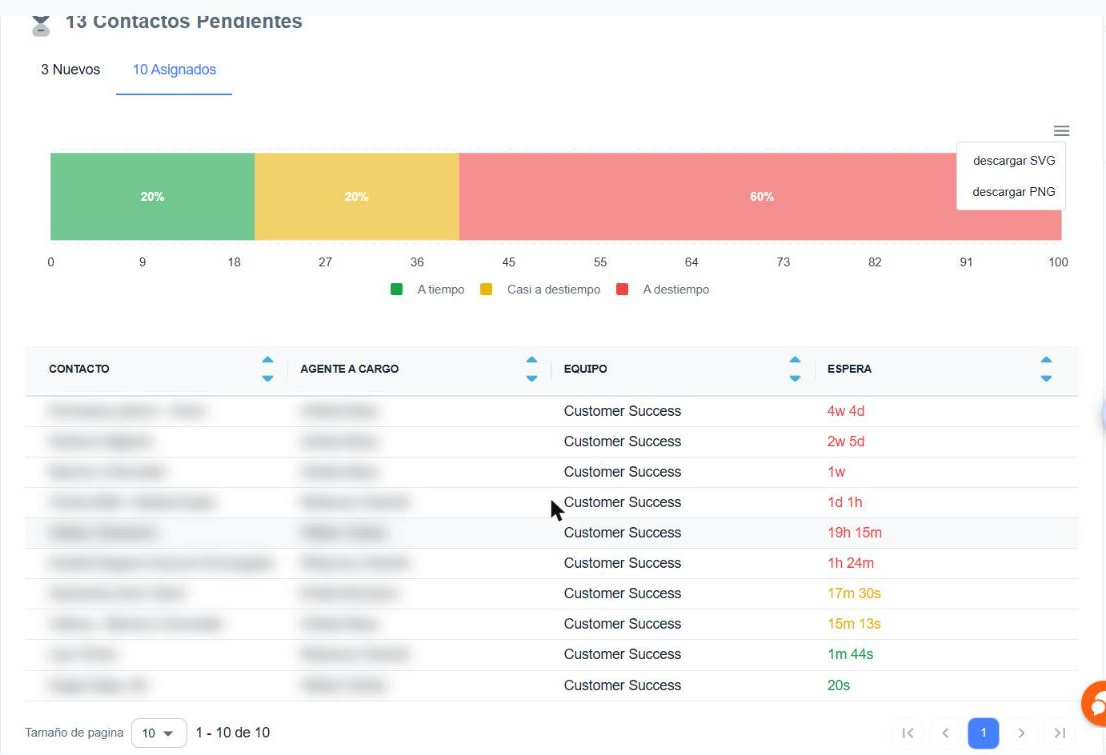
| Asignados | Contactos que ya tuvieron una primera atención, pero el último mensaje de la conversación lo escribió el cliente, así que siguen esperando respuesta. |
Semáforo de tiempos
La barra horizontal muestra qué porcentaje de los contactos pendientes está en cada rango de espera:
| Color | Estado | Significado |
|---|---|---|
| 🟢 Verde | A tiempo | La espera está dentro del rango aceptable. |
| 🟡 Amarillo | Casi a destiempo | La espera se acerca al límite. |
| 🔴 Rojo | A destiempo | La espera superó el límite: el contacto requiere atención inmediata. |
Con el ícono ≡ (arriba a la derecha de la barra) puedes descargar el gráfico en SVG o PNG.
¿Dónde se definen los rangos del semáforo?
Los tiempos que separan A tiempo, Casi a destiempo y A destiempo se configuran en Configuración → Atención → Dashboard. Consulta la guía Configuración del Dashboard de Tiempos.
Tabla de contactos pendientes
Debajo del semáforo verás la lista de contactos de la pestaña elegida.
| Columna | Descripción |
|---|---|
| Contacto | Nombre del contacto que espera respuesta. |
| Agente a cargo | Agente asignado a la conversación. |
| Equipo | Equipo del agente. |
| Espera | Tiempo que lleva esperando el contacto. Se pinta con el color del semáforo (verde, amarillo o rojo). |
- Usa las flechas de cada encabezado para ordenar la tabla por esa columna.
- Abajo puedes cambiar el Tamaño de página y moverte entre páginas.
Solo consulta
Las filas de esta tabla no abren la conversación. Para responder a un contacto, búscalo en el Panel de Atención.
Indicadores del período
Debajo de Contactos Pendientes encontrarás dos tarjetas y un gráfico.
| Indicador | Descripción |
|---|---|
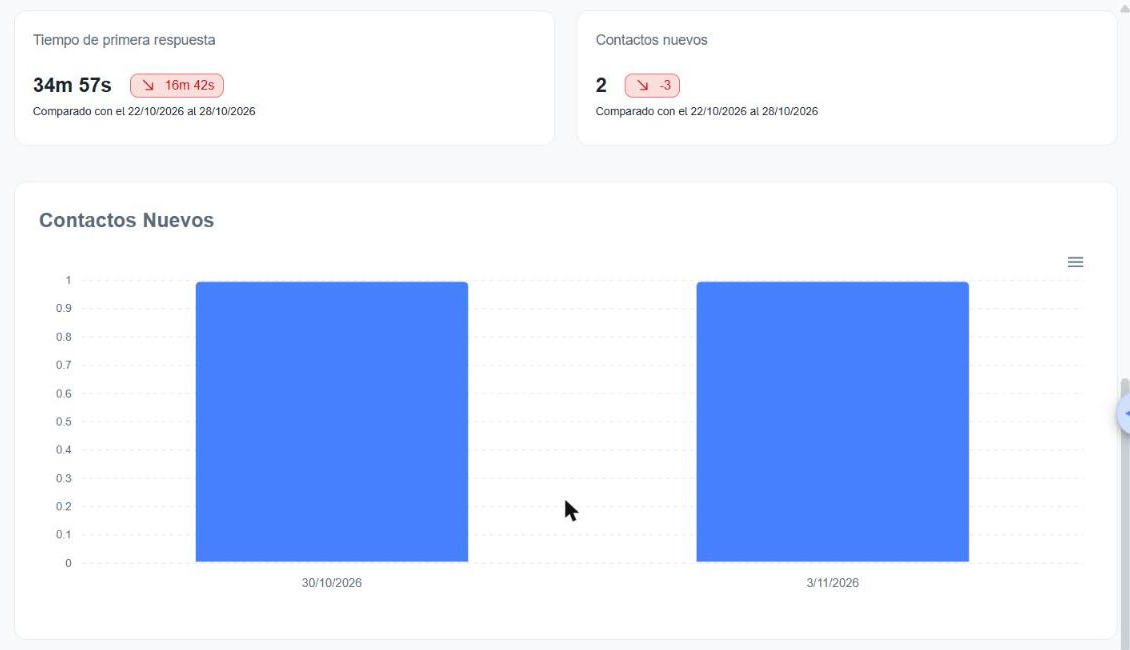
| Tiempo de primera respuesta | Promedio del tiempo que tardaron los agentes en enviar la primera respuesta a los contactos del período. |
| Contactos nuevos | Cantidad de oportunidades de contactos nuevos que ingresaron en el período. |
Junto a cada valor, una etiqueta muestra la diferencia con el período anterior de la misma duración. Debajo se indica con qué fechas se compara (por ejemplo, Comparado con el 22/10/2026 al 28/10/2026).
El gráfico de barras Contactos Nuevos muestra cuántos contactos nuevos ingresaron cada día del rango elegido. Desde su ícono ≡ también puedes descargarlo en SVG o PNG.
Asesores
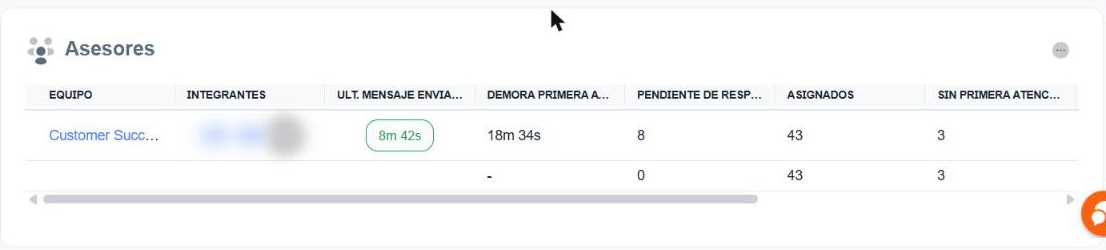
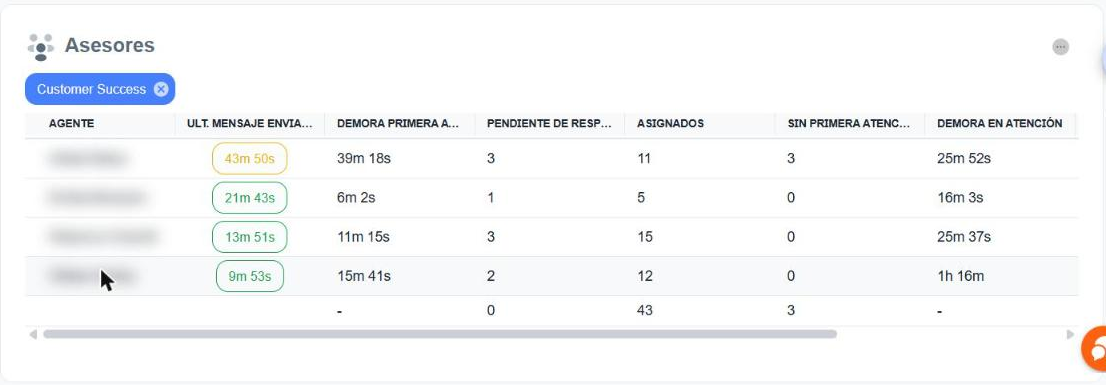
La tabla Asesores resume la gestión de cada equipo. Si la tabla no entra en la pantalla, usa la barra de desplazamiento horizontal para ver todas las columnas. La última fila muestra los totales.
| Columna | Descripción |
|---|---|
| Equipo | Nombre del equipo. Haz clic para ver el detalle por agente. |
| Integrantes | Iniciales de los agentes del equipo (el círculo +N indica cuántos más hay). |
| Ult. Mensaje Enviado | Tiempo transcurrido desde el último mensaje que envió el equipo o el agente. Se pinta con los colores del semáforo. |
| Demora Primera Atención | Tiempo promedio que tardó la primera respuesta. |
| Pendiente de respuesta | Contactos que ya fueron atendidos, pero cuyo último mensaje es del cliente. |
| Asignados | Contactos asignados dentro del rango de fechas. |
| Sin primera atención | Contactos que todavía no recibieron una primera respuesta. |
| Demora En Atención | Tiempo promedio de respuesta durante la conversación. |
| Promedio de cierre de oportunidades | Tiempo promedio que tardan en cerrarse las oportunidades. |
| Abiertas | Oportunidades que siguen abiertas. |
Ver el detalle por agente
- Haz clic en el nombre del equipo (en azul).
- La tabla pasa a mostrar una fila por agente, con las mismas métricas, y arriba aparece una etiqueta con el nombre del equipo.
- Para volver a la vista por equipos, haz clic en la x de esa etiqueta.
Elegir y ordenar columnas
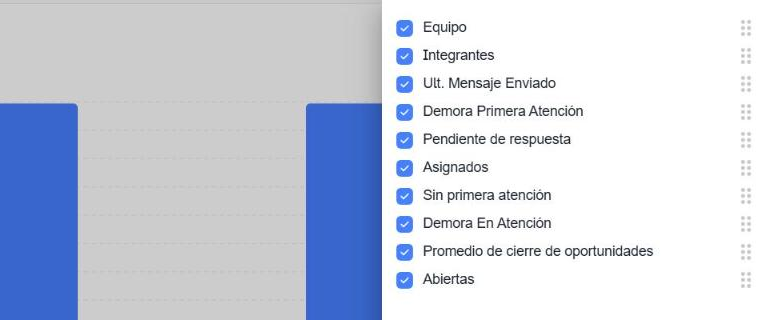
Haz clic en el botón ⋯ (arriba a la derecha de la tabla) para abrir el panel de columnas:
- Desmarca una columna para ocultarla, o márcala para volver a mostrarla.
- Arrastra una columna desde el ícono de puntos (⠿) para cambiar su orden.
Agentes y equipos
Para que un agente aparezca en esta tabla, debe pertenecer a un equipo. Los usuarios se administran en Seguridad → Usuarios (ver guía) y los equipos, en Configuración → CRM → Equipos (ver guía).
Exportar el reporte
- Exportar PDF: abre el cuadro de impresión del navegador con el tablero. Elige Guardar como PDF como destino para descargarlo, o selecciona una impresora.
- Descargar un gráfico: en el semáforo de Contactos Pendientes y en el gráfico Contactos Nuevos, haz clic en ≡ y elige descargar SVG o descargar PNG.
Filtros antes de exportar
El PDF muestra lo que ves en pantalla, así que aplica primero los filtros que necesitas.