Leads
El reporte Leads reúne todos los contactos que llegaron a tu empresa desde Meta (Facebook e Instagram): personas que te escribieron desde un anuncio o una publicación promocionada, y personas que completaron un formulario de clientes potenciales.
Para cada lead puedes ver por qué servicio entró, desde qué anuncio, campaña o publicación llegó, qué contacto se creó en Centria y, si se generó una oportunidad, en qué estado está y cuánto tardó en cerrarse. Con esta información puedes medir qué anuncios te traen más conversaciones y cuáles terminan en ventas.
Es un reporte de consulta: desde aquí no se modifican leads ni oportunidades. Para trabajar con ellas, ve a Oportunidades.
Acceso al reporte
- Ingresa a la Suite de Centria: https://suite.mgd.im/
- En el menú lateral, despliega Reportes.
- Despliega Oportunidades.
- Haz clic en Leads.
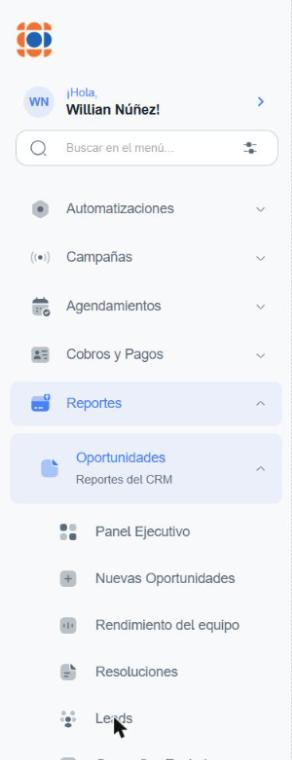
Cambio de ubicación
En versiones anteriores este reporte estaba en CRM → Atención al cliente → Leads. Ahora está en Reportes → Oportunidades → Leads y la pantalla se llama Reportes | Leads.
Tipos de lead
Cada fila del reporte tiene un Tipo que indica cómo llegó el contacto:
| Tipo | Qué significa |
|---|---|
| ad | El contacto te escribió desde un anuncio de Meta (por ejemplo, un anuncio con botón de WhatsApp). |
| post | El contacto te escribió desde una publicación promocionada. |
| lead | El contacto completó un formulario de clientes potenciales de Meta. Como no inició la conversación, debes escribirle tú con una plantilla. |
Formularios de clientes potenciales
Para que los leads de formularios entren a Centria, primero debes conectar los formularios en Configuración → Integraciones → Meta → Clientes Potenciales. Consulta la guía Formularios de Facebook.
Vista general
Al ingresar verás la tabla con todos los leads, del más reciente al más antiguo. Cada fila es un lead.
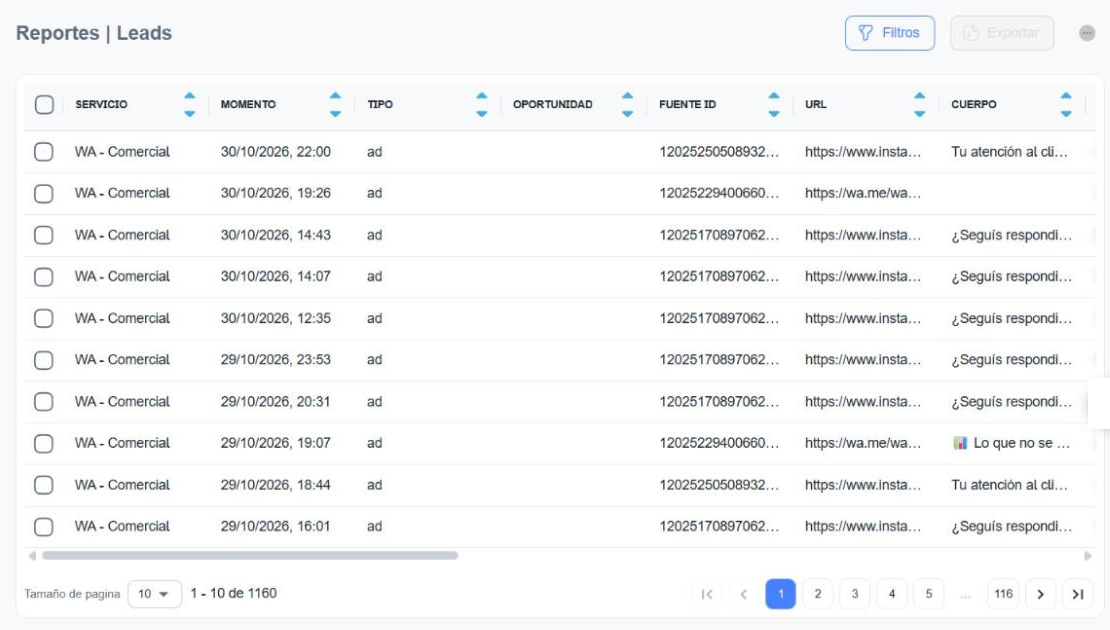
En la parte superior derecha tienes los botones principales:
| Botón | Para qué sirve |
|---|---|
| Filtros | Abre el panel para buscar leads por fecha, servicio, tipo, contacto, oportunidad o anuncio (ver Filtros). |
| Exportar | Descarga en Excel los leads seleccionados. Se habilita al marcar al menos una fila (ver Exportar leads). |
| ⋯ (tres puntos) | Abre el panel para mostrar, ocultar y reordenar las columnas (ver Personalizar las columnas). |
La tabla tiene muchas columnas: usa la barra de desplazamiento horizontal debajo de la tabla para ver las que quedan a la derecha.
Columnas del reporte
Las columnas se agrupan en tres bloques: los datos del lead, los de la oportunidad que generó y los de la campaña de Meta.
Datos del lead
| Columna | Descripción |
|---|---|
| Servicio | Servicio de atención por el que entró el contacto (por ejemplo, un número de WhatsApp o una página de Facebook). |
| Momento | Fecha y hora en que llegó el lead. |
| Tipo | Cómo llegó el contacto: ad, post o lead (ver Tipos de lead). |
| Fuente ID | Identificador en Meta del anuncio, la publicación o el formulario de origen. |
| Url | Enlace al anuncio o la publicación. |
| Cuerpo | Texto del anuncio, la publicación o el formulario. |
| Contacto | Nombre del contacto creado en Centria. Al hacer clic se abre su ficha en una pestaña nueva. |
| Tel. Celular | Teléfono móvil del contacto. |
Datos de la oportunidad
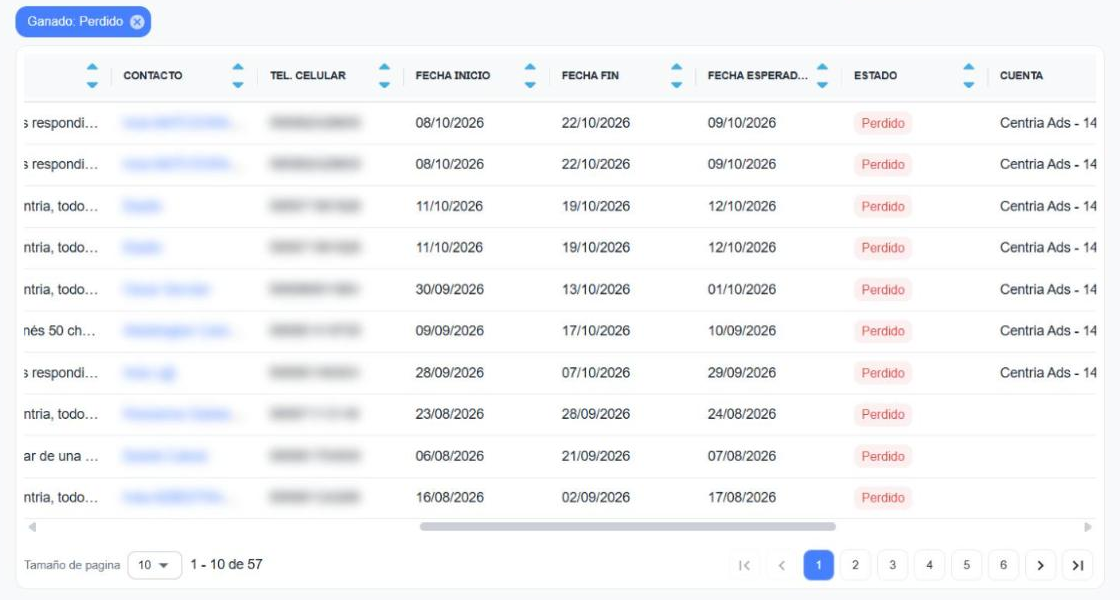
| Columna | Descripción |
|---|---|
| Oportunidad | Título de la oportunidad vinculada al lead. Al hacer clic se abre en una pestaña nueva. |
| Fecha Inicio | Fecha en que se abrió la oportunidad. |
| Fecha Fin | Fecha en que se cerró la oportunidad (como ganada o perdida). |
| Fecha Esperada Cierre | Fecha en que se esperaba cerrar la oportunidad. |
| Estado | Resultado de la oportunidad: Ganado, Perdido o abierta. |
| Tiempo de Cierre (Seg) | Tiempo que pasó desde que se abrió la oportunidad hasta que se cerró, en segundos. Por ejemplo, 1 188 369 segundos son unos 13,7 días. |
Columnas vacías
Si el lead todavía no tiene una oportunidad vinculada, las columnas de este bloque aparecen vacías. Para ver solo los leads con oportunidad, filtra por Ganado (ver Filtros).
Fecha Inicio anterior al Momento
Si el contacto ya tenía una oportunidad abierta cuando llegó el lead, este se vincula a esa oportunidad. Por eso puedes ver una Fecha Inicio anterior al Momento del lead.
Datos de la campaña de Meta
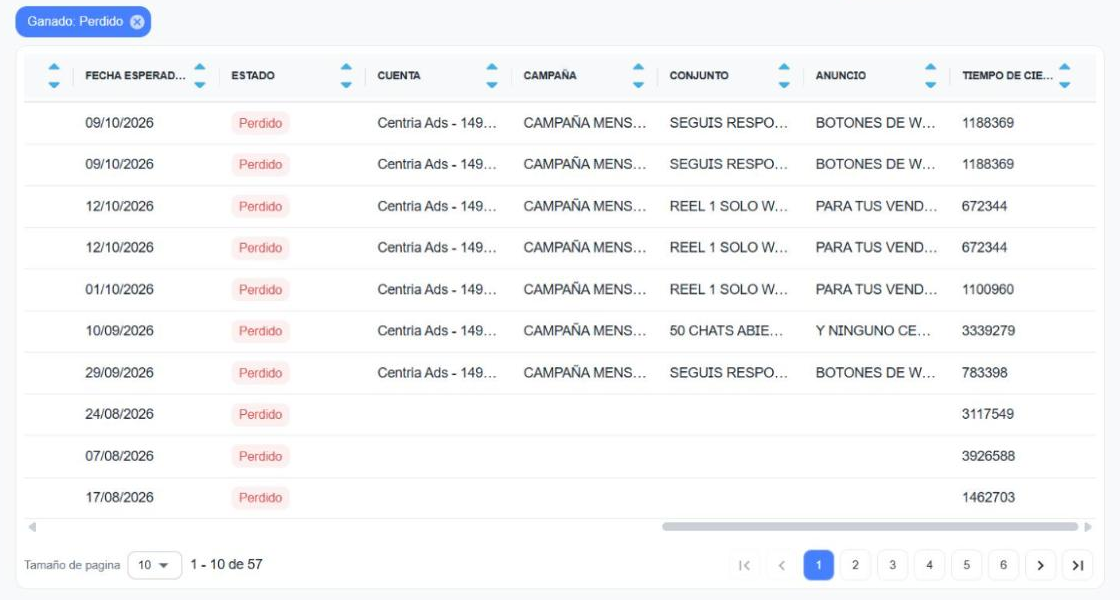
| Columna | Descripción |
|---|---|
| Cuenta | Cuenta publicitaria de Meta desde la que se publicó el anuncio. |
| Campaña | Campaña de Meta a la que pertenece el anuncio. |
| Conjunto | Conjunto de anuncios dentro de la campaña. |
| Anuncio | Nombre del anuncio. |
Cuentas publicitarias
Estas columnas se completan cuando la cuenta publicitaria está vinculada a Centria. La vinculación se hace en Configuración → Integraciones → Meta → Cuentas publicitarias. Consulta la guía Cuentas publicitarias.
Ordenar la tabla
Cada encabezado tiene dos flechas (▲▼). Haz clic en ellas para ordenar la tabla por esa columna, de forma ascendente o descendente.
Paginación
Debajo de la tabla verás el total de leads (por ejemplo, 1 - 10 de 1160). Con Tamaño de página eliges cuántas filas ver a la vez y con las flechas o los números cambias de página.
Personalizar las columnas
Haz clic en ⋯ (tres puntos), arriba a la derecha, para abrir el panel de columnas.
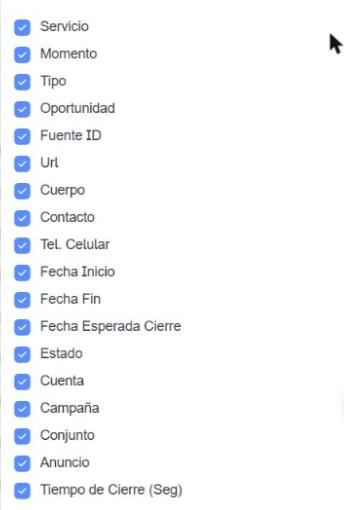
- Desmarca una casilla para ocultar esa columna y márcala para volver a mostrarla.
- Arrastra el ícono ⠿ de la derecha para cambiar el orden de las columnas.
Para cerrar el panel, haz clic fuera de él.
Filtros
Haz clic en Filtros para abrir el panel de búsqueda.
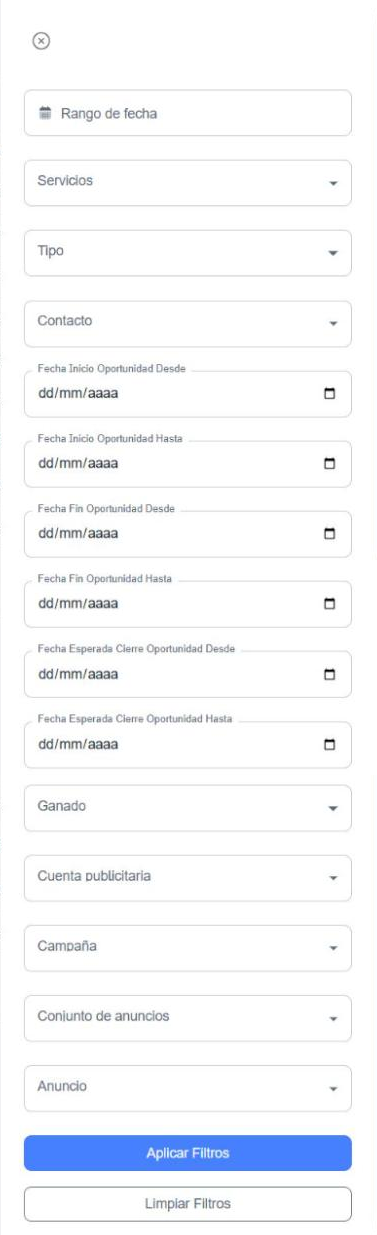
| Filtro | Para qué sirve |
|---|---|
| Rango de fecha | Muestra los leads que llegaron entre dos fechas (columna Momento). |
| Servicios | Muestra los leads de uno o más servicios de atención. |
| Tipo | Muestra solo los leads de un tipo: ad, lead o post. |
| Contacto | Busca los leads de un contacto en particular. |
| Fecha Inicio Oportunidad Desde / Hasta | Filtra por la fecha en que se abrió la oportunidad. |
| Fecha Fin Oportunidad Desde / Hasta | Filtra por la fecha en que se cerró la oportunidad. |
| Fecha Esperada Cierre Oportunidad Desde / Hasta | Filtra por la fecha esperada de cierre. |
| Ganado | Filtra por el estado de la oportunidad: Ganado, Perdido o Abierto. |
| Cuenta publicitaria | Muestra los leads de una cuenta publicitaria de Meta. |
| Campaña | Muestra los leads de una campaña. |
| Conjunto de anuncios | Muestra los leads de un conjunto de anuncios. |
| Anuncio | Muestra los leads de un anuncio. |
Elegir el rango de fechas
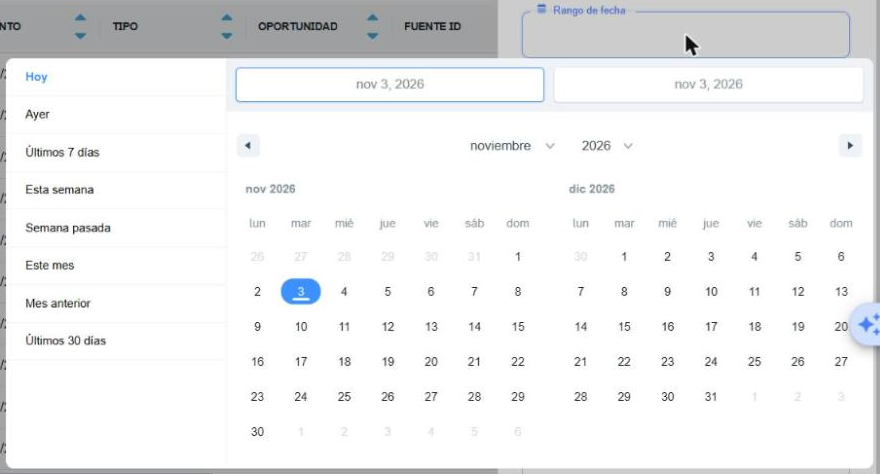
Al hacer clic en Rango de fecha se abre un calendario doble. A la izquierda tienes atajos (Hoy, Ayer, Últimos 7 días, Esta semana, Semana pasada, Este mes, Mes anterior y Últimos 30 días). También puedes hacer clic en una fecha de inicio y una de fin en el calendario.
Sin rango de fechas
Si no eliges un rango, el reporte muestra todos los leads registrados.
Aplicar y limpiar
- Completa los filtros que necesites.
- Haz clic en Aplicar Filtros.
- Cada filtro activo aparece como una etiqueta azul arriba de la tabla (por ejemplo, Ganado: Perdido).
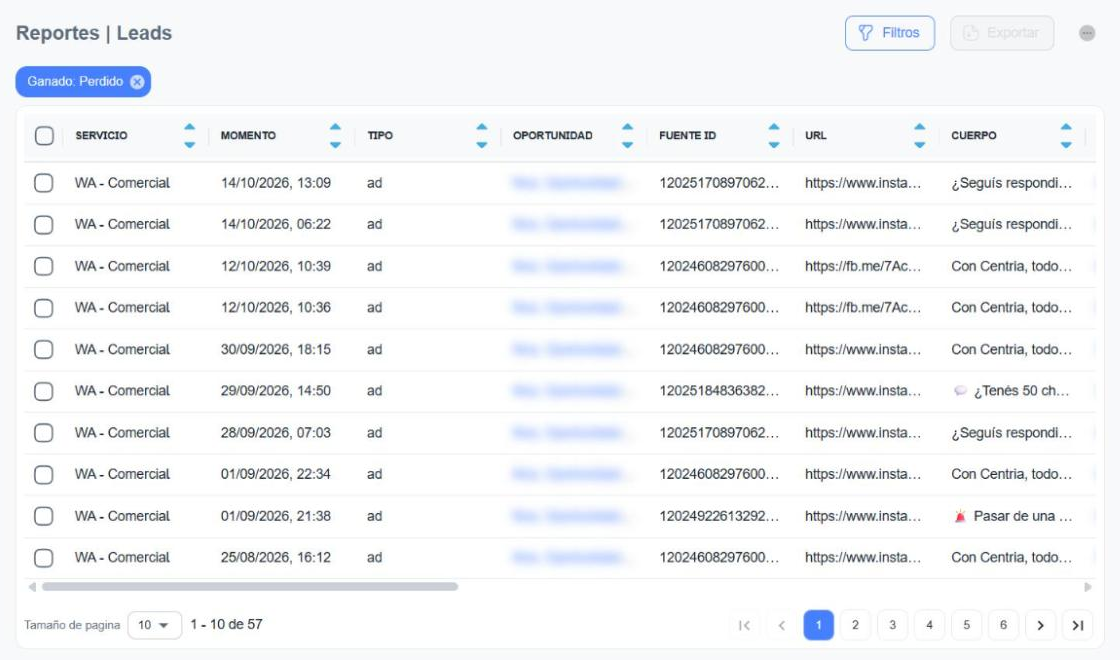
- Para quitar un solo filtro, haz clic en la x de su etiqueta.
- Para quitarlos todos, abre Filtros y haz clic en Limpiar Filtros.
Para cerrar el panel sin aplicar cambios, haz clic en el ícono ⊗ de arriba.
Exportar leads
- Marca la casilla de los leads que quieres exportar. Con la casilla del encabezado marcas todos los de la página.
- Haz clic en Exportar. El botón se habilita en cuanto marcas al menos una fila.
- Se descarga un archivo de Excel con los leads seleccionados.
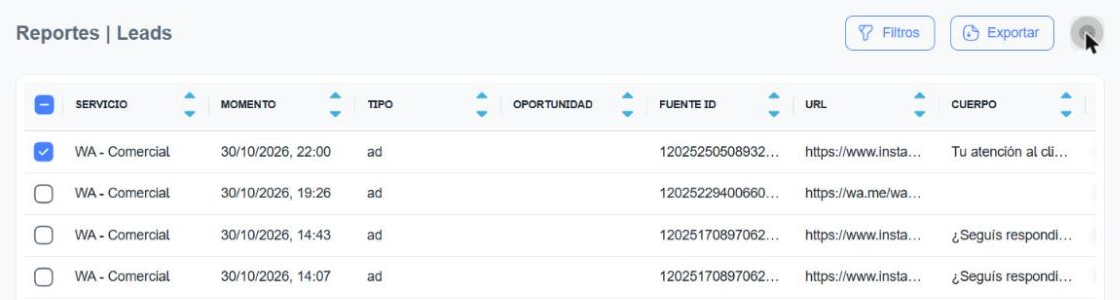
Exportar un grupo de leads
Aplica primero los filtros (por ejemplo, una campaña o un rango de fechas) y después marca las filas. Así exportas solo los leads que te interesan.