Nuevas Oportunidades
El reporte Nuevas Oportunidades muestra cuántas oportunidades ingresaron en un período, cuántas fueron atendidas por tu equipo, cuántas siguen abiertas y cuántas se cerraron. También te dice por qué canal llegaron y en qué días y horarios hay más movimiento, para que puedas organizar mejor los turnos de atención.
Es un reporte de consulta: desde aquí no se modifican oportunidades. Para trabajar con ellas, ve a Oportunidades.
Acceso al reporte
- Ingresa a la Suite de Centria: https://suite.mgd.im/
- En el menú lateral, despliega Reportes.
- Despliega Oportunidades (Reportes del CRM).
- Haz clic en Nuevas Oportunidades.
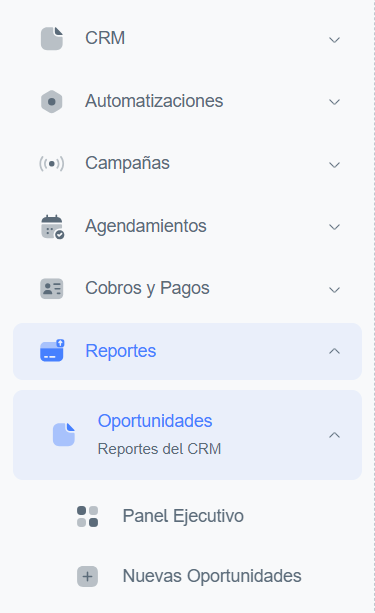
Nombre de la pantalla
En el menú la opción se llama Nuevas Oportunidades, pero el encabezado de la pantalla dice Dashboard de Oportunidades – Administra y Gestiona tus Oportunidades. Las dos son la misma página.
Vista general
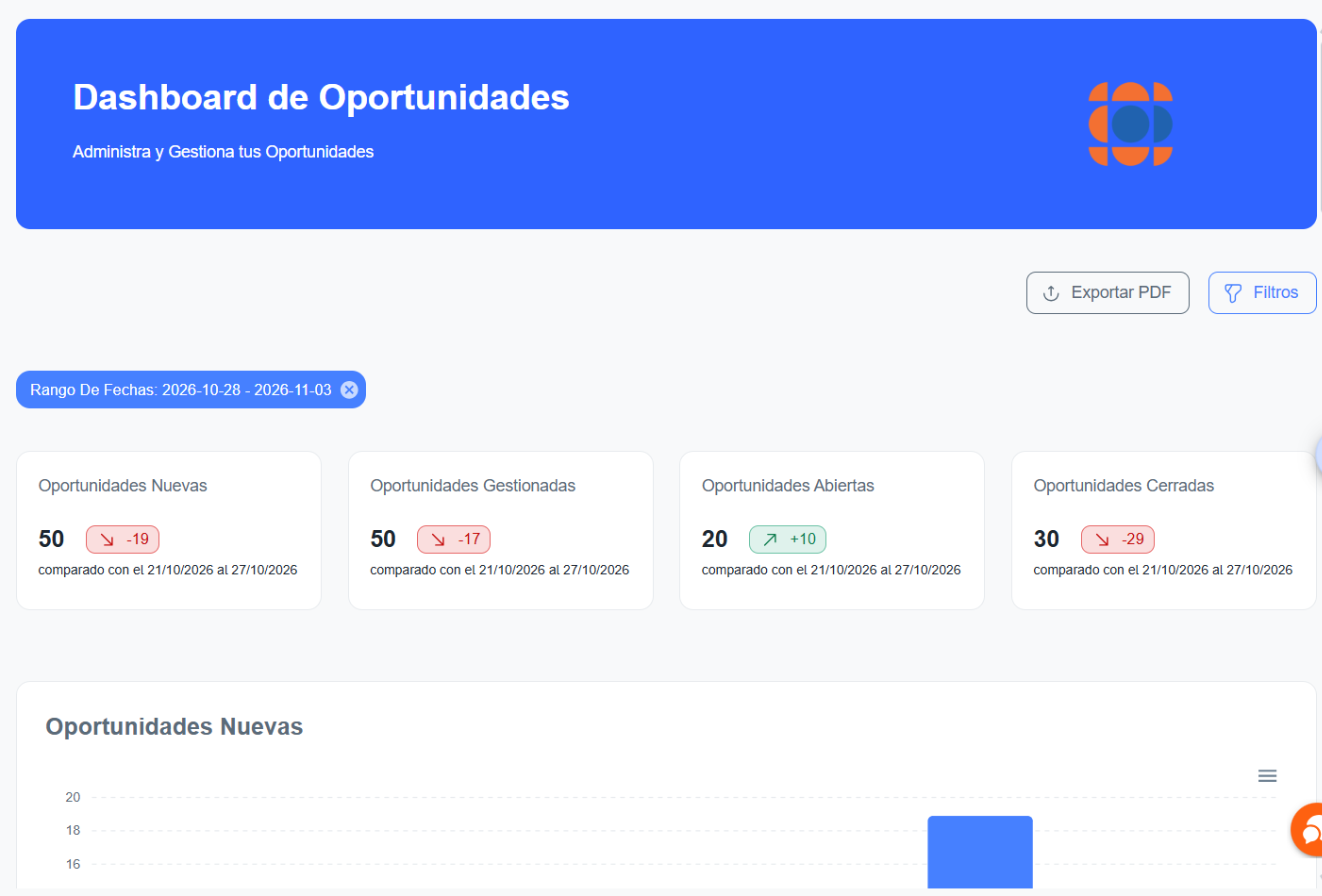
De arriba hacia abajo, el reporte tiene estas secciones:
| Sección | Qué muestra |
|---|---|
| Exportar PDF y Filtros | Botones para descargar el tablero y para acotar los datos (ver Filtros y Exportar el reporte). |
| Etiquetas de filtros | Los filtros aplicados, como etiquetas azules. |
| Indicadores | Cuatro tarjetas con los totales del período, comparados con el período anterior (ver Indicadores). |
| Gráficos por día | Oportunidades Nuevas, Gestionadas, Abiertas y Cerradas, día por día (ver Gráficos por día). |
| Orígenes | Tabla con las oportunidades por canal de ingreso, atendidas y sin atender (ver Orígenes). |
| Horarios Más Activos | Mapa de calor con las oportunidades por día de la semana y hora (ver Horarios Más Activos). |
Filtros
Haz clic en Filtros (arriba a la derecha) para abrir el panel lateral.
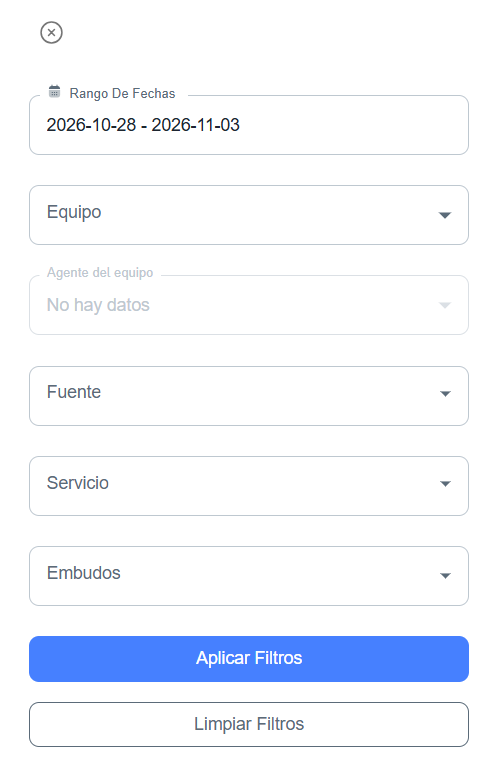
| Filtro | Descripción |
|---|---|
| Rango De Fechas | Período que se analiza. Por defecto el reporte se abre con los últimos 7 días (incluido hoy). |
| Equipo | Muestra solo los datos de un equipo. |
| Agente del equipo | Muestra solo los datos de un agente. Se habilita después de elegir un Equipo (antes muestra No hay datos) y solo lista a los integrantes de ese equipo. |
| Fuente | Muestra solo las oportunidades de una o varias fuentes (por ejemplo Campaña (WA o Correo), Correo, Facebook, Formulario Web, Instagram). Puedes marcar varias y buscar por nombre. |
| Servicio | Muestra solo las oportunidades que ingresaron por uno o varios servicios (números o canales conectados). |
| Embudos | Muestra solo las oportunidades de un embudo. |
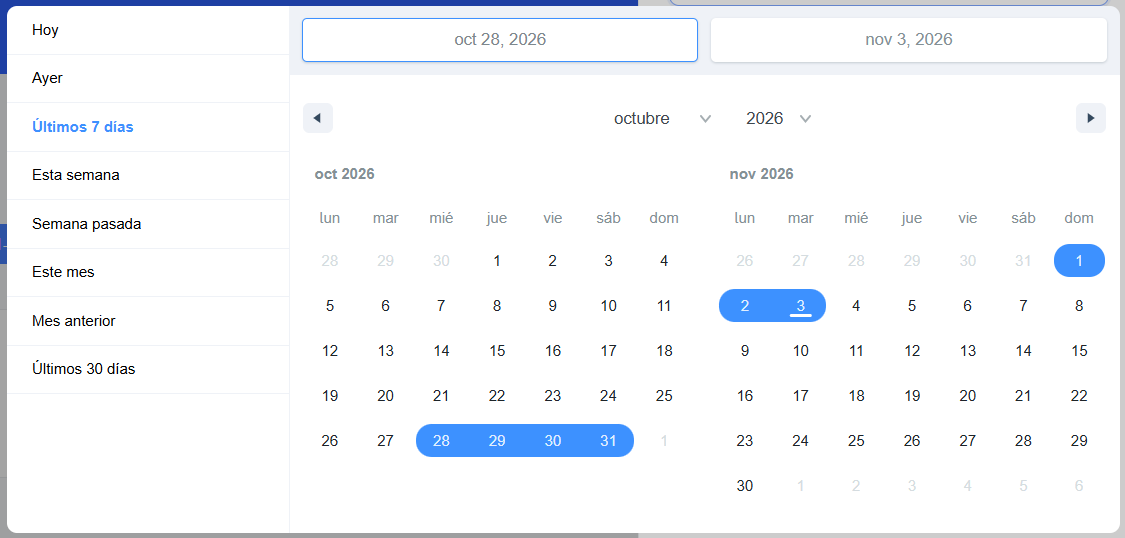
Al hacer clic en Rango De Fechas se abre un calendario doble. Puedes marcar el día de inicio y el de fin, o usar uno de los atajos de la izquierda: Hoy, Ayer, Últimos 7 días, Esta semana, Semana pasada, Este mes, Mes anterior y Últimos 30 días.
Aplicar y limpiar
- Aplicar Filtros: actualiza todo el tablero con los filtros elegidos. Si acabas de elegir una opción de una lista, es posible que el primer clic solo cierre la lista: vuelve a hacer clic en Aplicar Filtros.
- Limpiar Filtros: vacía los campos del panel. Para que el tablero vuelva a mostrar todo, haz clic en Aplicar Filtros después de limpiar.
- Para quitar un solo filtro, haz clic en la x de su etiqueta azul, sobre las tarjetas.
¿Dónde se configuran estas opciones?
- Las fuentes y los embudos se configuran en Configuración → CRM → Parámetros CRM. Ver Gestión de fuentes y Embudos y pasos.
- Los equipos y sus agentes se administran en Configuración → CRM → Equipos. Ver Equipos.
- Los servicios se configuran en Configuración → Atención → Servicios. Ver Servicios.
Indicadores
Las cuatro tarjetas resumen el período elegido.
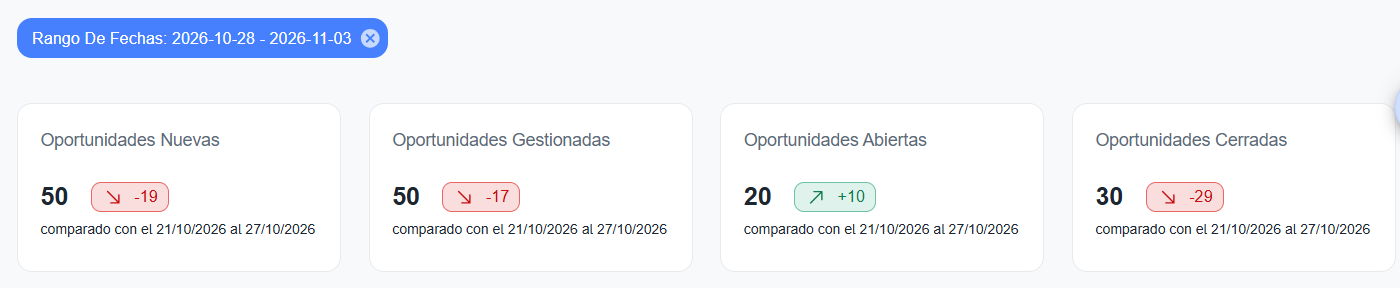
| Tarjeta | Qué cuenta |
|---|---|
| Oportunidades Nuevas | Oportunidades que se crearon dentro del rango de fechas. |
| Oportunidades Gestionadas | Oportunidades nuevas en las que un agente ya respondió el primer mensaje del cliente. |
| Oportunidades Abiertas | Oportunidades nuevas que todavía no se cerraron (no están marcadas como ganadas ni perdidas). |
| Oportunidades Cerradas | Oportunidades nuevas que ya se cerraron, como ganadas o perdidas. |
Debajo del número, cada tarjeta muestra la variación respecto del período anterior de la misma duración, que se indica en la línea comparado con el…. Por ejemplo, si eliges los últimos 7 días, la comparación es con los 7 días previos.
- Flecha hacia arriba (etiqueta verde): el valor subió.
- Flecha hacia abajo (etiqueta roja): el valor bajó.
Gráficos por día
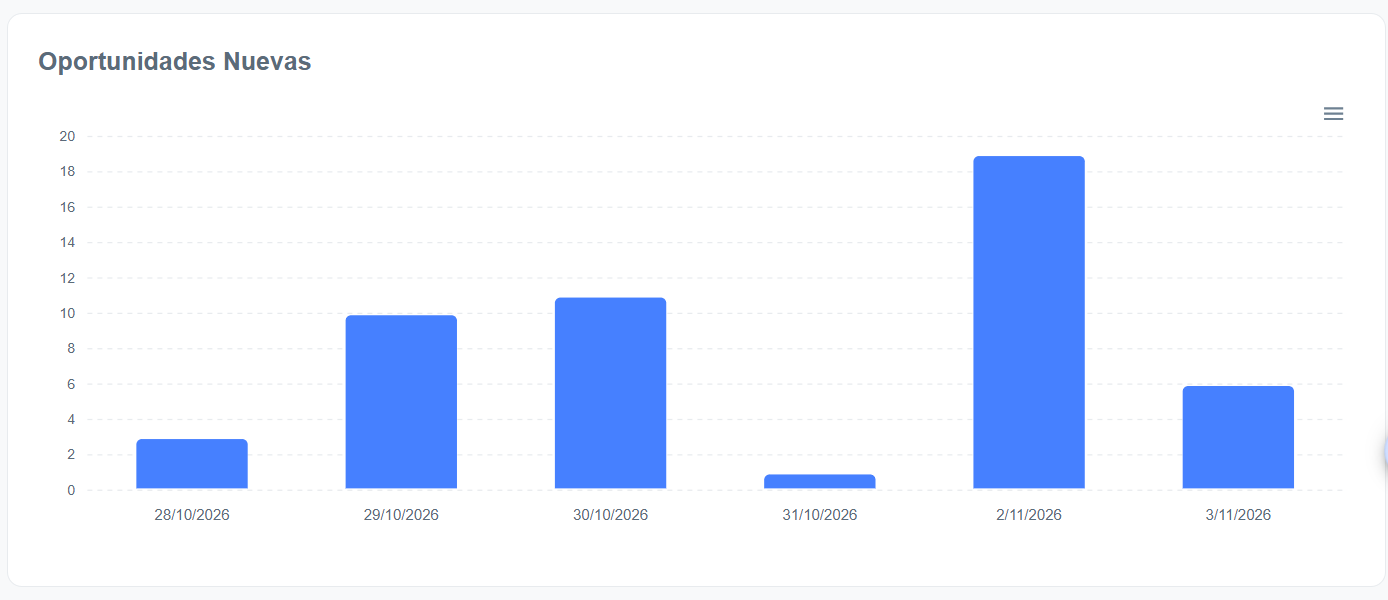
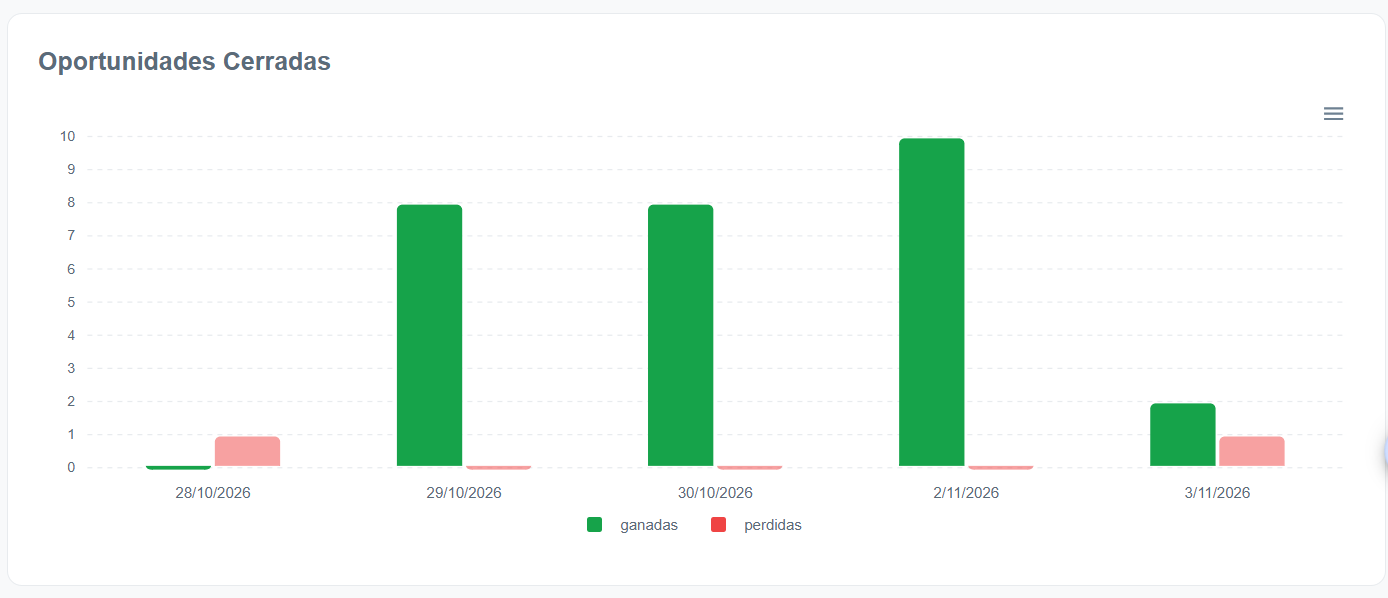
Debajo de las tarjetas hay un gráfico de barras para cada indicador: Oportunidades Nuevas, Oportunidades Gestionadas, Oportunidades Abiertas y Oportunidades Cerradas. Cada barra es un día del período. Pasa el mouse sobre una barra para ver la fecha y la cantidad exacta.
En Oportunidades Cerradas cada día tiene dos barras: ganadas (verde) y perdidas (rojo).
Días sin datos
Los días en los que no hubo oportunidades no aparecen en el eje del gráfico. Por ejemplo, si un domingo no ingresó ninguna, el gráfico pasa directamente del sábado al lunes.
Descargar un gráfico
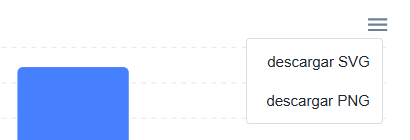
Haz clic en el ícono ≡ (arriba a la derecha de cada gráfico) y elige descargar SVG o descargar PNG.
Orígenes
La tabla Orígenes reparte las oportunidades nuevas según el canal o servicio por el que ingresaron (por ejemplo, cada número de WhatsApp conectado).
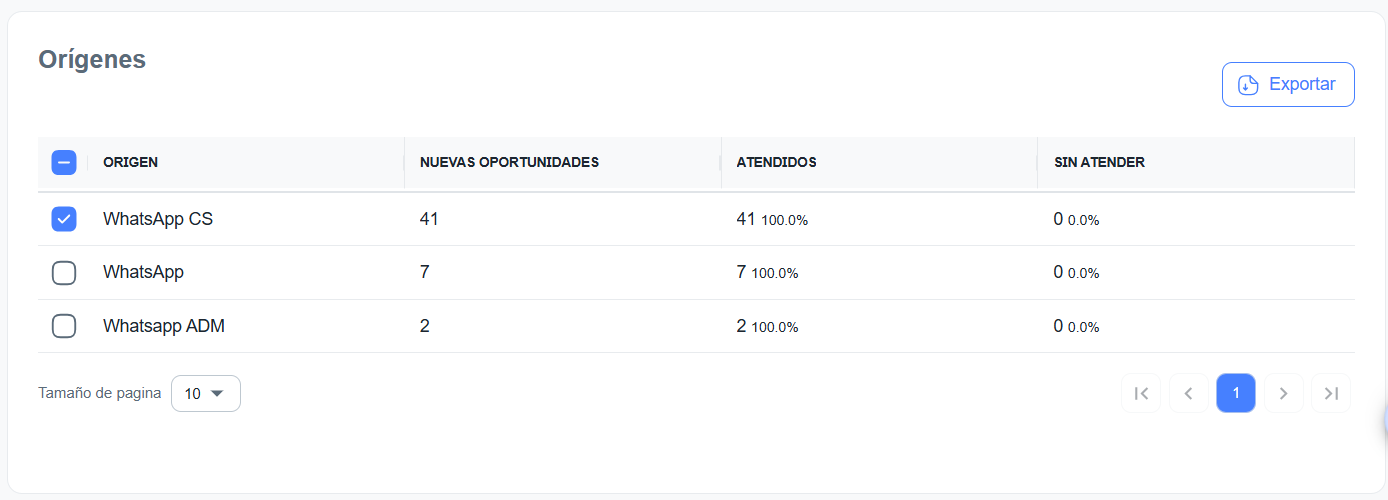
| Columna | Descripción |
|---|---|
| Origen | Canal o servicio por el que ingresaron las oportunidades. |
| Nuevas oportunidades | Cantidad de oportunidades nuevas de ese origen en el período. |
| Atendidos | Oportunidades que recibieron una primera respuesta de un agente, con su porcentaje sobre el total del origen. |
| Sin atender | Oportunidades que todavía no recibieron una primera respuesta, con su porcentaje. |
Debajo de la tabla puedes elegir el Tamaño de página (10 filas por defecto) y moverte entre páginas.
Exportar la tabla
- Marca la casilla de los orígenes que quieres exportar, o la casilla del encabezado para marcarlos todos.
- El botón Exportar (arriba a la derecha de la tabla) se habilita.
- Haz clic en Exportar para descargar el archivo.
Si hay oportunidades sin atender
Para responder a los contactos que todavía esperan una primera respuesta, ve al Panel de Atención. Para ver los tiempos de espera de cada contacto, usa el Panel Ejecutivo.
Horarios Más Activos
El mapa de calor muestra cuántas oportunidades ingresaron en cada día de la semana (filas) y en cada hora (columnas, de 00h a 23h). Cada celda indica la cantidad de oportunidades iniciadas en esa franja.
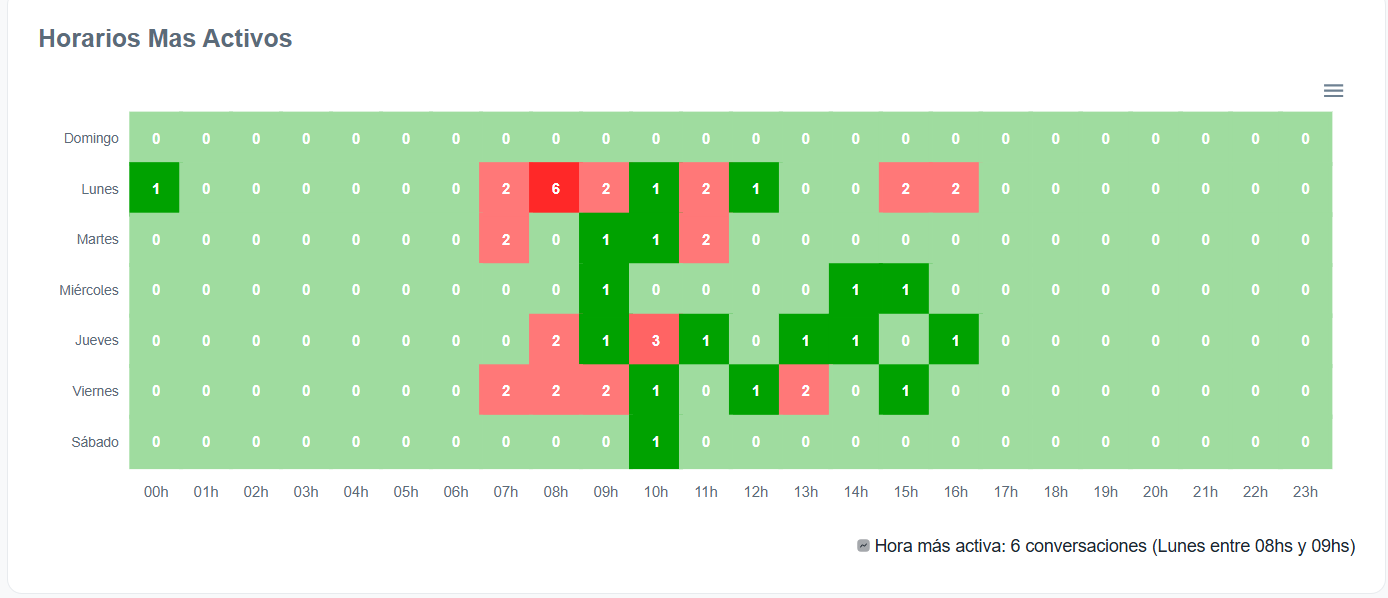
- Las celdas en verde claro no tienen oportunidades.
- Las celdas en verde oscuro tienen pocas oportunidades.
- Los tonos rojos marcan las franjas con más movimiento: cuanto más intenso el rojo, más oportunidades.
- Debajo del mapa, la leyenda Hora más activa indica la franja con más oportunidades del período (por ejemplo, Lunes entre 08hs y 09hs).
Al igual que los gráficos, el mapa se puede descargar desde el ícono ≡ (descargar SVG o descargar PNG).
Usa este dato para organizar tu equipo
Si la mayor parte de las oportunidades llega en ciertas horas, puedes ajustar los horarios de atención de tus equipos en Configuración → CRM → Equipos. Ver Equipos.
Exportar el reporte
- Exportar PDF: abre el cuadro de impresión del navegador con el tablero. Elige Guardar como PDF como destino para descargarlo, o selecciona una impresora.
- Descargar un gráfico: haz clic en ≡ sobre el gráfico y elige descargar SVG o descargar PNG (ver Descargar un gráfico).
- Exportar la tabla Orígenes: marca las filas y haz clic en Exportar (ver Exportar la tabla).
Filtros antes de exportar
El PDF muestra lo que ves en pantalla, así que aplica primero los filtros que necesitas.