Plantillas Enviadas
El reporte Plantillas Enviadas te muestra cada mensaje de plantilla de WhatsApp que envió tu empresa. Por cada envío ves a qué contacto se mandó, qué plantilla se usó, desde qué servicio, quién lo envió y en qué estado quedó el mensaje: enviado, entregado, leído o fallido.
Te sirve para revisar si tus plantillas llegan a destino, detectar envíos fallidos y ver el motivo del error que devolvió WhatsApp.
Es un reporte de consulta: desde aquí no se envían ni se reenvían plantillas.
¿Qué es una plantilla?
Una plantilla es un mensaje de WhatsApp aprobado por Meta que tu empresa puede enviar a un contacto en cualquier momento, aunque no haya una conversación abierta. Las plantillas se crean en Configuración → Atención → Plantillas (ver Plantillas de WhatsApp en Centria).
Acceso al reporte
- Ingresa a la Suite de Centria: https://suite.mgd.im/
- En el menú lateral, despliega Reportes.
- Despliega Oportunidades y haz clic en Plantillas Enviadas.
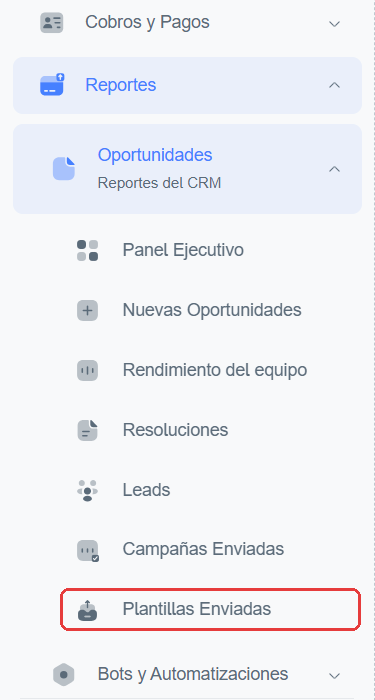
Nombre de la pantalla
En el menú la opción se llama Plantillas Enviadas, pero el encabezado de la pantalla muestra Reportes | Plantillas. Se trata del mismo reporte.
Tabla de plantillas enviadas
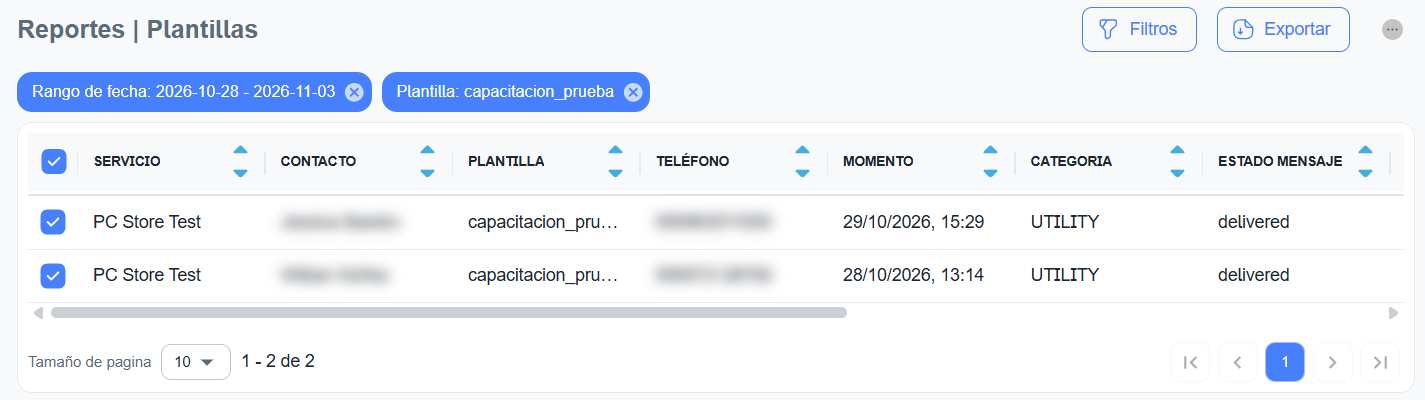
Al ingresar verás la tabla con las plantillas enviadas en los últimos 7 días. Cada fila es un envío a un contacto. Arriba de la tabla aparecen, como etiquetas azules, los filtros que están aplicados.
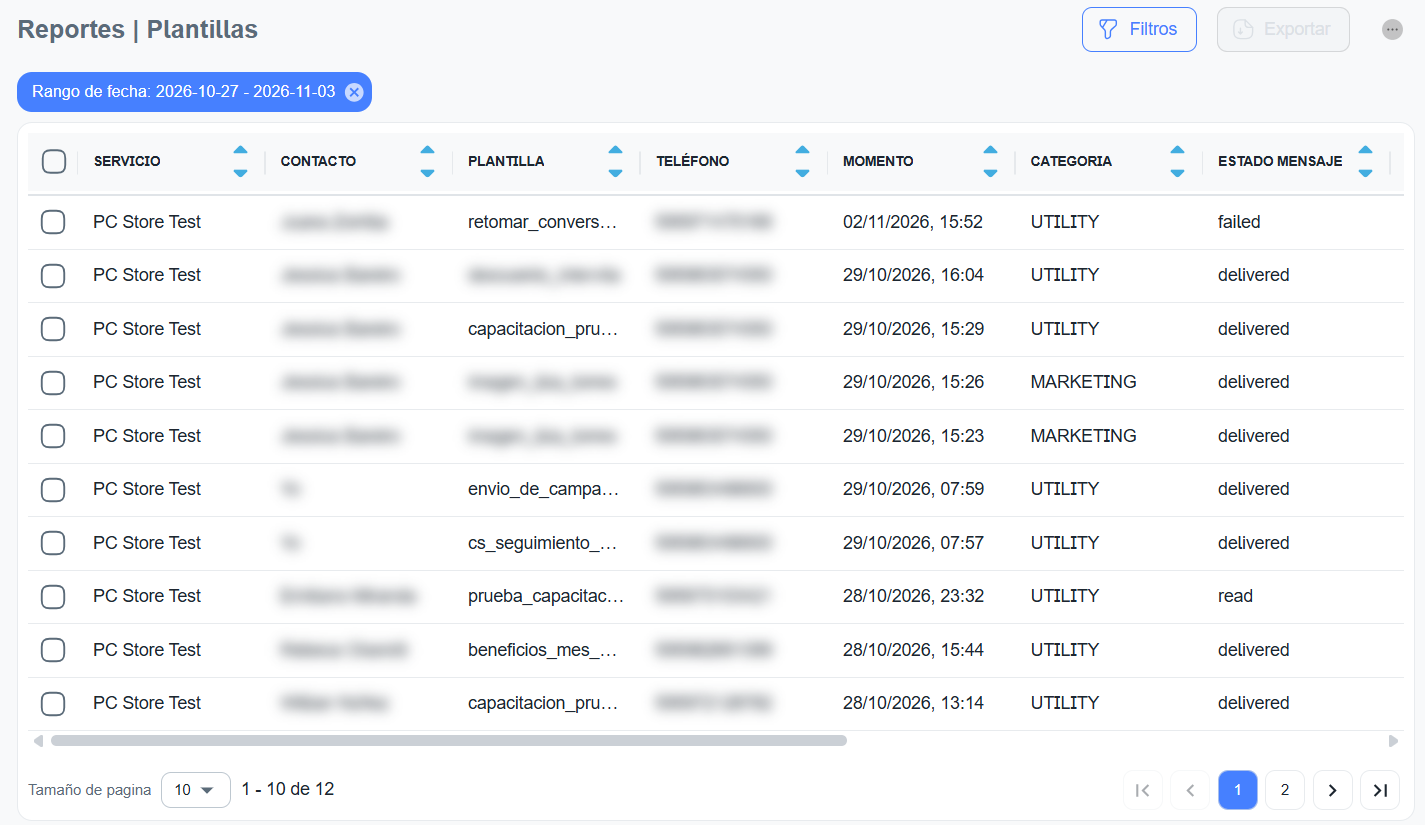
En la parte superior derecha tienes los botones principales:
| Botón | Para qué sirve |
|---|---|
| Filtros | Abre el panel para buscar por fecha, contacto, servicio, plantilla, teléfono o respuesta (ver Filtros). |
| Exportar | Descarga los envíos seleccionados. Se habilita al marcar al menos una fila (ver Exportar). |
| ⋯ (tres puntos) | Abre el panel para mostrar, ocultar u ordenar las columnas (ver Personalizar las columnas). |
Columnas
La tabla tiene más columnas de las que entran en pantalla. Usa la barra de desplazamiento horizontal (debajo de la tabla) para ver las de la derecha.
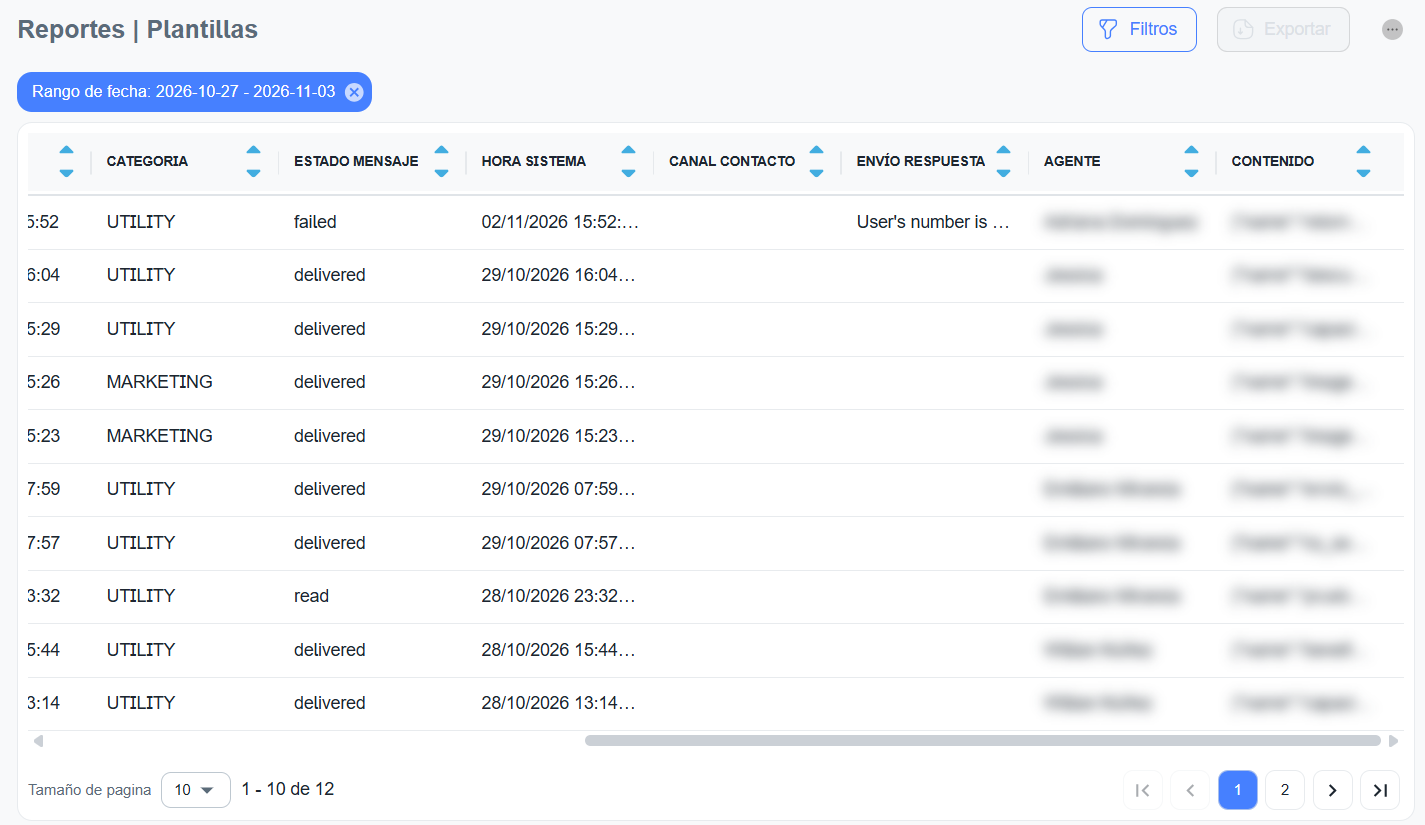
| Columna | Descripción |
|---|---|
| Servicio | Número o cuenta de WhatsApp desde la que salió el mensaje. |
| Contacto | Nombre del contacto que recibió la plantilla. |
| Plantilla | Nombre de la plantilla enviada. |
| Teléfono | Número del contacto, con código de país. |
| Momento | Fecha y hora del envío. Es la fecha que usa el filtro Rango de fecha. |
| Categoría | Categoría de la plantilla en Meta (ver Categorías). |
| Estado Mensaje | Último estado del mensaje informado por WhatsApp (ver Estados del mensaje). |
| Hora Sistema | Fecha y hora, con segundos, en que el sistema registró el envío. |
| Canal Contacto | Canal del contacto. Puede aparecer vacío. |
| Envío Respuesta | Mensaje de error que devolvió WhatsApp cuando el envío falla. Queda vacío si el envío salió bien. |
| Agente | Usuario que envió la plantilla. |
| Contenido | Datos técnicos del envío: nombre de la plantilla, idioma y los valores de las variables (por ejemplo, el nombre del cliente). |
Textos cortados
Si un texto no entra en la celda, se ve con puntos suspensivos (…). Para leerlo completo, exporta los envíos o haz la columna más ancha.
Estados del mensaje
WhatsApp informa el estado del mensaje en inglés:
| Estado | Significado |
|---|---|
| sent | Enviado: el mensaje salió hacia WhatsApp, pero todavía no llegó al teléfono del contacto. |
| delivered | Entregado: el mensaje llegó al teléfono del contacto. |
| read | Leído: el contacto abrió el mensaje. Si el contacto desactivó las confirmaciones de lectura, el mensaje puede quedar como delivered aunque lo haya leído. |
| failed | Fallido: el mensaje no se pudo entregar. Revisa la columna Envío Respuesta para ver el motivo (ver Errores comunes). |
Categorías
| Categoría | Para qué se usa |
|---|---|
| UTILITY | Mensajes de servicio: seguimiento de un pedido, recordatorios, avisos de cuenta, etc. |
| MARKETING | Mensajes promocionales: ofertas, novedades, invitaciones. |
| AUTHENTICATION | Códigos de verificación o de acceso. |
La categoría la define Meta
Eliges la categoría al crear la plantilla, pero Meta puede cambiarla al revisarla. Cada categoría tiene un costo distinto. Más información en Plantillas de WhatsApp en Centria.
Ordenar y paginar
- Haz clic en las flechas ▲▼ de una columna para ordenar la tabla por esa columna. Por ejemplo, ordena por Estado Mensaje para ver juntos todos los envíos fallidos.
- Abajo a la izquierda, en Tamaño de pagina, elige cuántas filas ver por página: 5, 10, 25, 50 o 100. A su lado ves cuántos envíos hay en total (por ejemplo, 1 - 10 de 12).
- Abajo a la derecha están los botones para ir a la primera página, a la anterior, a la siguiente o a la última.
Filtros
Haz clic en Filtros para abrir el panel lateral.
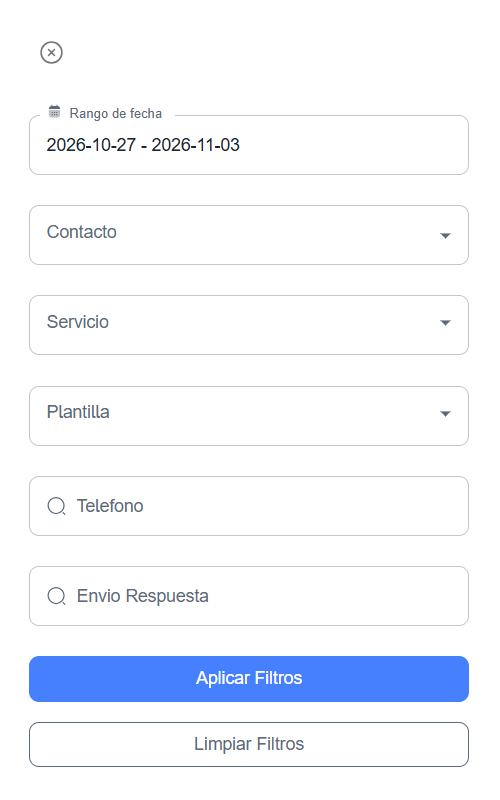
| Filtro | Cómo funciona |
|---|---|
| Rango de fecha | Período de envío. Por defecto, los últimos 7 días hasta hoy. |
| Contacto | Elige un contacto. Escribe parte del nombre para buscarlo. |
| Servicio | Elige uno o varios servicios (números de WhatsApp). |
| Plantilla | Elige una o varias plantillas. |
| Telefono | Escribe el número del contacto. |
| Envio Respuesta | Escribe una palabra del mensaje de error (por ejemplo, experiment) para ver solo los envíos que fallaron por ese motivo. |
Elegir el rango de fechas
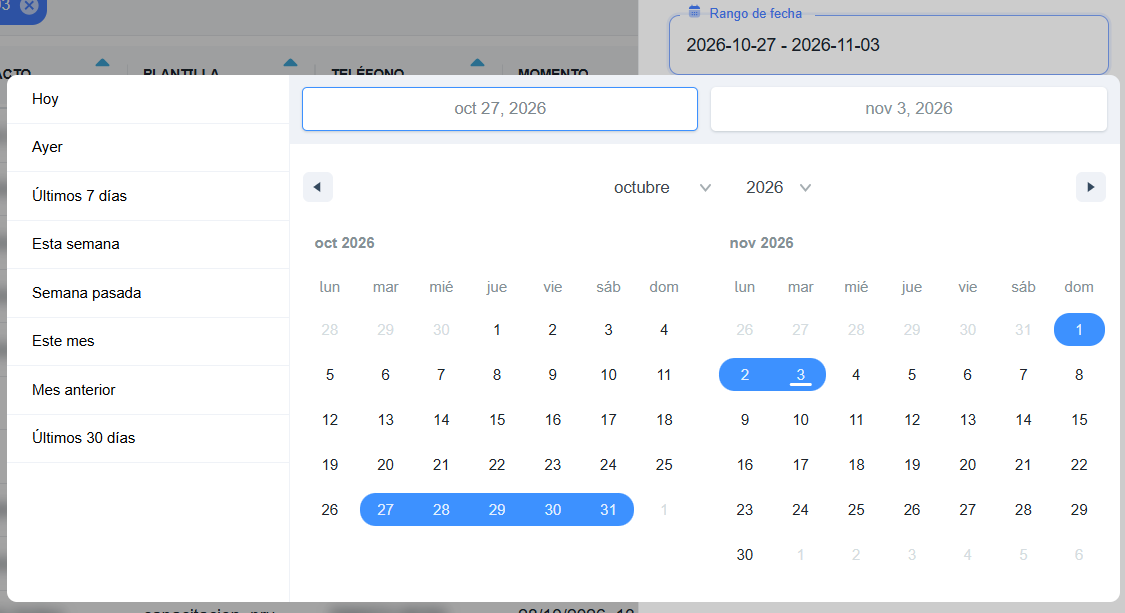
Haz clic en Rango de fecha. Se abre un calendario con dos opciones:
- Atajos (a la izquierda): Hoy, Ayer, Últimos 7 días, Esta semana, Semana pasada, Este mes, Mes anterior y Últimos 30 días.
- Calendario: haz clic en el día de inicio y luego en el día de fin. Con las flechas o las listas de mes y año cambias de mes.
Aplicar y quitar filtros
- Completa los filtros que necesites.
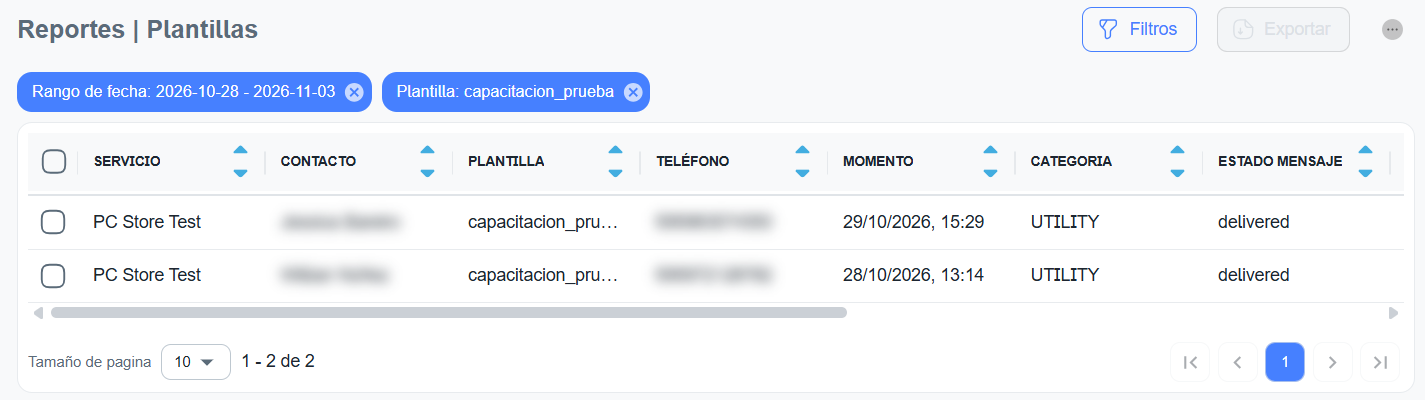
- Haz clic en Aplicar Filtros. La tabla se actualiza y cada filtro aparece como una etiqueta azul arriba de la tabla.
- Para quitar un filtro, haz clic en la ✕ de su etiqueta. Para quitar todos, abre el panel y haz clic en Limpiar Filtros.
El rango de fechas siempre está activo
El reporte siempre muestra un período. La etiqueta Rango de fecha no se puede quitar: para cambiar el período, elige otras fechas en el panel de filtros.
Compartir un reporte filtrado
Los filtros aplicados quedan en la dirección (URL) de la página. Puedes guardarla en favoritos o compartirla con alguien de tu equipo para que vea el mismo reporte.
Personalizar las columnas
Haz clic en ⋯ (arriba a la derecha) para abrir el panel de columnas.
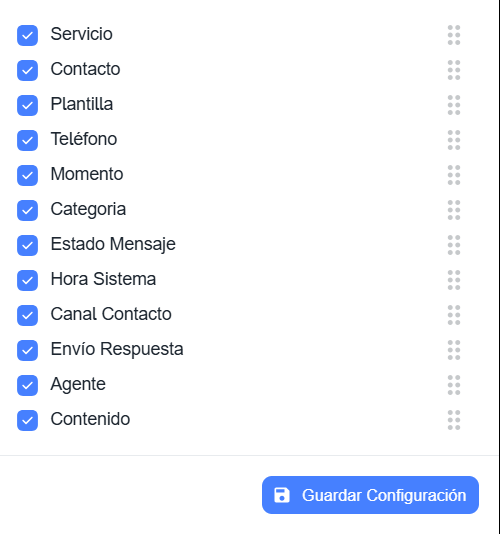
- Mostrar u ocultar: marca o desmarca la casilla de cada columna.
- Cambiar el orden: arrastra una columna desde el ícono ⋮⋮ de la derecha.
- Haz clic en Guardar Configuración para conservar los cambios.
Seleccionar y exportar
Para exportar, primero selecciona los envíos:
- Uno por uno: marca la casilla al inicio de cada fila.
- Varios a la vez: haz clic en la casilla del encabezado de la tabla y elige una opción:
| Opción | Qué hace |
|---|---|
| Pagina actual | Selecciona solo las filas de la página que estás viendo. |
| Seleccionar Todo | Selecciona todos los envíos del resultado, de todas las páginas. Antes te pide confirmar con Sí. |
| Quitar todo | Quita la selección. |
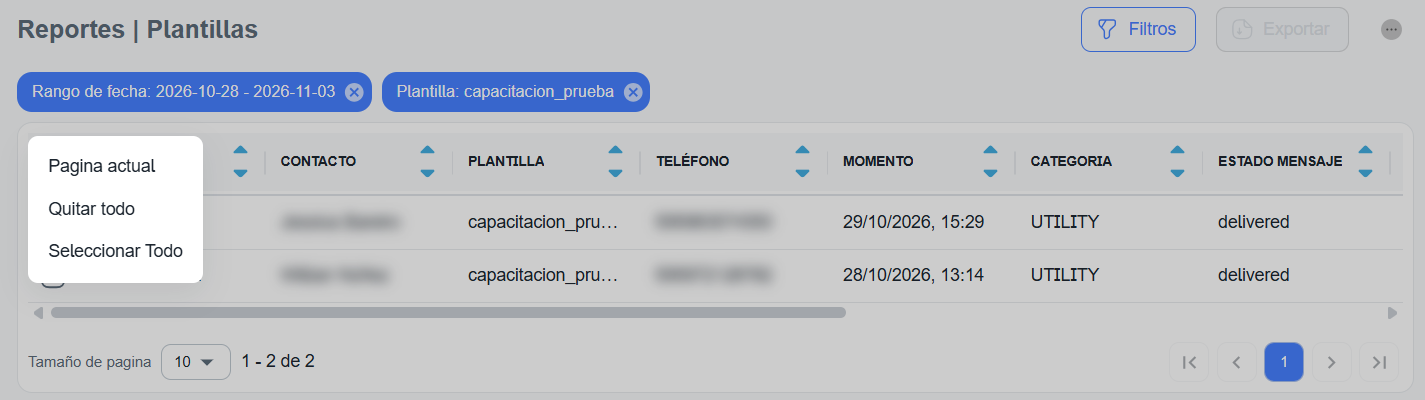
Con al menos un envío marcado, se habilita Exportar. Haz clic en él para descargar los envíos seleccionados.
Filtra antes de exportar
Aplica primero los filtros que necesites y luego usa Seleccionar Todo: así exportas exactamente los envíos del período, servicio o plantilla que te interesa.
Errores comunes al enviar plantillas (API WhatsApp)
Cuando un envío queda en estado failed, la columna Envío Respuesta muestra el motivo que devolvió WhatsApp. Estos son los casos más frecuentes:
| Problema | Causas comunes | Qué hacer |
|---|---|---|
| Plantilla rechazada o pausada por Meta | El contenido no cumple las políticas de Meta: lenguaje engañoso, productos prohibidos (alcohol, tabaco, ciertos suplementos), pedido de datos sensibles (tarjetas, documentos) o un tono amenazante, por ejemplo en cobranzas. También puede pausarse si muchos contactos la marcan como spam. | Revisa las Políticas de Comercio de Meta, edita el texto para que sea informativo o de servicio y vuelve a enviarla a revisión. |
| El número es parte de un experimento (User's number is part of an experiment) | Meta está probando, con ese número, cómo responde la gente cuando recibe menos mensajes de marketing. | No es un error de tu cuenta. Prueba con otra plantilla de servicio (UTILITY) si el mensaje no es promocional. |
| Error de archivo multimedia | El archivo de la cabecera tiene un formato no permitido o es demasiado pesado. | Usa imágenes JPG o PNG y comprímelas para que pesen menos de 5 MB. |
| Límite de envíos o calidad baja | Alcanzaste tu límite diario de mensajes, o la calidad de tu número bajó porque muchos contactos te reportaron o bloquearon. | No reenvíes de inmediato: espera y espacia más los envíos. Envía solo a contactos que aceptaron recibir tus mensajes. |
| Problemas de pago de la cuenta | No hay un método de pago activo en Meta, hay saldos pendientes o se superó el uso gratuito. | Ingresa a tu Business Manager → Facturación y revisa que el método de pago esté activo (ver Configuración de método de pago). |
Cuida la reputación de tu número
Si una plantilla se reporta seguido como spam, Meta puede pausarla o bajar la calidad de tu número. Envía plantillas solo a contactos que dieron su consentimiento.