Rendimiento del equipo
El reporte Rendimiento del equipo muestra qué tan rápido responde tu equipo a los contactos: cuánto tarda la primera respuesta, cuánto tardan las respuestas durante la conversación y en qué días y horas se acumulan las demoras. Cada indicador se compara con el período anterior, para que veas si la atención mejoró o empeoró.
Es un reporte de consulta: desde aquí no se modifican conversaciones ni oportunidades. Para responder a un contacto, ve al Panel de Atención.
Acceso al reporte
- Ingresa a la Suite de Centria: https://suite.mgd.im/
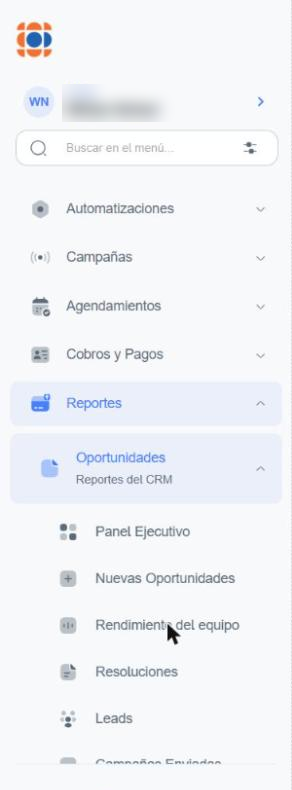
- En el menú lateral, despliega Reportes.
- Despliega Oportunidades (Reportes del CRM).
- Haz clic en Rendimiento del equipo.
Nombre de la pantalla
En el menú la opción se llama Rendimiento del equipo, pero el encabezado de la pantalla dice Dashboard de Equipo – Análisis de Rendimiento de Equipos. Las dos son la misma página.
Vista general
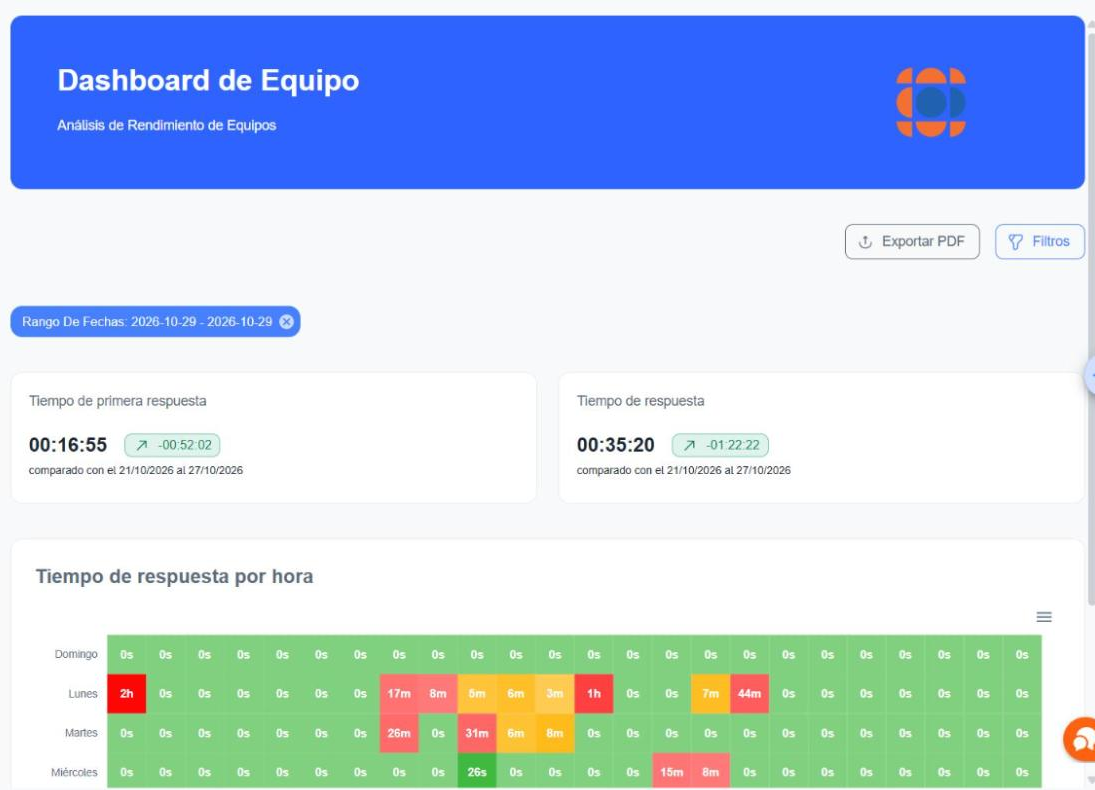
De arriba hacia abajo, el reporte tiene estas secciones:
| Sección | Qué muestra |
|---|---|
| Exportar PDF y Filtros | Botones para descargar el tablero y para acotar los datos (ver Filtros y Exportar el reporte). |
| Etiquetas de filtros | Los filtros aplicados, como etiquetas azules. |
| Tiempo de primera respuesta y Tiempo de respuesta | Dos indicadores del período, comparados con el período anterior (ver Indicadores). |
| Tiempo de respuesta por hora | Mapa de calor con los tiempos de respuesta por día de la semana y hora del día (ver Tiempo de respuesta por hora). |
Filtros
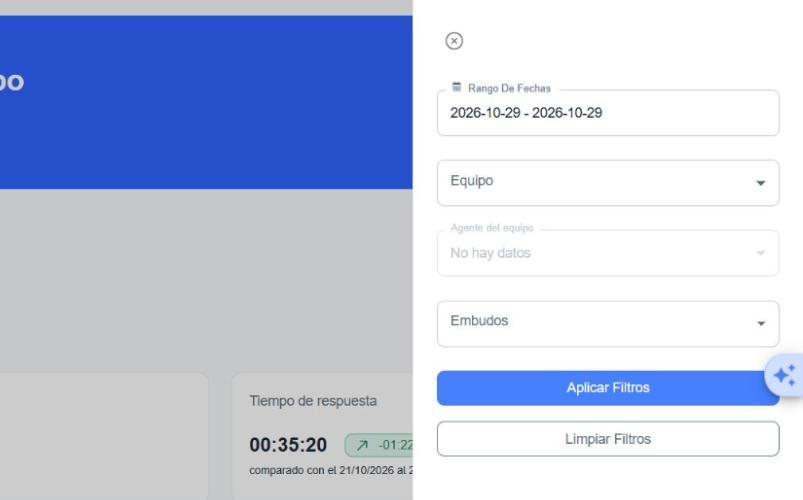
Haz clic en Filtros (arriba a la derecha) para abrir el panel lateral.
| Filtro | Descripción |
|---|---|
| Rango De Fechas | Período que se analiza. Al abrir el reporte se muestran los datos de los últimos 7 días. |
| Equipo | Muestra solo los datos de un equipo. |
| Agente del equipo | Muestra solo los datos de un agente. Se habilita después de elegir un Equipo (antes muestra No hay datos) y solo lista a los integrantes de ese equipo. |
| Embudos | Muestra solo las oportunidades de un embudo. Puedes escribir para buscarlo y quitarlo con la x. |
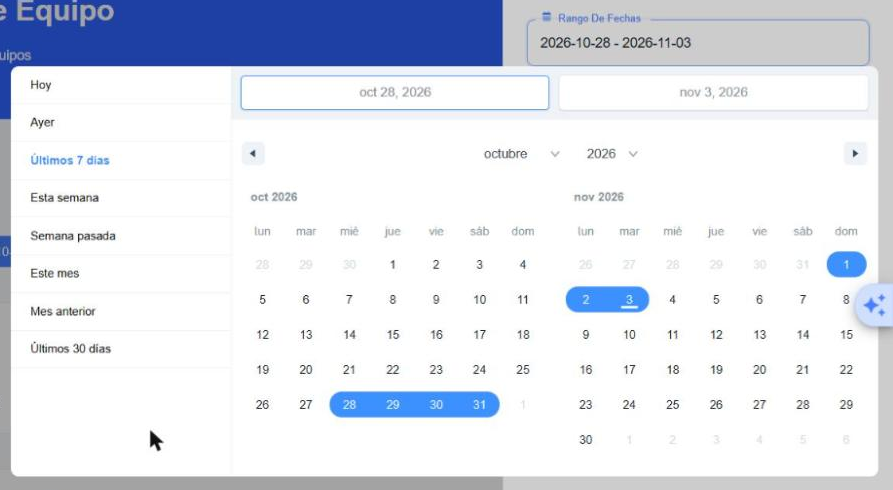
Al hacer clic en Rango De Fechas se abre un calendario doble. Puedes marcar el día de inicio y el de fin, o usar uno de los atajos de la izquierda: Hoy, Ayer, Últimos 7 días, Esta semana, Semana pasada, Este mes, Mes anterior y Últimos 30 días.
Aplicar y limpiar
- Aplicar Filtros: actualiza todo el tablero con los filtros elegidos.
- Limpiar Filtros: vacía los campos de Equipo, Agente y Embudos y vuelve el rango de fechas a su valor inicial. Haz clic en Aplicar Filtros después de limpiar para actualizar el tablero.
Los filtros aplicados se ven como etiquetas azules arriba de los indicadores. Haz clic en la x de una etiqueta para quitar ese filtro.

Equipos y embudos
Las opciones de Equipo y Embudos salen de tu configuración. Los equipos y sus integrantes se administran en Configuración → CRM → Equipos (ver guía) y los embudos se explican en CRM → Embudo (ver guía).
Indicadores
Debajo de los filtros encontrarás dos tarjetas con los tiempos promedio del período. Se muestran en formato horas:minutos:segundos.

| Indicador | Descripción |
|---|---|
| Tiempo de primera respuesta | Promedio del tiempo que tardaron los agentes en dar la primera respuesta en la primera atención de cada contacto. |
| Tiempo de respuesta | Promedio del tiempo de respuesta durante toda la conversación. Se actualiza a medida que el cliente escribe y el agente le responde. |
Comparación con el período anterior
Junto a cada valor, una etiqueta muestra la diferencia con el período anterior de la misma duración. Debajo se indica con qué fechas se compara (por ejemplo, comparado con el 21/10/2026 al 27/10/2026).
| Etiqueta | Significado |
|---|---|
| 🟢 Verde, con flecha ↗ y signo − | El tiempo bajó respecto del período anterior: tu equipo respondió más rápido. |
| 🔴 Roja, con flecha ↘ y signo + | El tiempo subió respecto del período anterior: tu equipo tardó más en responder. |
La flecha indica el rendimiento
En estas tarjetas, menos tiempo es mejor. Por eso una diferencia negativa se muestra en verde con la flecha hacia arriba.
Tiempo de respuesta por hora
Este gráfico es un mapa de calor: cada fila es un día de la semana (de domingo a sábado) y cada columna una hora del día (de 00h a 23h). En cada celda verás el tiempo promedio de respuesta de esa franja dentro del rango de fechas elegido. Por ejemplo, si el rango es un mes, la celda Viernes – 14h resume todos los viernes del mes entre las 14:00 y las 15:00.
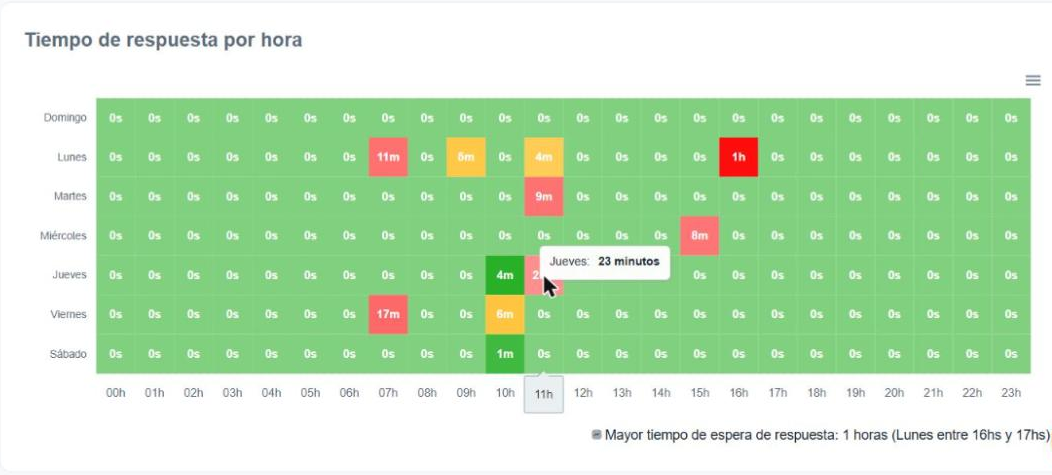
- Colores: las celdas en verde son las franjas con respuestas más rápidas; en amarillo, tiempos intermedios, y en rojo, las demoras más largas. Cuanto más intenso el color, más extremo el valor.
- 0s: en general indica que en esa franja no hubo tiempos de respuesta registrados.
- Detalle de una celda: pasa el mouse sobre una celda para ver el día y el tiempo completo (por ejemplo, Jueves: 23 minutos).
- Resumen: debajo del gráfico se indica la franja con la mayor demora, por ejemplo Mayor tiempo de espera de respuesta: 2 horas (Lunes entre 00hs y 01hs).
Cómo usar este gráfico
Las franjas en rojo te ayudan a detectar horarios con poca cobertura. Si se repiten, revisa la distribución de tu equipo en Configuración → CRM → Equipos (ver guía).
Descargar el gráfico
Haz clic en el ícono ≡ (arriba a la derecha del gráfico) y elige el formato: SVG o PNG (imagen) o CSV (datos, para abrir en una planilla).
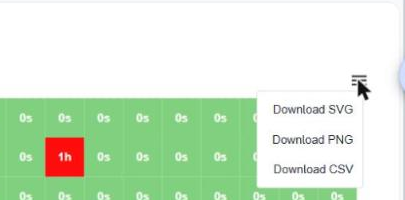
Opciones del menú
Según el momento, el menú puede aparecer en inglés (Download SVG / PNG / CSV) o en español (descargar SVG / PNG, sin la opción CSV).
Exportar el reporte
- Exportar PDF: abre el cuadro de impresión del navegador con el tablero. Elige Guardar como PDF como destino para descargarlo, o selecciona una impresora.
- Descargar el gráfico: desde el ícono ≡ del mapa de calor (ver Descargar el gráfico).
Filtros antes de exportar
El PDF muestra lo que ves en pantalla, así que aplica primero los filtros que necesitas.