Campañas Enviadas
El reporte Campañas Enviadas te muestra el resultado de las campañas de plantillas de WhatsApp que envió tu empresa, como las que lanzas con Realizar Campaña desde CRM → Contactos o CRM → Oportunidades. Para cada campaña puedes ver cuántos mensajes salieron, cuántos fallaron, cuántos contactos respondieron y cuántas oportunidades se crearon, se ganaron o se perdieron.
Es un reporte de consulta: desde aquí no se crean, editan ni reenvían campañas.
¿Quieres enviar una campaña?
Las campañas con plantilla se envían con Realizar Campaña:
- Desde CRM → Contactos: ver Acciones con los contactos seleccionados.
- Desde CRM → Oportunidades: ver Acciones con las oportunidades seleccionadas.
Acceso al reporte
- Ingresa a la Suite de Centria: https://suite.mgd.im/
- En el menú lateral, despliega Reportes.
- Despliega Oportunidades (Reportes del CRM).
- Haz clic en Campañas Enviadas.
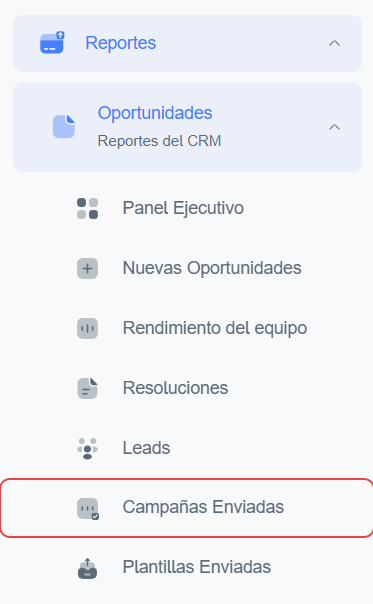
Nombre de la pantalla
En el menú la opción se llama Campañas Enviadas, pero el encabezado de la pantalla dice CRM | Informe de campaña. Las dos son la misma página.
Lista de campañas
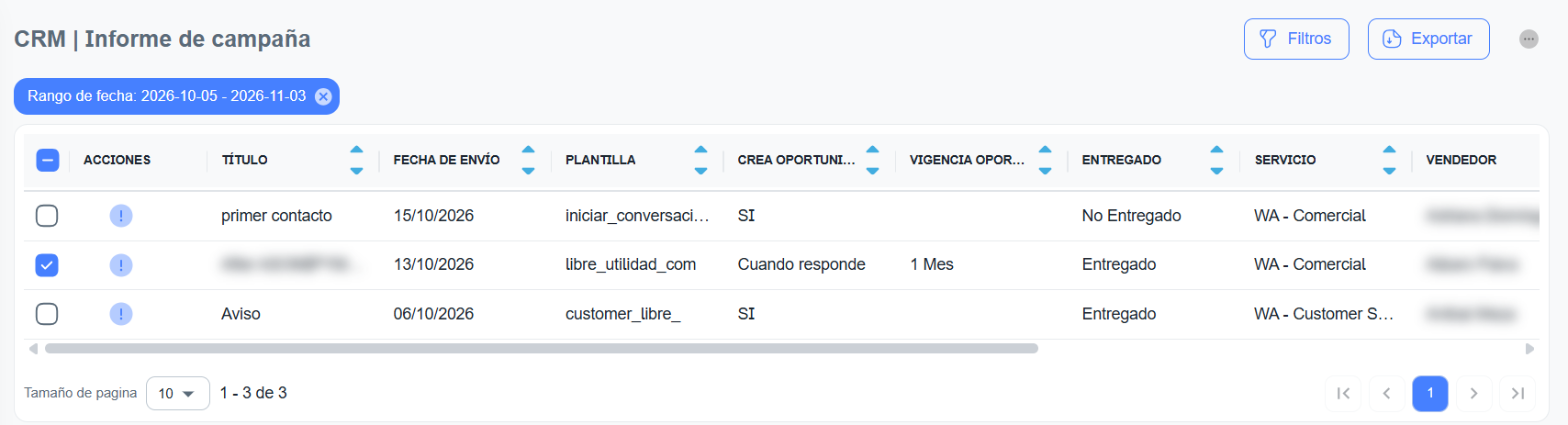
Al entrar verás todas las campañas enviadas, de la más reciente a la más antigua.
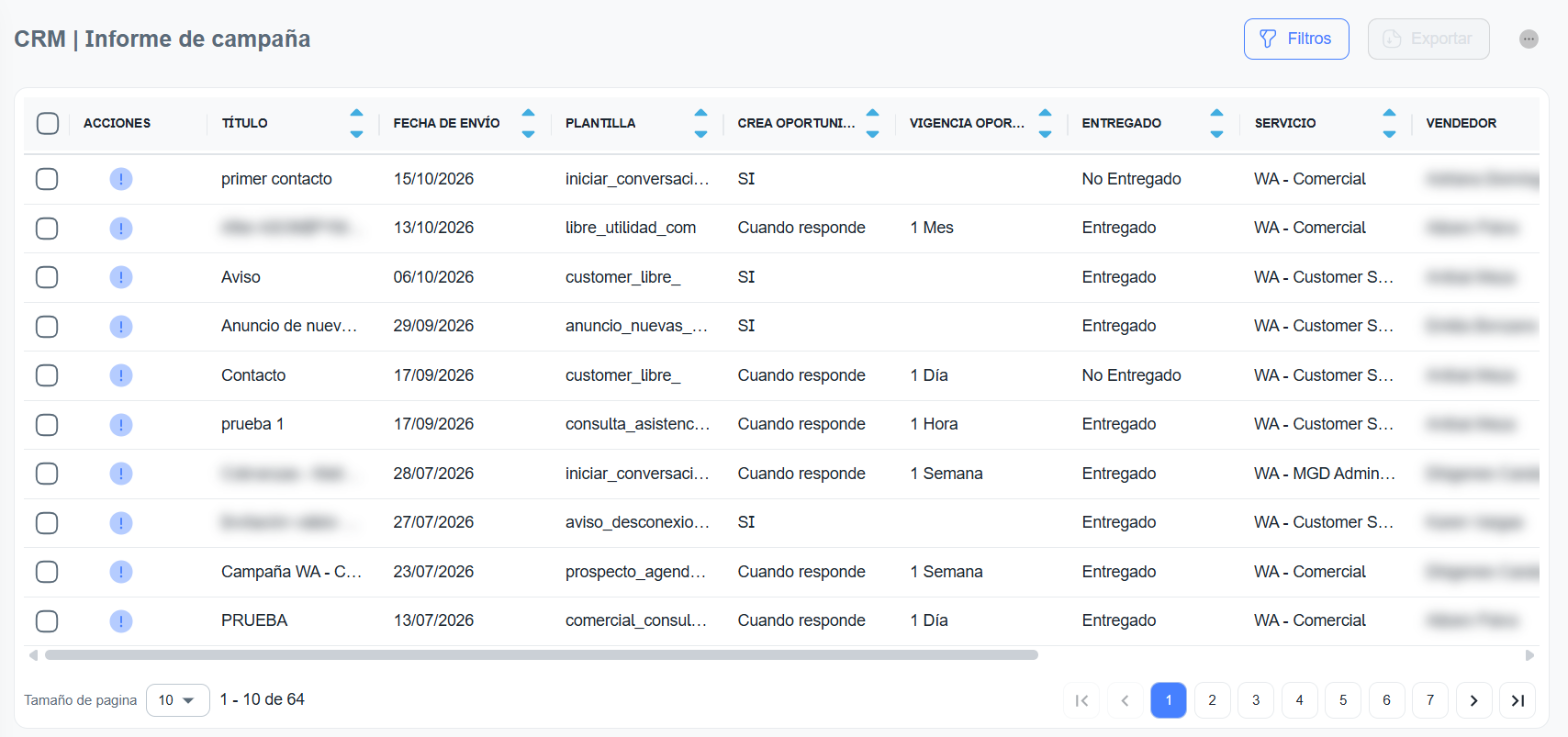
La tabla es más ancha que la pantalla: usa la barra de desplazamiento de abajo para ver las columnas de la derecha, donde están los resultados del envío.
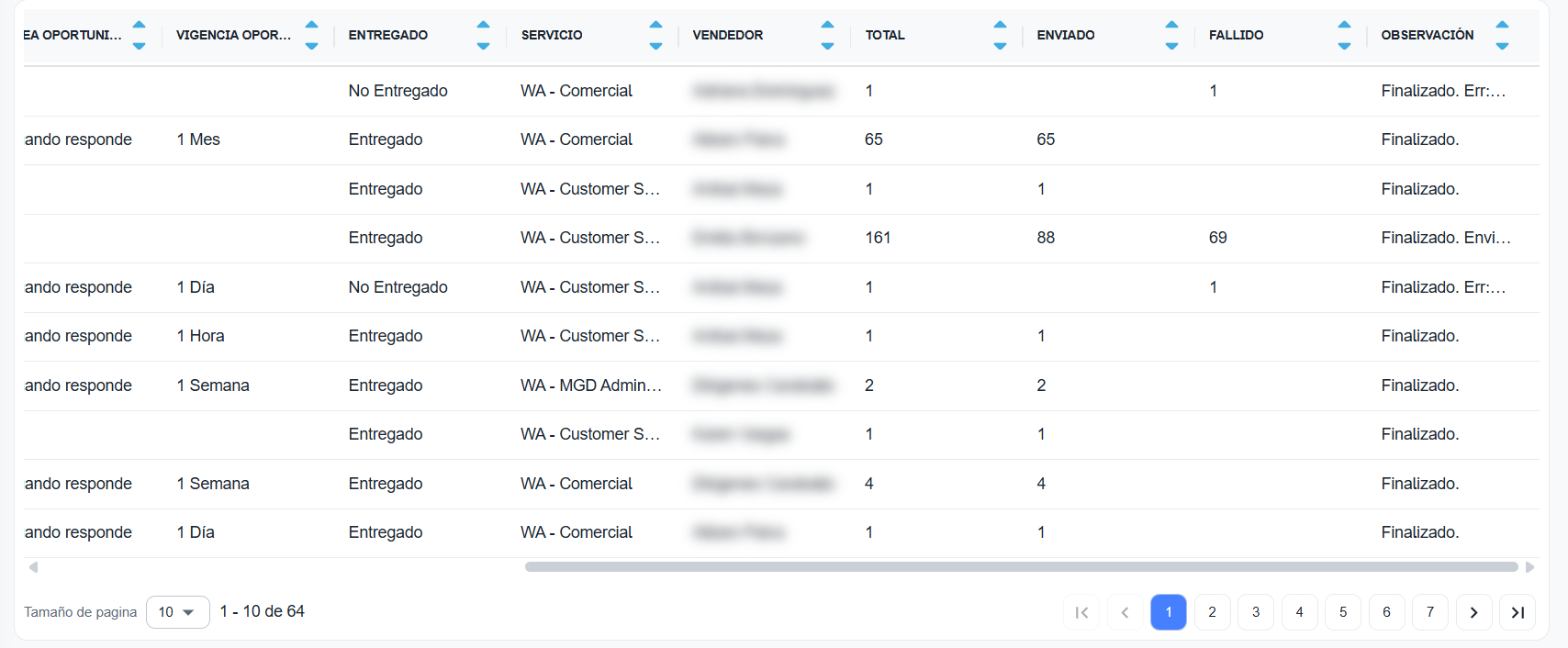
Columnas
| Columna | Descripción |
|---|---|
| Casilla | Marca una o varias campañas para exportarlas (ver Exportar). La casilla del encabezado marca todas las de la página. |
| Acciones | El ícono ! abre el detalle de la campaña (ver Detalle de una campaña). |
| Título | Nombre que se le dio a la campaña al enviarla. |
| Fecha de Envío | Día en que se envió la campaña. |
| Plantilla | Plantilla de WhatsApp que se usó. |
| Crea Oportunidad | Qué se eligió al enviar la campaña: SI (se crea una oportunidad al enviar el mensaje), Cuando responde (solo si el contacto responde) o NO. |
| Vigencia Oportunidad | Solo con Cuando responde: durante cuánto tiempo una respuesta del contacto genera la oportunidad (1 Hora, 1 Día, 1 Semana o 1 Mes). |
| Entregado | Entregado si la campaña llegó a enviarse o No Entregado si no se pudo enviar ningún mensaje. |
| Servicio | Línea o canal desde el que se envió, por ejemplo WA - Comercial. |
| Vendedor | Usuario que envió la campaña. |
| Total | Cantidad de contactos a los que se intentó enviar la campaña. |
| Enviado | Mensajes que se enviaron correctamente. |
| Fallido | Mensajes que no se pudieron enviar. |
| Observación | Estado final del proceso, por ejemplo Finalizado. Si hubo problemas, agrega el error o la cantidad de envíos descartados (por ejemplo, El contacto no tiene identificador para realizar el envio). |
¿Dónde se elige si la campaña crea oportunidades?
Crea Oportunidad y Vigencia se eligen en el formulario de Realizar Campaña. Ver las opciones en Contactos.
Ordenar, columnas y paginación
- Ordenar: haz clic en las flechas de un encabezado para ordenar la tabla por esa columna.
-
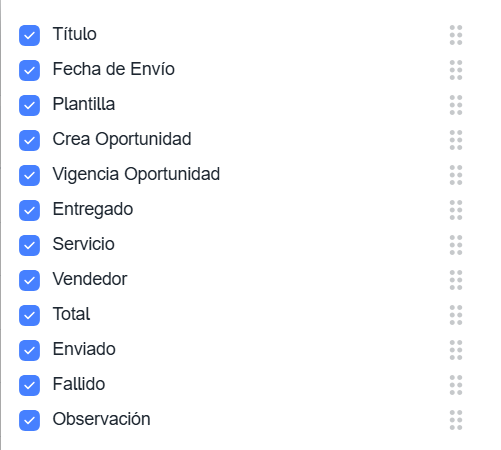
Mostrar u ocultar columnas: haz clic en el ícono ⋯ (círculo gris, arriba a la derecha). En el panel, desmarca las columnas que no quieras ver y arrastra los puntos de la derecha (⠿) para cambiar su orden.
-
Paginación: abajo a la izquierda, en Tamaño de pagina, elige cuántas campañas ver por página (5, 10, 25, 50 o 100). A la derecha están los botones para ir a la primera, anterior, siguiente o última página.
Filtros
Haz clic en Filtros (arriba a la derecha) para abrir el panel lateral. Por defecto la lista muestra todas las campañas, sin límite de fechas.
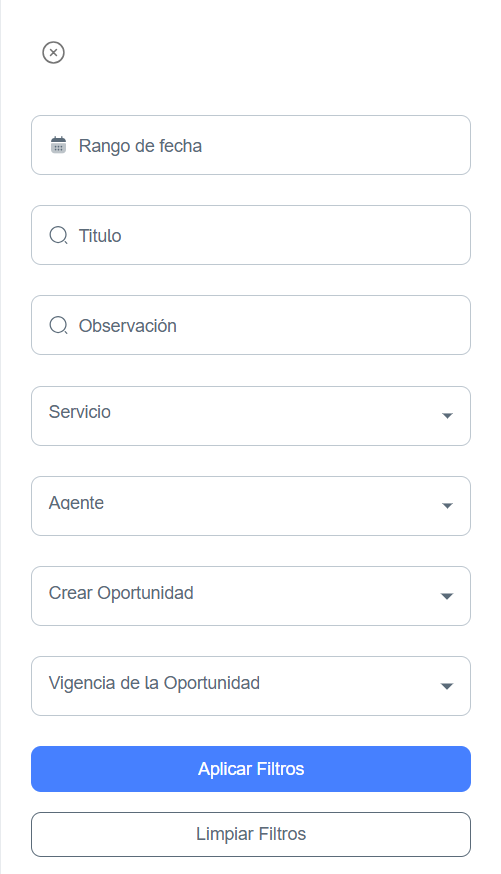
| Filtro | Descripción |
|---|---|
| Rango de fecha | Período en que se enviaron las campañas. |
| Título | Busca por el nombre de la campaña. |
| Observación | Busca por el texto de la columna Observación, por ejemplo un mensaje de error. |
| Servicio | Muestra solo las campañas de una línea o canal. Puedes escribir para buscarlo. |
| Agente | Muestra solo las campañas que envió un usuario. |
| Crear Oportunidad | Si, No o Cuando Responde. |
| Vigencia de la Oportunidad | 1 Hora, 1 Día, 1 Semana o 1 Mes. |
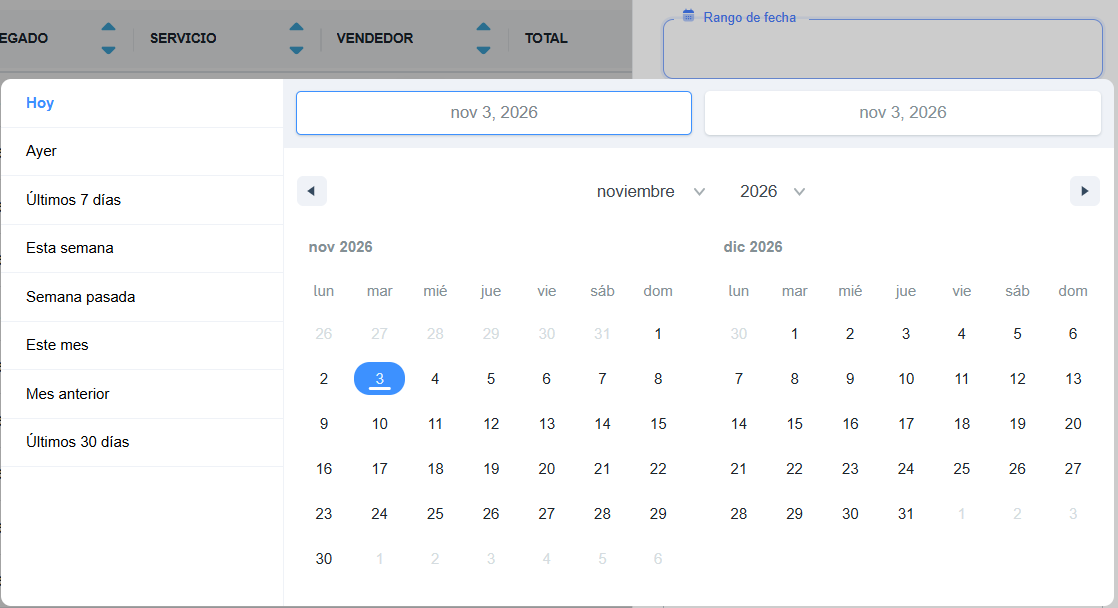
Al hacer clic en Rango de fecha se abre un calendario doble. Puedes marcar el día de inicio y el de fin, o usar uno de los atajos de la izquierda: Hoy, Ayer, Últimos 7 días, Esta semana, Semana pasada, Este mes, Mes anterior y Últimos 30 días.
Aplicar y limpiar
- Aplicar Filtros: actualiza la lista y cierra el panel. Cada filtro aplicado aparece como una etiqueta azul sobre la tabla.
- Limpiar Filtros: vacía los campos del panel. Para que la lista vuelva a mostrar todo, haz clic en Aplicar Filtros después de limpiar.
- Para quitar un solo filtro, haz clic en la x de su etiqueta azul.
¿Dónde se configuran estas opciones?
Detalle de una campaña
Haz clic en el ícono ! de la columna Acciones para abrir CRM | Detalles de Campaña. Para volver a la lista, usa la flecha azul de arriba a la izquierda; la lista conserva los filtros que tenías.
Tarjetas de resumen
En la parte superior verás los totales de la campaña.
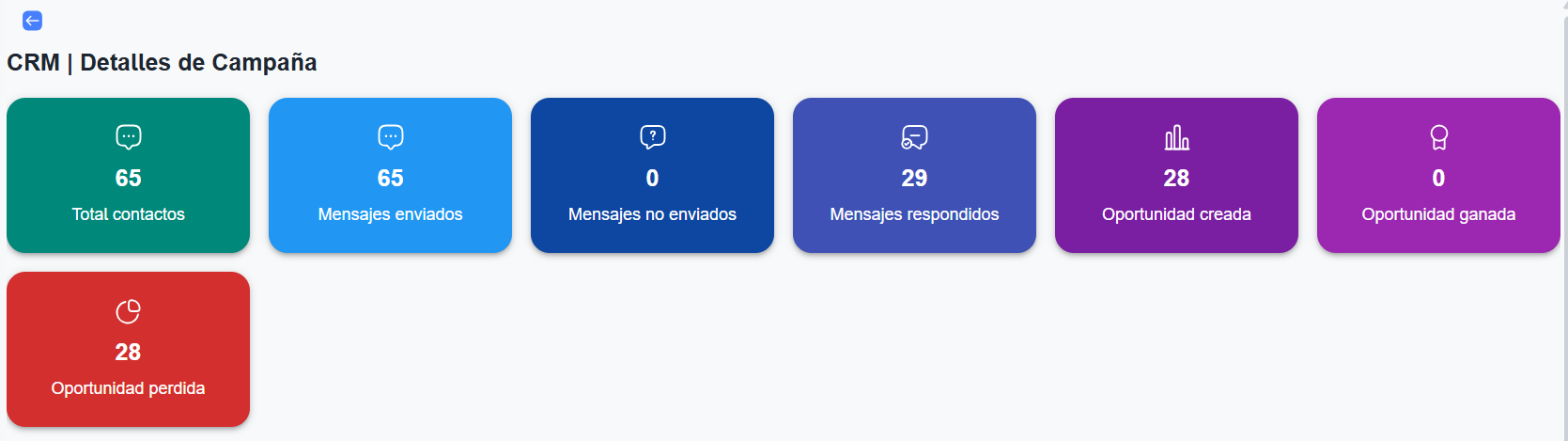
| Tarjeta | Qué muestra |
|---|---|
| Total contactos | Contactos incluidos en el envío. |
| Mensajes enviados | Mensajes que se enviaron. |
| Mensajes no enviados | Mensajes que no se pudieron enviar. |
| Mensajes respondidos | Contactos que respondieron al mensaje. |
| Oportunidad creada | Oportunidades que generó la campaña. |
| Oportunidad ganada | De esas oportunidades, las que se cerraron como ganadas. |
| Oportunidad perdida | De esas oportunidades, las que se cerraron como perdidas. |
Las tarjetas siempre muestran los totales de la campaña completa: no cambian al aplicar los filtros del detalle.
Tabla de mensajes
Debajo de las tarjetas hay una fila por cada contacto al que se le envió la campaña.
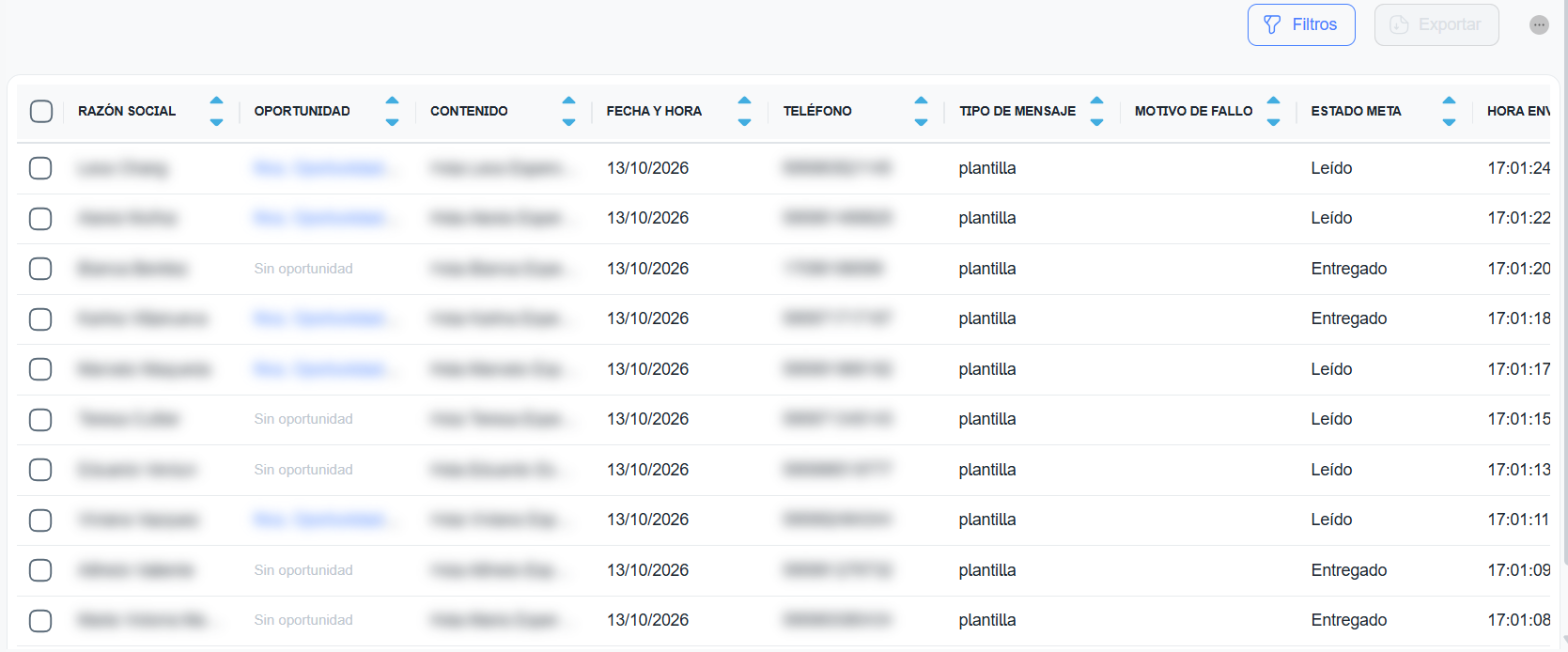
| Columna | Descripción |
|---|---|
| Razón Social | Nombre del contacto. |
| Oportunidad | Oportunidad creada a partir del mensaje. Haz clic en ella para abrirla en otra pestaña. Si no se creó ninguna, dice Sin oportunidad. |
| Contenido | Texto del mensaje que recibió el contacto. |
| Fecha y hora | Día del envío. |
| Teléfono | Número al que se envió el mensaje. |
| Tipo de mensaje | Tipo de envío, por ejemplo plantilla. |
| Motivo de fallo | Si el mensaje falló, el motivo que informó WhatsApp (por ejemplo Message undeliverable). |
| Estado Meta | Último estado que informó WhatsApp para ese mensaje (ver la tabla siguiente). |
| Hora envío | Hora exacta del envío. |
| Estado de envío | Resultado del envío desde Centria, por ejemplo Enviado. |
| Documento Nro | Número de documento del contacto, si está cargado. |
Estados de Meta
| Estado | Significado |
|---|---|
| Enviado | El mensaje salió hacia WhatsApp. |
| Entregado | El mensaje llegó al teléfono del contacto. |
| Leído / Visto | El contacto abrió el mensaje. |
| Fallido | WhatsApp no pudo entregar el mensaje. Revisa la columna Motivo de fallo. |
Confirmación de lectura
Si el contacto desactivó la confirmación de lectura en WhatsApp, su mensaje puede quedar como Entregado aunque lo haya leído.
Puedes ordenar, mostrar u ocultar columnas y cambiar el tamaño de página igual que en la lista (ver Ordenar, columnas y paginación).
Filtros del detalle
Haz clic en Filtros, sobre la tabla, para buscar mensajes dentro de la campaña.
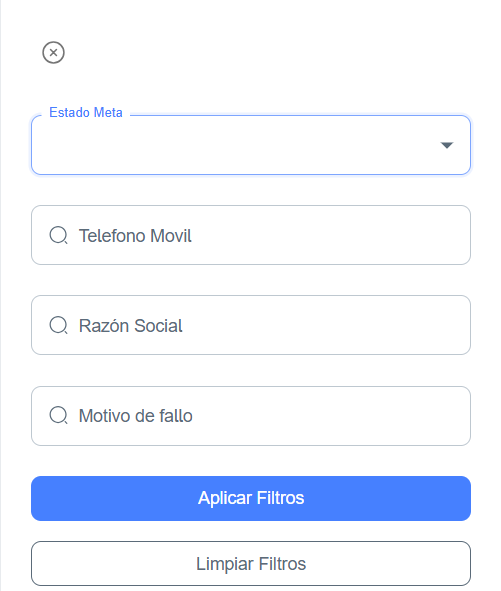
| Filtro | Descripción |
|---|---|
| Estado Meta | Visto, Entregado, Leído, Enviado o Fallido. |
| Telefono Movil | Busca por número de teléfono. |
| Razón Social | Busca por el nombre del contacto. |
| Motivo de fallo | Busca por el texto del motivo de fallo. |
Igual que en la lista, los filtros aplicados aparecen como etiquetas azules que puedes quitar con la x.
Encuentra rápido los mensajes que fallaron
Filtra por Estado Meta: Fallido para ver solo los mensajes no entregados y revisar su Motivo de fallo. Los errores más comunes de las plantillas se explican en Plantillas Enviadas.
Exportar
El botón Exportar (arriba a la derecha) está desactivado hasta que marques al menos una fila.
- Aplica los filtros que necesites.
- Marca las casillas de las filas que quieres descargar, o la casilla del encabezado para marcar todas las de la página.
- Haz clic en Exportar.
Funciona igual en la lista de campañas y en la tabla de mensajes del detalle.
Preguntas frecuentes
- ¿Por qué una campaña tiene mensajes fallidos?
- Suele deberse a contactos sin número de teléfono o con un número sin WhatsApp, o a límites de envío de la línea. Revisa la columna Observación en la lista y la columna Motivo de fallo en el detalle. En las líneas de WhatsApp, verifica también que haya un método de pago asociado en Meta Business. Ver Configuración de método de pago.
- ¿Puedo editar o reenviar una campaña desde este reporte?
- No. El reporte solo muestra resultados. Para enviar de nuevo el mensaje, haz una campaña nueva con Realizar Campaña desde Contactos u Oportunidades.
- ¿Por qué una campaña no tiene oportunidades creadas?
- Revisa la columna Crea Oportunidad. Si dice NO, la campaña no genera oportunidades. Si dice Cuando responde, solo se crean cuando el contacto responde dentro del tiempo indicado en Vigencia Oportunidad.
- ¿En qué se diferencia de Historial de campañas?
- Campañas → Historial de campañas muestra el estado de cada campaña (abierta, en borrador, enviada) y su mensaje. Este reporte se enfoca en los resultados: respuestas, oportunidades creadas y estados de entrega de cada mensaje. Ver Historial de campañas.