Resoluciones
El reporte Resoluciones te muestra cómo terminan las oportunidades de tu equipo: por qué motivos se cierran, cuánto tardan en cerrarse y en qué paso del embudo están las que siguen abiertas. Te sirve para detectar las causas de pérdida más frecuentes y los pasos donde las oportunidades se quedan detenidas.
Es un reporte de consulta: desde aquí no se modifican oportunidades. Para trabajar con ellas, ve a Oportunidades.
Acceso al reporte
- Ingresa a la Suite de Centria: https://suite.mgd.im/
- En el menú lateral, despliega Reportes.
- Despliega Oportunidades (Reportes del CRM).
- Haz clic en Resoluciones.
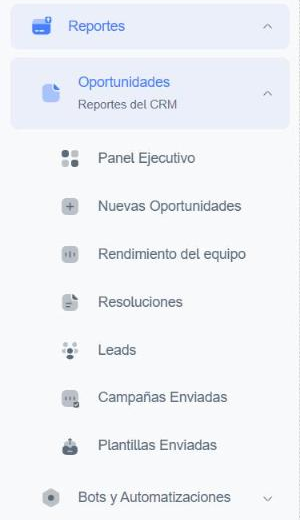
Nombre de la pantalla
En el menú la opción se llama Resoluciones, pero el encabezado de la pantalla dice Dashboard de Resoluciones. Las dos son la misma página.
Vista general
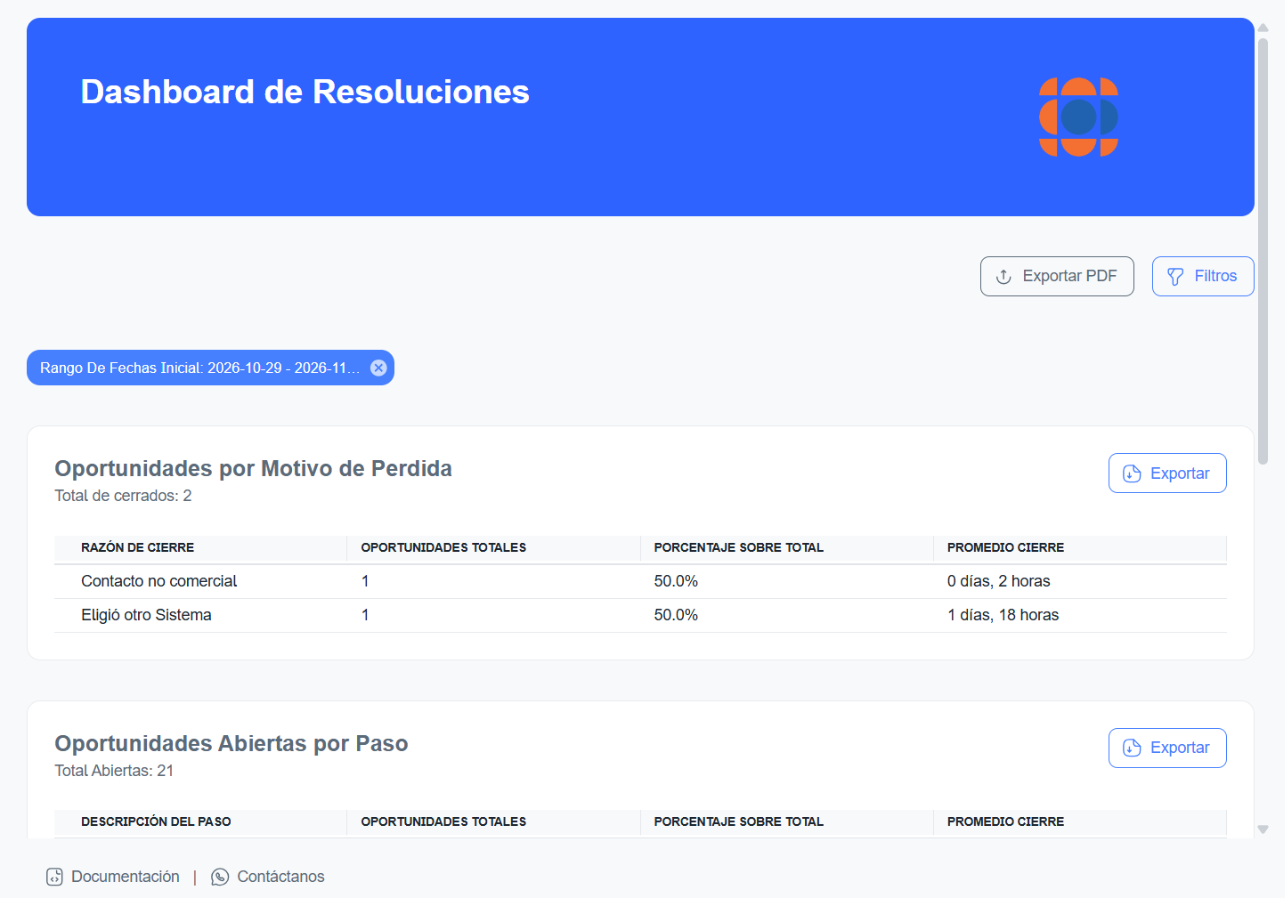
De arriba hacia abajo, el reporte tiene estas secciones:
| Sección | Qué muestra |
|---|---|
| Exportar PDF y Filtros | Botones para descargar el tablero y para acotar los datos (ver Filtros y Exportar el reporte). |
| Etiquetas de filtros | Los filtros aplicados, como etiquetas azules. |
| Oportunidades por Motivo de Pérdida | Las oportunidades perdidas, agrupadas por motivo de cierre (ver Oportunidades por Motivo de Pérdida). |
| Oportunidades Abiertas por Paso | Las oportunidades que siguen abiertas, agrupadas por el paso del embudo en el que están (ver Oportunidades Abiertas por Paso). |
| Razones de cierre en el tiempo | Gráfico con los cierres de cada razón, día por día (ver Razones de cierre en el tiempo). |
Filtros
Haz clic en Filtros (arriba a la derecha) para abrir el panel lateral.
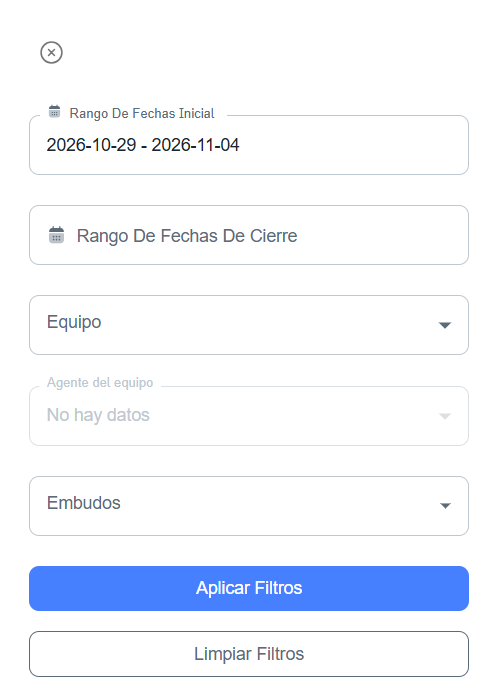
| Filtro | Descripción |
|---|---|
| Rango De Fechas Inicial | Período en que se crearon las oportunidades. Por defecto el reporte se abre con los últimos 7 días. |
| Rango De Fechas De Cierre | Período en que se cerraron las oportunidades. Úsalo cuando quieras analizar los cierres de un período sin importar cuándo se crearon. Por defecto está vacío. |
| Equipo | Muestra solo los datos de un equipo. |
| Agente del equipo | Muestra solo los datos de un agente. Se habilita después de elegir un Equipo (antes muestra No hay datos) y solo lista a los integrantes de ese equipo. |
| Embudos | Muestra solo las oportunidades de un embudo. Puedes escribir para buscarlo por nombre. |
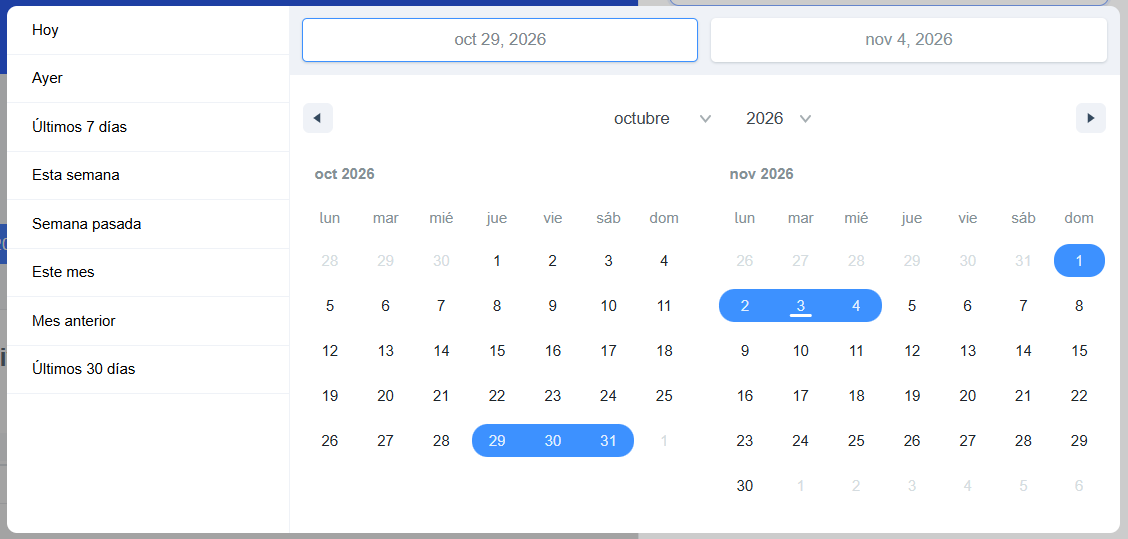
Al hacer clic en un campo de fechas se abre un calendario doble. Puedes marcar el día de inicio y el de fin, o usar uno de los atajos de la izquierda: Hoy, Ayer, Últimos 7 días, Esta semana, Semana pasada, Este mes, Mes anterior y Últimos 30 días.
Aplicar y limpiar
- Aplicar Filtros: actualiza todo el tablero con los filtros elegidos y cierra el panel.
- Limpiar Filtros: vacía los campos del panel. Para que el tablero vuelva a mostrar todo, haz clic en Aplicar Filtros después de limpiar.
- Para quitar un solo filtro, haz clic en la x de su etiqueta azul, sobre las tablas. El tablero se actualiza al instante.
Si con los filtros elegidos no hay oportunidades, cada sección muestra el mensaje No hay datos para mostrar y los botones Exportar se desactivan.
¿Dónde se configuran estas opciones?
- Los embudos y sus pasos se configuran en Configuración → CRM → Parámetros CRM. Ver Embudos y pasos.
- Los motivos de cierre también se configuran en Configuración → CRM → Parámetros CRM. Ver Motivos de cierre.
- Los equipos y sus agentes se administran en Configuración → CRM → Equipos. Ver Equipos.
Oportunidades por Motivo de Pérdida
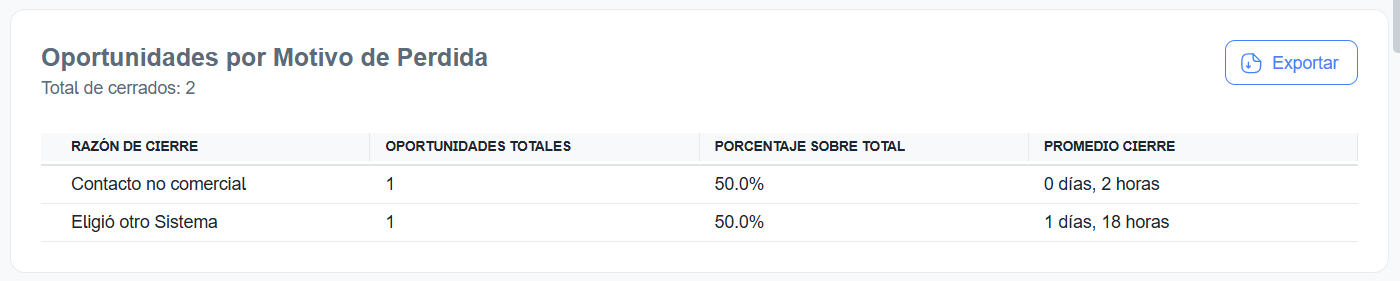
Esta tabla agrupa las oportunidades cerradas como Perdida según el motivo de pérdida que eligió el agente al cerrarlas. Debajo del título verás el Total de cerrados del período.
| Columna | Descripción |
|---|---|
| Razón de cierre | El motivo de cierre, por ejemplo Contacto no comercial o Eligió otro Sistema. |
| Oportunidades totales | Cuántas oportunidades se cerraron con ese motivo. |
| Porcentaje sobre total | Qué parte del Total de cerrados representa ese motivo. |
| Promedio cierre | Tiempo promedio, en días y horas, que pasó desde que se creó la oportunidad hasta que se cerró con ese motivo. |
Para descargar la tabla, haz clic en Exportar, arriba a la derecha de la tabla.
Motivos más claros, mejores conclusiones
El motivo se elige al marcar la oportunidad como Perdida desde su ficha. Ver Estado de la oportunidad. Si tus agentes no encuentran un motivo que se ajuste, pide a un administrador que lo agregue en Configuración → CRM → Parámetros CRM (Motivos de cierre).
Oportunidades Abiertas por Paso
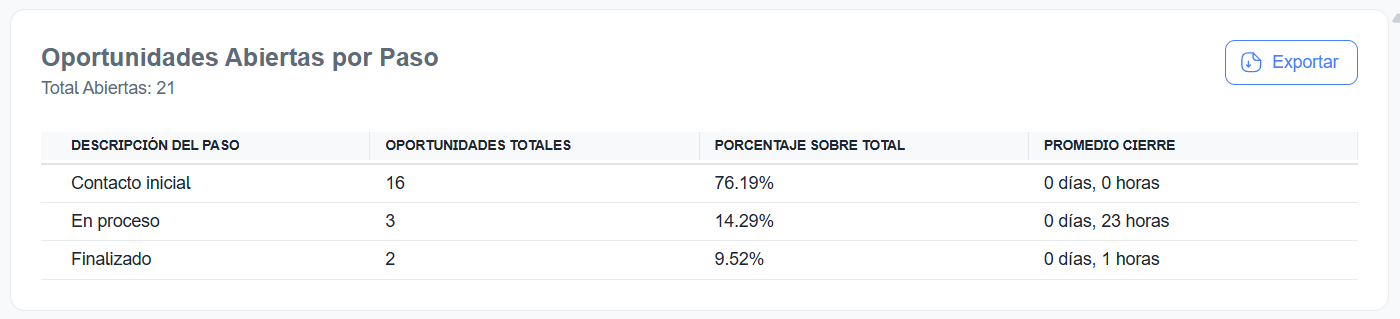
Esta tabla muestra en qué paso del embudo se encuentran las oportunidades que siguen abiertas. Debajo del título verás el Total Abiertas.
| Columna | Descripción |
|---|---|
| Descripción del paso | El nombre del paso del embudo, por ejemplo Contacto inicial, En proceso o Finalizado. |
| Oportunidades totales | Cuántas oportunidades están en ese paso en este momento. |
| Porcentaje sobre total | Qué parte del Total Abiertas está en ese paso. |
| Promedio cierre | Tiempo promedio, en días y horas, que pasó desde que las oportunidades llegaron a ese paso hasta hoy. Un valor alto indica que las oportunidades se quedan detenidas en ese paso. |
Para descargar la tabla, haz clic en Exportar, arriba a la derecha de la tabla.
Mueve las oportunidades detenidas
Para avanzar las oportunidades de un paso al siguiente, usa el Embudo (CRM → Embudo). Si combinas este reporte con el filtro Embudos, verás solo los pasos de ese embudo.
Razones de cierre en el tiempo
El gráfico muestra cuántas oportunidades perdidas se cerraron con cada motivo, día por día. Cada razón tiene su propio color, que se indica en la leyenda debajo del gráfico.
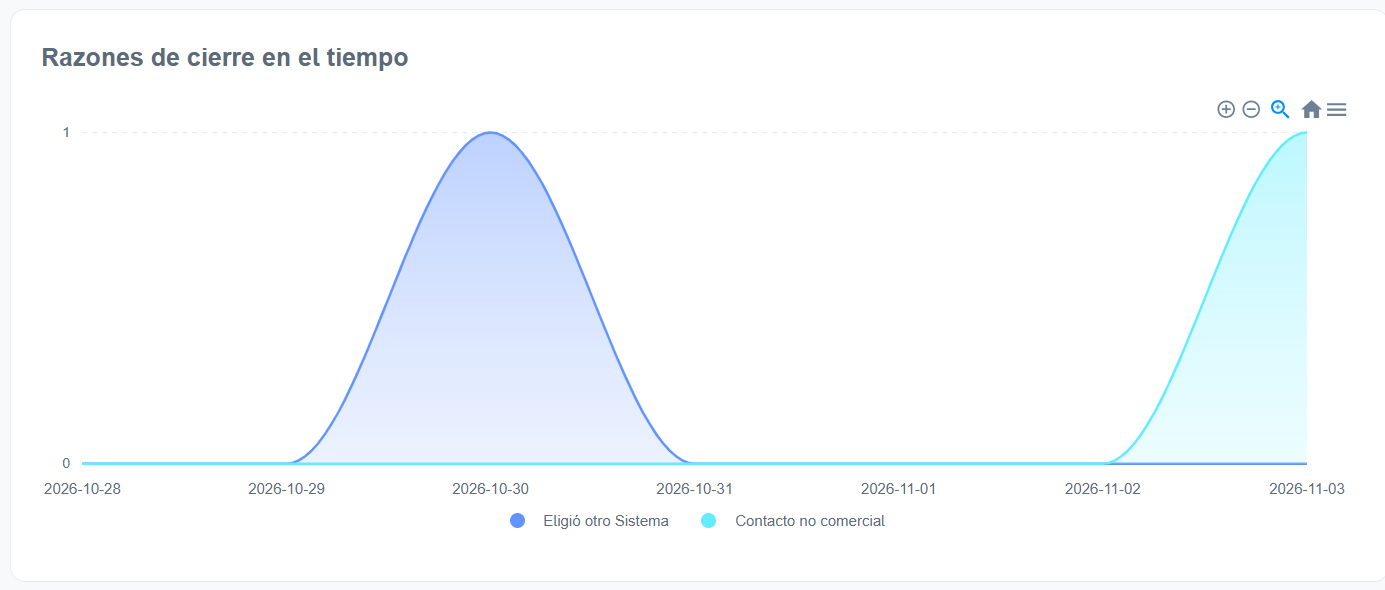
- Pasa el mouse sobre el gráfico para ver la cantidad exacta de cada día.
- Haz clic en una razón de la leyenda para ocultarla o mostrarla.
- Usa los íconos de la parte superior derecha para acercar (+), alejar (−), seleccionar una zona (lupa) o volver a la vista inicial (casa).
Descargar el gráfico
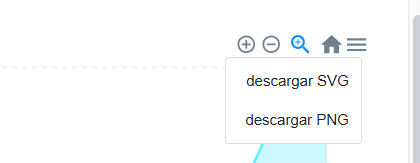
Haz clic en el ícono ≡ (arriba a la derecha del gráfico) y elige descargar SVG o descargar PNG.
Exportar el reporte
- Exportar PDF: abre el cuadro de impresión del navegador con el tablero. Elige Guardar como PDF como destino para descargarlo, o selecciona una impresora.
- Exportar una tabla: haz clic en Exportar sobre la tabla Oportunidades por Motivo de Pérdida o Oportunidades Abiertas por Paso.
- Descargar el gráfico: haz clic en ≡ y elige descargar SVG o descargar PNG (ver Descargar el gráfico).
Filtros antes de exportar
Lo que exportas corresponde a lo que ves en pantalla, así que aplica primero los filtros que necesitas.
Cierra el cuadro de impresión
Mientras el cuadro de impresión de Exportar PDF está abierto, la pestaña no responde. Guarda el PDF o haz clic en Cancelar para seguir usando la Suite.